

Než začnete
Sdílení je součástí plánu Team. Bez něj je akce Sdílet uzamčená, nikoli skrytá. U projektu, chatu nebo Playbooku se zobrazí jako zámek s tooltipem na upgrade a nikdy se neotevře. U Databáze se dialog otevře, ale ovládací prvky nahradí výzva Upgrade. Týmy ve zkušební verzi mohou mít týmové funkce zapnuté jako náhled. Co plán zahrnuje, najdete v části Předplatné.
Pokud se k zdroji dostane někdo dvěma cestami zároveň — přímo i přes skupinu —, vyhrává vyšší oprávnění. Přidání sdílení Pouze zobrazení ho nesníží z oprávnění Úpravy uděleného přes skupinu. Chcete-li mu přístup omezit, vyřaďte ho ze skupiny.
Co lze sdílet
Každý řádek níže ukazuje, kde se u daného typu zdroje nachází tlačítko Sdílet a co se sdílí spolu s ním.
Pro čtyři typy šablon podrobněji popisuje stránku knihovny Označování hvězdičkou a sdílení šablon.
Sloupec Přístup v knihovně nyní vypadá přesně jako seznam projektů na stránce Domů: Jen já, název Vašeho týmu, jméno jednoho kolegy, nebo překrývající se avatary s +N, jakmile skupina naroste.
Kdo co může sdílet
Vlastník zdroje jej může sdílet vždy. U ostatních vychází právo sdílet z oprávnění, které na daném zdroji držíte:- Plný přístup — sdílet s kýmkoli na jakékoli úrovni a měnit nebo rušit jakékoli sdílení na daném zdroji.
- Úpravy — sdílet dál, ale nejvýše na úrovni Úpravy. Nemůžete udělit Plný přístup a nemůžete zasahovat do práv toho, kdo jej již má.
- Pouze zobrazení — žádné sdílení.
Vaše role v týmu (Vlastník, Administrátor, Člen) neuděluje práva na jednotlivém zdroji — o tom rozhodují vlastní oprávnění daného zdroje.Ovlivňuje ale výběr příjemců: administrátoři týmu mohou sdílet s libovolnou uživatelskou skupinou v kanceláři, zatímco ostatní vidí jen skupiny, jichž jsou členy.
Tři způsoby udělení přístupu
Přístup lze udělit konkrétním osobám, uživatelské skupině, nebo celé Vaší kanceláři najednou.Jednotlivé osoby
Jednotlivé osoby
Vyberte konkrétní kolegy podle jména nebo e-mailu. Vhodné pro jednorázovou spolupráci.
Uživatelské skupiny
Uživatelské skupiny
Sdílejte s pojmenovanou skupinou („Obchodní právo”, „Kancelář Berlín”, „Koncipienti”). Přístup získá každý člen a kdokoli do skupiny přibude později, přístup automaticky získá také. Vytváření skupin popisuje Správa týmu.
Všem najednou
Všem najednou
Otevřete Obecný přístup. Výchozí volba je Pouze pozvané osoby, alternativa otevře zdroj celé Vaší kanceláři, aniž by bylo nutné kohokoli jmenovat.U většiny zdrojů zní tato volba Všichni v týmu. U chatu zní Všichni v projektu, protože chat nemůže sahat dál než projekt, ve kterém se nachází.Vhodné pro šablony, na kterých se kancelář sjednotila.
Úrovně oprávnění
Tři úrovně, přičemž každá zahrnuje vše, co povoluje úroveň pod ní.
Ovládací prvky sdílení pojmenovávají tytéž tři úrovně mírně odlišně: v rozbalovací nabídce při přidávání někoho a vedle jednotlivých jmen v seznamu Kdo má přístup znějí Může zobrazit, Může upravovat a Plný přístup.
Sdílení krok za krokem
Dialog je pro každý typ zdroje stejný, takže tento postup funguje bez ohledu na to, odkud jste jej otevřeli.1
Otevřete dialog Sdílet
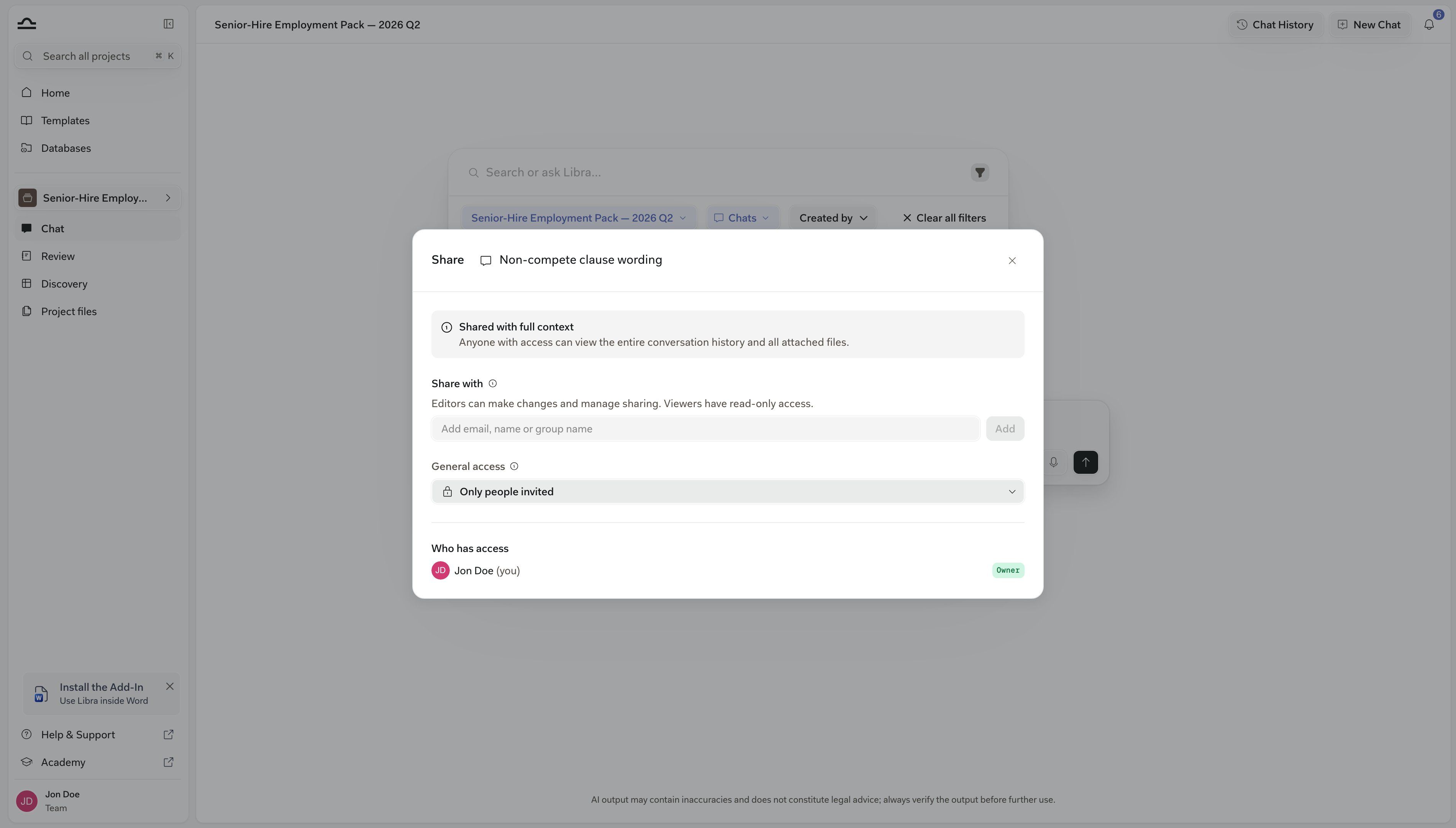
2
Přidejte osoby a skupiny
Do pole Sdílet s zadejte jméno, e-mail nebo název skupiny. Shody se zobrazují za psaní a každá vybraná položka se v poli stane štítkem — seznam zůstává otevřený, takže můžete přidat několik příjemců za sebou.
3
Vyberte oprávnění a klikněte na Přidat
V rozbalovací nabídce vedle pole zvolte Může zobrazit, Může upravovat nebo Plný přístup a klikněte na Přidat. Nabídnout lze pouze úrovně na úrovni Vašeho oprávnění nebo nižší, takže rozbalovací nabídka editora končí u Může upravovat.Samostatný krok pro uložení neexistuje: každý v poli získá přístup ve chvíli, kdy kliknete na Přidat.
4
Nastavte Obecný přístup (volitelné)
Ponechte volbu Pouze pozvané osoby, chcete-li zdroj omezit na jmenovaný seznam, nebo přepněte na Všichni v týmu (u chatu Všichni v projektu), chcete-li jej otevřít širšímu okruhu.Sdílení pro celý tým se v seznamu níže zobrazí jako Všichni v s názvem Vaší kanceláře.
5
Zkontrolujte Kdo má přístup
Kdo má přístup je úplný přehled: vlastník, každá jmenovaná osoba, každá skupina a případné sdílení pro celý tým, pokud jste je nastavili.Řádek skupiny ukazuje, kolik osob pokrývá, a po rozbalení je vyjmenuje. Chcete-li někomu změnit oprávnění, otevřete rozbalovací nabídku na jeho řádku a vyberte jinou úroveň.
Když příjemce ještě nemá projekt
Chaty jsou jediný případ, kdy sdílení vyžaduje druhé rozhodnutí. Pokud přidáte někoho, kdo se k projektu chatu nedostane, Libra ho označí: „Tento uživatel nejprve potřebuje přístup k projektu”. Pokud můžete spravovat sdílení daného projektu, Libra nabídne vyřešit obojí najednou — potvrďte Udělit přístup k projektu a sdílet a příjemce získá projekt i chat společně. Pokud nemůžete, Libra Vás vyzve, abyste kontaktovali vlastníka projektu nebo editora. Chat, který není součástí projektu, nelze sdílet vůbec. Dialog to uvádí a přidání chatu do projektu jej odemkne.Zvláštní pravidla
Několik typů zdrojů má další pravidla, která stojí za znalost.Chaty jsou soukromé, dokud je nesdílíte
Chaty jsou soukromé, dokud je nesdílíte
Sdílení projektu nepředává chaty uvnitř něj. Kolegové ve sdíleném projektu vidí jeho Soubory projektu, Reviews a Discoveries, ale chaty každé osoby zůstávají jejím vlastnictvím, dokud je výslovně nesdílí. Viz Sdílení chatu.
Sdílený chat nese své dokumenty
Sdílený chat nese své dokumenty
Sdílíte-li chat, sdílíte i dokumenty, které jsou v něm. Příjemce může otevřít přílohu ležící v projektu nebo databázi, ke kterým by jinak přístup neměl, protože právě chat mu čtení uděluje.Toto platí pro přílohy přidané od vydání ze září 2026. Starší chaty tím nejsou zpětně doplněny, takže pokud kolega nemůže otevřít soubor v některém z nich, přiložte jej znovu.
Workflows potřebují své Assistants
Workflows potřebují své Assistants
Workflow, který volá tři Assistants, lze sdílet jen s někým, kdo má přístup ke všem třem. Chybí-li jeden, Libra sdílení odmítne a jmenuje Assistants, které tomu brání, takže je můžete sdílet nejprve.Assistants dodávané s Libra sdílení nikdy neblokují.Platí to i obráceně: zrušení sdílení Assistanta, na kterém závisí sdílené Workflows, si vyžádá potvrzení, protože tyto Workflows o něj přijdou.
Šablony sledují uživatele
Šablony sledují uživatele
Playbooky, šablony Discovery, Assistants a Workflows nejsou vázány na projekt. Jakmile jednu z nich sdílíte s kolegou, objeví se v jeho knihovně Šablon v každém projektu, na kterém pracuje.
Soubory projektu se řídí projektem
Soubory projektu se řídí projektem
Soubory v projektu vidí každý, kdo má k danému projektu přístup. Jednotlivé soubory se nesdílí po jednom — chcete-li změnit, kdo je vidí, změňte, s kým je sdílen projekt.
Databáze jsou nezávislé na projektech
Databáze jsou nezávislé na projektech
Databáze není součástí projektu, takže přístup k projektu jí neuděluje nic a naopak.Nese svůj vlastní seznam. Je-li s Vámi databáze sdílena, Vaše role na ní — Divák, Editor nebo Administrátor — se zobrazuje v prohlížeči databází a rozhoduje, zda můžete přidávat či odebírat dokumenty. Viz Databáze.
Odebrání přístupu
Přístup se odebírá ve stejném dialogu, ve kterém byl udělen, a projeví se ve chvíli potvrzení.1
Otevřete dialog Sdílet
Klikněte na Sdílet u daného zdroje a najděte osobu, skupinu nebo sdílení pro celý tým v části Kdo má přístup.
2
Otevřete rozbalovací nabídku na jejich řádku
Stejný ovládací prvek, kterým měníte oprávnění, obsahuje i Odebrat, popsané jako Odebrat přístup.
3
Potvrďte
Přístup je zrušen okamžitě. Pokud by změna omezila nebo snížila Váš vlastní přístup — například odebíráte-li skupinu, jejíž jste členem —, Libra Vás nejprve vyzve k potvrzení.

Úpravy tiše nesou i právo dál sdílet. Chcete-li, aby kolega Playbook používal, ale nešířil ho dál, dejte mu Pouze zobrazení — je to jediná úroveň, ze které nelze zdroj předat dál.
Tipy pro rozumné sdílení
Upřednostněte uživatelské skupiny před jednotlivci
Upřednostněte uživatelské skupiny před jednotlivci
Sdílení podle skupin škáluje s růstem kanceláře. Individuální sdílení znamená ruční údržbu pokaždé, když někdo nastoupí nebo odejde.
Použijte Obecný přístup pro věci využívané celou kanceláří
Použijte Obecný přístup pro věci využívané celou kanceláří
Standardní Playbooky pro NDA, standardní politiky, firemní Assistant s jednotným stylem: dobří kandidáti pro Všichni v týmu. Citlivé případy ponechte na pozvánkách.
Plný přístup vyhraďte spoluvlastníkům
Plný přístup vyhraďte spoluvlastníkům
Plný přístup umožňuje zdroj smazat a přepsat celý jeho seznam přístupů. Udělte jej lidem, které byste skutečně nazvali spoluvlastníky — kolegovi vedoucímu praktické skupiny, partnerovi, se kterým spolupracujete na případu — nikoli bezmyšlenkovitě.
Pravidelně kontrolujte sdílení
Pravidelně kontrolujte sdílení
Jednou za čtvrtletí otevřete postranní panel projektu a přečtěte si štítek přístupu na každé kartě (Jen já, Všichni v Vaší kanceláři, Pouze zobrazení).Cokoli širšího, než odpovídá danému případu, si zaslouží otevřít Kdo má přístup a odstranit osoby, které kancelář, tým nebo případ opustily.
Sdílení mezi kancelářemi není možné
Sdílení mezi kancelářemi není možné
Veškeré sdílení je omezeno na Váš vlastní tým. Chcete-li práci předat externí advokátní kanceláři, exportujte ji — chaty lze exportovat do PDF nebo Word.
Další kroky
Správa týmu
Vytvářejte uživatelské skupiny a spravujte role.
Projekty
Nejčastější věc, kterou budete sdílet.