


Die
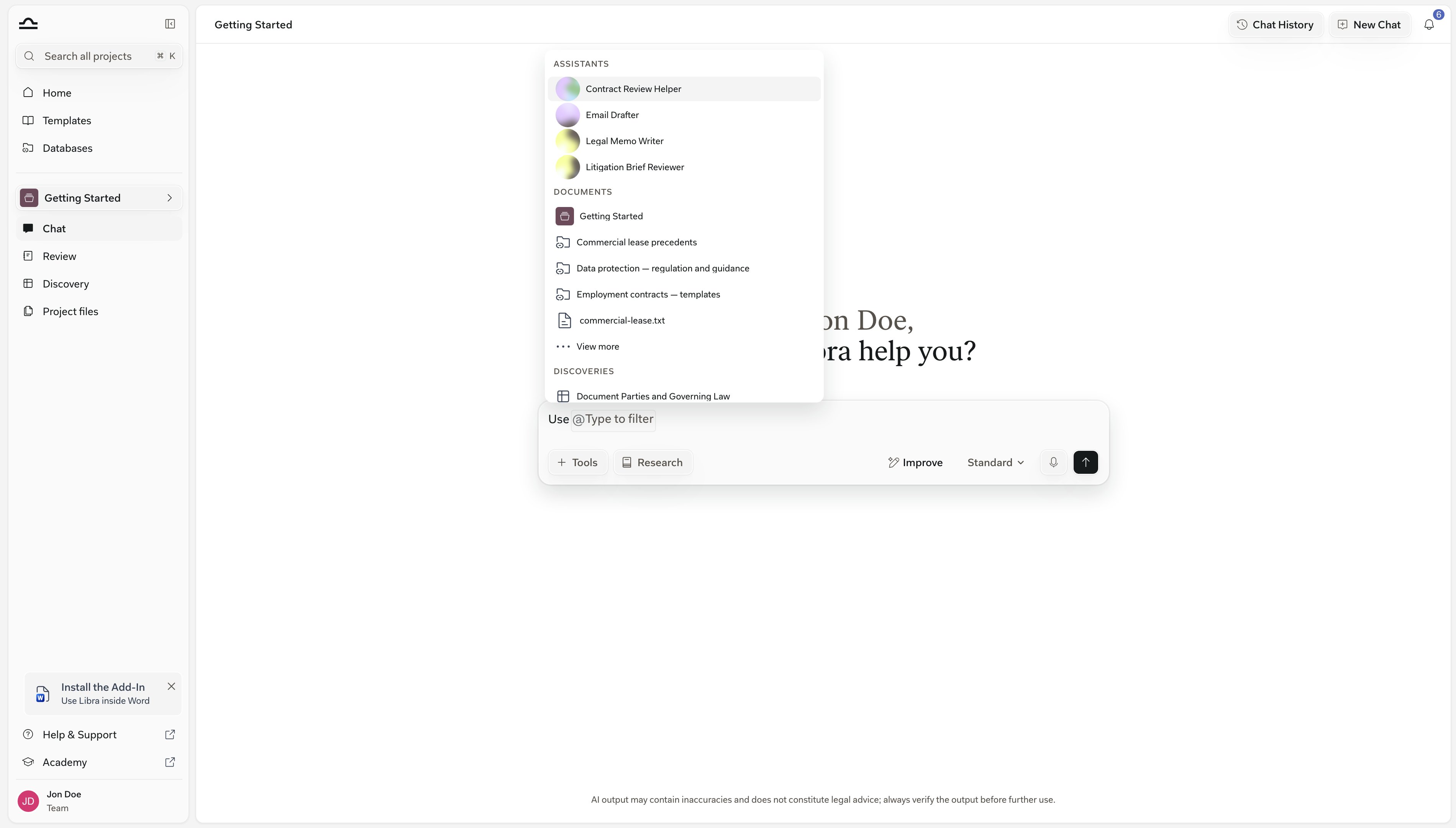
@-Auswahl filtert während der Eingabe: @nda schränkt jeden Abschnitt auf die dafür benannten Elemente ein. ↑↓ + Enter fügt ein.Das Chat-Eingabefeld von links nach rechts
Beginnen Sie links bei + Tools und enden Sie rechts beim Senden-Pfeil. Einige Elemente der Zeile werden nur angezeigt, wenn sie zutreffen — Verbessern bleibt ausgegraut, bis Sie etwas eingeben, und die Moduswahl verschwindet, während ein Assistant den Chat steuert.
Das Anhängen eines Dokuments öffnet überall in Libra dieselbe Auswahl — Chat, Projektdateien, Datenbanken, Review, Discovery und das Wissen eines Assistant. Was Sie von einer Stelle aus erreichen, erreichen Sie von allen aus.
Sie können auch den Tab eines Dokuments aus der Dateianzeige heraus auf den Chat ziehen, um es anzuhängen — oder auf einen Ordner in Projektdateien, um es dorthin zu verschieben. Bei einem noch verarbeiteten Dokument erscheint stattdessen File is not processed.
Was Sie eingeben, bleibt im Feld stehen, bis Sie es senden. Verlassen Sie die Unterhaltung, wechseln Sie den Chat oder laden Sie die Seite neu — der halbfertige Prompt ist immer noch da. Jeder Chat behält seinen eigenen Entwurf.
Das Senden der Nachricht löscht den Entwurf dieses Chats, ebenso Neuer Chat — Libra wertet das als bewussten Neuanfang und nicht als Versehen. Beim Abmelden werden alle Entwürfe gelöscht.
Die @-Erwähnungsauswahl
Geben Sie@ im Nachrichtenfeld ein, um Libra auf eine bestimmte Sache hinzuweisen — den Mietvertrag, den Sie prüfen lassen möchten, einen Assistant, ein ganzes Projekt — statt es in Worten zu beschreiben. Die Auswahl öffnet sich, sobald Sie das Zeichen eingeben.
1
Geben Sie @ an beliebiger Stelle in Ihrem Prompt ein
2
Durch Tippen filtern
Sobald Sie nach dem
@ weitertippen, entfällt die Fünf-Elemente-Grenze, und jeder Abschnitt filtert live nach Namen.3
Mit den Pfeiltasten + Enter auswählen oder klicken
Die Erwähnung wird als Chip in Ihrem Prompt eingefügt. Senden Sie die Nachricht; das referenzierte Element ist jetzt Teil des Chat-Kontexts.
Modi: Wie viel Denkleistung investiert werden soll
Die Moduswahl unter dem Nachrichtenfeld legt fest, wie intensiv Libra nachdenkt, bevor es antwortet — die Übersetzung einer einzelnen Klausel erfordert nicht denselben Aufwand wie die Prüfung eines Wettbewerbsverbots in zwei Rechtsordnungen.1
Klicken Sie auf den aktuellen Modus

2
Wählen Sie den gewünschten Modus
Die Beschriftung der Schaltfläche wird aktualisiert, und der Modus gilt für die nächste Nachricht, die Sie senden. Er wird nicht mit dem Chat gespeichert: Laden Sie die Seite neu, kehrt der Chat zu Standard zurück.
3
Lesen Sie die Überschrift über der Antwort
Antworten von Deep Thinking und Fast tragen eine Überschrift mit dem Modusnamen vor dem Namen des Assistenten; eine Standard-Antwort zeigt nur den Namen des Assistenten. Eine Überschrift, die stattdessen ein Modell nennt, bedeutet, dass die Antwort auf einem benannten Modell außerhalb der drei Modi lief.
Die Moduswahl ist ausgeblendet, während ein Assistant oder ein Workflow den Chat steuert. Diese laufen auf dem Modell, mit dem sie erstellt wurden, sodass es keinen Modus zur Auswahl gibt.
Jede Deep-Thinking-Nachricht wird von einem Dialog Deep Thinking Mode zurückgehalten, bis Sie ihn deaktivieren. Klicken Sie auf Weiter, um zu senden, oder aktivieren Sie zuvor Diesen Hinweis nicht mehr anzeigen.Der Dialog veranschlagt für komplexe Anfragen zwei bis drei Minuten, für Deep Thinking plus Recherche fünf Minuten oder mehr, und weist darauf hin, dass Sie eine laufende Anfrage jederzeit stoppen können.
Mit Antworten arbeiten
Jede Antwort trägt eine Zeile mit Aktionen für die nächsten Schritte: den Text behalten, einen weiteren Versuch anfordern oder die Antwort aus Libra heraus in eine Mandatsakte oder eine E-Mail bringen. Die Zeile und der Zeitstempel erscheinen, wenn Sie mit der Maus über die Antwort fahren oder sie über die Tastatur erreichen, und bleiben auf einem Touchscreen dauerhaft sichtbar. Im Ruhezustand ist nur der Chip Zitierte Quellen sichtbar.
Ihr eigener Prompt befindet sich in einer Sprechblase über der Antwort, mit derselben beim Hover eingeblendeten Zeile — Kopieren, Bearbeiten, Löschen — und ihrem Zeitstempel. Ein Prompt über 15 Zeilen wird hinter Mehr anzeigen eingeklappt; Weniger anzeigen klappt ihn wieder zu.
Während Libra nachdenkt
Über der Antwort befindet sich eine Leiste, die zeigt, was Libra bis zur Antwort getan hat — die ausgeführten Suchen, die gelesenen Quellen, die bearbeiteten Teilfragen. Sie meldet Wird analysiert …, solange das läuft, und wechselt zu 7 Sekunden lang nachgedacht, sobald die Antwort beginnt.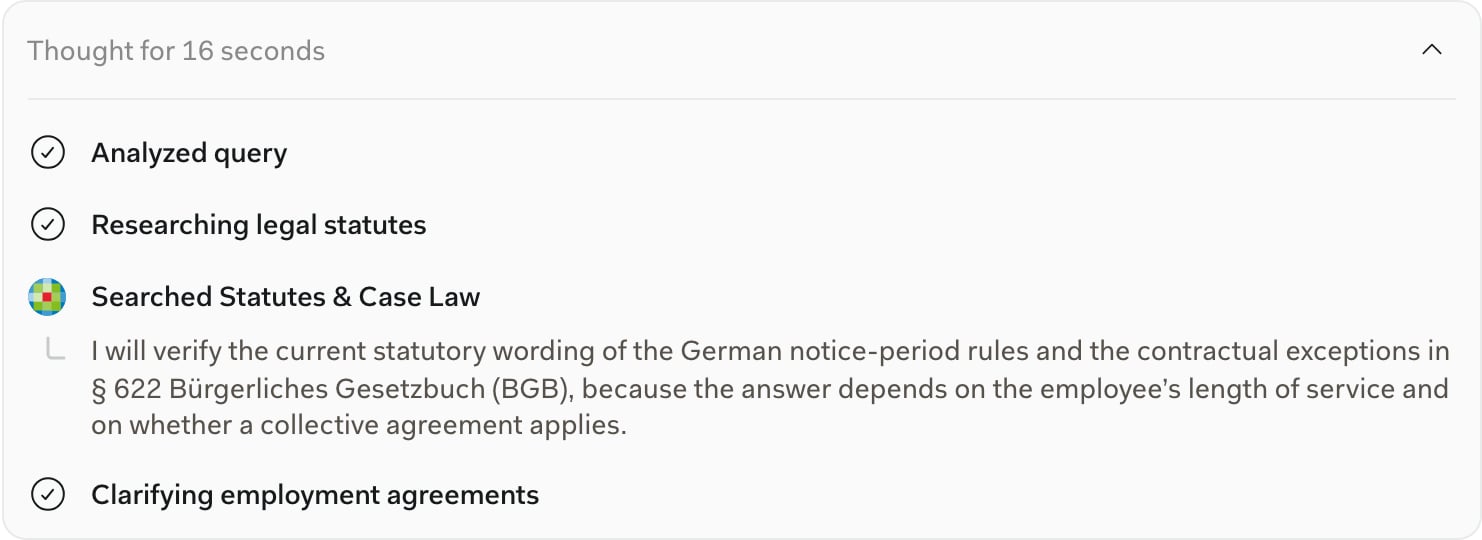
Einen Teil einer Antwort zitieren und eine Nachfrage stellen
Markieren Sie eine Passage, und eine Symbolleiste erscheint mit Libra fragen und Als reinen Text kopieren. Libra fragen verwandelt den Ausschnitt in einen Zitat-Chip über dem Nachrichtenfeld, sodass Libra genau den von Ihnen markierten Wortlaut sieht; entfernen Sie ihn mit dem ✕. Ein Zitat wird nie in einen anderen Chat übernommen. Dieselbe Aktion funktioniert in den Add-ins für Word und Outlook.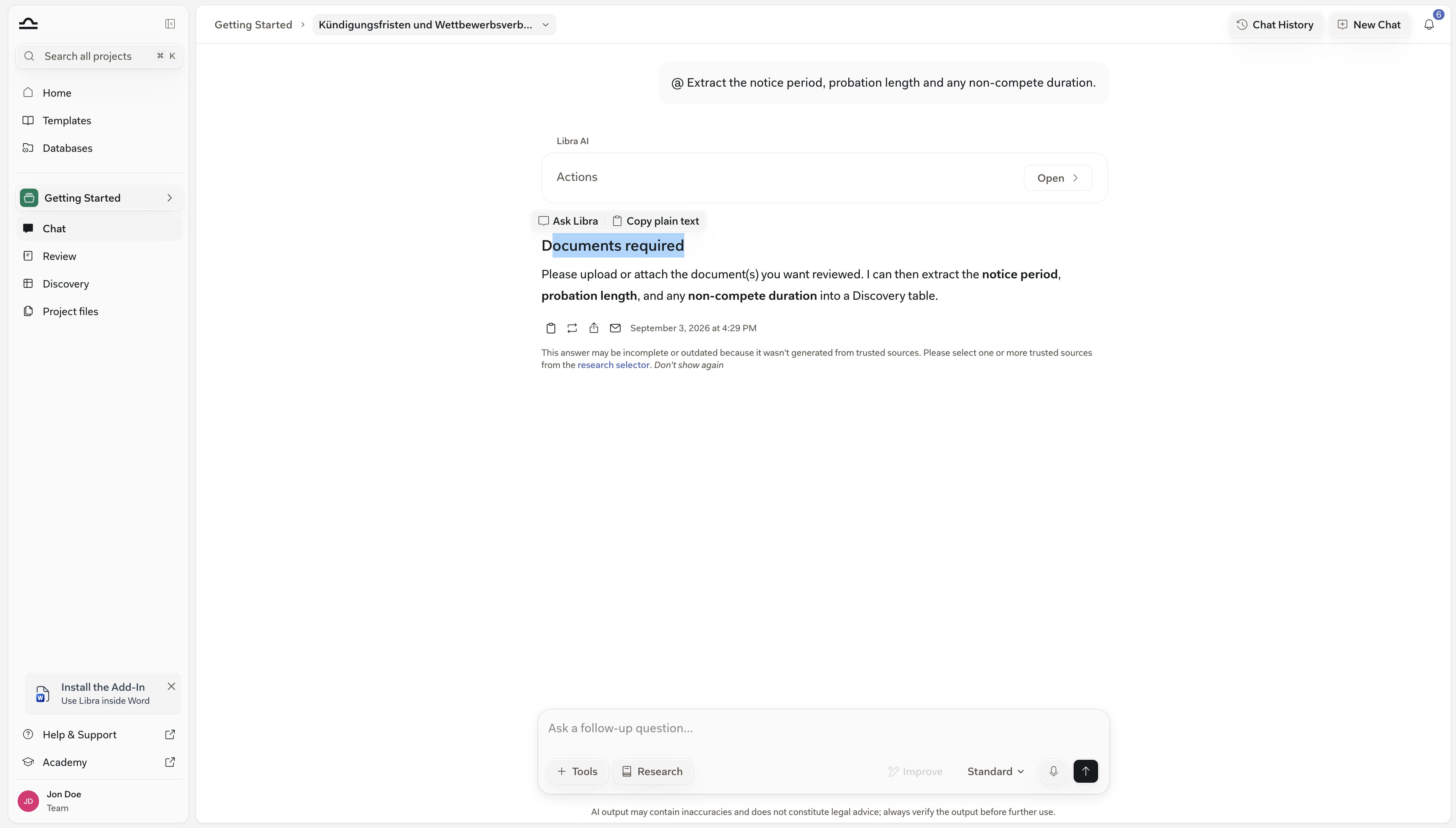
Lang laufende Antworten laufen im Hintergrund weiter
Verlassen Sie den Chat, und die Antwort läuft weiter — Antworten in Deep Thinking und Recherche können ein bis zwei Minuten dauern, und Libra informiert Sie, wenn Ihre fertig ist.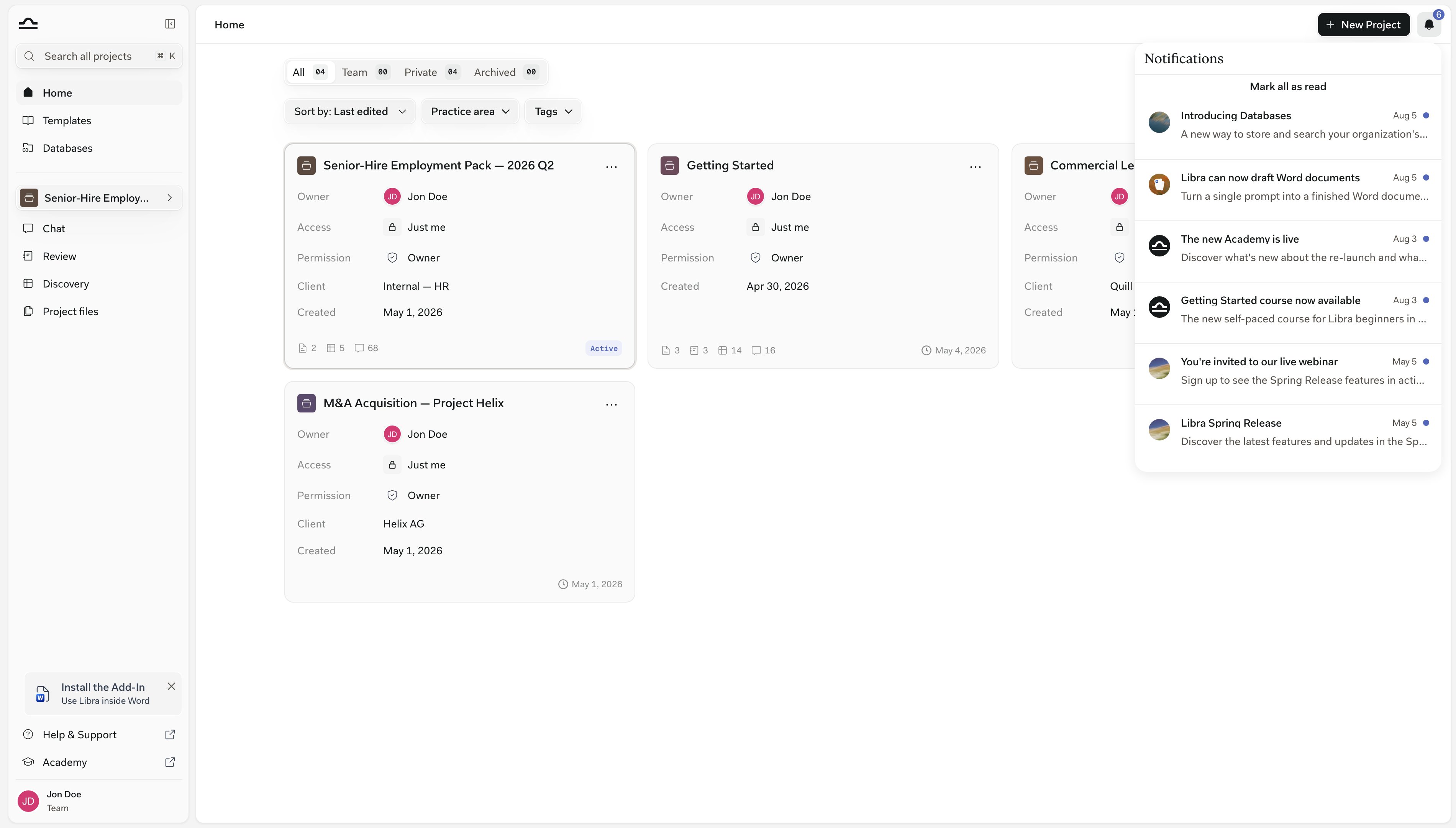
Dieser Eintrag ist sitzungs- und geräteabhängig — er existiert in dem Browser-Tab, in dem der Chat lief, sodass ein Neuladen oder Abmelden ihn löscht, während serverseitige Benachrichtigungen wie beim Teilen ein Neuladen überstehen.

Senden Sie einen langen Recherche-Prompt und wechseln Sie dann zu einem anderen Projekt, um weiterzuarbeiten. Die Glocke informiert Sie, wenn Ihre Antwort bereit ist; klicken Sie auf die Zeile, um direkt zum Chat zurückzuspringen.
Einen Chat finden
Jeder Chat wird in dem Projekt gespeichert, in dem Sie ihn gestartet haben, und Sie können ihn später verschieben. Drücken Sie Cmd+K (Mac) oder Ctrl+K (Windows), um die Suche von überall zu öffnen. Sie durchsucht jedes Projekt, auf das Sie Zugriff haben, und findet sowohl Chat-Namen als auch vollständige Nachrichtentexte — geben Sie eine Formulierung ein, an die Sie sich erinnern, und filtern Sie nach Typ → Chats, um nur Unterhaltungen zu sehen. Chat History oben rechts in einem Chat öffnet dieselbe Auswahl mit bereits eingestelltem aktuellem Projekt und Chats. Da darunter die Suche steckt, können Sie sie jederzeit erweitern: den Projekt-Chip ändern oder auf Alle Filter zurücksetzen klicken. Chats aus den Add-ins für Word und Outlook werden ebenfalls aufgelistet, und Sie können sie hier fortsetzen. Schritte, die nur das Add-in anzeigen kann, werden zu einer Zeile zusammengefasst, etwa 2 Aktionen im Word add-in ausgeführt. Die Schaltfläche ist deaktiviert, während Chat History ausgeschaltet ist, da nichts zum Auflisten gespeichert wird.Chat History ist auf dem Tab Chats in den Einstellungen standardmäßig aktiviert.Schalten Sie es aus, werden neue Chats als Temporary Chat gekennzeichnet: Es wird nichts gespeichert, die Schaltfläche Chat History wird ausgegraut, und Sie können aus dem Chat heraus kein Review, Playbook oder keine Discovery erstellen. Genau das ist der Sinn davon — nützlich für eine heikle Einzelfrage.Das Umschalten des Reglers in beide Richtungen versetzt Sie in einen neuen Chat.

Einen Chat verwalten
Namen werden automatisch aus Ihrem ersten Prompt generiert; benennen Sie einen Chat mit Details bearbeiten um. Öffnen Sie einen Chat, und klicken Sie auf das ⌄ neben seinem Titel, um das Menü Chat-Aktionen zu öffnen.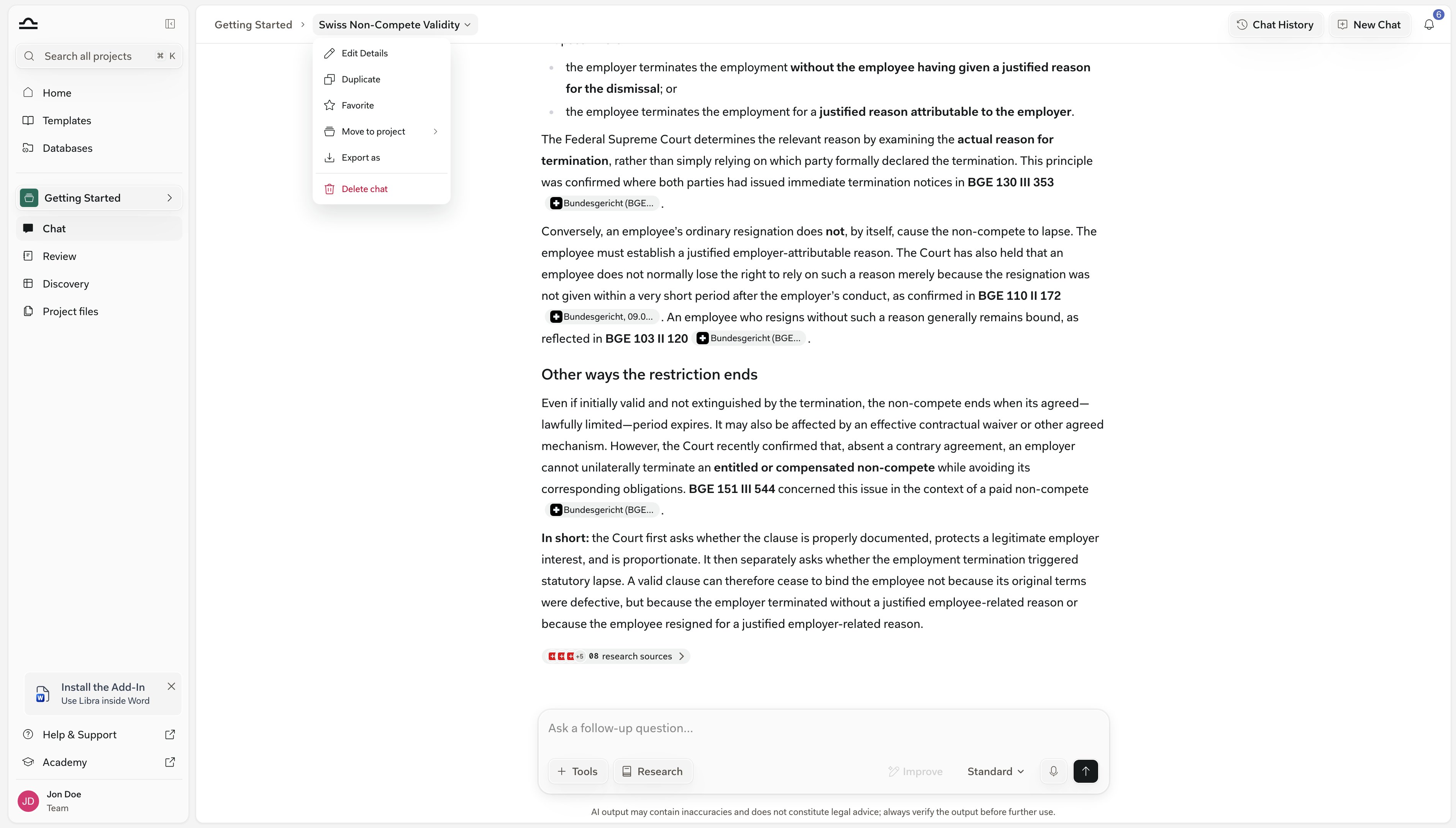
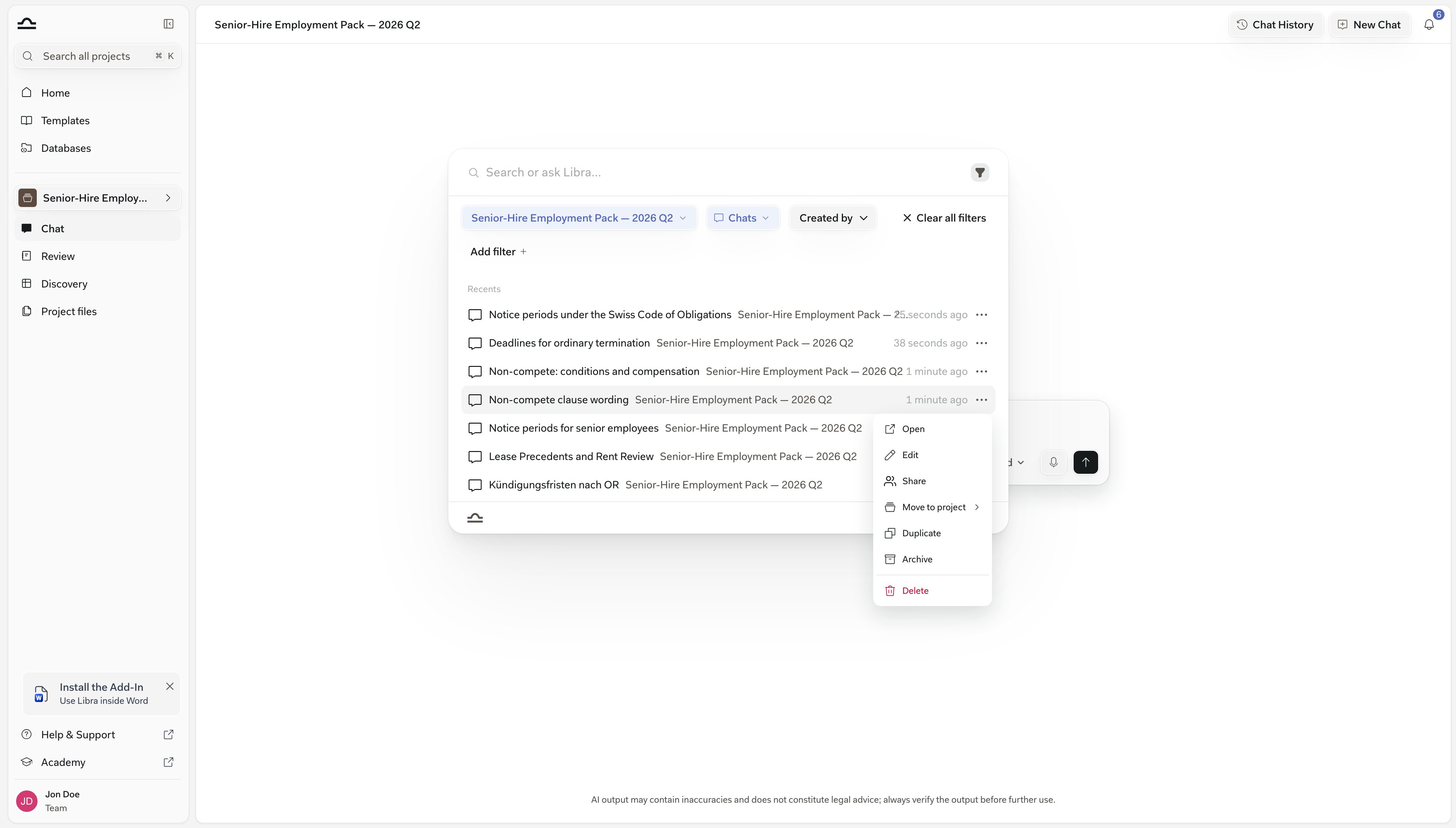
Ein Chat, den Sie als Ergebnis erreichen — in der Suche und damit auch in Chat History, die dieselbe Auswahl ist — hat sein eigenes ⋯-Menü mit einer anderen Zusammenstellung: Öffnen, Bearbeiten, Teilen, In Projekt verschieben, Duplizieren, Archivieren und Löschen. Archivieren wird nur dort angeboten.
Archivieren und wiederherstellen
Archivieren entfernt einen Chat aus der Suche und aus Chat History, ohne ihn zu zerstören — die richtige Wahl für ein Mandat, das abgeschlossen ist, aber wiederkommen könnte. Er wartet unter Profil → Archivierte Chats, bis Sie ihn wiederherstellen.1
Einen Chat archivieren
2
Archivierte Chats finden
Klicken Sie auf Ihr Profilsymbol unten in der Seitenleiste, und wählen Sie Archivierte Chats.Die Liste zeigt die archivierten Chats, die Ihnen im aktuellen Projekt gehören, mit einem Suchfeld, um sie nach Namen einzugrenzen — wechseln Sie das Projekt, um die anderen zu sehen, oder klicken Sie auf Exportieren, um jeden archivierten Chat als JSON herunterzuladen.
3
Wiederherstellen
Klicken Sie in der Zeile des archivierten Chats rechts auf das Symbol zum Wiederherstellen (mit dem Tooltip Chat wiederherstellen), um ihn zurückzuholen. Das Papierkorbsymbol daneben ist Chat löschen und löscht endgültig — auch für alle, mit denen der Chat geteilt wurde.
Alle Chats archivieren auf dem Tab Chats in den Einstellungen erledigt die gesamte Historie auf einmal — jeder Chat verschwindet aus der Seitenleiste und aus der Suche. Zuerst fragt es Sind Sie sicher?, und Sie können Chats einzeln über das Profilbild → Archivierte Chats wiederherstellen.
Einen Chat teilen
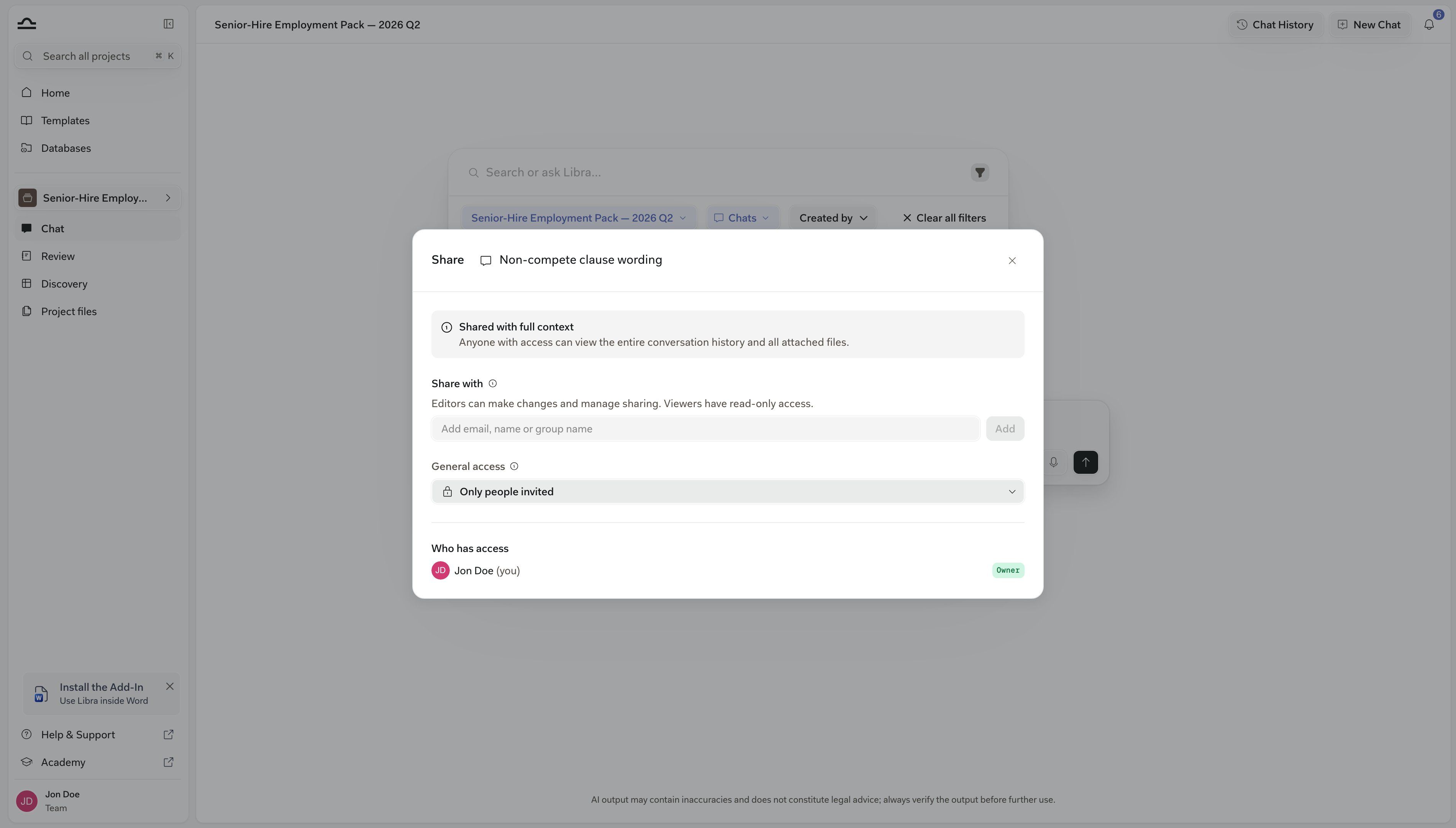
Chats sind standardmäßig privat, auch in einem geteilten Projekt.1
Personen oder Gruppen hinzufügen
2
Prüfen, wer Zugriff hat
Der Dialog listet alle auf, mit denen der Chat geteilt wurde, sowie deren Berechtigungsstufe. Es gibt keine Schaltfläche zum Speichern — jede Hinzufügung wird sofort wirksam, ebenso wie eine Änderung der Berechtigung. Schließen Sie mit dem X.
Das Teilen eines Chats teilt auch die darin enthaltenen Dokumente. Wer immer Zugriff erhält, kann einen Anhang öffnen, selbst wenn er sich in einem Projekt oder einer Datenbank befindet, auf die die Person sonst keinen Zugriff hat, und der Widerruf der Freigabe nimmt diesen Zugriff wieder weg.Das gilt für Dokumente, die seit Anfang September 2026 angehängt wurden. Ältere Chats werden nicht nachträglich erfasst — hängen Sie die Datei erneut an, wenn ein Empfänger sie nicht öffnen kann.
Chats gehören zu einem Projekt, daher braucht eine Kollegin oder ein Kollege auch Zugriff auf dieses Projekt.Falls nicht vorhanden, bietet Libra an, im Rahmen der Freigabe Ansichtszugriff zu gewähren — bestätigen Sie Projektzugriff gewähren und teilen, und die Person erhält den Chat mit der von Ihnen gewählten Berechtigung.Wenn Sie die Freigabe des Projekts nicht verwalten können, bittet Libra Sie stattdessen, den Projektinhaber oder eine Bearbeiterin bzw. einen Bearbeiter zu kontaktieren.
Einen Chat exportieren
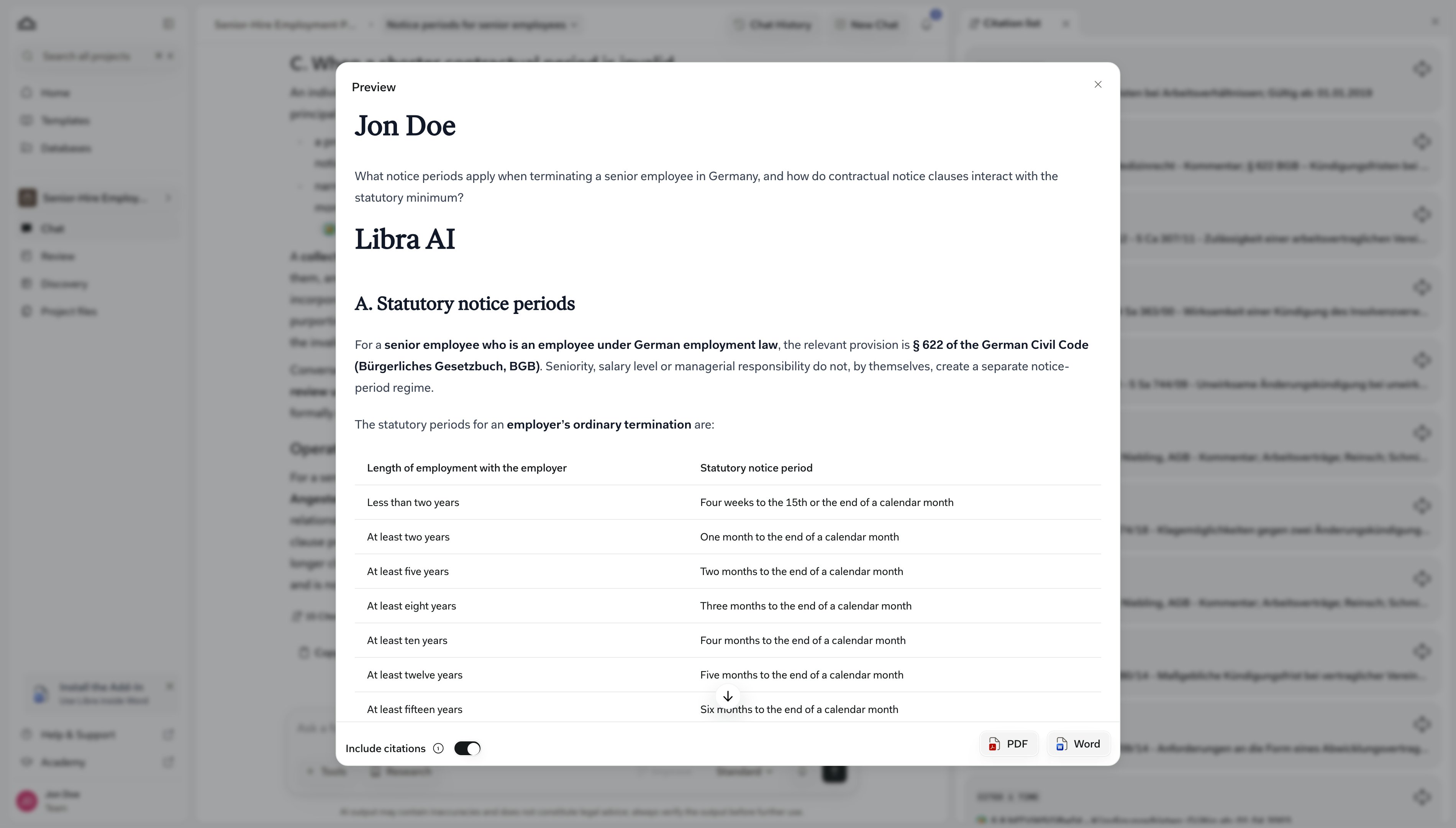
Export ist der Weg, auf dem eine ganze Unterhaltung Libra verlässt — in die Mandatsakte oder hinüber zu einem Mandanten. Der Dialog zeigt Ihnen die fertige Unterhaltung, bevor Sie PDF oder Word wählen.1
Exportieren als wählen und die Vorschau prüfen
2
Ein Format wählen
Klicken Sie auf PDF oder Word zum Herunterladen.
Administratoren erhalten zwei weitere Aktionen auf dem Tab Chats in den Einstellungen: Export Chats lädt alle Ihre Chats als eine JSON-Datei herunter, Import Chats liest eine solche Datei wieder ein. Sie erscheinen nur für Konten, die auch Admin Settings sehen.
Tipps für gute Antworten

Sie möchten nicht jedes Mal denselben Ton anfordern? Einstellungen → Allgemein enthält einen ständigen Auftrag — wer Sie sind und wie Libra schreiben soll —, der für jede Nachricht in jedem Chat gilt. Lesen Sie, wie Sie Ihren Schreibstil festlegen.
Seien Sie konkret
Seien Sie konkret
„Prüfen Sie den Vertrag” ist zu vage. „Prüfen Sie den Vertrag auf Wettbewerbsverbotsklauseln, die nach kalifornischem Recht möglicherweise nicht durchsetzbar sind” ist etwas, womit Libra arbeiten kann. Behandeln Sie jeden Prompt wie ein Briefing an eine juristische Mitarbeiterin oder einen juristischen Mitarbeiter: Kontext, Umfang, Ergebnis.
Nennen Sie die Rechtsordnung
Nennen Sie die Rechtsordnung
„Nach deutschem Arbeitsrecht”, „gemäß dem Vertragsrecht des Bundesstaats New York”, „im schweizerischen Handelskontext” — solche Formulierungen grenzen die Antwort erheblich ein.
Fordern Sie das gewünschte Format an
Fordern Sie das gewünschte Format an
„Geben Sie Ihre Analyse als nummerierte Liste der Punkte an”, „Formatieren Sie es als Vergleichstabelle mit den Spalten Risiko, Klausel, Empfehlung”, „Entwerfen Sie dies als Memo für einen Partner”. Formatwünsche zahlen sich fast immer aus.
Iterieren
Iterieren
Versuchen Sie nicht, es in einem einzigen Prompt zu treffen. Beginnen Sie breit und grenzen Sie dann ein: „Konzentrieren Sie sich jetzt speziell auf Abschnitt 4.2”, „Geben Sie mir eine förmlichere Version”, „Erläutern Sie die Begründung hinter Ihrem dritten Punkt.”
Überprüfen Sie die Zitate
Überprüfen Sie die Zitate
Behandeln Sie Zitate so, wie Sie den Fundstellennachweis einer juristischen Mitarbeiterin oder eines juristischen Mitarbeiters behandeln würden: Öffnen Sie die Quelle, und bestätigen Sie, dass sie das Behauptete tatsächlich aussagt. Verifizierte Zitate (anklickbar, mit einer Datenbank verknüpft) sind zuverlässiger als unverifizierte (reiner Text). Siehe Zitate & Quellen.
Nächste Schritte
Tools
Hängen Sie Dateien an und starten Sie ein Playbook, ein Review oder eine Discovery aus dem Chat heraus.

Recherche-Modus
Quellenbasierte Recherche aus juristischen Datenbanken.
Zitate & Quellen
Lesen Sie das Panel Zitierte Quellen, und überprüfen Sie Libras Referenzen.
Suche
Projektübergreifende Suche nach Chat-Namen und Nachrichteninhalt.