

- Mac
- Windows / Linux
⌘ + K

Beim Schließen des Bereichs werden alle Filterwerte gelöscht, sodass jedes Cmd+K mit einem leeren Blatt beginnt — und ein Chip, den Sie nur für diese eine Suche hinzugefügt haben, verschwindet mit. Damit ein Filter dauerhaft in der Leiste bleibt, öffnen Sie das Zahnradmenü am unteren Rand des Bereichs und haken ihn unter Standardfilter an.
Was die Suche durchsucht
Die Suche kennt zwei Trefferarten über dasselbe Material. Nach Name — die Standardeinstellung — gleicht sie Titel und Dateinamen ab. Dokumentinhalt durchsuchen findet stattdessen Textstellen innerhalb Ihrer Dokumente, und zwar nach Bedeutung statt nach den von Ihnen eingegebenen Wörtern.
Assistants und Vorlagen, die in mehreren Sprachen vorliegen, werden unter dem Titel Ihrer Oberflächensprache aufgeführt.
Die Suche erstreckt sich auf jedes Projekt, das Sie öffnen können, einschließlich der mit Ihnen geteilten Projekte; aus einem Projekt, in dem Sie kein Mitglied sind, erscheint nichts. Wenn Ihr Team über Datenbanken verfügt, werden diese zusammen mit den Projekten durchsucht: Der erste Filter-Chip heißt Speicherort, seine Standardeinstellung ist Überall, und sein Dropdown-Menü listet Ihre Projekte und Ihre Datenbanken als zwei Gruppen auf. Ohne Datenbanken heißt derselbe Chip Projekt und steht standardmäßig auf Alle Projekte.
Playbooks, Discovery-Vorlagen, Assistants und Workflows gehören zu keinem Projekt und fallen daher aus den Ergebnissen heraus, sobald Sie Speicherort auf ein einzelnes Projekt eingrenzen.
So verwenden Sie die Suche
1
Suche öffnen
Drücken Sie Cmd+K (Mac) oder Ctrl+K (Windows), oder klicken Sie oben in der Seitenleiste auf Alle Projekte durchsuchen. Dasselbe Tastenkürzel schließt den Bereich wieder.
2
Mit Zuletzt verwendet oder mit einer Aktion beginnen
Bevor Sie etwas eingeben, listet der Bereich Zuletzt verwendet auf — die Chats, Dokumente, Ordner, Reviews, Discoveries und Vorlagen, mit denen Sie zuletzt gearbeitet haben. Wenn das Gesuchte bereits dabei ist, klicken Sie es einfach an.Darüber steht die Gruppe Aktionen — Libra fragen öffnet einen neuen Chat, Neue Discovery startet eine Discovery, und Dokument hinzufügen öffnet Projektdateien zum Hochladen — jeweils mit dem Zusatz In <Projekt>, wenn Sie gerade in einem Projekt arbeiten. Neue Discovery setzt Bearbeitungsrechte für das Projekt voraus, in dem Sie sich befinden; Dokument hinzufügen ebenfalls, es sei denn, Sie befinden sich außerhalb eines Projekts. Die Gruppe verschwindet, sobald Sie etwas eingeben oder einen Filter setzen, und kehrt unter Stattdessen versuchen zurück, wenn eine Anfrage nichts findet.
3
Geben Sie ein, wonach Sie suchen
Die Ergebnisse erscheinen unter der Überschrift Ergebnisse mit einer laufenden Zählung. Jede Zeile zeigt das Typsymbol, den Namen und das Projekt — oder die Datenbank —, zu dem beziehungsweise zu der das Ergebnis gehört.Ein Chat, der mit einem Workflow oder einem Assistant ausgeführt wurde, zeigt dessen Symbol statt der Sprechblase. Ein im Word- oder Outlook-Add-in gestarteter Chat trägt ein kleines Badge; fahren Sie mit der Maus darüber, um Im Word add-in gestartet zu sehen.Wenn eine Anfrage fast nichts liefert, läuft automatisch ein zweiter, tippfehlertoleranter Durchgang; währenddessen sehen Sie Ähnliche Treffer werden gesucht ….
4
Mit Filtern eingrenzen
Das Filtersymbol rechts neben der Eingabe öffnet die Filterleiste und lässt sie geöffnet, bis Sie sie wieder schließen. Sie beginnt mit Speicherort (Projekt, wenn Ihr Team keine Datenbanken hat), Typ und Erstellt von; über Filter hinzufügen kommen Datum, Rechtsgebiet, Tags und Favorit hinzu, und Alle Filter löschen setzt alles auf einmal zurück.Typ grenzt auf Chats, Dokumente, Ordner, Reviews, Discoveries, Workflows, Assistants oder Vorlagen ein — Letzteres umfasst Playbooks und Discovery-Vorlagen zusammen. Erstellt von auf Sie gesetzt ist der schnellste Weg zurück zu Ihrer eigenen Arbeit. Favorit grenzt auf Ihre mit einem Stern markierte Arbeit ein: Chats, Assistants, Workflows, Playbooks und Discovery-Vorlagen werden über ihren eigenen Stern erfasst, während Dokumente und Ordner — die keinen eigenen Stern tragen — immer dann durchkommen, wenn das Projekt, in dem sie liegen, mit einem Stern markiert ist. Ein Review oder eine Discovery braucht beides: den eigenen Stern und ein markiertes Projekt.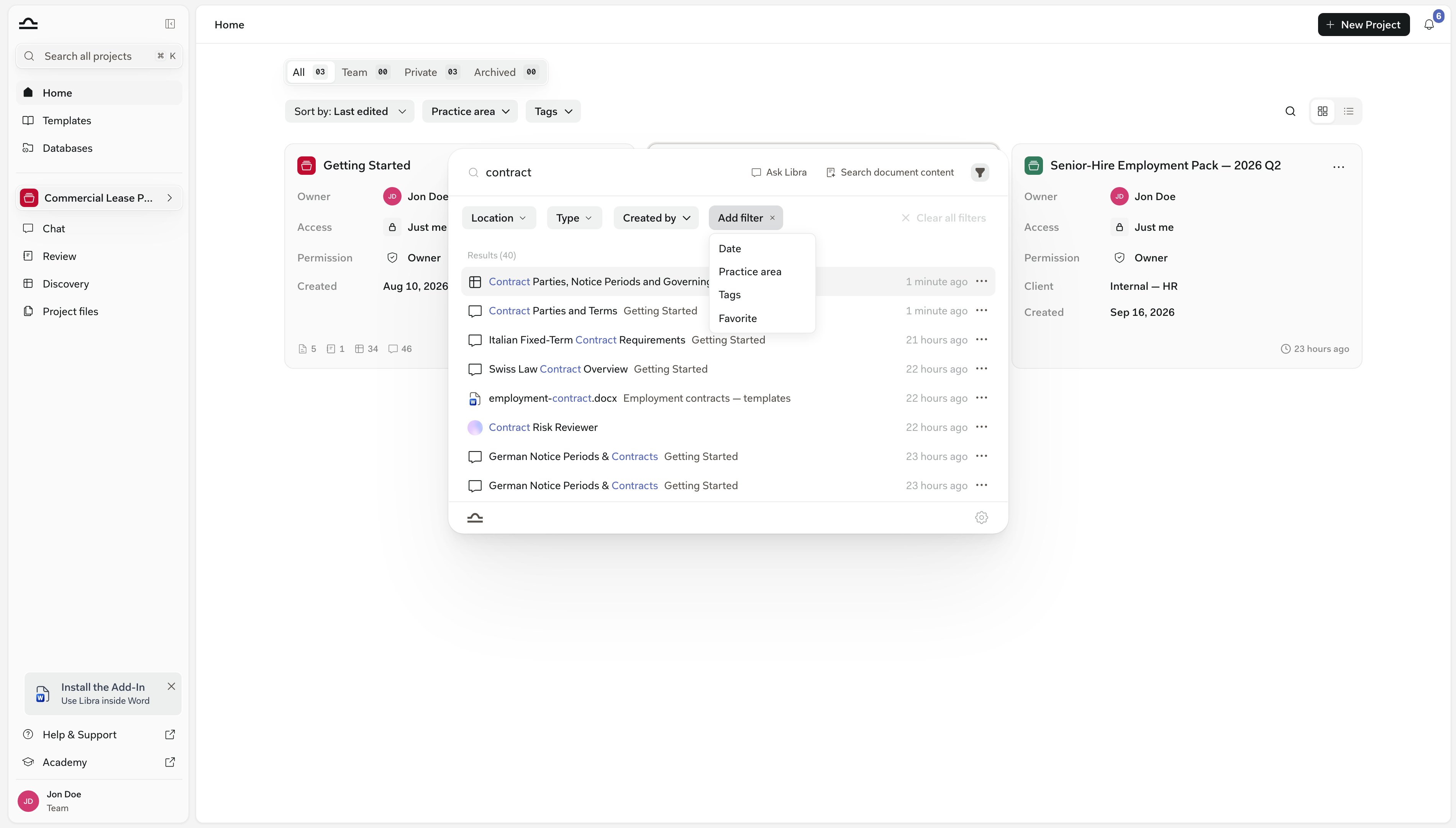
5
Ein Ergebnis öffnen
Klicken Sie auf ein beliebiges Ergebnis oder navigieren Sie mit den Pfeiltasten und drücken Sie Enter. Libra springt an die richtige Stelle: den Chat, das Dokument, die Review-Ansicht, die Discovery-Ergebnisse. Liegt das Ergebnis in einem anderen Projekt als dem, in dem Sie gerade arbeiten, fragt Libra zuerst Projekt wechseln?, damit Sie Ihren Arbeitsstand nicht versehentlich verlieren.Dokumente öffnen sich im Vorschaubereich, wenn es sich um PDFs handelt. Alles andere — eine Word-Datei, eine Tabelle, ein E-Mail-Export — lässt sich nicht in der Vorschau anzeigen; Libra weicht daher auf In der Seitenleiste anzeigen aus: Es öffnet Projektdateien und hebt das Dokument im Verzeichnisbaum mit einem kurzen Pulsieren hervor.
Innerhalb des Dokumenttexts suchen
Manche Fragen treffen ein Dokument nicht über den Namen, sondern über eine Textstelle. Dokumentinhalt durchsuchen findet diese Textstellen nach Bedeutung, auch wenn Ihre Formulierung nicht mit den Wörtern auf der Seite übereinstimmt.
Die Anfrage “clauses about who pays for legal fees” findet Textstellen zu Freistellung, zur Kostentragung der obsiegenden Partei und zur Erstattung von Anwaltskosten — auch wenn keines dieser Wörter in Ihrer Anfrage vorkommt.
1
Mindestens drei Zeichen eingeben
Die Schaltfläche Dokumentinhalt durchsuchen erscheint neben Libra fragen rechts von der Eingabe, sobald Ihre Anfrage drei oder mehr Zeichen umfasst.
2
Auf „Dokumentinhalt durchsuchen” klicken
Die Ergebnisliste wird durch einen Abschnitt Dokumentinhalt mit eigener Zählung ersetzt. Jede Zeile enthält den Titel des Dokuments, das Projekt oder die Datenbank, in dem beziehungsweise in der es liegt, eine Seitenangabe wie S. 12 und einen zweizeiligen Ausschnitt mit hervorgehobenem Treffer. In der Zeile steht kein Relevanzwert — die Reihenfolge ist die Rangfolge.
3
Die Anfrage verfeinern, ohne den Stand zu verlieren
Wenn Sie die Anfrage im Inhaltsmodus bearbeiten, erscheint Drücken Sie die Eingabetaste, um die Dokumentsuche zu aktualisieren. Die vorherigen Ergebnisse bleiben sichtbar, bis Sie absenden, sodass ein Tippfehler sie nicht löscht.
4
Eine Textstelle öffnen oder zur Namenssuche zurückkehren
Ein Klick auf ein Ergebnis öffnet das Dokument auf der zitierten Seite mit hervorgehobenem Ausschnitt, genau wie beim Verfolgen eines Zitats. Die Inhalts-Schaltfläche bleibt hervorgehoben, solange der Modus aktiv ist — klicken Sie erneut darauf (ihr Tooltip lautet nun Titelergebnisse anzeigen), um zum Abgleich nach Namen zurückzukehren.
Wenn Ihr Team über Datenbanken verfügt, ist der Inhaltsschalter unabhängig von der Filterleiste: Jeder gesetzte Filter bleibt aktiv, während Sie zwischen Namens- und Inhaltsergebnissen wechseln. Ohne Datenbanken kann die Inhaltssuche nur den Filter Projekt berücksichtigen — ist also Typ, Erstellt von, Datum, Rechtsgebiet, Tags oder Favorit gesetzt, ist die Schaltfläche deaktiviert, und ihr Tooltip nennt die zu entfernenden Filter.
Auf ein Ergebnis reagieren, ohne es zu öffnen
Die meisten Zeilen tragen am Ende eine Schaltfläche ⋯ — in der Liste Zuletzt verwendet ebenso wie in einer Ergebnisliste —, die dieselben Aktionen öffnet, die Sie auch am Element selbst finden. So können Sie etwas umbenennen, teilen oder aufräumen, ohne den Bereich zu verlassen. Eine Zeile, für die Ihnen keine Aktion zur Verfügung steht, trägt kein Menü.Sie sehen nur die Aktionen, die Sie ausführen dürfen. Libra fragt beim Server ab, was Sie mit jedem Ergebnis tun können; Umbenennen, Teilen, Archivieren und Löschen fallen daher bei allem aus dem Menü heraus, worauf Sie nur Lesezugriff haben.
Libra fragen — die Anfrage in einen Chat verwandeln
Manchmal steckt die Antwort noch gar nicht in Ihrem Arbeitsbereich. Libra fragen sitzt ab dem ersten eingegebenen Zeichen rechts neben der Eingabe und ist außerdem der erste Eintrag in der Gruppe Aktionen, bevor Sie etwas eingeben.
Libra fragen fügt Ihre Anfrage nicht nur in einen neuen Chat ein — es sendet sie ab. Der Chat startet im aktiven Projekt; wechseln Sie also zuerst das Projekt, wenn er andernorts angesiedelt sein soll.
In einer einzelnen Datenbank suchen
Eine Datenbank hat in ihrer Übersicht ein eigenes Suchfeld mit der Bezeichnung Dateien durchsuchen, und es arbeitet mit denselben zwei Modi wie Cmd+K — allerdings ausschließlich auf diese Datenbank beschränkt. Dokumentinhalt durchsuchen durchsucht die Textstellen in ihren Dateien, und Libra fragen öffnet einen neuen Chat, in dem die Datenbank als Quelle angehängt und Ihre Frage bereits gesendet ist. Siehe Datenbanken.Tipps für bessere Ergebnisse
Die Suche ignoriert Akzente, und Teilnamen genügen
Die Suche ignoriert Akzente, und Teilnamen genügen
Die Suche nach “Lopez” findet weiterhin “López”, und deutsche, italienische, französische oder spanische Akzente (perché, caffè, über, straße) werden auch mit Inhalten abgeglichen, die ohne sie gespeichert sind. Sie brauchen auch nicht den vollständigen Titel — jeder Teil eines Namens genügt.
Ein Beinahe-Treffer findet es meist trotzdem
Ein Beinahe-Treffer findet es meist trotzdem
Wenn eine Anfrage fünf oder weniger Ergebnisse liefert, schließt Libra einen tippfehlertoleranten Durchgang über dasselbe Material an, sodass ein Buchstabendreher oder eine nur halb erinnerte Schreibweise das Element in der Regel dennoch zutage fördert.
Inhaltssuche für Konzepte, Namen für Dokumente
Inhaltssuche für Konzepte, Namen für Dokumente
Wenn Sie nach einem Konzept suchen — “clauses about indemnification”, “passages discussing termination for cause” — wechseln Sie zu Dokumentinhalt durchsuchen. Der Standardabgleich ist das richtige Werkzeug, wenn Sie den Namen des Dokuments kennen oder einen Chat suchen, den Sie geführt haben.
Speicherort setzen, wenn Sie das Mandat kennen
Speicherort setzen, wenn Sie das Mandat kennen
Wenn Sie wissen, in welchem Projekt oder in welcher Datenbank das Ergebnis liegt, setzen Sie Speicherort darauf. Alles andere fällt weg, und die Inhaltssuche muss einen viel kleineren Bestand durcharbeiten.
Nach Erstellt von filtern, um die eigene Arbeit zu finden
Nach Erstellt von filtern, um die eigene Arbeit zu finden
Erstellt von auf Sie zu setzen, hilft, wenn Sie Ihren eigenen Entwurf oder Ihre Notizen unter vielen geteilten Ressourcen finden möchten.
Jede Suche beginnt von vorn
Jede Suche beginnt von vorn
Anfrage, Ergebnisse und Filterwerte werden beim Schließen des Bereichs gelöscht, sodass nichts aus der letzten Suche in die nächste übergeht. Die Leiste kehrt mit Speicherort, Typ und Erstellt von zurück, dazu mit allem, was Sie unter Standardfilter im Zahnradmenü am unteren Rand des Bereichs angehakt haben — diese Auswahl überdauert auch das Schließen des Browsers. Ein Chip, den Sie über Filter hinzufügen für eine einzelne Suche ergänzt haben, bleibt nicht erhalten.
Tastenkürzel in der Suche
Nächste Schritte
Startseite
Blättern Sie direkt durch Ihre Projekte.
Datenbanken
Wiederverwendbare Dokumentsammlungen, die die Suche wie Speicherorte behandelt.
Projektdateien
Der Bereich, an den die Suche Sie zurückgibt.
Vorlagen
Finden Sie eine wiederverwendbare Vorlage.