

1
Einstellungen öffnen
Klicken Sie unten links in der Seitenleiste auf Ihr Profilbild und wählen Sie Einstellungen.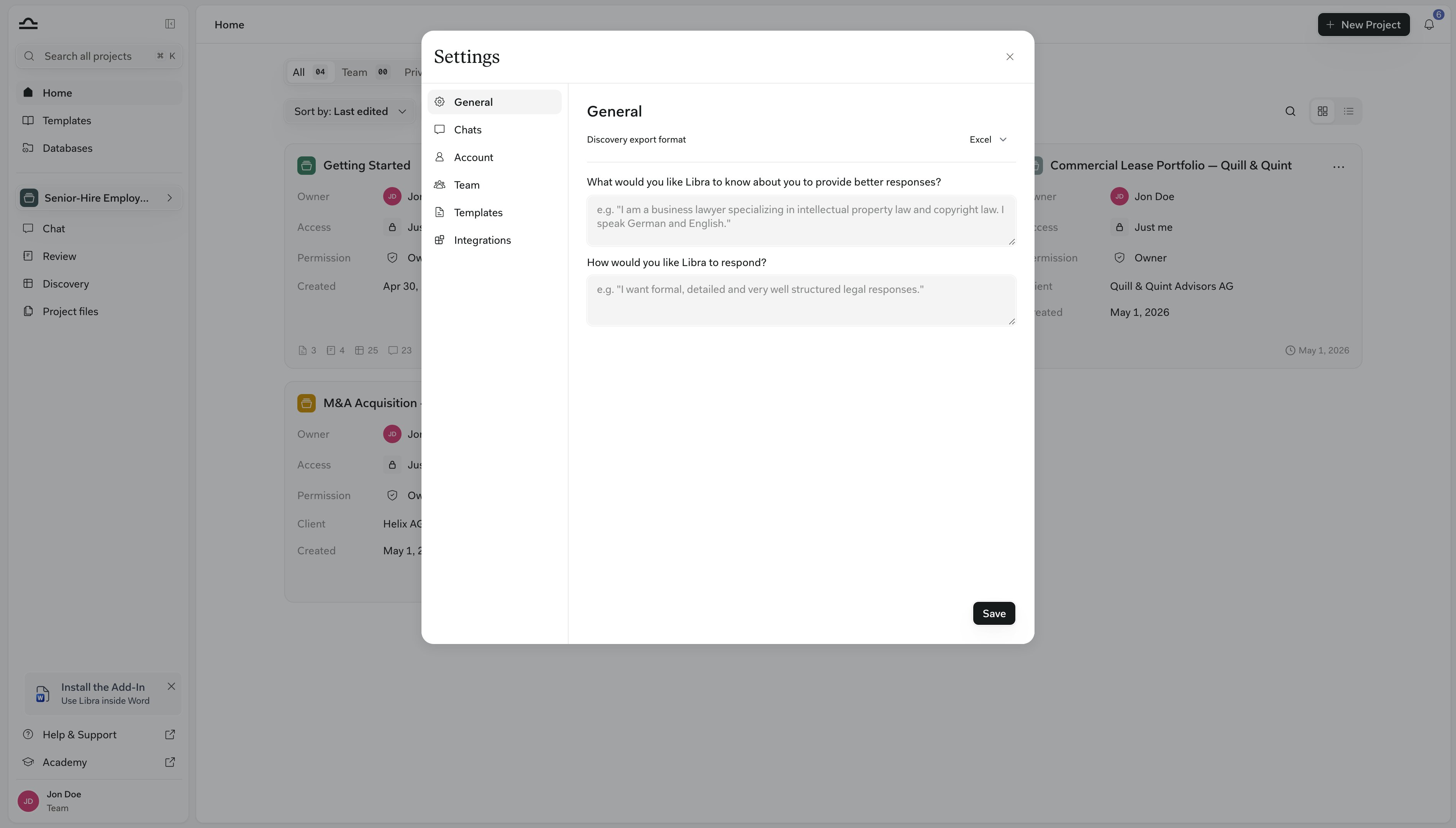
Allgemein
Im Tab Allgemein teilen Sie Libra mit, wer Sie sind und wie Libra für Sie schreiben soll. Alles, was Sie hier eintragen, gilt für jede Unterhaltung, sodass Sie es einmal festlegen, statt es in jedem Prompt zu wiederholen.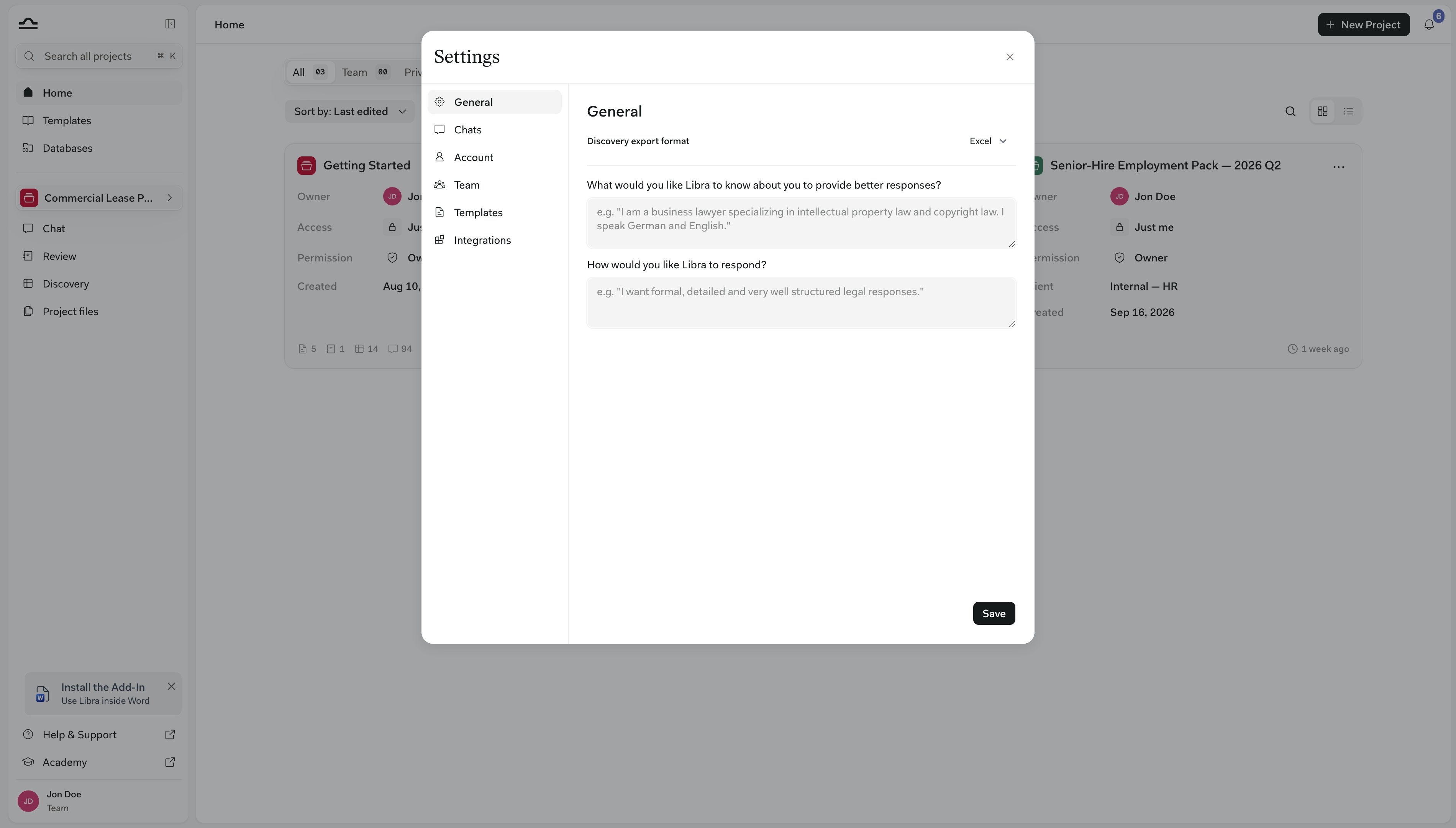
Klicken Sie unten im Tab auf Speichern — vorher wird nichts übernommen. Die Ausnahme ist das Discovery-Exportformat ganz oben: Es wird gespeichert, sobald Sie Excel, Word oder CSV wählen, und legt den Dateityp fest, in dem jede Discovery heruntergeladen wird.
Wie Libra die Felder verwendet
Beide Felder werden mit jeder Nachricht mitgesendet, in jedem Chat und jedem Projekt, auch in Chats in den Word- und Outlook-Add-ins. Zusätzlich erhält Libra Ihren Namen aus Ihrem Profil. Sie werden jedes Mal neu gelesen, statt mit einer Unterhaltung gespeichert zu werden. Eine Änderung wirkt deshalb schon bei Ihrer nächsten Nachricht — in Chats, die Sie vor Wochen begonnen haben, ebenso wie in neuen. Sie ergänzen, was eine Antwort sonst prägt, statt es zu ersetzen. Steuert ein Assistant den Chat, gelten Ihre Vorgaben zusätzlich zu den eigenen Anweisungen des Assistant. Eine Bitte im Prompt selbst entscheidet trotzdem über diese eine Antwort. Bitten Sie um „diesmal nur drei Stichpunkte”, erhalten Sie drei, ganz gleich, was Ihr ständiger Stil vorgibt.Eine Stilanweisung schreiben, die funktioniert
Schreiben Sie Anweisungen, keine Biografie. Libra folgt konkreten Vorgaben weit besser als Adjektiven; sagen Sie also, wie die Antwort aussehen soll:- „Beginnen Sie mit der Antwort, dann die Begründung. Bleiben Sie unter einer Seite, sofern ich nicht mehr verlange.”
- „Zitieren Sie Gesetze mit Paragraph, zum Beispiel § 622 BGB, und verlinken Sie die Quelle, wo es eine gibt.”
- „Antworten Sie auf Deutsch, sofern ich nicht auf Englisch schreibe. Verwenden Sie die Anrede ‚Sie‘, niemals ‚du‘.”
- „Nennen Sie am Ende alles, was ich prüfen sollte, bevor ich mich auf die Antwort verlasse.”
Konto
Im Tab Konto verwalten Sie Ihr Profil und Ihre Sicherheit.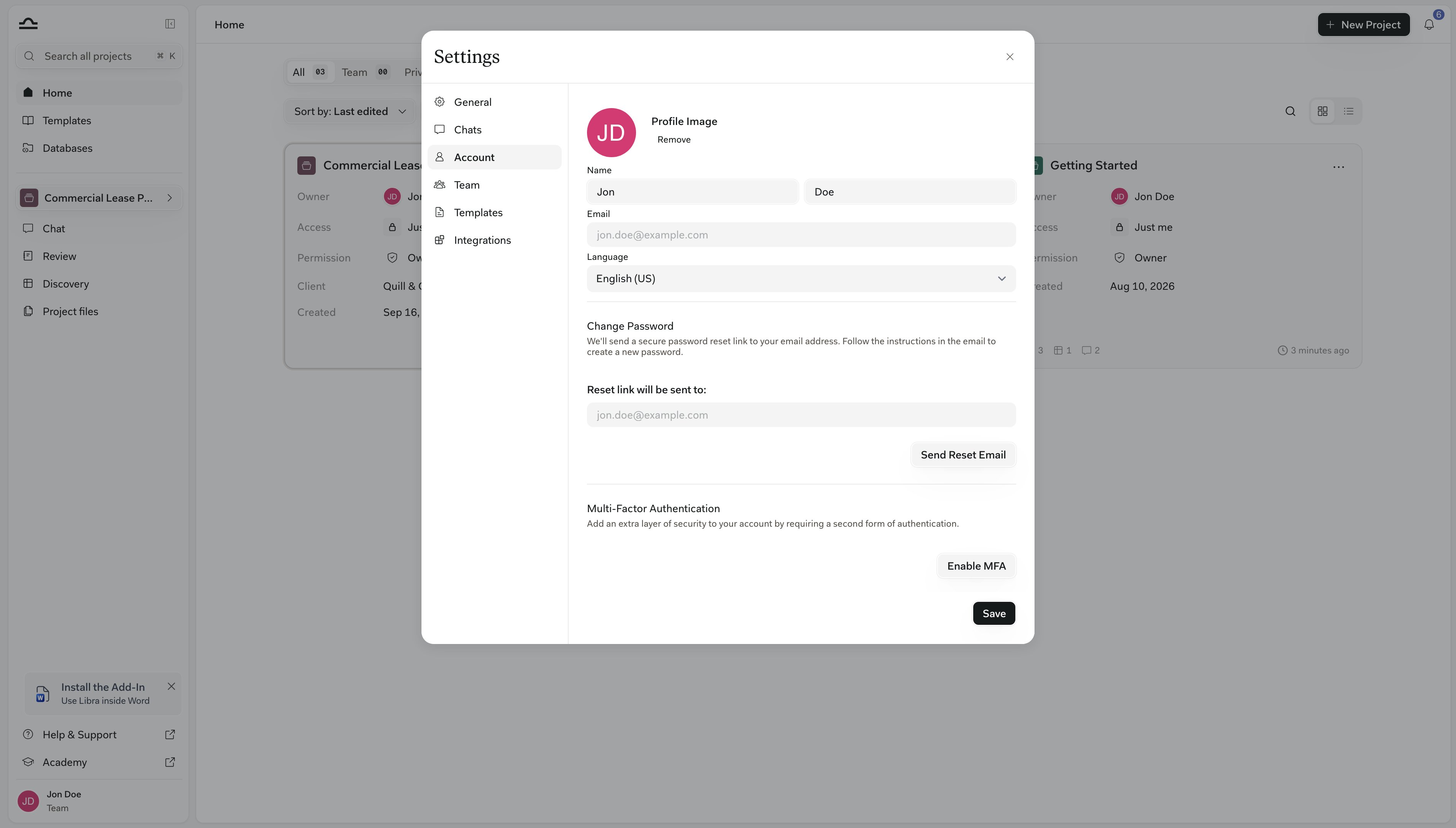
Profilinformationen
Profilinformationen
- Profilbild — wählen Sie zwischen Ihren Initialen, einem Gravatar-Bild oder entfernen Sie das Bild vollständig
- Name — Vor- und Nachname, wird auf geteilten Inhalten und in der Team-Kommunikation angezeigt
- E-Mail — Ihre Anmelde-E-Mail (schreibgeschützt)
- Sprache — Ihre bevorzugte Oberflächensprache
Passwort ändern
Passwort ändern
Klicken Sie auf E-Mail zum Zurücksetzen senden und folgen Sie dann dem Link in der E-Mail, um ein neues Passwort festzulegen. Wenn Ihre Kanzlei SSO verwendet, sehen Sie stattdessen einen SSO-Hinweis — ändern Sie Ihr Passwort in diesem Fall über Ihren Identitätsanbieter.
Multi-Faktor-Authentifizierung
Multi-Faktor-Authentifizierung
Fügen Sie Ihrer Anmeldung einen zweiten Faktor hinzu:
- Klicken Sie auf MFA aktivieren.
- Scannen Sie den QR-Code mit einer Authenticator-App (Google Authenticator, Authy, 1Password).
- Geben Sie den 6-stelligen Code zur Bestätigung ein.
API-Schlüssel
API-Schlüssel
Der API-Zugriff ist standardmäßig nicht aktiviert. Der Bereich API-Schlüssel erscheint im Tab Konto erst, wenn Libra den API-Zugriff für Ihr Team freigeschaltet hat, sodass die meisten Konten ihn gar nicht sehen. Um ihn anzufordern, schreiben Sie eine E-Mail an support@libratech.ai.Wo er aktiviert ist, klicken Sie auf Neuen geheimen Schlüssel erstellen, um einen Schlüssel für den programmatischen Zugriff auf Libra zu generieren. Ein Schlüssel gewährt vollen Zugriff auf Ihr Konto; geben Sie ihn daher nicht weiter.
Vorlagen
Im Tab Vorlagen können Sie eine Word-Vorlage hochladen, die Libra bei jedem Export nach.docx anwendet. Ziehen Sie eine .docx-Datei auf den Upload-Bereich (oder klicken Sie, um eine Datei auszuwählen), und Libra zeigt eine Vorschau der ersten Seite der hochgeladenen Vorlage.
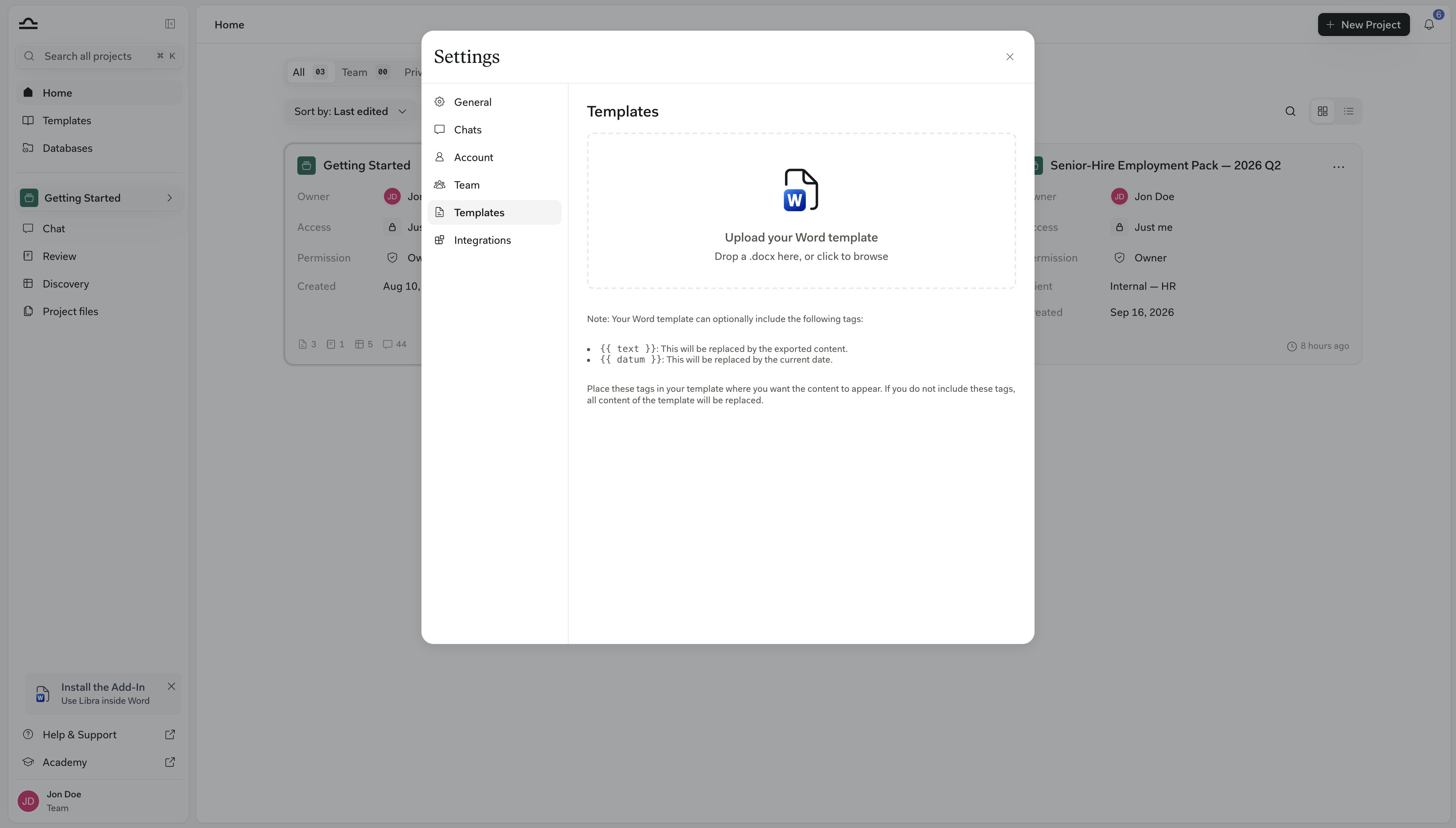
Das Hochladen einer neuen Vorlage ersetzt die bestehende.
Integrationen
Im Tab Integrationen verbinden Sie externe Dienste mit Ihrem Libra-Konto. Die Liste zeigt alles, was für Ihre Kanzlei verfügbar ist; klicken Sie auf eine Integration, um deren Verbindung zu verwalten.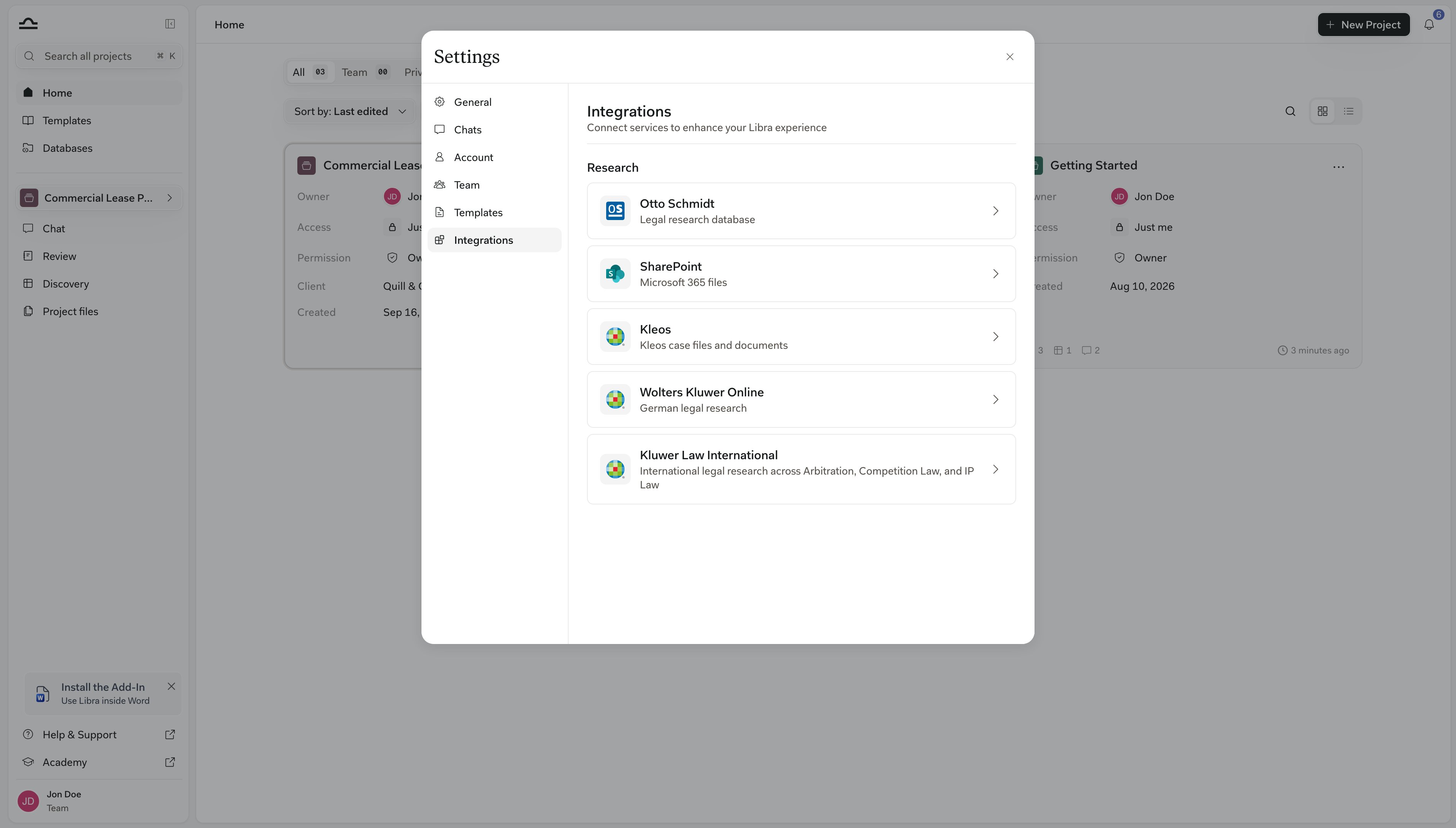
Welche Integrationen in Ihrem Tab erscheinen, hängt vom Tarif und Land Ihrer Kanzlei ab. Details zur Einrichtung und Anleitungen zu den einzelnen Integrationen finden Sie unter Inhalts-Integrationen.
Verwandte Seiten

Chat-Grundlagen
Das Chat-Eingabefeld, Modi, @-Erwähnungen und Recherche.
Abonnement & Abrechnung
Verwalten Sie Ihren Tarif, Ihre Lizenzen und Ihre Zahlung.

Teamverwaltung
Rollen, Benutzergruppen, Lizenzvergabe, Teamprofil.

Inhalts-Integrationen
Einrichtungsanleitungen für jede verfügbare Integration.