


Das Bearbeiten einer Vorlage ändert sie für alle, mit denen sie geteilt ist. Reviews sind die Ausnahme: Ein Review bleibt bei der Playbook-Version, mit der er gestartet ist, und seine Kopfzeile weist Sie darauf hin, sobald sich das Playbook weiterentwickelt hat. Wenn Sie eine Variante möchten, verwenden Sie Duplizieren, statt zu bearbeiten.
Die vier Registerkarten
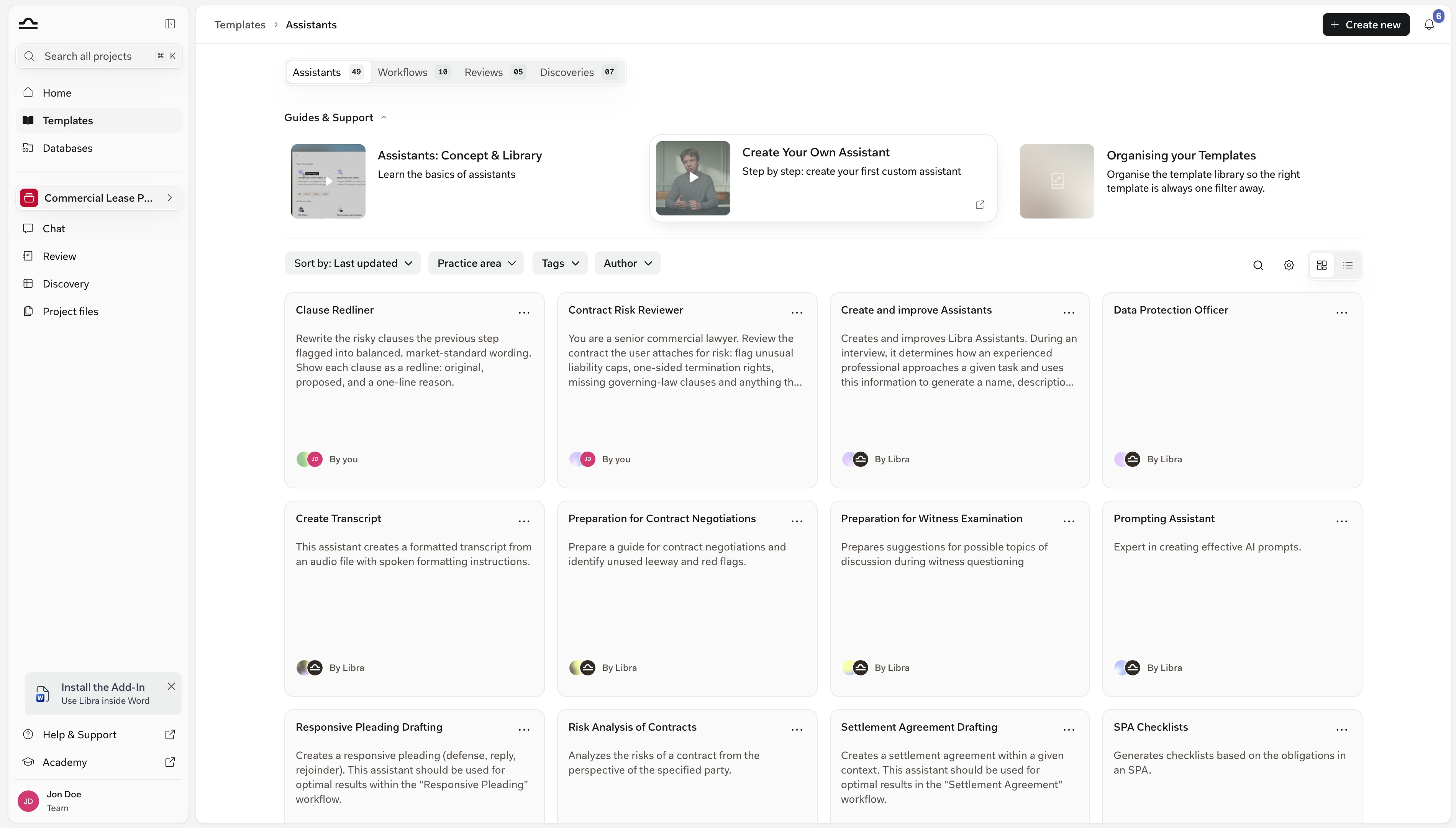
Klicken Sie im globalen Bereich der Seitenleiste auf Vorlagen, und die Bibliothek öffnet sich auf Assistants. Ein segmentiertes Bedienelement am oberen Rand wechselt zwischen den vier Typen, jeweils mit der Anzahl der enthaltenen Elemente, und jede Registerkarte ist eine eigene Seite — die Brotkrümelnavigation lautet Vorlagen › Assistants —, sodass Sie diejenige, auf der Sie am häufigsten arbeiten, als Lesezeichen speichern können.
Assistants
Individuelle AI-Experten, die mit Anweisungen und Referenzdokumenten vorbereitet sind: Ihr „M&A-Spezialist”, Ihr „GDPR-Prüfer”, Ihr „Autor für den Hausstil”.

Workflows
Assistants, die zu einer festen Abfolge von Schritten verkettet sind, sodass ein wiederkehrender mehrstufiger Prozess jedes Mal gleich abläuft.

Reviews
Playbooks — die Themen und Positionen, die festlegen, wie Ihre Kanzlei eine bestimmte Vertragsart prüft. Siehe Ein Playbook erstellen.

Discoveries
Die Spalten und Fragen, die Sie über viele Dokumente auf einmal stellen: Ihr „Extraktor für Vertragsdaten”, Ihre „Prüfung von Mietvertragslaufzeiten”.
Workflows, Reviews und Discoveries sind Funktionen der Professional-Stufe. Im Starter-Plan tragen diese drei Registerkarten ein Schlosssymbol und zeigen statt des Rasters ein Upgrade-Panel; nur Assistants ist vollständig verfügbar.
Was Ihnen jede Vorlagenkarte bietet
Unabhängig vom Typ verhalten sich die Karten gleich. Eine Karte zeigt Name und Beschreibung der Vorlage, ihren Autor in der Fußzeile — Von Ihnen, Von Libra oder den Namen der Kollegin bzw. des Kollegen — und, außer bei Assistants, ein Badge mit der Anzahl der enthaltenen Elemente: THEMEN bei einem Playbook, SPALTEN bei einer Discovery-Vorlage, SCHRITTE bei einem Workflow. Fahren Sie mit der Maus über die Karte, und die Autorenzeile weicht zwei Schaltflächen: Ansehen und Ausführen. Das Menü ⋯ in der oberen rechten Ecke enthält dieselben beiden Aktionen sowie Favorit, Duplizieren und Löschen, wobei Löschen nur bei Vorlagen erscheint, die Sie verwalten dürfen — deshalb fehlt der Eintrag bei den eigenen Vorlagen von Libra. Ansehen öffnet die eigene Seite der Vorlage. Dort enthält die Kopfzeile Symbolschaltflächen für Zu Favoriten hinzufügen, Duplizieren und Teilen, dazu Löschen bei Assistant-, Playbook- und Discovery-Vorlagen, die Ihnen gehören — ein Workflow lässt sich nur über das Menü ⋯ seiner Karte löschen —, und die primäre Schaltfläche benennt die Aktion für den jeweiligen Typ: Assistant ausführen, Review starten, Discovery starten oder schlicht Ausführen bei einem Workflow. Ausführen bringt Sie direkt in die Arbeit: Ein Assistant öffnet einen neuen Chat mit diesem Assistant, ein Workflow öffnet einen neuen Chat mit geladenen Schritten, eine Discovery-Vorlage öffnet eine neue Discovery mit ihren Spalten, und ein Playbook öffnet die Dateiauswahl, damit Sie die zu prüfenden Dokumente auswählen können. Da sowohl ein Review als auch eine Discovery zu einem Projekt gehören, ist Ausführen bei diesen beiden Typen deaktiviert, bis Sie ein Projekt ausgewählt haben, das Sie bearbeiten dürfen — der Tooltip nennt Ihnen, was fehlt. Favorit heftet eine Vorlage unabhängig von der gewählten Sortierung an den Anfang ihrer Registerkarte, und die Markierung folgt Ihrem Konto, nicht dem Browser, in dem Sie sie gesetzt haben. Siehe Markieren & Teilen. Teilen öffnet denselben Dialog, den Libra überall sonst verwendet. Unter Allgemeiner Zugriff wählen Sie zwischen Alle im Team und Nur eingeladene Personen; darüber hinaus können Sie einzelne Personen oder Gruppen hinzufügen und ihnen jeweils Kann ansehen, Kann bearbeiten oder Vollzugriff erteilen. Teilen ist eine Teamfunktion — bei einem Einzelnutzerkonto ist das Bedienelement nicht verfügbar. Tags sind es, die all das auffindbar halten, sobald die Bibliothek über einen Bildschirm hinauswächst. Geben Sie jeder Vorlage ein Rechtsgebiet und die benutzerdefinierten Tags, die Ihre Kanzlei verwendet; siehe Rechtsgebiete & Tags.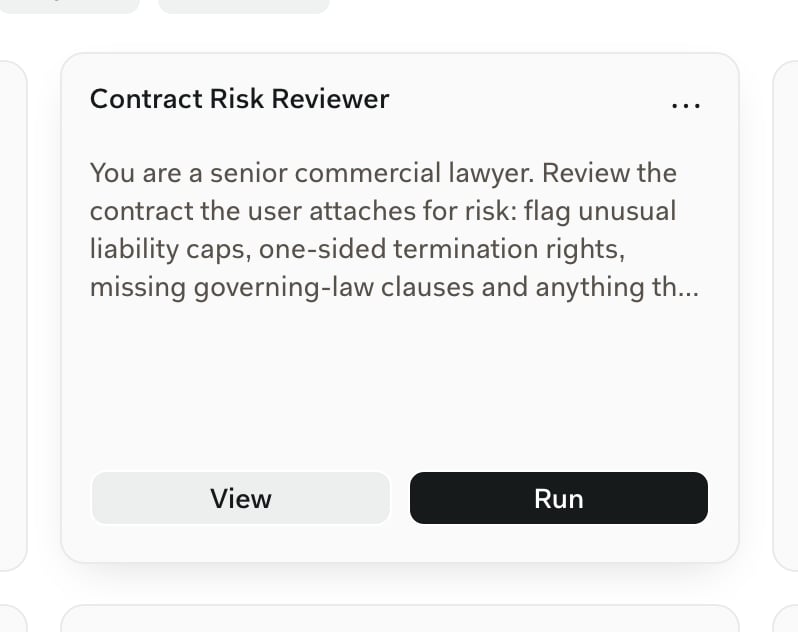
Die Liste eingrenzen
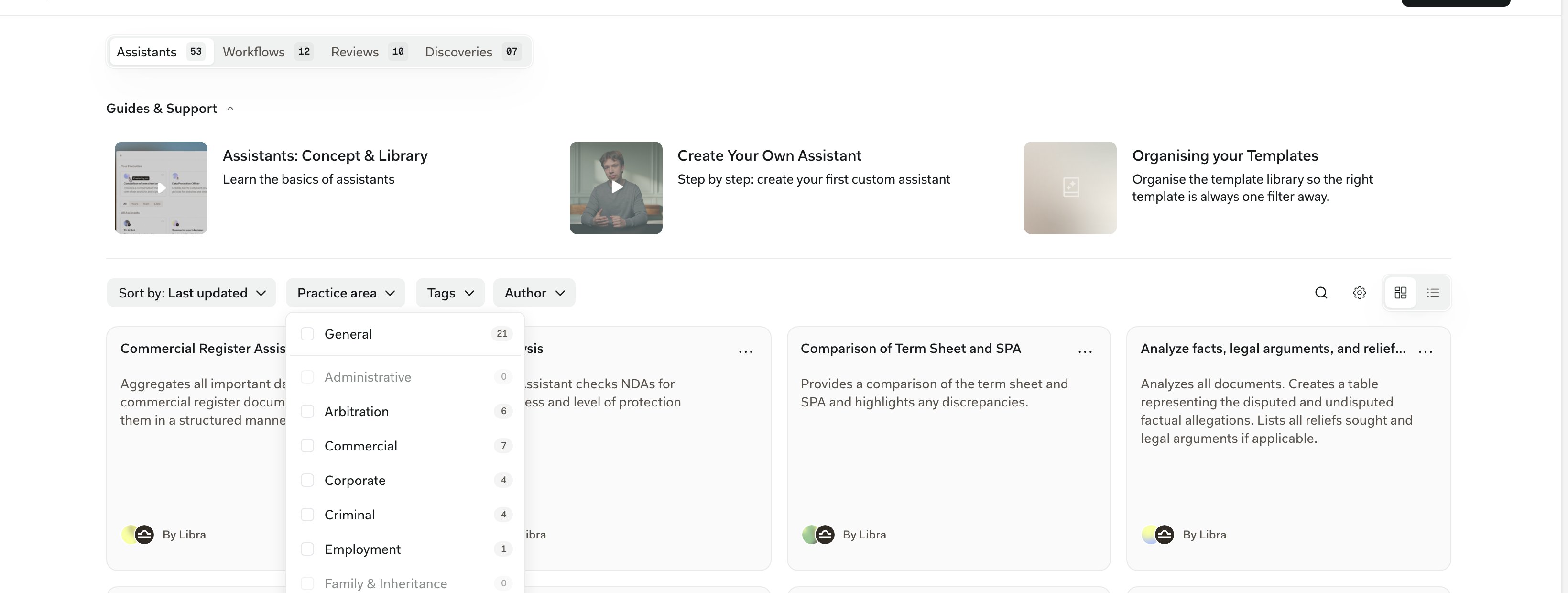
Die Bedienelemente sitzen in einer einzigen waagerechten Leiste über den Karten, nicht in einer Seitenleiste, und sie alle beziehen sich auf die Registerkarte, auf der Sie sich gerade befinden — eine Suche von Discoveries aus liefert nie einen Assistant.- Sortieren nach steht standardmäßig auf Zuletzt aktualisiert. Favoriten bleiben unabhängig davon ganz oben.
- Rechtsgebiet und Tags filtern danach, wie Vorlagen klassifiziert wurden.
- Autor filtert nach Eigentümer: Von Mir, Team oder Libra, und Sie können mehrere auswählen. Team wird ausgeblendet, wenn Sie die einzige Person in Ihrem Konto sind.
- Alle Filter löschen erscheint am Ende der Zeile, sobald etwas eingestellt ist.
- Rechts öffnet die Lupe ein Feld Vorlagen suchen…, das Name und Beschreibung durchsucht, das Zahnrad öffnet Erweiterte Filter mit Jurisdiktionen und Sprache, und das letzte Bedienelement wechselt vom Raster zur Listenansicht.
Eine Vorlage erstellen
Drei Wege, je nachdem, wo Sie sich gerade befinden, wenn Ihnen die Idee kommt.Über die Seite Vorlagen
Klicken Sie oben rechts auf Neu erstellen. Das Menü führt die Typen unter ihren Pluralnamen auf — Assistants, Workflows, Reviews, Discoveries — und öffnet für den gewählten Typ einen leeren Editor. Im Starter-Plan ist jeder Eintrag außer Assistants hinter einem Upgrade-Tooltip deaktiviert.Aus bereits geleisteter Arbeit
Das ist der übliche Weg: Sie haben die Sache einmal erstellt, sie hat funktioniert, und Sie möchten sie im nächsten Quartal erneut verwenden. Klicken Sie in einer Discovery in der Kopfzeile neben Autor und Aktualisiert auf Als Vorlage speichern. Es gibt keinen Dialog — Libra kopiert die Spalten in eine neue Vorlage auf der Registerkarte Discoveries und bestätigt einige Sekunden lang mit Als Vorlage gespeichert, bevor die Schaltfläche in ihren Ausgangszustand zurückkehrt. Ein erneuter Klick erzeugt eine zweite Vorlage; speichern Sie also nur einmal. In einem Review ist das Gegenstück Als Playbook speichern, und es erscheint nur, solange der Review nicht bereits auf einem Playbook beruht. Hier gibt es einen Dialog: Geben Sie dem neuen Playbook einen Namen und eine Beschreibung, und Libra baut es aus den Themen des Reviews auf. Danach zeigt die Kopfzeile dauerhaft Als Playbook gespeichert, denn der Review ist nun mit diesem Playbook verknüpft.Aus dem Chat
Öffnen Sie in der Bedienzeile unter dem Nachrichtenfeld das Menü Tools und wählen Sie Neu erstellen. Bei Playbook entwirft Libra gemeinsam mit Ihnen eines in der Unterhaltung und speichert es nach Fertigstellung auf der Registerkarte Reviews. Review und Discovery starten diese Arbeit stattdessen in Ihrem aktuellen Projekt. Ein auf diesem Weg erstellter Review beruht bereits auf einem Playbook, es bleibt also nichts mehr zu speichern; eine Discovery lässt sich im Nachhinein mit Als Vorlage speichern in die Bibliothek aufnehmen. Alle drei benötigen ein Projekt, für das Sie Bearbeitungsrechte haben, und keines davon steht in einem temporären Chat oder im Starter-Plan zur Verfügung.
Erstellen Sie die zweite Variante mit Duplizieren, nicht durch Bearbeiten. Libra hängt (Kopie) an den Namen an, und die Kopie gehört Ihnen, sodass Ihre Änderungen nie zum Original zurückwandern — was vor allem bei den eigenen Vorlagen von Libra zählt, denn diese lassen sich überhaupt nicht direkt bearbeiten.
Tipps für eine aufgeräumte Bibliothek
Sparsam favorisieren
Sparsam favorisieren
Favoriten sind am nützlichsten, wenn es nur wenige davon gibt. Wenn alles oben angeheftet ist, hebt sich nichts mehr hervor.
Speichern Sie eine Vorlage erst, wenn Sie die Arbeit einmal ausgeführt haben
Speichern Sie eine Vorlage erst, wenn Sie die Arbeit einmal ausgeführt haben
Speichern Sie einen Review oder eine Discovery erst dann in der Bibliothek, wenn Sie ihn bzw. sie ausgeführt und das Ergebnis geprüft haben. Die Vorlage übernimmt jede nachlässige Spalte und jedes halb formulierte Thema.
Mit Bedacht teilen
Mit Bedacht teilen
Wer von Ihnen Bearbeiten oder Vollzugriff erhält, kann die Vorlage für alle anderen ändern. Soll etwas kanzleiweit unverändert bleiben, laden Sie Personen mit Nur Ansicht ein und lassen Sie jede Person, die eine Variante benötigt, diese duplizieren.
Nächste Schritte
Rechtsgebiete & Tags
Organisieren Sie Vorlagen so, dass sie auch bei wachsender Bibliothek auffindbar bleiben.
Markieren & Teilen
Sorgen Sie dafür, dass die wichtigsten Vorlagen immer nur einen Klick entfernt sind.