

Eine Vorlage mit einem Stern markieren
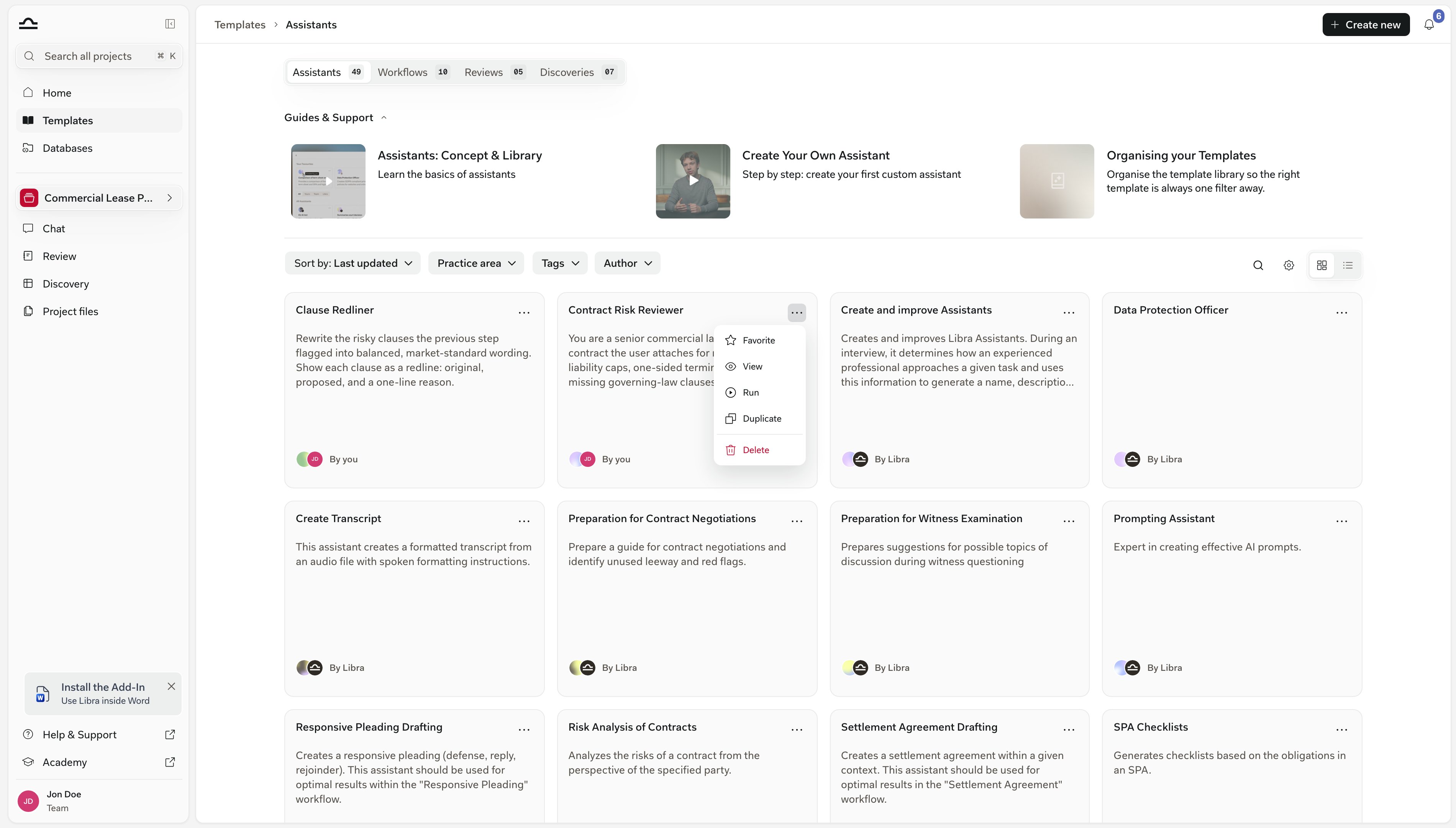
Das Markieren ist eine persönliche Einstellung. Ihre Sterne ändern nie, was Ihre Kolleginnen und Kollegen sehen, und jede Vorlage lässt sich markieren — Ihre eigene, eine von einer Kollegin oder einem Kollegen geteilte oder eine, die Libra mitliefert. Wo das Bedienelement sitzt, hängt davon ab, wie Sie die Bibliothek gerade betrachten. In der standardmäßigen Rasteransicht ist der Stern lediglich eine Anzeige: Er erscheint in der oberen rechten Ecke einer Karte, sobald die Vorlage markiert ist, und er blendet sich in dem Moment aus, in dem Sie mit der Maus darüberfahren, damit die Schaltfläche … seinen Platz einnehmen kann. Die Aktion selbst befindet sich in diesem Menü.1
Das Menü … der Karte öffnen
Auf einer nicht markierten Karte sitzt die Schaltfläche … (Weitere Optionen) in der oberen rechten Ecke; auf einer markierten Karte tritt sie beim Überfahren mit der Maus an die Stelle des Sterns. Eine Vorlage, die mit Ihnen geteilt wurde, während Ihr Team nicht über die Zusammenarbeit verfügt, ist gesperrt: In dieser Ecke sitzt stattdessen ein Vorhängeschloss, und es gibt kein Menü. Öffnen Sie das Menü und wählen Sie Favorit — oder Favorit entfernen bei einer bereits markierten Vorlage.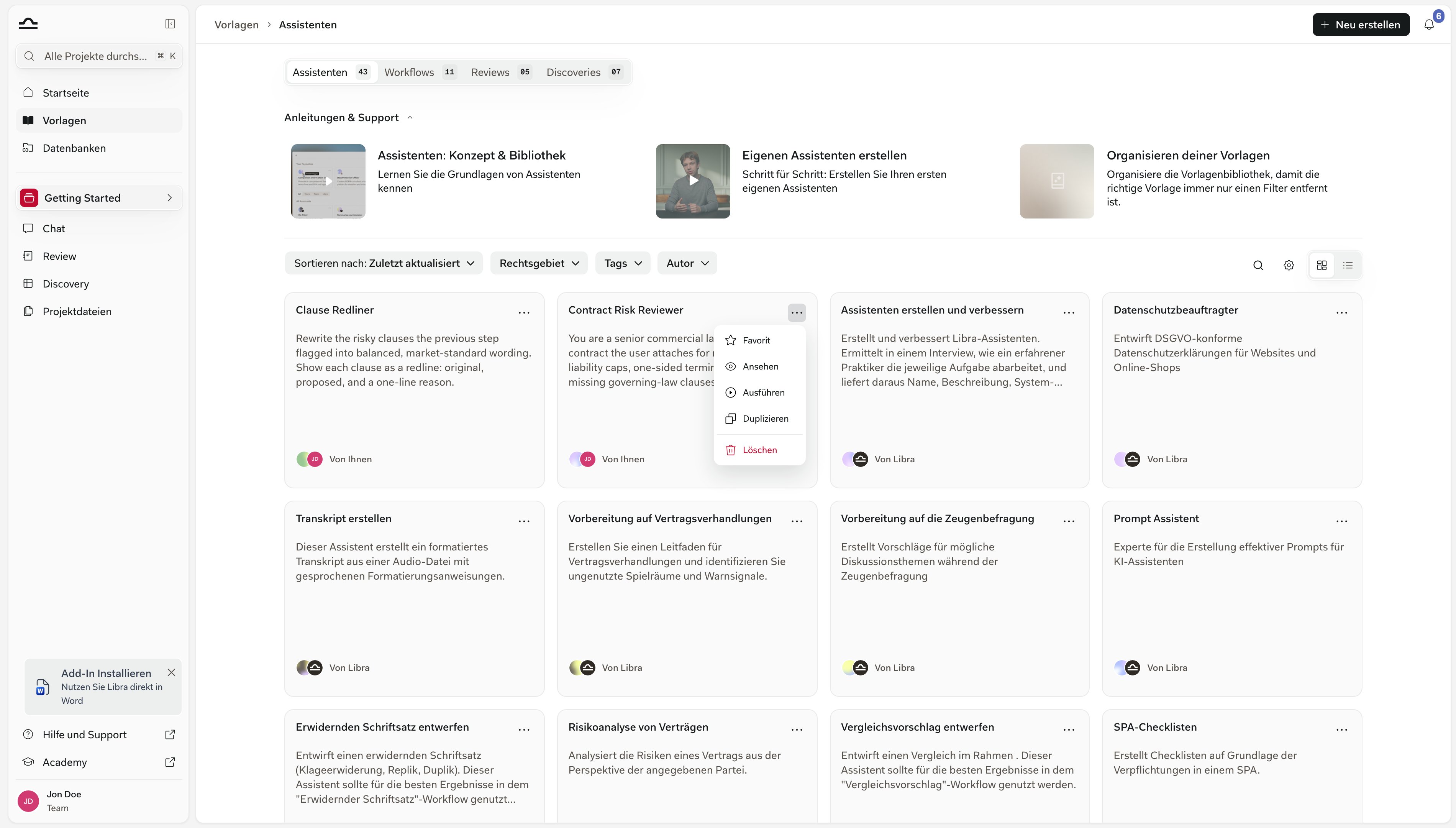
2
Oder den Stern in der Listenansicht verwenden
Schalten Sie die Bibliothek mit dem Umschalter rechts in der Filterzeile auf die Listenansicht um. Wenn Sie mit der Maus über eine Zeile fahren, erscheint neben dem Vorlagentitel ein Stern mit der Beschriftung Zu Favoriten hinzufügen bzw. Aus Favoriten entfernen. Ein Klick, kein Menü.
3
Oder die Vorlage direkt in ihr selbst markieren
Öffnen Sie eine Vorlage, und derselbe Stern sitzt in der Symbolleiste oben rechts neben Duplizieren und Teilen, mit denselben Beschriftungen Zu Favoriten hinzufügen / Aus Favoriten entfernen.

Sterne werden in Ihrem Libra-Konto gespeichert und nicht im Browser; sie begleiten Sie daher in jeden Browser, in dem Sie sich anmelden. Die Add-ins für Word und Outlook führen eine eigene Liste: Deren Assistant-Auswahl hat ein eigenes Bedienelement An oberster Stelle anheften, das nur auf dieser Installation gespeichert wird.
Sterne vs. Tags
Sterne und Tags erfüllen unterschiedliche Aufgaben. Verwenden Sie beide.Eine Vorlage teilen
Eine Vorlage zu teilen setzt voraus, dass Sie sie ändern dürfen; Teilen erscheint deshalb nur bei Vorlagen, die Ihnen gehören oder für die Sie Bearbeiten bzw. Vollzugriff besitzen — öffnen Sie eine Vorlage, die mit Ihnen als Nur Ansicht geteilt wurde, fehlt das Bedienelement Teilen vollständig. Darüber hinaus hängt es von Ihrem Team ab. Wenn Ihr Team derzeit nicht über die Zusammenarbeit verfügt — Sie befinden sich in der Testphase, in einem Tarif ohne diese Funktion, oder der Tarif wurde herabgestuft —, wird Teilen zu einem Vorhängeschloss, dessen Tooltip in der Testphase Teamfunktionen aktivieren und ansonsten Upgrade auf Team anbietet. Und wenn die Zusammenarbeit bereits Teil Ihres Tarifs ist, Sie aber die einzige Person in Ihrem Team sind, wird Teilen ganz ausgeblendet: Es gibt niemanden zum Hinzufügen. Wenn es verfügbar ist, öffnet Teilen einen Dialog mit zwei Hälften, die unabhängig voneinander funktionieren: eine Liste namentlich benannter Personen und Gruppen sowie eine einzelne teamweite Einstellung.Personen und Gruppen hinzufügen
Tippen Sie in das Feld E-Mail, Name oder Gruppenname hinzufügen, und Libra schlägt passende Teammitglieder und Benutzergruppen vor; wählen Sie beliebig viele aus, sie sammeln sich als Chips im Feld. Legen Sie die Berechtigung für diesen Stapel im Dropdown-Menü daneben fest und klicken Sie dann auf Hinzufügen. Der Dialog erläutert den Unterschied selbst: Bearbeiter können Änderungen vornehmen und die Freigabe verwalten. Betrachter haben nur Lesezugriff.
Sie können nur eine Berechtigung vergeben, die Sie selbst besitzen; ein Bearbeiter kann also Betrachter und Bearbeiter hinzufügen, aber keinen Vollzugriff erteilen.
Teamweiter Zugriff
Unterhalb des Einladungsfelds deckt Allgemeiner Zugriff mit einer einzigen Einstellung alle Personen in Ihrem Team ab. Nur eingeladene Personen ist die Voreinstellung und beschränkt die Vorlage auf die Liste, die Sie von Hand aufgebaut haben. Stellen Sie auf Alle im Team um, erscheint daneben ein Berechtigungs-Dropdown, sodass der teamweite Zugriff genauso Nur Ansicht, Bearbeiten oder Vollzugriff sein kann wie der einer einzelnen Person.Prüfen, wer Zugriff hat
Wer hat Zugriff listet den Eigentümer auf und danach jede Person und jede Gruppe, die Sie hinzugefügt haben — jeweils mit einem eigenen Berechtigungs-Dropdown und der Aktion Entfernen. Es gibt keinen separaten Speicherschritt: Jede Änderung wird sofort wirksam, und die hinzugefügten Personen sehen die Vorlage beim nächsten Aktualisieren in ihrer Bibliothek.Wenn Sie die Admin-Rolle innehaben, zeigen die Vorlagen-Editoren einen zusätzlichen Block Nur für Administratoren. Neben Veröffentlichen enthält er Dem Benutzer zuweisen: Geben Sie die Benutzer-E-Mail einer Kollegin oder eines Kollegen ein, und Libra erstellt eine Kopie der Vorlage, die dieser Person gehört und von ihr unabhängig bearbeitet werden kann — auf Wunsch zugleich mit ihrem Team geteilt. Verfügbar ist dies bei Assistant-, Discovery- und Playbook-Vorlagen. Bei Assistants werden Wissensdateien nicht mitkopiert.
Duplizieren statt bearbeiten
Um eine Variante der Vorlage einer anderen Person zu erstellen, ohne deren Vorlage anzutasten, verwenden Sie Duplizieren — das Symbol zwischen dem Stern und Teilen in der Symbolleiste oben rechts in der Vorlage oder den Eintrag Duplizieren im Menü … der Karte. Bei einer Assistant-, Discovery- oder Playbook-Vorlage erstellt Libra die Kopie sofort und benennt sie nach dem Original mit angehängtem (Kopie). Bei einem Workflow wird zuerst nachgefragt: Es öffnet sich ein Dialog Workflow duplizieren mit demselben, bereits eingetragenen Namen, und die Kopie wird erstellt, sobald Sie mit Workflow erstellen bestätigen. In beiden Fällen gehört die Kopie Ihnen und ist privat — nicht mit dem Team geteilt, nicht öffentlich —, bis Sie sie selbst teilen.Tipps für gutes Teilen
Laden Sie die Personen ein, die die Vorlage brauchen, bevor Sie sie für das Team öffnen
Laden Sie die Personen ein, die die Vorlage brauchen, bevor Sie sie für das Team öffnen
Alle im Team lässt sich schwer zurücknehmen, sobald Kolleginnen und Kollegen sich auf eine Vorlage verlassen. Fügen Sie die zwei oder drei Personen hinzu, die sie tatsächlich benötigen, lassen Sie die Vorlage sich bewähren und stellen Sie Allgemeiner Zugriff anschließend um.
Dokumentieren Sie die Vorlage in ihrer Beschreibung
Dokumentieren Sie die Vorlage in ihrer Beschreibung
Die Beschreibung ist das, was Kolleginnen und Kollegen sehen, bevor sie eine Vorlage ausführen. Ein Absatz nach dem Muster „Wofür ist das gedacht und wann setze ich es ein?” erspart später viel Verwirrung.
Halten Sie die Bearbeitungsrechte eng, sobald die Vorlage stabil ist
Halten Sie die Bearbeitungsrechte eng, sobald die Vorlage stabil ist
Eine Vorlage, die schon dutzendfach verwendet wurde, sollte nicht beiläufig bearbeitet werden. Teilen Sie sie als Nur Ansicht und ermutigen Sie zu Duplikaten für Varianten.
Markieren Sie die geteilten Vorlagen, die Sie tatsächlich nutzen
Markieren Sie die geteilten Vorlagen, die Sie tatsächlich nutzen
Die Vorlage einer Kollegin oder eines Kollegen, die Sie wertvoll finden, lässt sich wie jede andere markieren. Der Stern gehört Ihnen allein, rückt deren Vorlage aber auch in Ihrer Bibliothek nach oben.
Nächste Schritte
Rechtsgebiete & Tags
Sorgen Sie dafür, dass Vorlagen auffindbar sind, bevor Sie entscheiden, wer sie teilt.
Teilen & Zugriff
Das vollständige Freigabemodell für Projekte, Vorlagen und Projektdateien.