

Rechtsgebiete und Tags sind nicht nur für Vorlagen da. Sie sind auch vollwertige Labels für Projekte und Chats — filtern Sie danach in der globalen Suche, zusammen mit deren Filter Erstellt von (Sie, Team, Libra), und behalten Sie die Spalten Rechtsgebiet und Tags in Ihrer Projektliste und in der Listenansicht der Vorlagen im Blick.

Zwei Tags erweitern das Ergebnis, statt es einzugrenzen: NDA + English liefert Vorlagen, die eines von beiden tragen. Verschiedene Filter grenzen sich dagegen gegenseitig ein: Arbeitsrecht + NDA bedeutet also „im Rechtsgebiet Arbeitsrecht und mit dem Tag NDA”.
Warum zwei Systeme
Rechtsgebiete sind der kanzleiweite Aktenschrank. Die Liste ist fest vorgegeben — dieselben neunzehn Rechtsgebiete für jede Kanzlei auf Libra, sodass es keine Abweichungen zwischen Teams gibt — und eine Vorlage kann so viele davon tragen, wie tatsächlich zutreffen. Tags sind die Etiketten, die Sie einzelnen Vorlagen aufkleben. Sie sind frei wählbar, Sie erfinden sie selbst, und eine Vorlage kann so viele davon tragen, wie Sie für nützlich halten. Die beiden Systeme wirken in unterschiedliche Richtungen: Das Rechtsgebiet beantwortet die Frage Um welche Art von Arbeit handelt es sich?, der Tag die Frage Was ist das Besondere an dieser einen? — NDA, English, Deutsches Recht oder ein interner Mandantencode. Die Liste der Rechtsgebiete ist nicht konfigurierbar. Es gibt keine Einstellung, um ein eigenes Rechtsgebiet hinzuzufügen, und genau diese Lücke schließen benutzerdefinierte Tags. Die neunzehn Rechtsgebiete, alphabetisch so, wie der Filter Rechtsgebiet sie auflistet, sind:- Allgemein
- Arbeitsrecht
- Familien- & Erbrecht
- Finanzrecht
- Geistiges Eigentum
- Gesellschaftsrecht
- Haftung & Versicherung
- Handelsrecht
- Immobilien- & Mietrecht
- IT & Daten
- M&A
- Prozessführung
- Regulierung & Compliance
- Restrukturierung & Insolvenz
- Schiedsverfahren
- Sonstiges
- Steuerrecht
- Strafrecht
- Verwaltungsrecht
Rechtsgebiet und Tags festlegen
Beide Felder befinden sich im Konfigurationsbereich des Editors einer Vorlage — der Spalte am linken Seitenrand, überschrieben mit dem, was Sie gerade bearbeiten (Playbook-Konfiguration, Assistant-Konfiguration, Discovery-Konfiguration, Workflow-Konfiguration). Auf einem schmalen Bildschirm klappt sie hinter dem Zahnrad Konfiguration in der Kopfzeile zusammen. Beide Felder sind als optional gekennzeichnet. Das Feld Rechtsgebiet auswählen ist ein Dropdown, das im Ruhezustand Auswählen anzeigt — bei einer Vorlage, die Sie nicht bearbeiten können, heißt es schlicht Rechtsgebiet. Die Optionen lassen sich an- und abwählen, und jedes gewählte Rechtsgebiet wird zu einem Chip im Feld, jeweils mit einem Kreuz, das genau dieses Rechtsgebiet wieder entfernt. Im Editor gibt es kein Zurücksetzen für alle auf einmal; dafür ist die Zeile Auswahl leeren im Filter Rechtsgebiet auf der Seite Vorlagen da. Auch Tags ist ein Dropdown und kein Freitextfeld. Im Ruhezustand zeigt es Tags auswählen oder eigene erstellen und öffnet sich zu einem Suchfeld — Bestehende Tags suchen oder einen neuen hinzufügen… — über den bereits verwendeten Tags. Tippen filtert diese Liste; findet sich nichts Passendes, erscheint eine Zeile Tag erstellen für mit Ihrem Text und legt den Tag auf der Stelle an. Tags sind auf 40 Zeichen begrenzt. Einen bestehenden Vorschlag zu wählen, statt ein Beinahe-Duplikat zu erfinden, ist die eine Gewohnheit, die das Vokabular sauber hält. Sobald die Vorlage gespeichert ist, erscheinen ihre Tags in der Spalte Tags der Listenansicht der Vorlagen und im Filter Tags — für alle, die diese Vorlage sehen können.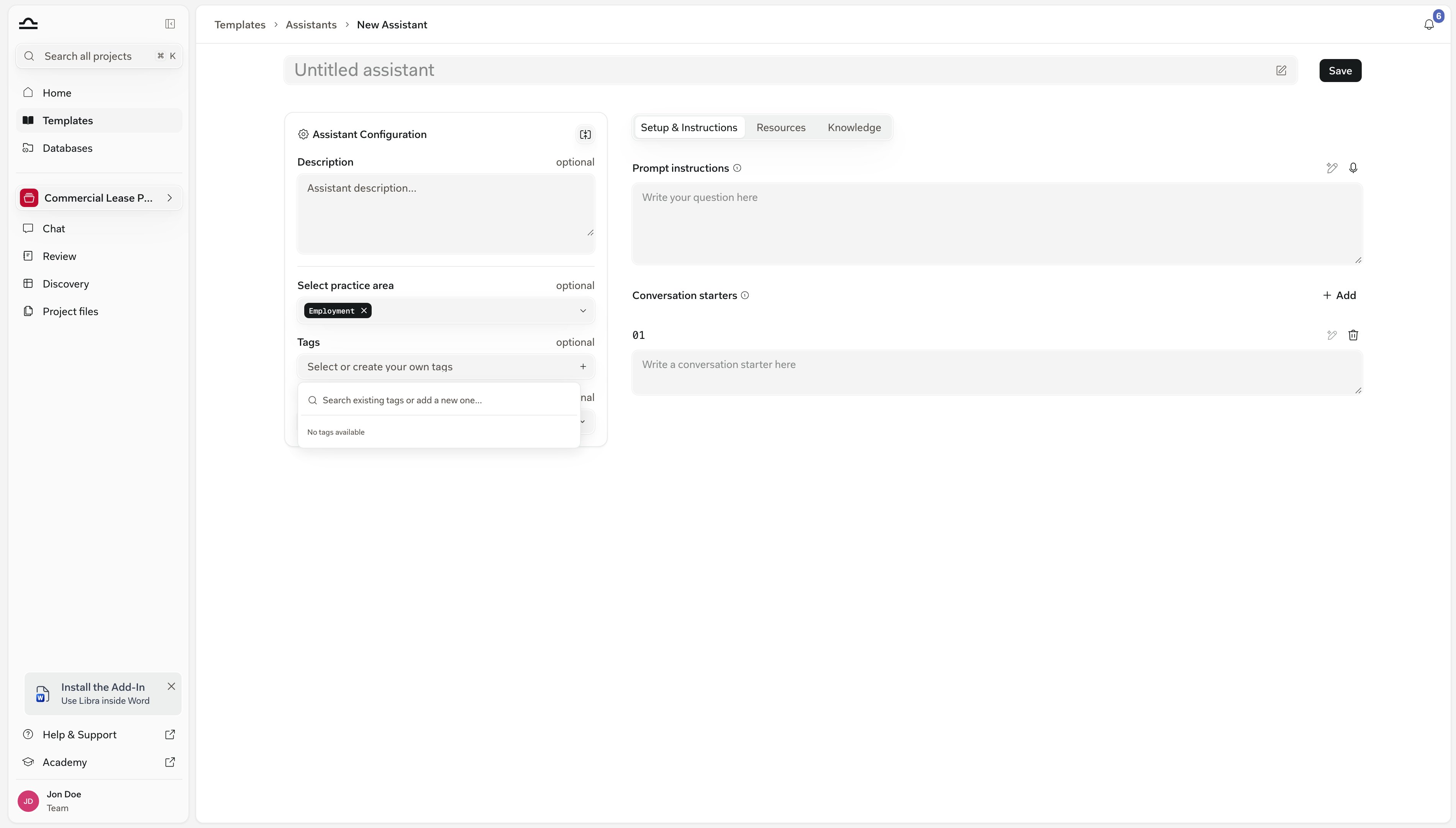
Die Bibliothek filtern
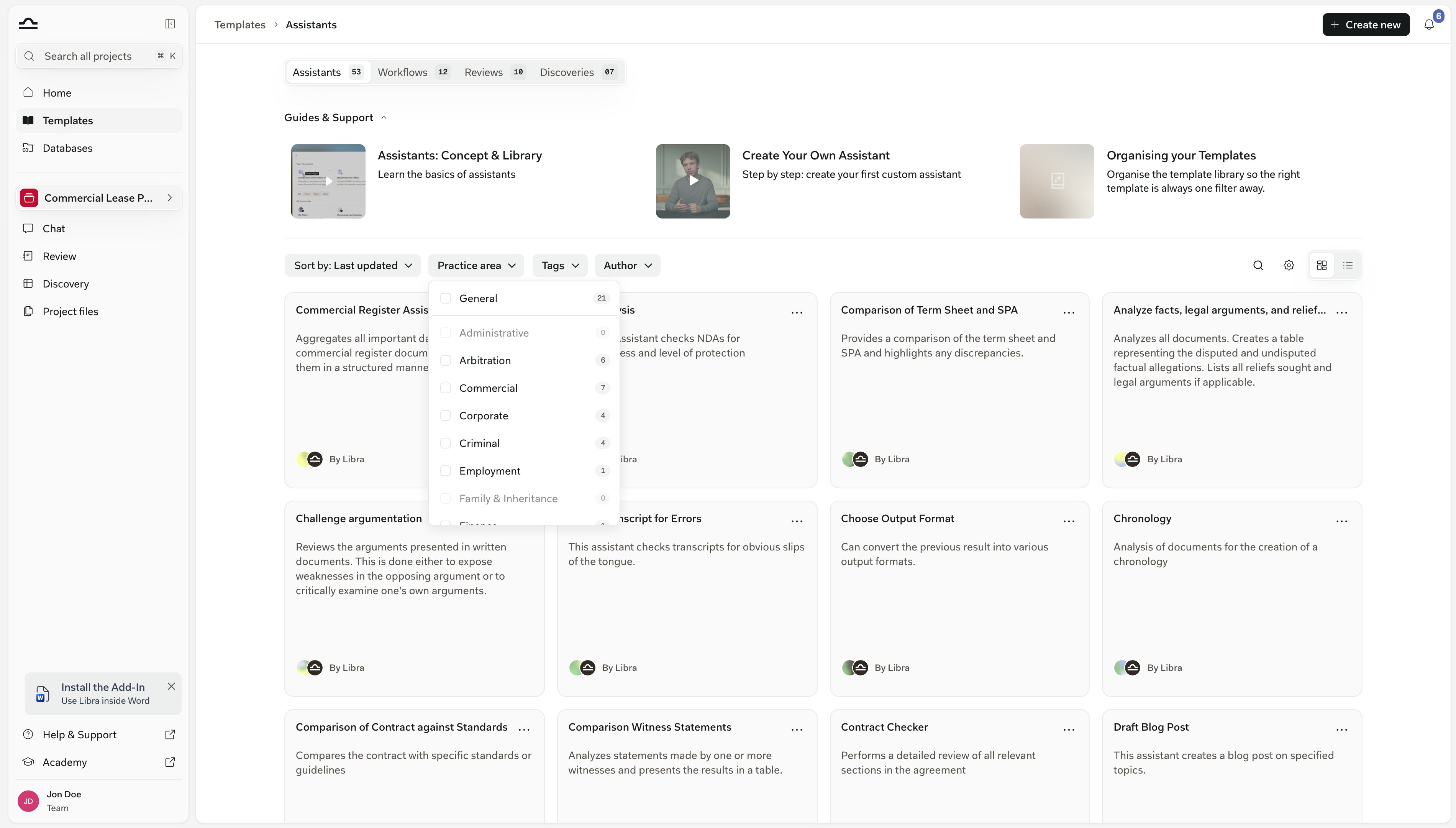
Die Seite Vorlagen trägt über den Ergebnissen eine horizontale Filterleiste. Von links: Sortieren nach, Rechtsgebiet, Tags und Autor. Rechts liegen das Suchfeld, ein Zahnrad Erweiterte Filter und der Umschalter zwischen Raster- und Listenansicht. Alle Filter löschen erscheint am Ende der Leiste, sobald ein Filter aktiv ist, und entfernt alle auf einmal — weshalb Sie diese Schaltfläche in einer ungefilterten Bibliothek nicht sehen. Für die Kombination der Filter gelten zwei Regeln. Innerhalb eines Filters sind die Auswahlen Alternativen: Zwei Rechtsgebiete liefern Vorlagen aus dem einen oder dem anderen. Über Filter hinweg grenzen sie sich gegenseitig ein: Ein Rechtsgebiet plus ein Tag liefert nur Vorlagen, die beides erfüllen. Filter gelten für die Registerkarte, auf der Sie sich gerade befinden, und die Zahlen neben jedem Rechtsgebiet und jedem Tag beziehen sich nur auf diese Registerkarte. Die Bibliothek merkt sich, wie Sie sie verlassen haben. Ihre Filter, die Sortierung und die Raster- oder Listenansicht gelten über alle vier Registerkarten hinweg, bleiben nach einem Neuladen erhalten und sind in allen Browser-Tabs auf demselben Stand. Eine Suche bleibt bestehen, solange dieser Browser-Tab geöffnet ist. Beim Abmelden wird all das gelöscht. Wenn nichts passt, sagt die Bibliothek das — Keine passenden Assistenten oder die Entsprechung für die jeweilige Registerkarte —, und mit Filter zurücksetzen beginnen Sie von vorn.1
Rechtsgebiet — die primäre Eingrenzung
Wählen Sie ein oder mehrere Rechtsgebiete, um die Bibliothek auf den Rechtsbereich einzugrenzen, in dem Sie gerade arbeiten. Jede Option zeigt an, wie viele Vorlagen auf der aktuellen Registerkarte dazu passen, und ein Rechtsgebiet ohne Treffer ist ausgegraut. Sind mehrere Rechtsgebiete ausgewählt, zeigt der Chip deren Anzahl. Da die Liste kanzleiweit gilt und stabil ist, ist dies der zuverlässigste erste Filter — nützlich selbst dann, wenn Sie sich an den genauen Namen einer Vorlage nicht erinnern.
2
Tags — eine zweite Dimension
Ergänzen Sie Tags für das, was das Rechtsgebiet nicht erfasst: Dokumententyp, Jurisdiktion, Sprache, Mandantencode. Denken Sie daran, dass mehrere Tags die Ergebnismenge erweitern, statt sie einzugrenzen — filtern Sie deshalb zuerst nach dem seltensten Tag.
3
Autor — woher die Vorlage stammt
Autor ist ein einzelnes Bedienelement mit drei Optionen: Von Mir, Team und Libra (die kuratierte Bibliothek, die mit dem Produkt ausgeliefert wird). Sie können sie beliebig kombinieren. Team erscheint bei Einzelkonten nicht, und Libra fehlt in Installationen, in denen die kuratierte Bibliothek abgeschaltet ist. Einen Filter nach einzelnen Personen gibt es hier nicht — um die Vorlagen einer bestimmten Kollegin oder eines bestimmten Kollegen zu finden, wechseln Sie in die Listenansicht und sortieren Sie nach Autor.
4
Erweiterte Filter — Jurisdiktion und Sprache
Das Zahnradsymbol öffnet die Untermenüs Jurisdiktionen und Sprache. Eine Vorlage ohne festgelegte Jurisdiktion bleibt sichtbar, welche Jurisdiktionen Sie auch auswählen — in der Annahme, dass sie überall gilt. Auf der Registerkarte Workflows wird das Untermenü Sprache nicht angeboten.
Tags aufräumen
Es gibt kein Umbenennen und kein Zusammenführen. Tags werden angelegt und gelöscht, mehr nicht, und beides kann jede Benutzerin und jeder Benutzer — keine Administratorrolle, keine Tag-Ansicht in den Einstellungen. Um einen Tag zu löschen, öffnen Sie den Filter Tags auf der Seite Vorlagen — oder das Dropdown Tags im Konfigurationsbereich einer Vorlage — und klicken Sie auf das Kreuz am Ende der Zeile dieses Tags in der Liste. Verwechseln Sie es nicht mit dem Kreuz auf dem Chip eines ausgewählten Tags: Dieses nimmt den Tag nur von der Vorlage herunter, die Sie gerade bearbeiten. Wird der Tag nirgends verwendet, verschwindet er sofort. Ist er in Gebrauch, meldet ein Dialog Tag löschen, wie viele Elemente betroffen sind — Dieses Tag wird derzeit in N Elementen verwendet —, und mit der Bestätigung wird der Tag von allen Vorlagen und Projekten entfernt, die Sie bearbeiten dürfen. Lesen Sie diese Zahl aufmerksam. Sie umfasst alles, was den Tag trägt, auch Elemente, die Sie nur ansehen dürfen — dort bleibt der Tag erhalten, sodass eine geteilte oder von Libra kuratierte Vorlage weiterhin ein Label zeigen kann, das Sie für gelöscht hielten. Chats stehen ganz außerhalb davon: Ein Tag, den Sie an einen Chat vergeben haben, wird hier weder mitgezählt noch entfernt — räumen Sie solche Tags daher im Chat selbst auf. Die Vorlagen selbst bleiben in beiden Fällen unangetastet; es verschwindet nur das Label. Das Zusammenführen von Duplikaten läuft deshalb nur in eine Richtung: Versehen Sie jede Vorlage, die das Duplikat trägt, mit dem kanonischen Tag, und löschen Sie anschließend das Duplikat. Wenn Sie die Bibliothek zuvor nach dem Duplikat filtern, erhalten Sie die passende Arbeitsliste.Ein Tag, den Sie in einem Dropdown anlegen, aber nie an etwas speichern, bleibt in Ihrer eigenen Vorschlagsliste zurück. Er wird in Ihrem Browser gespeichert, sodass Kolleginnen und Kollegen ihn nie zu sehen bekommen, und das Löschen des Tags entfernt ihn.
Tipps für ein Tag-System, das mitwächst
Legen Sie im Team ein Tag-Vokabular fest
Legen Sie im Team ein Tag-Vokabular fest
Im ersten Monat mit benutzerdefinierten Tags prägen sich die Muster ein. Nehmen Sie sich eine halbe Stunde Zeit, um zu entscheiden, welche Dimensionen alle taggen — Jurisdiktion, Vertragstyp, Mandant — und halten Sie die Liste an einem gemeinsam zugänglichen Ort fest.
Pluralisieren Sie einheitlich
Pluralisieren Sie einheitlich
Entscheiden Sie einmal, ob Ihre Tags NDA oder NDAs, Lease oder Leases heißen, und bleiben Sie dabei. Drei Tags für einen Begriff — NDA, NDAs, Non-Disclosure-Agreement — kosten beim Entwirren mehr, als sie je eingespart haben.
Nächste Schritte
Markieren & Teilen
Erheben Sie Vorlagen zu Favoriten und teilen Sie sie mit Ihrem Team.
Über Vorlagen
Zurück zur Übersicht der Bibliothek.