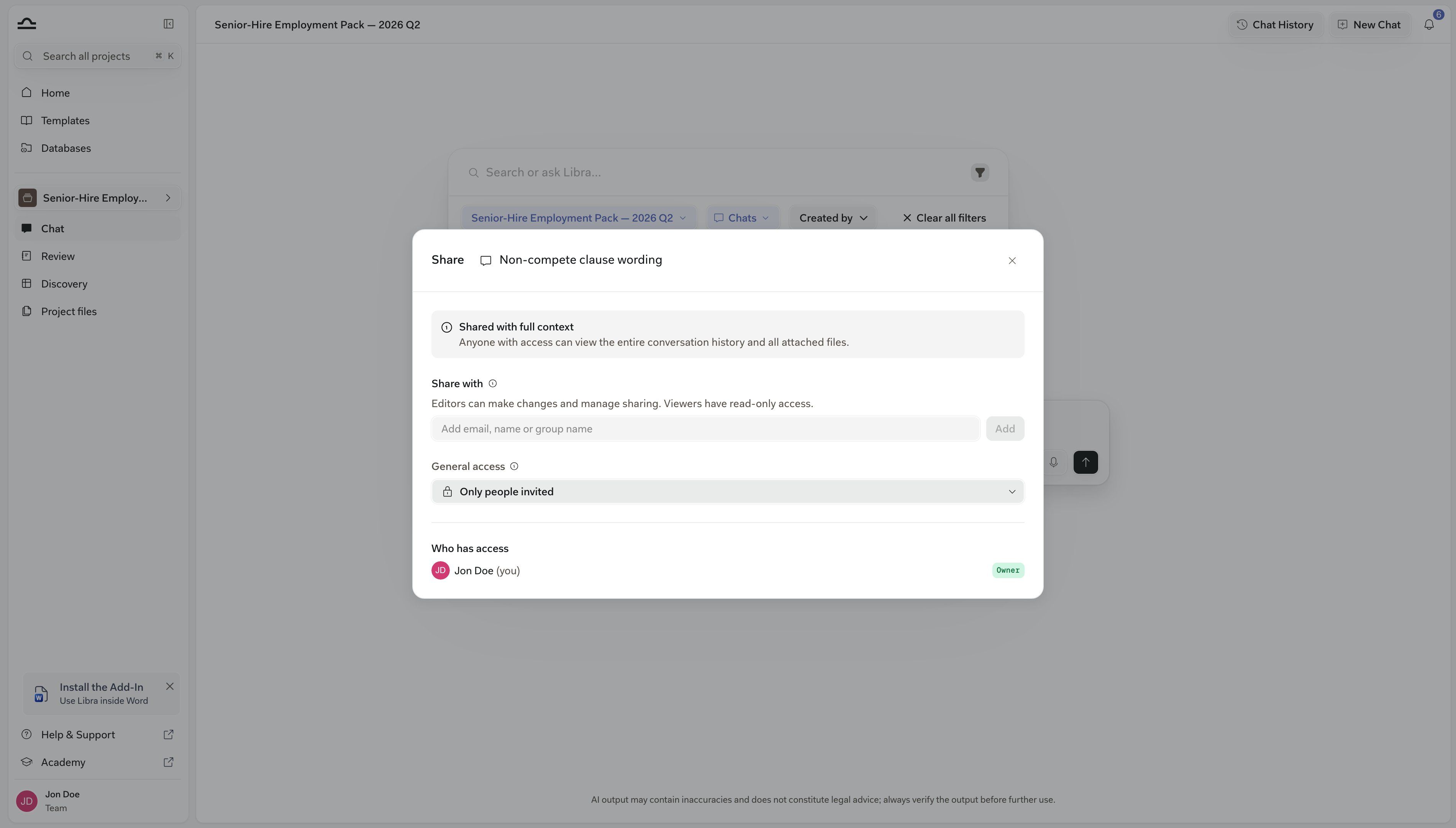
Legen Sie fest, wer was sieht: Projekte, Chats, Playbooks, Discovery-Vorlagen, Assistants, Workflows und Datenbanken in Ihrer Kanzlei.
In Libra lassen sich sieben Arten von Inhalten teilen: Projekte, Chats, Playbooks, Discovery-Vorlagen, Assistants, Workflows und Datenbanken.Das Modell ist in jedem Fall dasselbe — eine Einstellung für den allgemeinen Zugriff, die die gesamte Ressource abdeckt, sowie eine explizite Liste von Personen und Gruppen, denen jeweils eine Berechtigungsstufe zugewiesen ist.
Teilen ist Teil des Team-Plans. Ohne diesen ist die Aktion Teilen gesperrt statt ausgeblendet.Bei einem Projekt, einem Chat oder einem Playbook wird sie als Schloss-Symbol mit einem Upgrade-Tooltip dargestellt und lässt sich nicht öffnen. Bei einer Datenbank öffnet sich der Dialog, wobei die Steuerelemente durch eine Aufforderung zum Upgrade ersetzt werden.Teams in einer Testphase können Team-Funktionen als Vorschau aktiviert haben. Unter Abonnement erfahren Sie, was der Plan abdeckt.
Wenn jemand eine Ressource auf zwei Wegen gleichzeitig erreicht — direkt und über eine Gruppe —, gilt die höchste Berechtigung. Eine zusätzliche Freigabe mit Nur Ansicht zieht die Person nicht von der über die Gruppe gewährten Berechtigung Bearbeiten herunter. Um die Rechte einzuschränken, entfernen Sie die Person aus der Gruppe.
Jede Zeile unten zeigt, wo Teilen für den jeweiligen Ressourcentyp zu finden ist und was dabei mitgenommen wird.
Resource
Where Share lives
Notes
Projekt
Startseite → das Menü … einer Projektkarte oder das Projekt-Sidesheet.
Enthält Projektdateien, Reviews und Discoveries — jedoch nicht automatisch die Chats Ihrer Kolleginnen und Kollegen.
Chat
Die Schaltfläche Teilen oben rechts im Chat oder das Menü … eines Chats in der Suche.
Der Chat muss sich in einem Projekt befinden, und der Empfänger benötigt Zugriff auf dieses Projekt. Die Dokumente im Chat werden mitgeteilt.
Playbook
Vorlagen → Reviews → das Playbook öffnen → Teilen.
Nicht an ein Projekt gebunden. Es folgt dem Empfänger in jedes Mandat, an dem er arbeitet.
Discovery-Vorlage
Vorlagen → Discoveries → die Vorlage öffnen → Teilen.
Nicht an ein Projekt gebunden.
Assistant
Vorlagen → Assistants → den Assistant öffnen → Teilen.
Nicht an ein Projekt gebunden.
Workflow
Vorlagen → Workflows → den Workflow öffnen → Teilen.
Empfänger benötigen zudem Zugriff auf jeden Assistant, den der Workflow aufruft.
Datenbank
Datenbanken → das Menü … einer Datenbank → Teilen, dasselbe Menü … innerhalb der Datenbank, oder der Freigabebereich im Dialog Neue Datenbank erstellen beim Einrichten.
Eine Datenbank steht über den Projekten, ihre Zugriffsliste ist daher vollständig von jeder Projekt-Zugriffsliste getrennt.
Für die vier Vorlagentypen behandelt Vorlagen markieren & teilen die Bibliotheksseite davon ausführlicher.Die Spalte Zugriff in der Bibliothek zeigt jetzt genau dasselbe wie die Projektliste auf der Startseite: Nur ich, der Name Ihres Teams, der Name einer einzelnen Kollegin oder eines Kollegen, oder überlappende Avatare mit einem +N, sobald die Gruppe größer wird.
Der Eigentümer einer Ressource kann sie immer teilen. Für alle anderen ergibt sich das Recht zum Teilen aus der Berechtigung, die Sie für diese jeweilige Ressource besitzen:
Vollzugriff — mit jedem auf jeder Ebene teilen sowie jede Freigabe für die Ressource ändern oder widerrufen.
Bearbeiten — weiter teilen, jedoch nur bis maximal Bearbeiten. Sie können keinen Vollzugriff vergeben und niemanden ändern, der diesen bereits besitzt.
Nur Ansicht — kein Teilen möglich.
Ihre Teamrolle (Owner, Admin, Member) verleiht keine Rechte für eine einzelne Ressource — das entscheiden die eigenen Berechtigungen der Ressource.Sie wirkt sich jedoch auf die Auswahl aus: Team-Admins können mit jeder Benutzergruppe der Kanzlei teilen, während alle anderen nur die Gruppen sehen, denen sie angehören.
Zugriff kann an namentlich genannte Personen, an eine Benutzergruppe oder auf einmal an Ihre gesamte Kanzlei vergeben werden.
Einzelne Personen
Wählen Sie bestimmte Kolleginnen und Kollegen namentlich oder per E-Mail aus. Nützlich für einmalige Zusammenarbeit.
Benutzergruppen
Teilen Sie mit einer benannten Gruppe (etwa „Gesellschaftsrecht”, „Standort Berlin”, „Associates”). Jedes Mitglied erhält Zugriff, und wer später der Gruppe beitritt, erhält ihn automatisch. Unter Teamverwaltung erfahren Sie, wie Sie Gruppen erstellen.
Alle auf einmal
Öffnen Sie Allgemeiner Zugriff. Die Standardeinstellung ist Nur eingeladene Personen; die Alternative öffnet die Ressource für Ihre gesamte Kanzlei, ohne dass jemand namentlich genannt wird.Bei den meisten Ressourcen lautet diese Option Alle im Team. Bei einem Chat lautet sie Alle im Projekt, da ein Chat nie über das Projekt hinausreichen kann, in dem er sich befindet.Gut geeignet für Vorlagen, auf die sich die Kanzlei geeinigt hat.
Sie können alle drei kombinieren. Ein Playbook kann auf Alle im Team mit Nur Ansicht gesetzt werden, während die Praxisgruppe, die es pflegt, Bearbeiten-Rechte erhält.
Drei Stufen, wobei jede Stufe alles enthält, was die darunterliegende Stufe erlaubt.
Permission
Allows
Nur Ansicht
Die Ressource öffnen und wie vorliegend nutzen: einen geteilten Chat lesen, ein Playbook oder einen Assistant ausführen, den eine Kollegin oder ein Kollege mit Ihnen geteilt hat, eine geteilte Datenbank durchsuchen. Keine Änderungen und kein Weitergeben. Bei einer Datenbank lautet die Option Ansehen & chatten, da ein Betrachter die Datenbank trotzdem in einem Chat Libra vorlegen kann.
Bearbeiten
Alles aus Nur Ansicht, zusätzlich die Ressource ändern und bis maximal Bearbeiten weiterteilen.
Vollzugriff
Alles aus Bearbeiten, zusätzlich die Ressource löschen und jede Freigabe dafür verwalten.
Die Freigabesteuerung formuliert dieselben drei Stufen etwas anders: im Dropdown beim Hinzufügen einer Person sowie neben jedem Namen unter Wer hat Zugriff lauten sie Ansehen, Bearbeiten und Vollzugriff.
Der Dialog ist für jeden Ressourcentyp derselbe, daher funktioniert dieser Ablauf unabhängig davon, von wo aus Sie ihn geöffnet haben.
1
Den Freigabedialog öffnen
Verwenden Sie den Einstiegspunkt Teilen für den jeweiligen Ressourcentyp aus der obigen Tabelle. Der Dialog besteht von oben nach unten aus drei Teilen: Teilen mit, Allgemeiner Zugriff und Wer hat Zugriff.
2
Personen und Gruppen hinzufügen
Geben Sie einen Namen, eine E-Mail-Adresse oder einen Gruppennamen in Teilen mit ein. Während der Eingabe erscheinen Treffer, und jeder ausgewählte Eintrag wird zu einem Chip im Feld — die Liste bleibt geöffnet, sodass Sie mehrere Empfänger nacheinander vormerken können.
3
Berechtigung wählen und auf Hinzufügen klicken
Wählen Sie Ansehen, Bearbeiten oder Vollzugriff im Dropdown neben dem Feld, und klicken Sie dann auf Hinzufügen. Sie können nur Stufen bis zu Ihrer eigenen anbieten, daher endet das Dropdown einer Bearbeiterin oder eines Bearbeiters bei Bearbeiten.Es gibt keinen separaten Speicherschritt: Für alle Einträge im Feld wird die Freigabe in dem Moment aktiv, in dem Sie auf Hinzufügen klicken.
4
Allgemeinen Zugriff festlegen (optional)
Belassen Sie es bei Nur eingeladene Personen, um die Ressource auf die genannte Liste zu beschränken, oder wechseln Sie zu Alle im Team (bei einem Chat Alle im Projekt), um sie zu öffnen.Eine teamweite Freigabe erscheint in der Liste unten als Alle bei dem Namen Ihrer Kanzlei.
5
Wer hat Zugriff prüfen
Wer hat Zugriff zeigt das vollständige Bild: den Eigentümer, jede namentlich genannte Person, jede Gruppe und die teamweite Freigabe, falls Sie eine festgelegt haben.Eine Gruppenzeile zeigt, wie viele Personen sie umfasst, und lässt sich aufklappen, um sie aufzulisten. Um jemanden zu ändern, öffnen Sie das Dropdown in dessen Zeile und wählen eine andere Stufe.
Chats sind der einzige Fall, in dem Teilen eine zweite Entscheidung erfordert. Wenn Sie jemanden hinzufügen, der das Projekt des Chats nicht erreichen kann, weist Libra darauf hin: „Dieser Nutzer benötigt zunächst Projektzugriff”.Wenn Sie die Freigabe dieses Projekts verwalten können, bietet Libra an, beides auf einmal zu beheben — bestätigen Sie Projektzugriff gewähren und teilen, und die Person erhält Projekt und Chat gemeinsam.Wenn Sie das nicht können, bittet Libra Sie stattdessen, den Projekteigentümer oder eine Person mit Bearbeitungsrechten zu kontaktieren.Ein Chat, der sich in keinem Projekt befindet, kann überhaupt nicht geteilt werden. Der Dialog weist darauf hin, und das Hinzufügen des Chats zu einem Projekt hebt die Sperre auf.
Einige Ressourcentypen haben zusätzliche Regeln, die Sie kennen sollten.
Chats sind privat, bis Sie sie teilen
Das Teilen eines Projekts überträgt die darin enthaltenen Chats nicht. Kolleginnen und Kollegen in einem geteilten Projekt sehen dessen Projektdateien, Reviews und Discoveries, doch die Chats jeder Person bleiben deren eigene, bis sie ausdrücklich geteilt werden. Siehe Einen Chat teilen.
Ein geteilter Chat enthält auch seine Dokumente
Wenn Sie einen Chat teilen, teilen Sie auch die darin enthaltenen Dokumente. Der Empfänger kann einen Anhang öffnen, der sich in einem Projekt oder einer Datenbank befindet, die er sonst nicht erreichen könnte, da der Chat selbst die Leseberechtigung gewährt.Dies gilt für Anhänge, die ab dem Release von September 2026 hinzugefügt wurden. Ältere Chats werden nicht nachträglich aktualisiert — kann eine Kollegin oder ein Kollege eine Datei darin nicht öffnen, fügen Sie diese erneut an.
Workflows benötigen ihre Assistants
Ein Workflow, der drei Assistants aufruft, kann nur mit jemandem geteilt werden, der alle drei erreichen kann. Fehlt einer, verweigert Libra die Freigabe und nennt die Assistants, die dies verhindern, damit Sie diese zuerst teilen können.Assistants, die mit Libra ausgeliefert werden, blockieren eine Freigabe nie.Das funktioniert auch umgekehrt: Das Widerrufen einer Freigabe für einen Assistant, von dem geteilte Workflows abhängen, fordert eine Bestätigung, da diese Workflows den Zugriff sonst verlieren.
Vorlagen folgen der Nutzerin oder dem Nutzer
Playbooks, Discovery-Vorlagen, Assistants und Workflows sind nicht projektgebunden. Sobald Sie eines mit einer Kollegin oder einem Kollegen teilen, erscheint es in deren Vorlagen-Bibliothek in jedem Projekt, an dem sie arbeiten.
Projektdateien folgen dem Projekt
Dateien in einem Projekt sind für alle sichtbar, die Zugriff auf dieses Projekt haben. Einzelne Dateien werden nicht separat geteilt — um zu ändern, wer sie sehen kann, ändern Sie, mit wem das Projekt geteilt ist.
Datenbanken sind unabhängig von Projekten
Eine Datenbank befindet sich nicht innerhalb eines Projekts, daher gewährt Projektzugriff nichts für sie und umgekehrt.Sie führt eine eigene Liste. Wenn eine Datenbank mit Ihnen geteilt wird, zeigt Ihre Rolle darin — Viewer, Editor oder Admin — im Datenbank-Browser an, ob Sie Dokumente hinzufügen oder entfernen können. Siehe Datenbanken.
Zugriff wird im selben Dialog entfernt, in dem er gewährt wurde, und die Änderung wirkt sich sofort nach der Bestätigung aus.
1
Den Freigabedialog öffnen
Klicken Sie bei der Ressource auf Teilen, und suchen Sie die Person, Gruppe oder teamweite Freigabe unter Wer hat Zugriff.
2
Das Dropdown in deren Zeile öffnen
Dasselbe Steuerelement, mit dem Sie die Berechtigung ändern würden, enthält auch Entfernen, beschrieben als Zugriff entfernen.
3
Bestätigen
Der Zugriff wird sofort widerrufen. Würde die Änderung Ihren eigenen Zugriff entziehen oder einschränken — etwa weil Sie eine Gruppe entfernen, der Sie selbst angehören —, bittet Libra Sie zunächst um Bestätigung.
Wenn Sie jemanden aus einem Projekt entfernen, verliert diese Person alles, was sie darüber erreicht hat: die Projektdateien, die Reviews und Discoveries sowie alle Chats in diesem Projekt, die mit ihr geteilt worden waren.
Bearbeiten bringt unauffällig auch das Recht mit, weiterzuteilen. Wenn eine Kollegin oder ein Kollege ein Playbook nutzen, aber nicht weiterverteilen soll, geben Sie Nur Ansicht — das ist die einzige Stufe, die die Ressource nicht weitergeben kann.
Gruppenbasiertes Teilen skaliert mit dem Wachstum der Kanzlei. Individuelle Freigaben bedeuten manuellen Pflegeaufwand jedes Mal, wenn jemand ein- oder austritt.
Allgemeinen Zugriff für Dinge nutzen, die die gesamte Kanzlei verwendet
Standard-NDA-Playbooks, Standardrichtlinien, der hauseigene Stil-Assistant der Kanzlei: gute Kandidaten für Alle im Team. Bei sensiblen Mandaten bleiben Sie bei der Einladung nur ausgewählter Personen.
Vollzugriff Miteigentümern vorbehalten
Vollzugriff erlaubt es, die Ressource zu löschen und die gesamte Zugriffsliste neu zu schreiben. Vergeben Sie ihn an Personen, die Sie wirklich als Miteigentümer bezeichnen würden — eine Kollegin an der Spitze der Praxisgruppe, den Partner, mit dem Sie gemeinsam beraten — nicht leichtfertig.
Freigaben regelmäßig überprüfen
Öffnen Sie einmal im Quartal das Projekt-Sidesheet, und lesen Sie das Zugriffs-Label auf jeder Karte (Nur ich, Alle bei Ihrer Kanzlei, Nur Ansicht).Alles, was über das erforderliche Maß des Mandats hinausgeht, ist ein Grund, Wer hat Zugriff zu öffnen und Personen zu entfernen, die die Kanzlei, das Team oder das Mandat verlassen haben.
Teilen über Kanzleigrenzen hinweg ist nicht möglich
Jede Freigabe ist auf Ihr eigenes Team beschränkt. Um Arbeit an externe Anwälte weiterzugeben, exportieren Sie sie — Chats lassen sich als PDF oder Word exportieren.