
Zum Hauptinhalt springen
Deutsche Teams können Premium-Module von Wolters Kluwer Online auf dem Tab Abonnement von Libra kaufen — in derselben Bestellung und auf derselben Rechnung wie ihre Libra-Lizenzen. Vom Kauf bis zum ersten zitierten Kommentar für eine Kollegin oder einen Kollegen sind es drei Schritte. Eine gekaufte Lizenz bewirkt nichts, bis sie zugewiesen und aktiviert ist. Libra weist Wolters Kluwer Online-Lizenzen nie automatisch zu.
Der Kauf in der App steht Teams mit Sitz in Deutschland zur Verfügung. Teams in Österreich, der Schweiz und anderen Ländern sehen die Wolters Kluwer Online-Module auf dem Tab „Abonnement“ nicht.

Die sieben Premium-Module

Libra vertreibt sieben Premium-Module von Wolters Kluwer Online. Jedes wird pro Person lizenziert, und jedes enthält die vollständige Sammlung von Gesetzen und Rechtsprechung von Wolters Kluwer. Das zugewiesene Modul entscheidet, was die jeweilige Person in Libra durchsuchen und auf der Plattform von Wolters Kluwer Online lesen kann.

1. Lizenzen kaufen

Nur Team-Owner und Admins können kaufen. Alle anderen sehen Wenden Sie sich an Ihren Teammanager, um Ihr Abonnement zu aktualisieren.
1

Tab „Wolters Kluwer Online“ öffnen

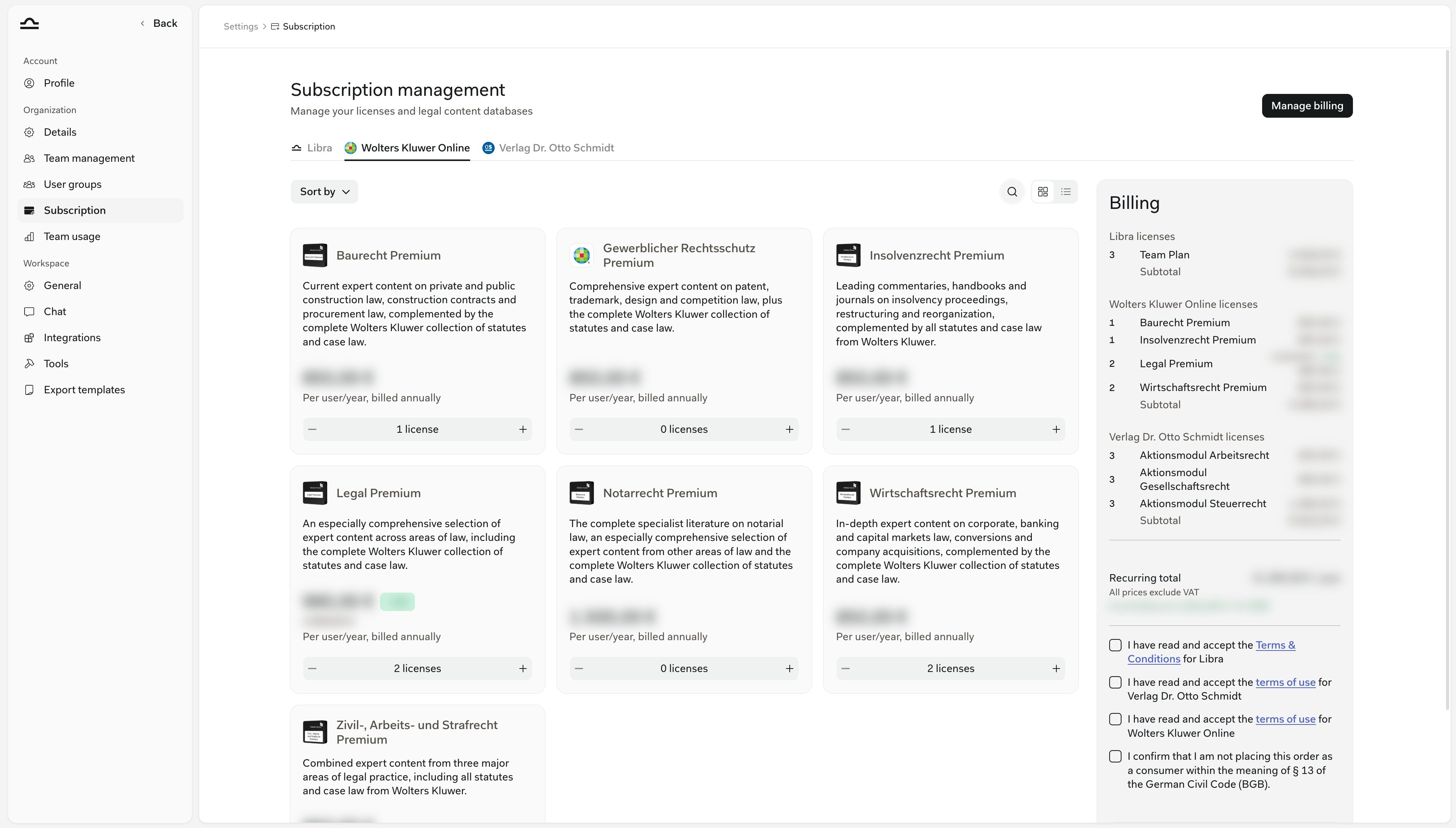
Die Seite zur Abonnementverwaltung mit geöffnetem Tab „Wolters Kluwer Online“: sieben Karten für Premium-Module, jeweils mit Beschreibung und Lizenzzähler, rechts die Abrechnungsübersicht mit den Kontrollkästchen für die BedingungenÖffnen Sie Team & Abonnement über das Profilmenü und dann den Tab Abonnement. Wechseln Sie zum Tab Wolters Kluwer Online neben Libra und Verlag Dr. Otto Schmidt.Wo die Seite es anbietet, wählen Sie Monatliche Abrechnung oder Jährliche Abrechnung. Jede Karte zeigt ihren Preis pro Nutzer für diesen Zeitraum.
2

Anzahl der Lizenzen pro Modul festlegen

Verwenden Sie den Zähler + und − auf jeder Modulkarte. Die Suche, Sortieren nach und die Listenansicht oben helfen Ihnen beim Vergleich der Module.
3

Abrechnungsübersicht prüfen und Bedingungen akzeptieren

Die Übersicht Abrechnung rechts führt Ihre Libra-Lizenzen und Ihre Wolters Kluwer Online-Lizenzen getrennt auf, mit dem wiederkehrenden Gesamtbetrag. Alle Preise verstehen sich zzgl. MwSt.Haken Sie die Kontrollkästchen darunter an:
  • die Allgemeinen Geschäftsbedingungen von Libra, die einmal pro Team abgefragt werden
  • die Nutzungsbedingungen von Wolters Kluwer Online, die erneut abgefragt werden, sobald Wolters Kluwer eine neue Fassung veröffentlicht
  • die Bestätigung, dass Sie nicht als Verbraucher im Sinne von § 13 BGB bestellen
4

Bezahlen

Wie Sie bezahlen, hängt vom Stand Ihres Teams ab:
  • Noch kein Abonnement oder in der Testphase: Klicken Sie auf Weiter zur Zahlung, um den Stripe-Checkout zu öffnen. Jede Bestellung benötigt mindestens eine Libra-Lizenz.
  • Bestehendes Abonnement: Klicken Sie auf Lizenzen aktualisieren und bestätigen Sie im Dialog Confirm Subscription Update. Die Module werden sofort über die hinterlegte Zahlungsmethode abgerechnet, anteilig für den laufenden Abrechnungszeitraum.
5

Weiter zur Zuweisung der Lizenzen

Ein Popup Kauf abgeschlossen bestätigt die Bestellung, und die Abrechnung sendet Ihnen eine Bestätigung per E-Mail. Klicken Sie auf Module dem Team zuweisen, um direkt zu Schritt 2 zu gelangen.
Um die Anzahl der Lizenzen nach dem Kauf zu verringern, wenden Sie sich an den Support. Der Zähler geht nur nach oben.

2. Lizenzen zuweisen

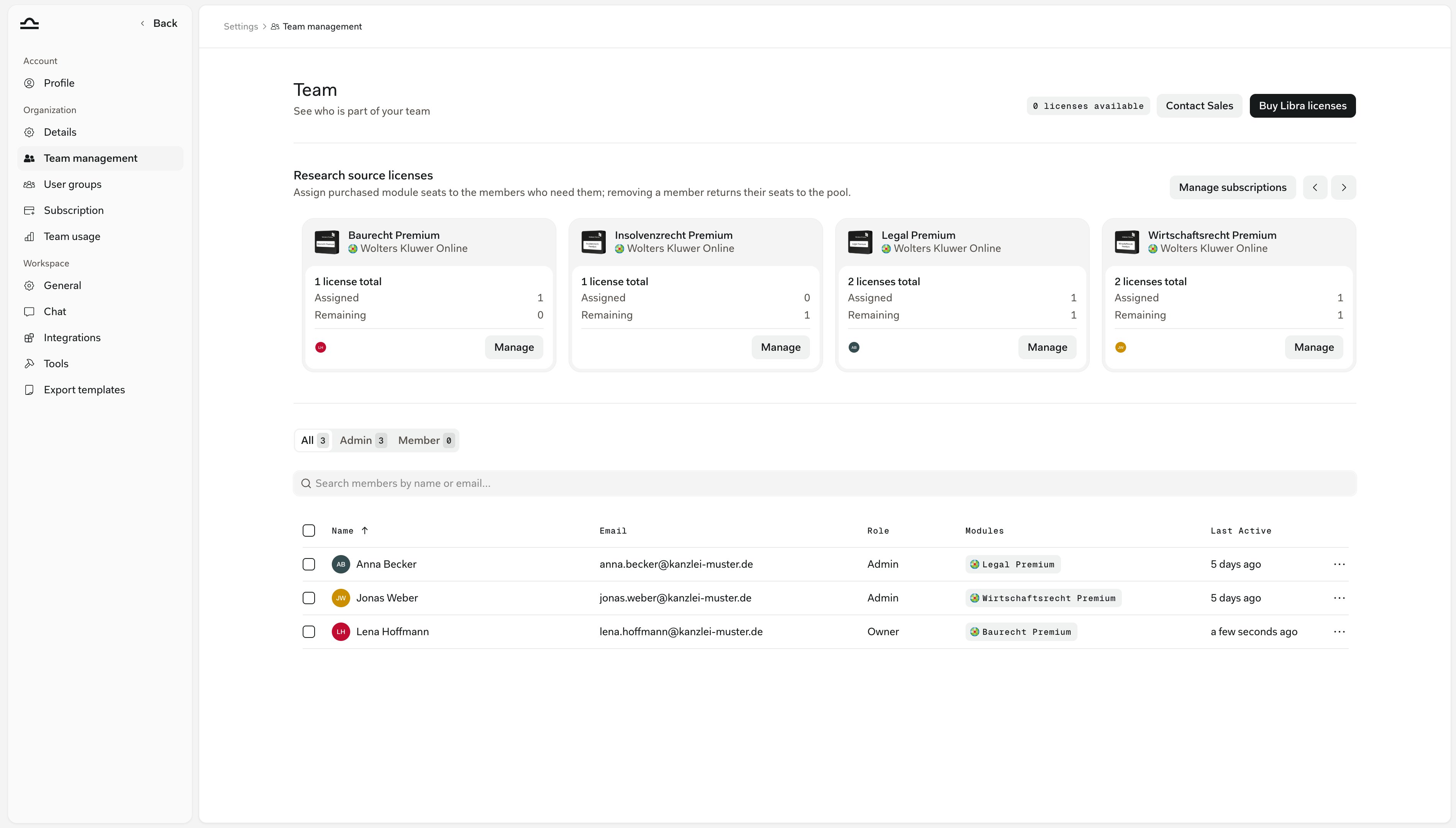
Weisen Sie jede Lizenz der Person zu, die sie nutzen wird. Das geschieht auf dem Tab Teammitglieder, wo Lizenzen für Recherchequellen eine Karte pro Modul mit der Gesamtzahl, den zugewiesenen und den verbleibenden Lizenzen zeigt.
1

Karte des Moduls öffnen

Die Team-Seite mit den Lizenzen für Recherchequellen: Karten für Baurecht, Insolvenzrecht, Legal und Wirtschaftsrecht Premium, jeweils mit Gesamtzahl, zugewiesenen und verbleibenden Lizenzen und einer Schaltfläche „Verwalten“, darunter die Mitgliederliste mit einer Spalte „Module“Öffnen Sie Team & Abonnement und dann den Tab Teammitglieder. Blättern Sie mit den Pfeilen neben Abonnements verwalten zum gewünschten Modul und klicken Sie dann auf dessen Karte auf Verwalten.
2

Mitglieder anhaken

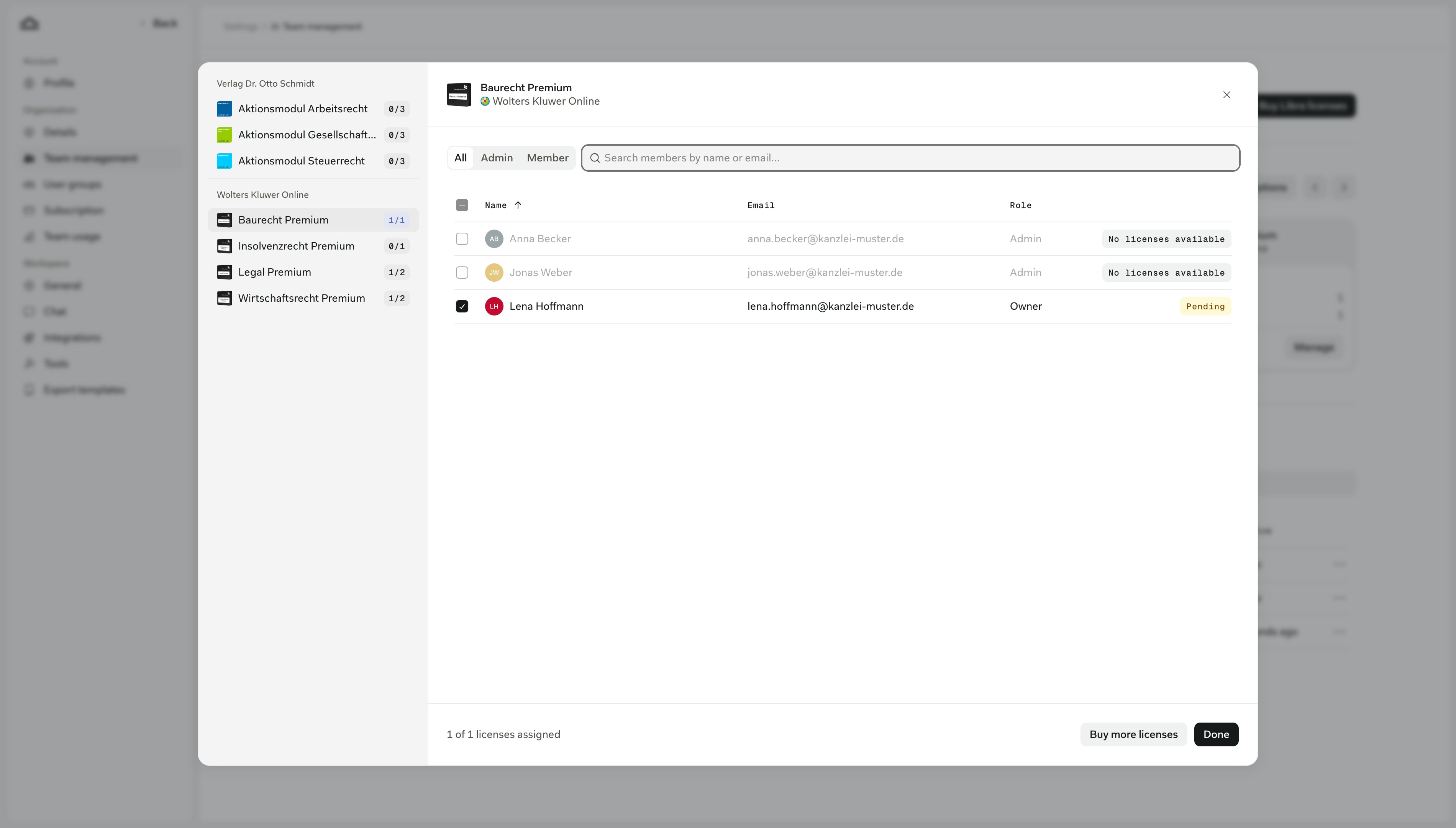
Der Dialog „Verwalten“ für Baurecht Premium: links die Module mit der Anzahl der Zuweisungen, rechts die Mitglieder mit Kontrollkästchen, ein Mitglied angehakt mit dem Badge „Ausstehend“, unten 1 von 1 Lizenzen zugewiesenDer Dialog listet Ihr Team auf. Haken Sie jede Person an, die das Modul erhalten soll. Sobald alle Lizenzen vergeben sind, zeigen die übrigen Keine Lizenzen verfügbar, und Weitere Lizenzen kaufen führt Sie zurück zum Tab „Abonnement“.Über die Module auf der linken Seite wechseln Sie zu einem anderen Modul, ohne den Dialog zu schließen.
3

Auf „Fertig“ klicken

Die Zuweisung gilt sofort. Jedes Mitglied erhält in Libra eine Benachrichtigung darüber, welches Modul es nun hat, und das Modul erscheint in seiner Zeile unter Module.
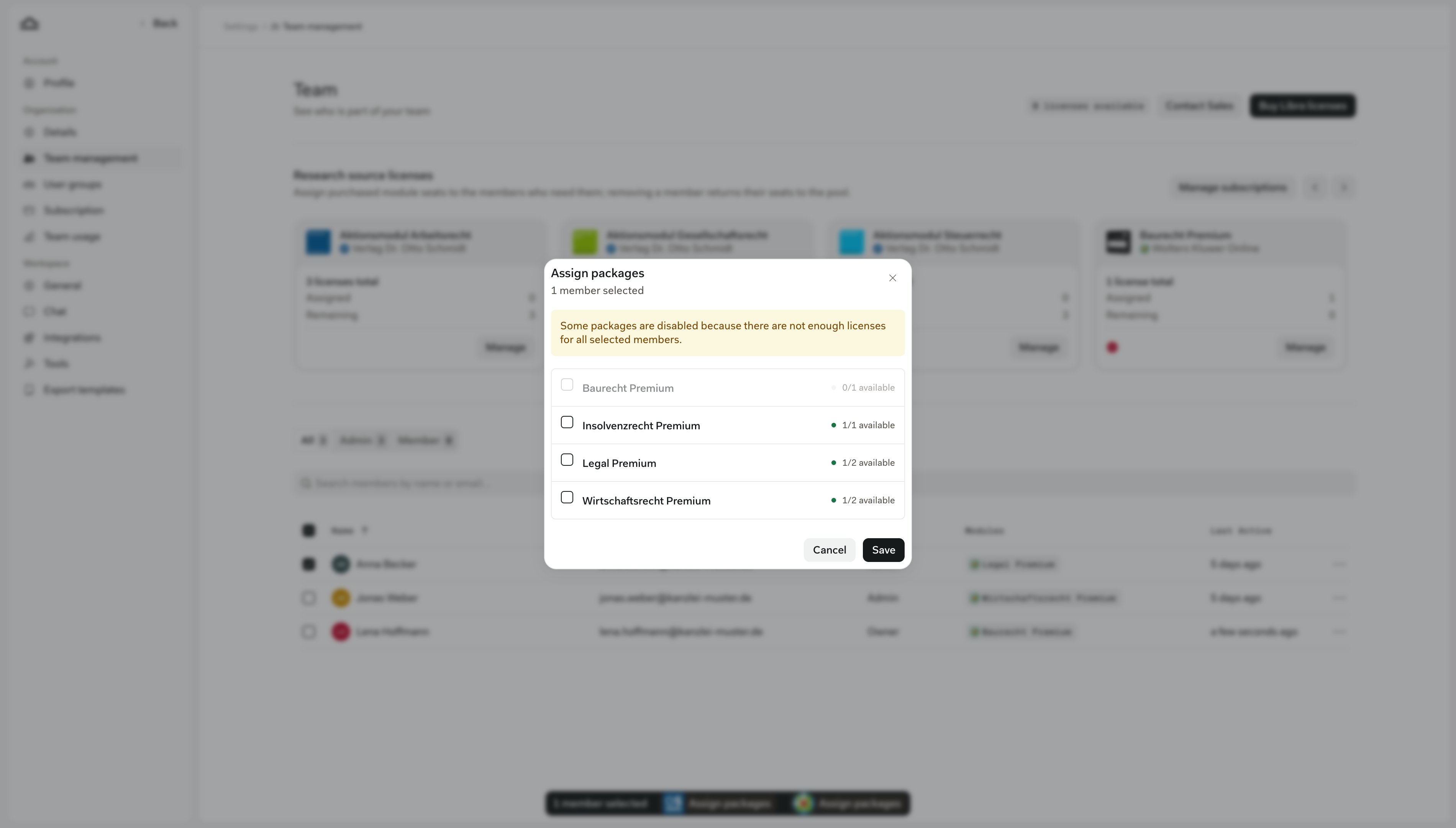
Um mehreren Personen gleichzeitig mehrere Module zu geben, haken Sie sie in der Mitgliederliste an. Klicken Sie dann in der Werkzeugleiste unten auf die Schaltfläche Pakete zuweisen mit dem Wolters Kluwer Online-Logo. Für eine einzelne Person verwenden Sie Lizenzen verwalten… im Menü ihrer Zeile. Ein Modul ist ausgegraut, wenn nicht genügend Lizenzen für alle ausgewählten Personen vorhanden sind. Der Dialog „Pakete zuweisen“ für ein ausgewähltes Mitglied mit vier Wolters Kluwer Online-Modulen und ihren verfügbaren Lizenzen, Baurecht Premium ausgegraut bei 0/1 verfügbar, und einem Hinweis, dass einige Pakete deaktiviert sind

Außerhalb von Libra gekaufte Lizenzen

Prüfen Sie vor dem Kauf, ob neben den Namen von Mitgliedern graue Modul-Tags stehen. Ein grauer Tag bedeutet, dass das Mitglied dieses Modul bereits über sein eigenes verbundenes Wolters Kluwer-Konto besitzt, gekauft im Wolters Kluwer-Shop oder über den Vertrieb: Die Lizenz wird außerhalb von Libra verwaltet. Eine zweite Lizenz in Libra würde für dieselbe Person doppelt bezahlt. Nur Owner und Admins sehen diese Tags.

Eine Zuweisung ändern

Sie können eine Lizenz entfernen oder einer anderen Person geben, bis Libra mit der Aktivierung bei Wolters Kluwer beginnt. Das geschieht, sobald das Mitglied sein Wolters Kluwer-Konto verbindet. Danach zeigt die Lizenz Platz belegt und ist gesperrt. Um sie zu übertragen, verwenden Sie Contact Support an der Lizenz.

Aktivierungsstatus

Jede zugewiesene Lizenz zeigt im Dialog Verwalten des Moduls ein Status-Badge neben dem Mitglied, sodass Sie sehen, wer noch handeln muss.

3. Ihre Lizenz aktivieren

Um ein zugewiesenes Modul zu nutzen, verbinden Sie ein Wolters Kluwer Online-Konto: ein bestehendes oder ein neues, das Sie beim Verbinden anlegen. Libra informiert Sie über ein zugewiesenes Modul mit einem Popup, Ihnen wurden neue Recherchemodule zugewiesen, und einer Nachricht in Ihren Benachrichtigungen.
1

Integration „Wolters Kluwer Online“ öffnen
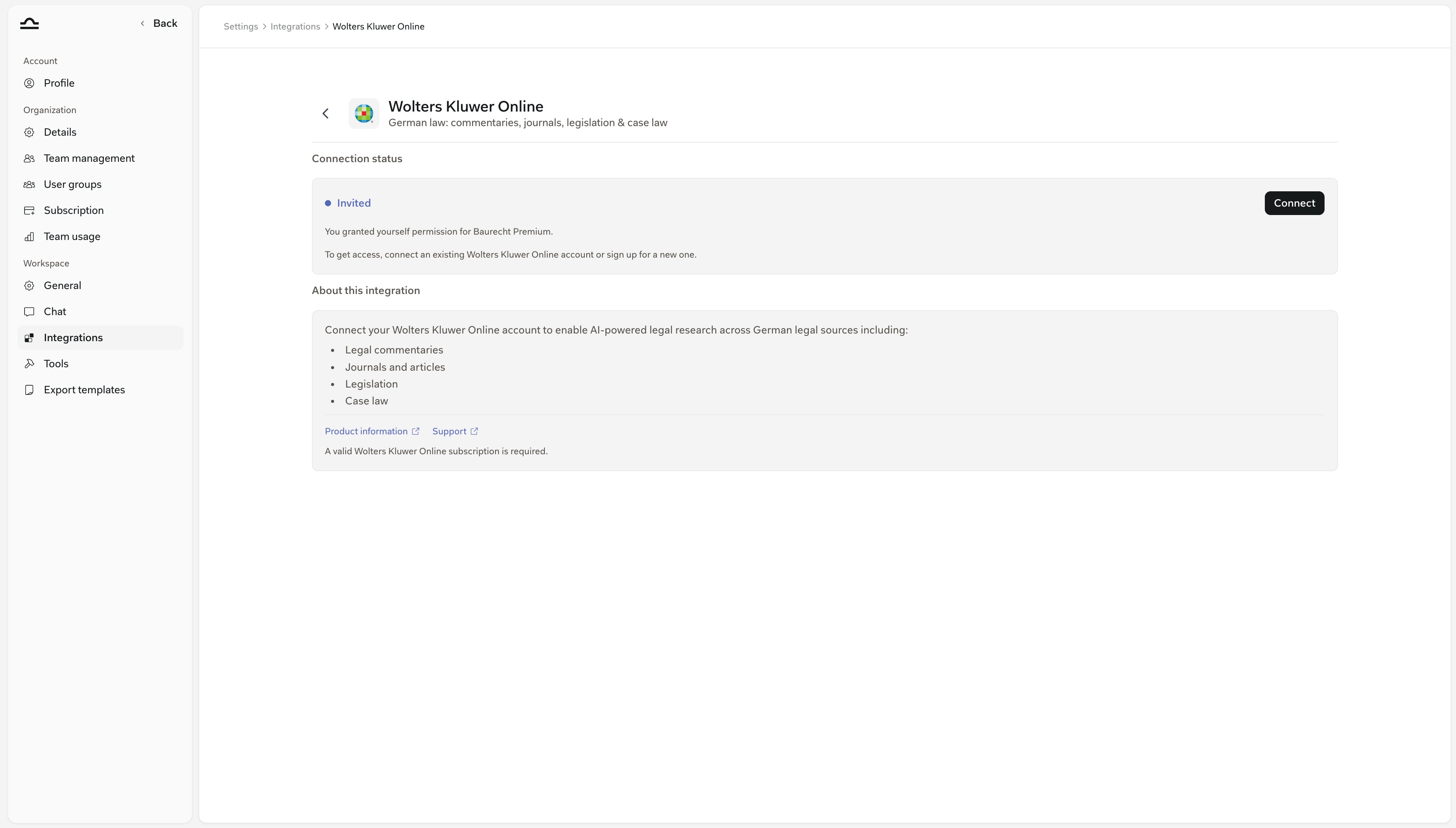
Einstellungen, Integrationen, Wolters Kluwer Online: Der Verbindungsstatus zeigt ein Badge „Eingeladen“, das zugewiesene Modul Baurecht Premium und eine Schaltfläche „Verbinden“Klicken Sie im Popup auf Verbinden oder öffnen Sie Einstellungen → Integrationen → Wolters Kluwer Online. Bis Sie verbinden, zeigt das Panel ein Badge Eingeladen und nennt die Module, die Ihr Admin zugewiesen hat.
2

Bei Wolters Kluwer anmelden

Klicken Sie auf Verbinden. Ein Anmeldefenster von Wolters Kluwer öffnet sich. Melden Sie sich mit Ihrem Wolters Kluwer Online-Konto an oder registrieren Sie dort ein neues.Das Fenster gehört zu Wolters Kluwer. Libra sieht Ihr Passwort nie.
3

Warten, bis die Lizenz aktiv ist

Libra aktiviert Ihre Lizenz bei Wolters Kluwer automatisch. Das dauert in der Regel nur einen Moment.
4

Wolters Kluwer Online im Chat einschalten
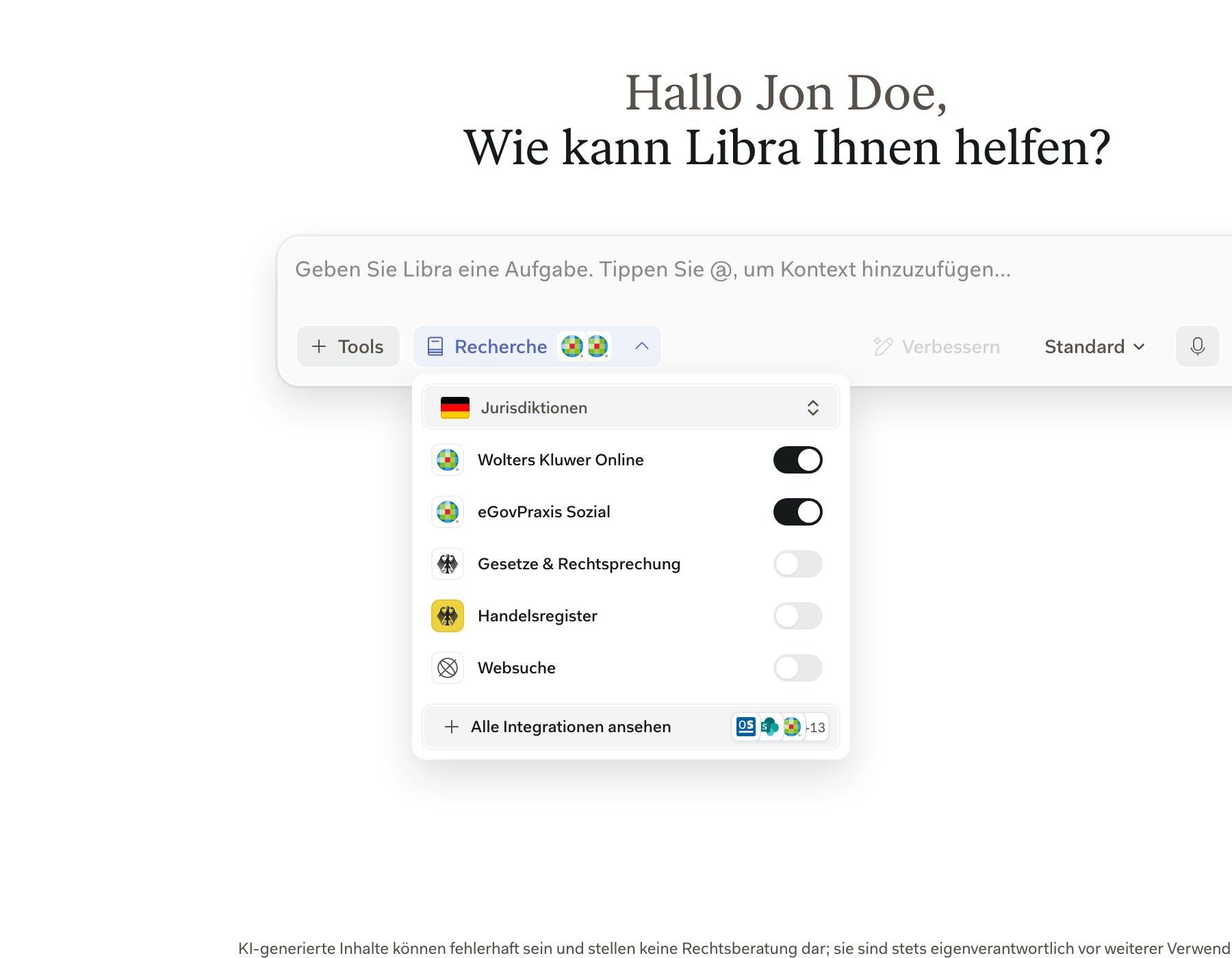
Öffnen Sie in einem beliebigen Chat Recherche, wählen Sie Deutschland und schalten Sie Wolters Kluwer Online ein. Es gibt einen Schalter für die Quelle, ohne Modulauswahl. Siehe Recherche-Modus.Das Recherche-Panel im Eingabefeld geöffnet, mit der Zeile „Wolters Kluwer Online“ und ihrem Schalter über den anderen deutschen und Schweizer Quellen
Die Lizenz ist an das erste Wolters Kluwer-Konto gebunden, das Sie verbinden. Wenn Sie später ein anderes Konto verbinden, wenden Sie sich an den Support, um die Lizenz zu übertragen.
Lizenzen sind persönlich. Die Lizenz einer Kollegin oder eines Kollegen gibt Ihnen keinen Zugang, auch nicht innerhalb desselben Teams.

Weitere Wege zu Inhalten von Wolters Kluwer

Der Kauf in Libra ist einer von drei Wegen. Sie unterscheiden sich darin, wer die Lizenz verwaltet. Libra kann nicht ändern, was ein bei Wolters Kluwer gekauftes Konto umfasst. Standard-Abonnements von Wolters Kluwer schalten in Libra keine Inhalte frei; dafür benötigen Sie ein Premium-Modul.

Fehlerbehebung

Die meisten Probleme gehen vom Wolters Kluwer-Konto oder vom Anmeldefenster aus, nicht von der Lizenz selbst.
Prüfen Sie, ob Ihr Wolters Kluwer Online-Konto verbunden ist und ob es das richtige ist — nicht ein alter Testzugang oder das Konto einer Kollegin oder eines Kollegen. Zum Vergleich melden Sie sich unter research.wolterskluwer-online.de mit denselben Zugangsdaten an und prüfen, welche Module Sie dort sehen.
Trennen Sie Wolters Kluwer Online unter Einstellungen → Integrationen und verbinden Sie es erneut. Libra ruft Ihre Module dann neu ab.
Eine alte Wolters Kluwer-Sitzung in Ihrem Browser verursacht dies. Schließen Sie das Fenster und versuchen Sie es zügig erneut, verwenden Sie ein privates Fenster oder löschen Sie die Cookies Ihres Browsers für Wolters Kluwer.
Erlauben Sie in Ihrem Browser Popups für app.libratech.ai.
Diese Seite gehört zu Wolters Kluwer. Wenden Sie sich an den Kundenservice von Wolters Kluwer.
Die Suche wurde ausgeführt, aber Ihr Modul deckt dieses Material nicht ab. Es handelt sich nicht um einen Verbindungsfehler.
Duplizieren Sie den Assistant und schalten Sie dann Wolters Kluwer Online unter Ressourcen → Recherchequellen ein. Dafür ist ein verbundenes Konto erforderlich. Siehe Benutzerdefinierte Assistants.
Aus Sicherheitsgründen läuft die Verbindung von Zeit zu Zeit ab. Klicken Sie unter Einstellungen → Integrationen → Wolters Kluwer Online auf Erneut verbinden.

Nächste Schritte

Wolters Kluwer Online

Was die Quelle abdeckt und wie Sie gute Fragen stellen.

Abonnement & Abrechnung

Libra-Pläne, Abrechnung und Änderungen an einem laufenden Abonnement.