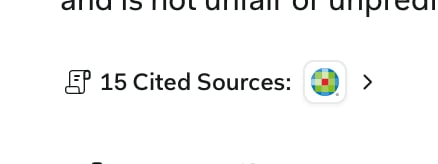
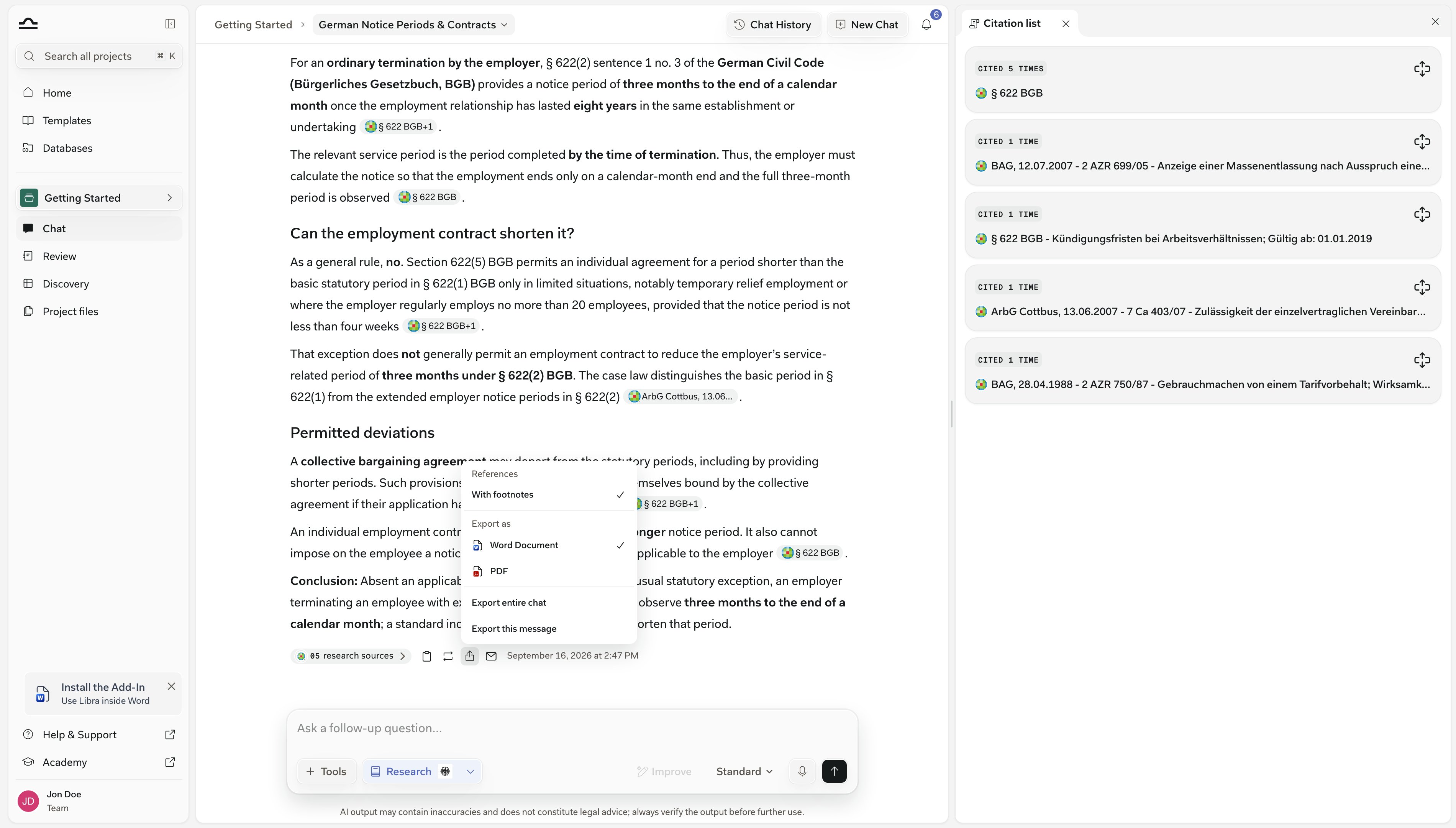
Cada respuesta de Chat que utiliza fuentes termina con una ficha que indica N fuentes citadas:, seguida de un pequeño grupo de iconos de fuentes. El número cuenta fuentes distintas, no marcadores de cita, por lo que siempre coincide con el número de tarjetas que va a ver. Haga clic en la ficha y se abrirá a la derecha el panel Fuentes: una tarjeta por fuente, ordenadas según el punto en el que la respuesta las citó por primera vez y ampliables para mostrar los fragmentos aportados por cada fuente. El panel corresponde a la respuesta desde la que lo abrió. Si vuelve a abrirlo desde otra respuesta, el mismo panel pasa a mostrar las fuentes de esta, en lugar de acumularlas o abrir un segundo panel.
El panel solo incluye las fuentes que la respuesta ha utilizado realmente. Los resultados de investigación que Libra tenía disponibles pero no citó se descartan, y una Review o Discovery que haya adjuntado únicamente como contexto no tendrá tarjeta a menos que la respuesta la cite.
La mascota de Libra con un portapapeles
En una tarjeta de Documento, haga clic en el propio fragmento, no en el botón Ver fuente. El fragmento abre el documento en la página exacta, con el pasaje citado resaltado; Ver fuente abre el mismo documento desde el principio.

Qué muestra cada tarjeta

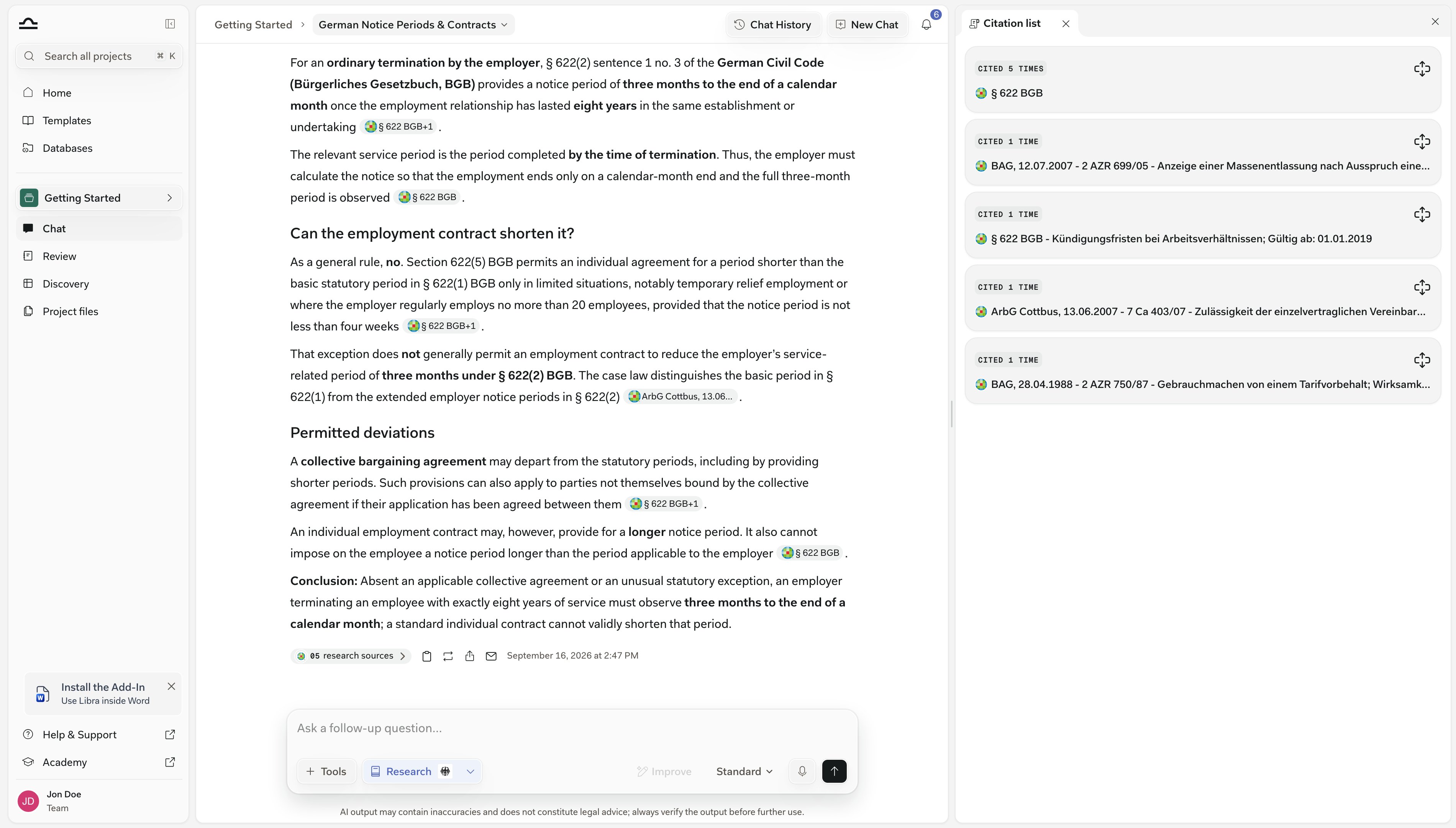
Las tarjetas siguen el orden en el que la respuesta las citó por primera vez —no se agrupan por tipo de fuente— y solo una permanece abierta cada vez. Todas muestran una insignia Citado N veces y un control para ampliarlas; al hacerlo, aparecen los fragmentos en el formato pertinente para ese tipo de fuente. Panel Fuentes abierto junto a una respuesta de Chat, con una tarjeta contraída por cada fuente citada

Fuentes web y de bases de datos jurídicas

Resultados de Búsqueda web y bases de datos jurídicas —Wolters Kluwer, Otto Schmidt, Legal Intelligence, monKEY, EUR-Lex, Kluwer Law International y las demás que tenga su equipo—. La tarjeta contraída muestra el icono del proveedor y el título de la fuente; al ampliarla, aparece un fragmento por cada lugar en el que la respuesta la citó. Ver fuente abre el original en una pestaña nueva.

Documentos

Archivos que haya cargado o mencionado con @ (PDF, DOCX, XLSX, PPTX, CSV). La tarjeta contraída utiliza el icono nativo del tipo de archivo: PDF en rojo, Word en azul y Excel en verde. Al ampliarla, aparece un fragmento por cada página citada, con la etiqueta Página N. Haga clic en un fragmento para abrir el documento en esa página con el pasaje resaltado.

Reviews

Una Review citada por la respuesta. La tarjeta contraída muestra el icono de Review y su título. Al ampliar una cita de una Review completa, aparece una lista de Temas: una fila por Tema con una ficha de riesgo que indica Sin riesgo, Riesgo medio, Riesgo alto, No encontrado o Pendiente, para que pueda ver de un vistazo en qué Temas se basó la respuesta. Abrir Review le lleva a la Review. Las tarjetas de Review no incluyen el botón Buscar en Chat, ya que solo hay un lugar del Chat al que ir.

Discoveries

Una Discovery citada por la respuesta. La tarjeta contraída muestra el icono de Discovery y su título. Al ampliarla, aparece una vista previa en forma de minitabla —filas de documentos frente a columnas, con las respuestas reales de las celdas— y se resalta la celda, fila o columna citada. Las citas por fila, celda y columna muestran el mismo contexto que la descripción emergente de la cita insertada, por lo que puede confirmar el contexto de Discovery sin abrir la tabla completa. Abrir Discovery le lleva a la tabla.
La insignia Citado N veces de cada tarjeta indica cuánto peso tiene esa fuente: una fuente citada ocho veces sustenta gran parte de la respuesta. Amplíe la tarjeta y utilice Buscar en Chat para recorrer cada uno de esos lugares.

Leer el panel

1

Haga clic en la ficha Fuentes citadas

Debajo de la respuesta, la ficha indica 22 fuentes citadas: —fuentes distintas, no marcadores de cita—. Haga clic en ella para abrir el panel Fuentes a la derecha de la pantalla.Respuesta de Chat con la ficha Fuentes citadas resaltada
2

Revise las tarjetas

Las tarjetas siguen el orden en el que la respuesta citó las fuentes por primera vez. Cada una muestra el icono de la fuente, el título, una insignia Citado N veces y un control para ampliarla.
3

Amplíe una tarjeta

Al abrir una tarjeta, aparece el detalle correspondiente a su tipo: fragmentos de páginas para documentos, una lista de Temas para Reviews, una vista previa en forma de minitabla para Discoveries o un fragmento por cita para fuentes web y bases de datos. Al abrir otra tarjeta, la primera se cierra.
4

Recorra las apariciones con Buscar en Chat

Buscar en Chat aparece en el último fragmento de una tarjeta ampliada y desplaza el Chat hasta el lugar donde se utilizó esa fuente. Pulse una vez para ir a la primera aparición y vuelva a pulsar para pasar a la siguiente; al llegar al final, el cursor vuelve al principio. El marcador de la respuesta parpadea en cada resultado y el panel permanece abierto.
5

O abra la fuente

Ver fuente abre el original en una pestaña nueva o en el visor de documentos. En las tarjetas de Review y Discovery, el mismo botón se denomina Abrir Review y Abrir Discovery, respectivamente, y lleva a esa Review o Discovery.

Descripción emergente de la cita

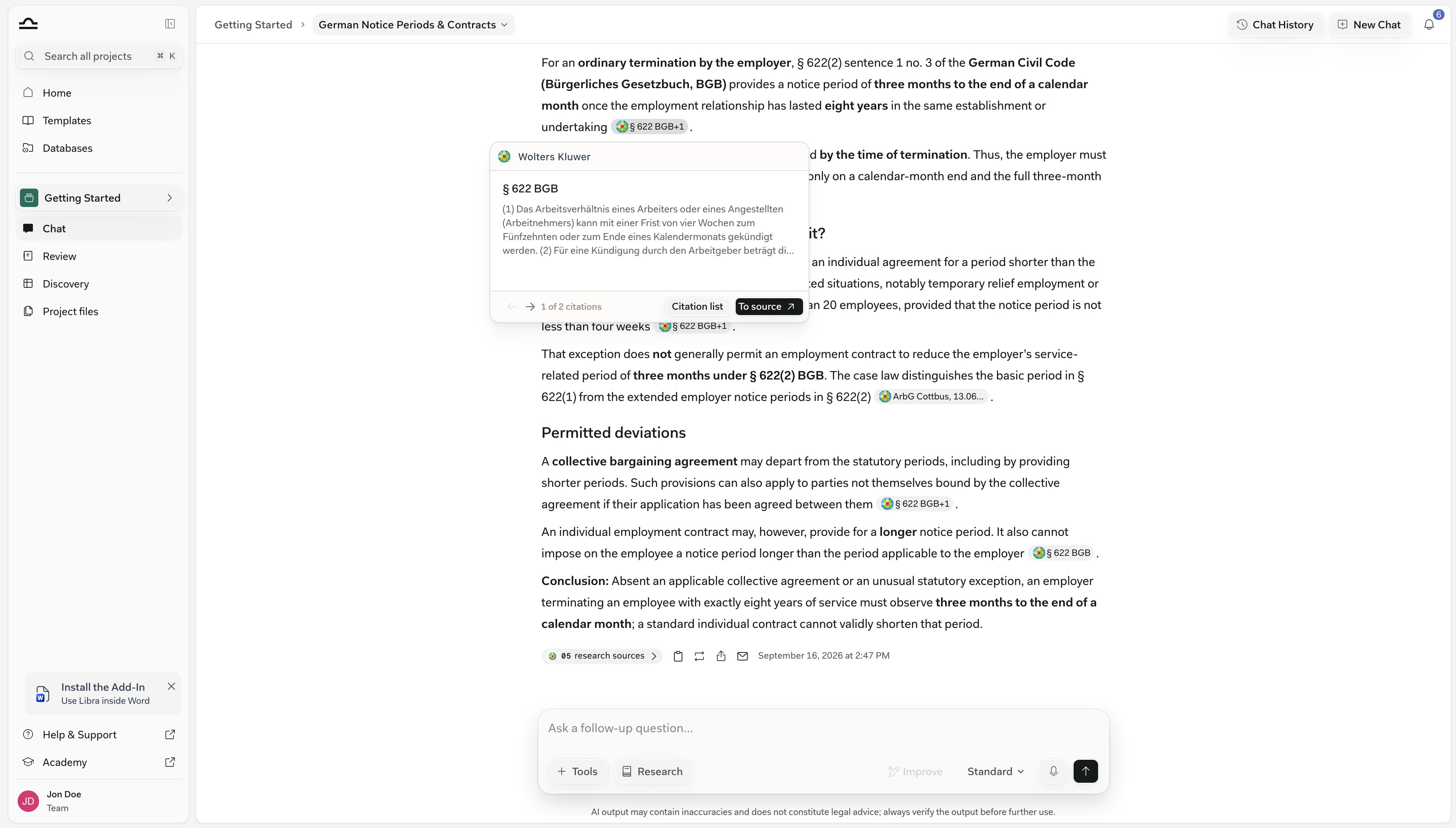
Los marcadores de cita de la respuesta son fichas que contienen el nombre truncado de la fuente, no una referencia numerada. Sitúe el cursor sobre una sin hacer clic y aparecerá una descripción emergente.
Una ficha sin +N remite a una sola fuente. Muestra directamente esa fuente, sin flechas ni contador, para que pueda verificarla con un solo clic.
Descripción emergente de una cita al situar el cursor sobre ella, con el título y el extracto de la fuente

Trabajar con una tabla de una respuesta

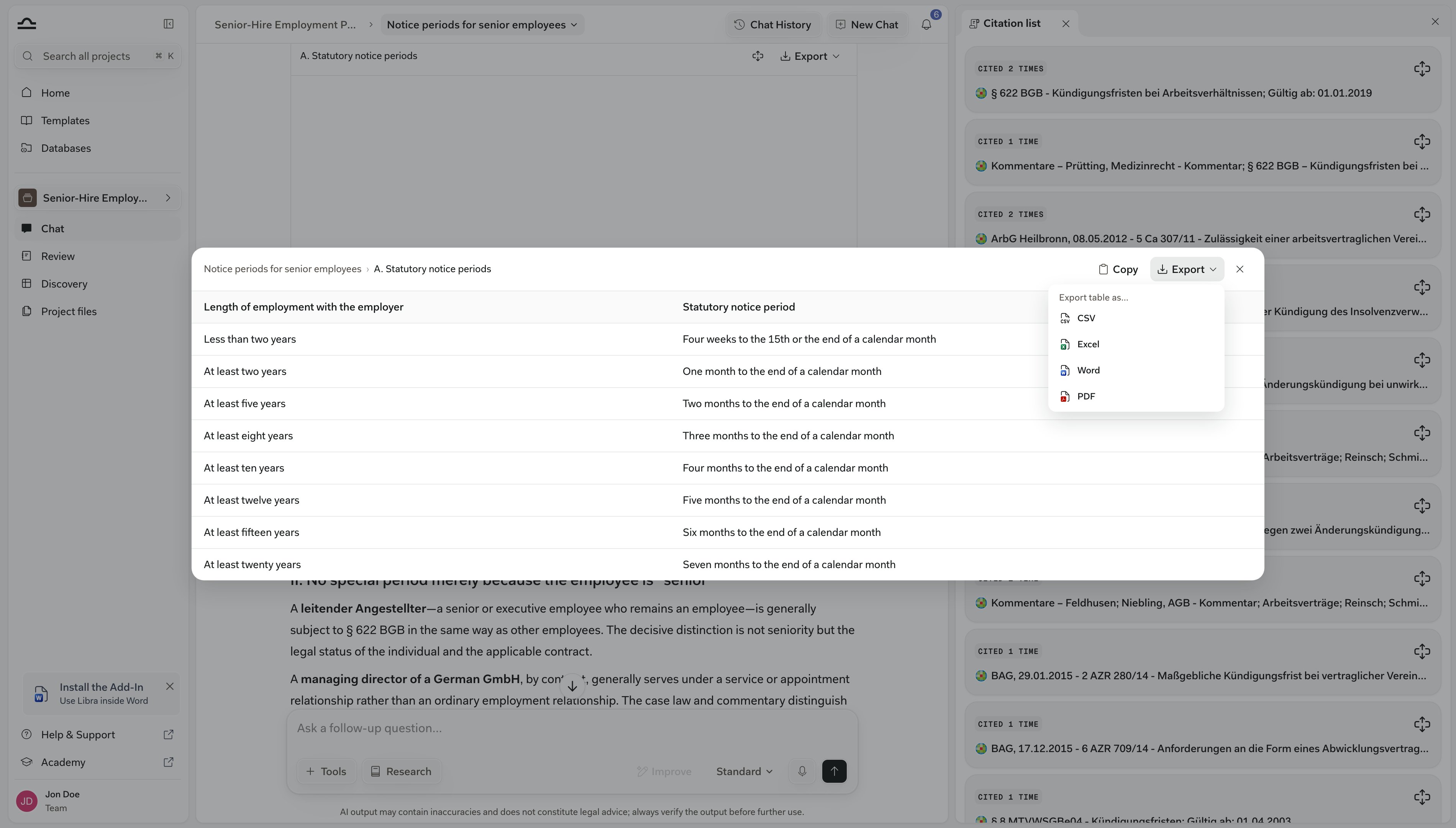
Cuando una respuesta contiene una tabla, aparece sobre ella una barra de herramientas con el nombre de la tabla, un botón Ampliar tabla y un menú Exportar. Al situar el cursor sobre una celda, también aparece un botón para copiar solo esa celda. La captura de pantalla siguiente muestra la vista de pantalla completa en lugar de la barra insertada: incluye su propio botón Copiar, y en su menú Exportar no aparece la opción Copiar tabla que sí contiene el menú insertado. Tabla ampliada de una respuesta de Chat a pantalla completa, con el botón Copiar y el menú Exportar abierto, que ofrece Con citas, Sin citas y los formatos CSV, Excel, Word y PDF Con las citas activadas, las fuentes se incluyen como comentarios de celda en Excel, dentro de las celdas en CSV y como notas al pie en Word y PDF.

Formato de las citas al copiar o exportar

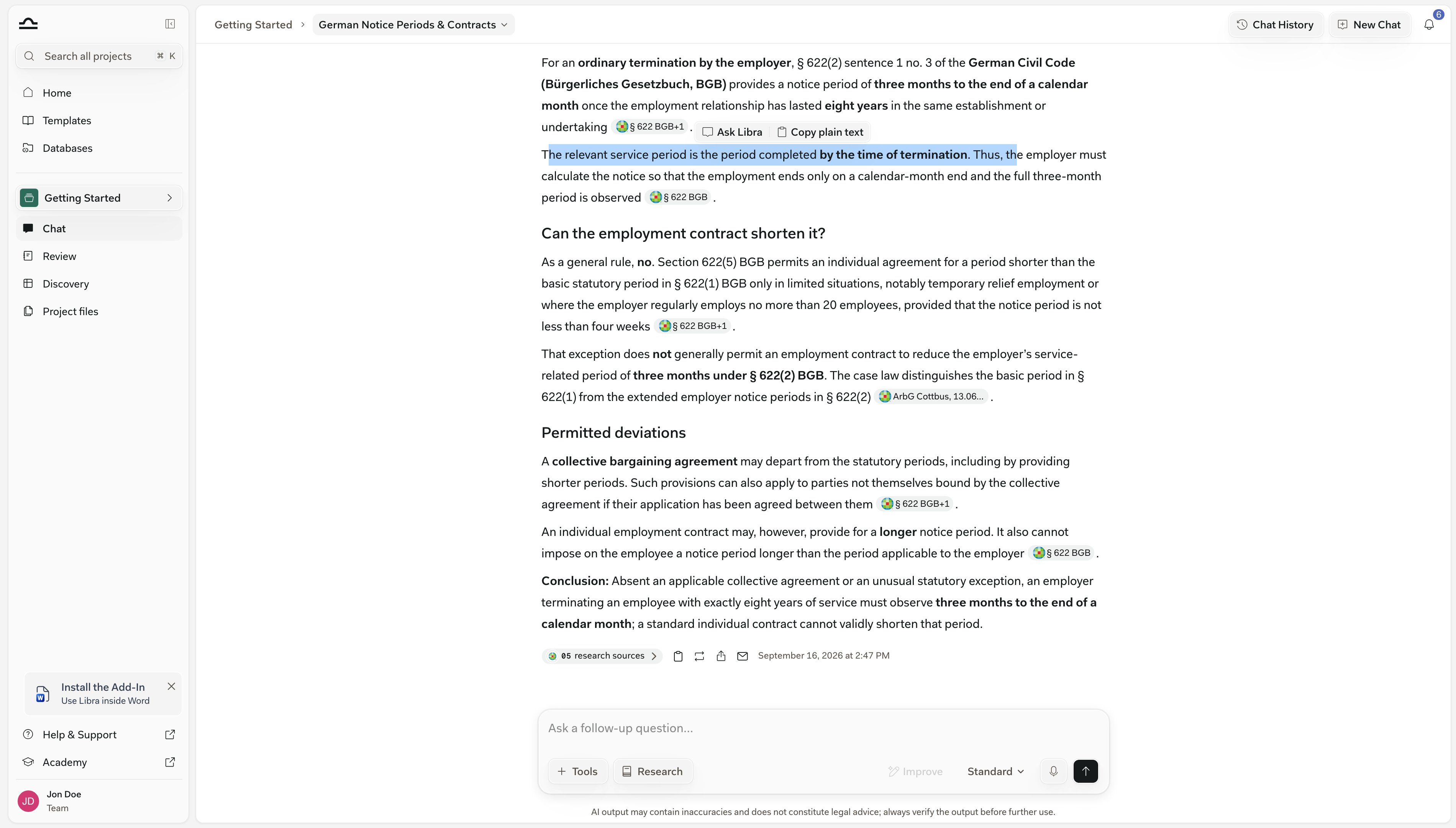
Con independencia del menú de la tabla, puede controlar cómo se incluyen las citas al copiar o exportar la propia respuesta. Hay dos modalidades: notas al pie o texto sin formato sin los marcadores. Seleccione cualquier texto de la respuesta y una pequeña barra de herramientas le ofrecerá Copiar con notas al pie o Copiar texto sin formato: Texto seleccionado de una respuesta con una barra que ofrece Copiar con notas al pie y Copiar texto sin formato El botón Copiar situado bajo la respuesta ofrece las mismas opciones, al igual que los botones para copiar de los complementos de Word y Outlook. Ctrl + C es la excepción: una acción de copia no puede añadir una lista de referencias, por lo que una selección con fichas de cita se copia como texto sin formato y sin los marcadores. En el menú desplegable Exportar, la misma opción aparece bajo Referencias, encima de Documento de Word / PDF y de la opción para exportar todo el Chat o un único mensaje. Con notas al pie es un interruptor: déjelo marcado para incluir las citas o vuelva a hacer clic para desmarcarlo y exportar solo el texto. Menú desplegable Exportar con la opción Referencias —Con notas al pie— sobre Exportar como Documento de Word o PDF Los diagramas de una respuesta —diagramas de flujo y similares— también se incluyen: al exportar a Word o PDF, se incorporan al documento en lugar de omitirse.

Hasta qué punto confiar en una cita

Cada tarjeta del panel es una fuente que Libra ha recuperado y citado realmente, por lo que el fragmento que lee en el panel es el texto en el que se basó la respuesta. Lo que el panel no puede indicarle es si ese pasaje respalda la afirmación realizada. Para eso sirve abrir la fuente. Los resultados web presentan una salvedad adicional. Una cita procedente de Búsqueda web muestra en su descripción emergente la línea Aviso: información web de terceros no verificada. Se trata de una página pública que Libra ha leído, no de una base de datos jurídica autorizada, y su contenido no se ha verificado.
Abra siempre las fuentes de cualquier información en la que vaya a basarse y trate una cita web como una pista que debe confirmar, no como una autoridad que citar.
La mascota de Libra entusiasmada
Mantenga el panel abierto mientras lee un Chat largo. Al hacer clic en la ficha Fuentes citadas de otra respuesta, se reutiliza el mismo panel en lugar de abrir un segundo, por lo que puede avanzar por la conversación sin cerrar nada.

Consejos para trabajar bien con las citas

Las citas son la pista de auditoría. El fragmento del panel muestra lo que Libra citó; solo la fuente permite comprobar si respalda lo que afirma la respuesta. Abra todo aquello que vaya a incluir en un asesoramiento.
Una tarjeta marcada como Citado 8 veces sustenta gran parte de la respuesta. Recorra sus apariciones con Buscar en Chat y lea cada una en su contexto antes de aceptar la respuesta en su conjunto.
La sección contraíble situada sobre la respuesta —con el encabezado Razonamiento durante… cuando la respuesta ha terminado— registra qué bases de datos consultó Libra. El panel Fuentes registra qué resultados se incorporaron realmente a la respuesta. Juntos muestran todo el proceso de investigación; consulte Modo de investigación.

Siguientes pasos

Modo de investigación

Active la investigación y elija las fuentes.

Historial de Chat

Encuentre una conversación antigua y vuelva a utilizar sus fuentes.