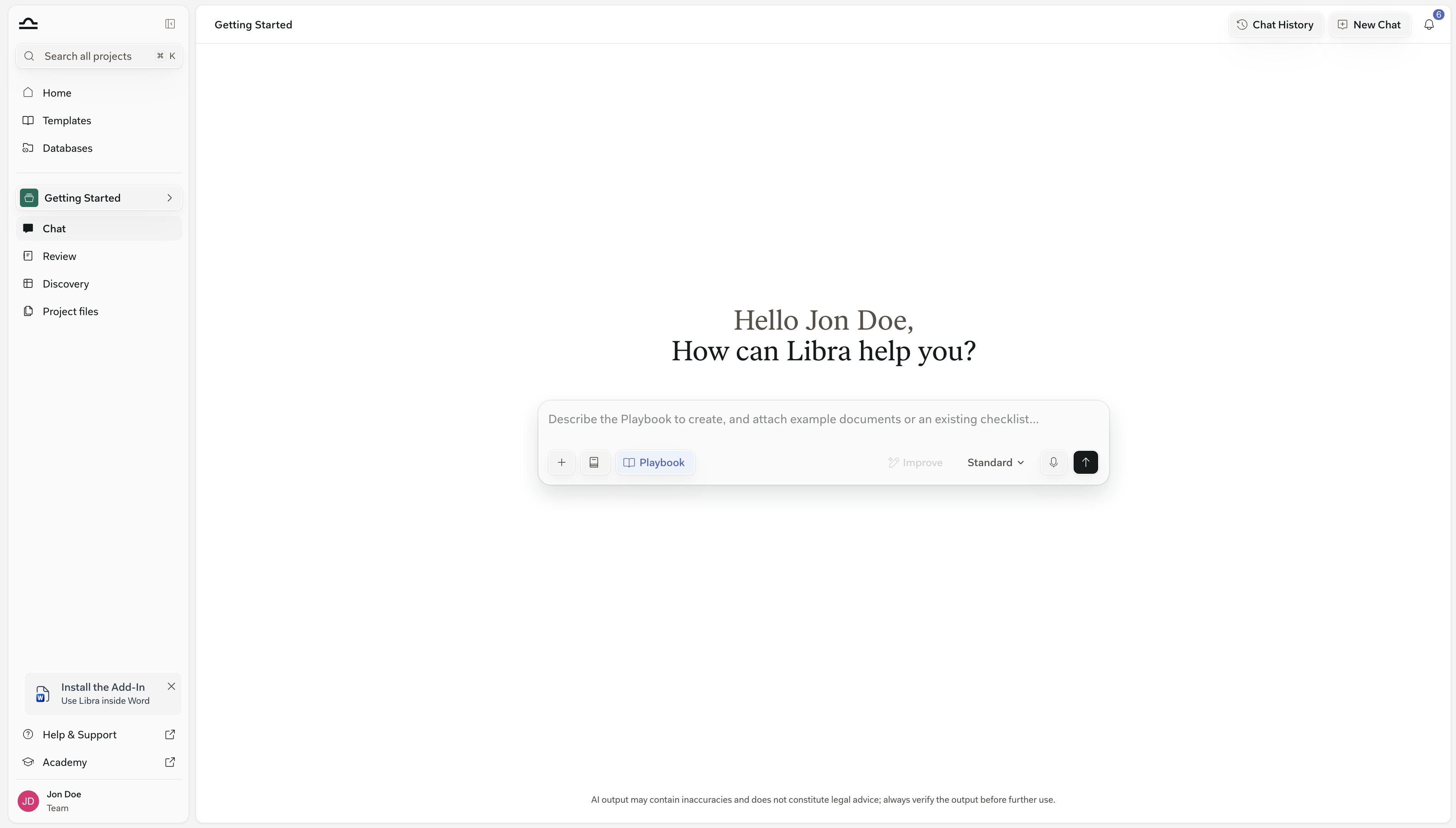
El menú Tools, Seleccionar archivos, e iniciar un Playbook, un Review o un Discovery sin salir del chat.
Tools es un único menú para todo lo que adjunta a un chat: archivos de su ordenador, archivos que Libra ya tiene, Assistants, Workflows, fuentes conectadas.También es la forma más rápida de iniciar un Playbook, un Review o un Discovery: actívelo, diga lo que necesita, envíe.
Todo lo que cree se adjunta automáticamente como contexto @ para su próximo mensaje, así que “ahora redacta un correo para los socios sobre los Topics de alto riesgo” ya lo sabe.
+ Tools se encuentra debajo del cuadro de mensaje, a la izquierda de Research. Haga clic en él y se desplegará el menú.Las ocho entradas se dividen en tres funciones: incorporar algo (las dos primeras), pasar el chat a algo que ya sabe cómo trabajar (las dos siguientes) o iniciar un trabajo nuevo (el resto).
Upload files from computer
Abre el explorador de archivos de su ordenador y adjunta lo que seleccione a este mensaje.
Select files
Abre un explorador con todo lo que Libra ya tiene: sus proyectos, sus bases de datos, sus fuentes conectadas. Consulte Seleccionar archivos.
Assistants
Traspasa la conversación a un Assistant personalizado: su «especialista en M&A», su «redactor de estilo corporativo». Consulte Assistants.
Workflows
Ejecuta un procedimiento de varios pasos: incorporación, redacción de NDA y demás. Consulte Workflows.
Abre un submenú: Review (Comprobar un documento según un Playbook) y Discovery (Extraer datos de varios documentos). Cualquiera de las dos opciones activa una etiqueta en la fila del compositor.
Draft document
Activa la etiqueta Word Document, de modo que lo que pida a continuación se devuelve como un archivo .docx en lugar de como una respuesta de chat. Consulte Documentos Word desde el chat.
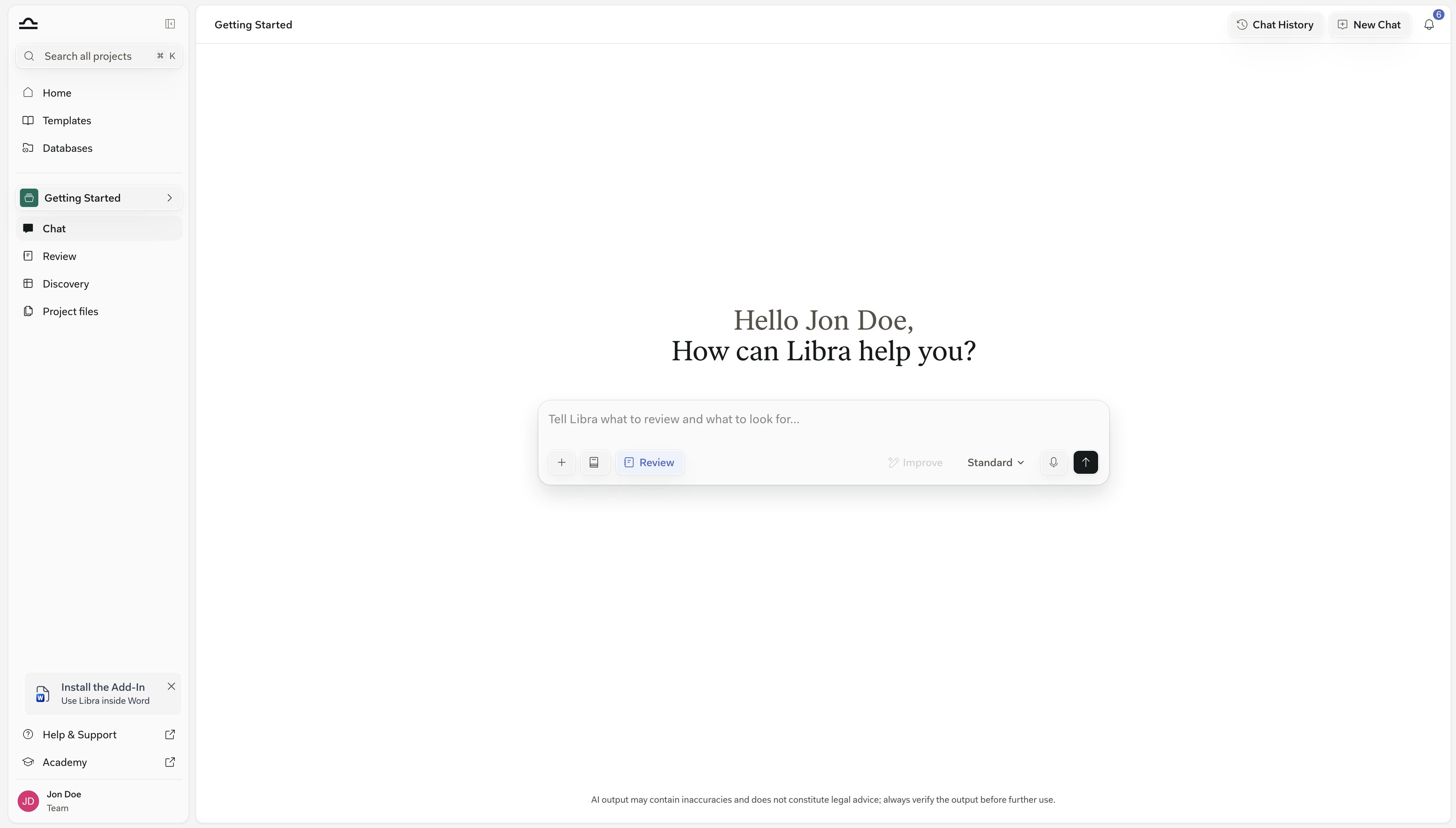
Al activar un modo de creación, Tools y Research se reducen a iconos, aparece una etiqueta que indica lo que va a crear y cambia el texto del marcador de posición: un Review muestra Indique a Libra qué revisar y qué buscar….Vuelva a hacer clic en la etiqueta para cancelar. Para ejecutar un Review contra un Playbook existente, consulte Reviews desde el chat.
No todas las entradas están disponibles para todos los equipos. Lo que ofrece el menú depende de su plan, de lo que su administrador haya activado y de las fuentes que tenga conectadas.
Seleccionar archivos: acceder a lo que Libra ya tiene
Recurra a Select files cuando el documento ya esté en Libra en lugar de en su portátil: abre un explorador completo en lugar del cuadro de diálogo de archivos de su ordenador.La columna izquierda agrupa todo según su origen; la lista contigua muestra una fila por archivo.
Grupo
Qué contiene
Recents
Con lo que ha trabajado recientemente, sea cual sea su origen.
Project files
Una entrada por cada proyecto que puede abrir, con su recuento de archivos. El proyecto en el que está chateando aparece marcado como Active.
Databases
Una entrada por cada base de datos que puede leer, con su recuento de archivos.
Las filas son por archivo; la lista se ordena por Last updated, se filtra por File type y el pie ofrece Attach entire project y Attach.Incorporar una base de datos no es lo mismo que adjuntar sus archivos. Añade una fuente de búsqueda que Libra consulta al responder, de modo que una base de datos con miles de documentos cuenta como una única fuente, igual que una pequeña.Puede tener como máximo diez fuentes de búsqueda activas a la vez. Si activa una undécima, Libra responde «Puede buscar como máximo en 10 fuentes a la vez» y la deja desactivada. Los documentos y carpetas que adjunta directamente no son fuentes de búsqueda y no cuentan.Si la lista de actividad de la respuesta indica Some databases could not be fully searched, Libra no ha llegado a examinar todo lo que seleccionó; considere que la respuesta puede estar incompleta.
Crear un Playbook, un Review o un Discovery requiere algo más que una instrucción.
Requisito
Por qué, y qué ve si no lo cumple
Un proyecto
El Review o Discovery se archiva ahí; un Playbook va a su propia biblioteca. Sin un proyecto seleccionado, tanto Start analysis como Create playbook permanecen deshabilitados: Seleccione un proyecto para crear reviews o discoveries.
Acceso de edición a él
Solo para Reviews y Discoveries: los miembros con acceso de solo lectura ven Necesita acceso de edición. Pida a un administrador del proyecto derechos de edición o cambie de proyecto. Create playbook funciona en un proyecto de solo lectura, porque un Playbook es una plantilla de biblioteca y no un archivo del proyecto.
Un chat guardado
Con Chat History desactivado, toda conversación es un Chat temporal y la creación queda bloqueada: La creación de recursos está deshabilitada para chats temporales.
Un plan de pago
En Starter, las tres entradas están deshabilitadas y al pasar el cursor sobre ellas se ofrece una actualización a Professional. Consulte Suscripción.
Documentos adjuntos antes de enviar
Un Review se ejecuta sobre lo que haya en el mensaje; sin nada adjunto, Libra pide el documento en lugar de empezar. Un Discovery no tiene de dónde extraer datos.
Con esto listo, puede activar el modo usted mismo desde + Tools o simplemente escribir la instrucción y dejar que Libra decida. Ambas opciones llevan al mismo flujo.
Explícita, desde el menú Tools
Haga clic en + Tools, luego en Start analysis y elija Review o Discovery, o en Create playbook para un Playbook. La etiqueta activada aparece en la fila del compositor; escriba su instrucción y envíe.
Implícita, Libra decide
Escriba una instrucción que implique un Review o un Discovery —“compara estos contratos en cuanto a las cláusulas de confidencialidad”, “comprueba esto contra nuestro NDA estándar”— con documentos adjuntos. Libra decide qué herramienta invocar, y un Review sigue pasando por el selector de Playbook.
Un Playbook es un marco de Review guardado: los Topics que se negocian, las Positions que aceptaría para cada uno y las Rules que las comprueban.
1
Seleccione Tools → Create playbook
Aparece una etiqueta Playbook en la fila del compositor, y el marcador de posición cambia para pedirle el Playbook que desea y los documentos de partida que quiera adjuntar.
2
Indique qué debe comprobar y adjunte algo de partida
Indique el tipo de contrato y la parte a la que representa —“un Playbook para revisar contratos laborales alemanes estándar desde el lado del empleador, que cubra jornada laboral, remuneración, periodo de prueba y extinción”.Adjunte el listado de comprobación o el documento de posiciones de su despacho y Libra deriva de él los Topics, las Positions y las Rules.
3
Perfecciónelo en la misma conversación
Libra responde con una tarjeta Playbook created que enumera los Topics. Siga en el chat para añadir, renombrar o eliminar Topics; la tarjeta vuelve a aparecer como Playbook updated con el cambio aplicado.
4
Utilícelo
El Playbook se guarda y se adjunta a su próximo mensaje, de modo que puede ejecutar un Review contra él de inmediato. También aparece en la página Review bajo My Playbooks y en la biblioteca de Templates.
Active Review cuando tenga los documentos a mano y un Playbook contra el que compararlos: seis contratos de arrendamiento revisados en cuanto a plazos de preaviso, por ejemplo.Por el camino, Libra se detiene una vez para preguntar qué Playbook aplicar.
1
Seleccione Tools → Start analysis → Review (o simplemente describa lo que necesita)
Aparece una etiqueta Review en la fila del compositor.
2
Adjunte los documentos y escriba la instrucción
Suba los contratos e indique qué comprobar —“revisa esto según nuestros términos estándar de NDA”, o “comprueba las cláusulas de confidencialidad, plazo y resolución”.
3
Elija el Playbook que Libra debe aplicar
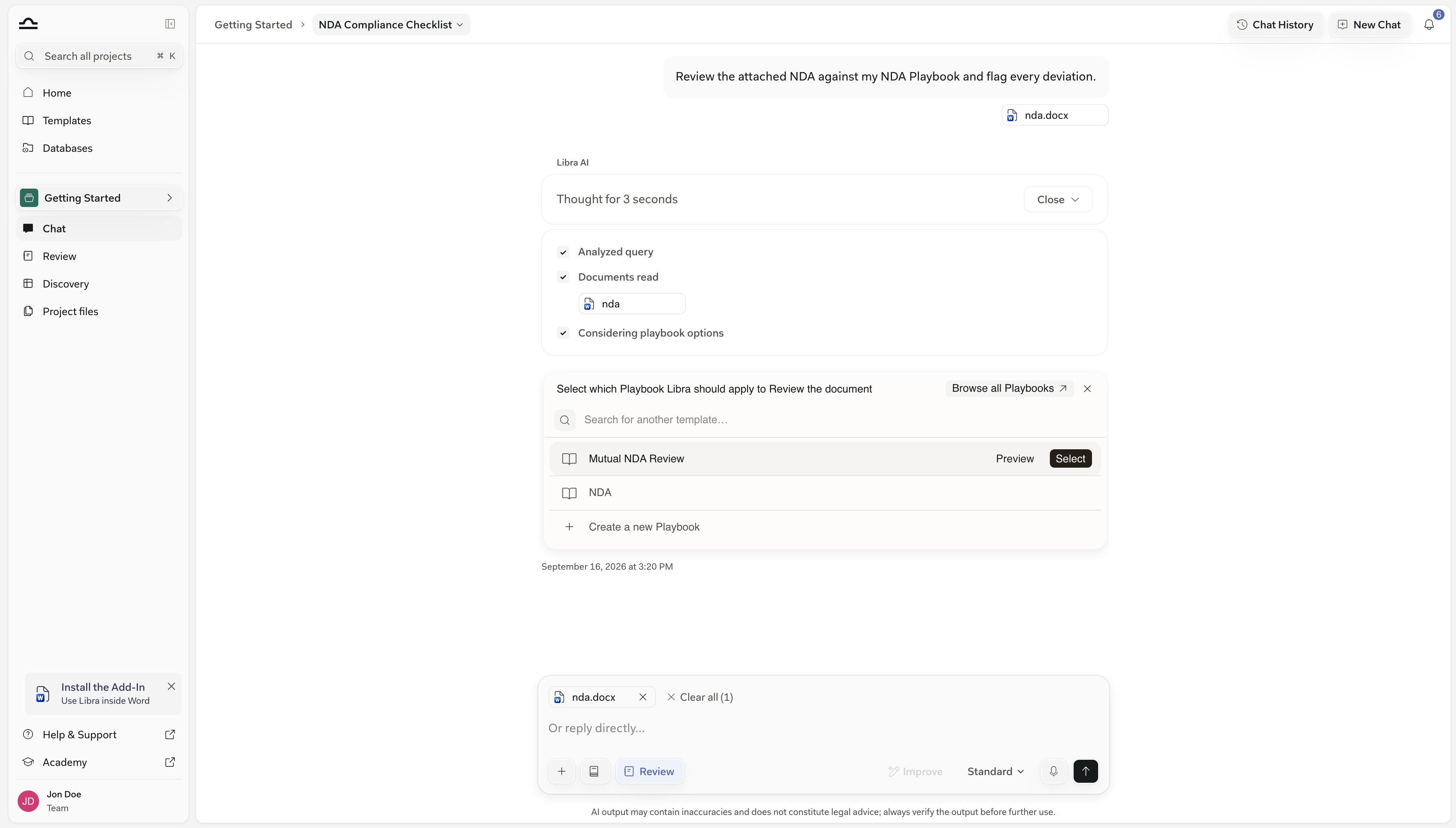
Los Reviews desde el chat siempre se ejecutan contra un Playbook, así que Libra se detiene y le pide que elija uno. Pase el cursor sobre una fila para Preview, que abre ese Playbook en modo de solo lectura, y Select, que lo confirma.Si adjunta usted mismo exactamente un Playbook, Libra omite este paso. Reviews desde el chat describe el selector en detalle: cómo clasifica los Playbooks y cómo espera.
En el selector
Qué hace
Search for another template…
Filtra las filas por nombre.
Browse all Playbooks
Abre la biblioteca completa.
Create a new Playbook
Redacta un Playbook y se detiene. Pida el Review una vez esté satisfecho con él.
4
Observe cómo se completa el Review, Topic por Topic
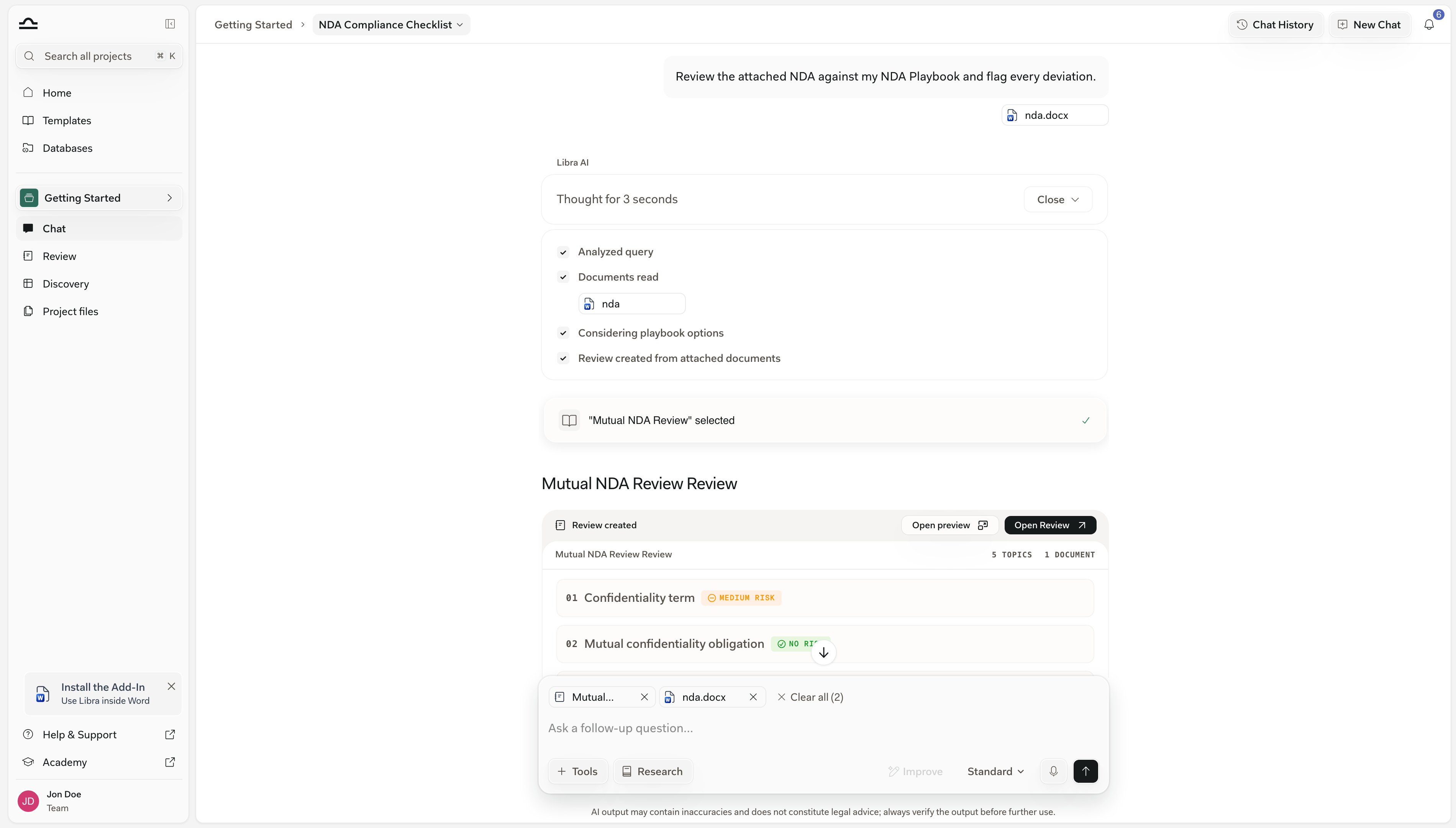
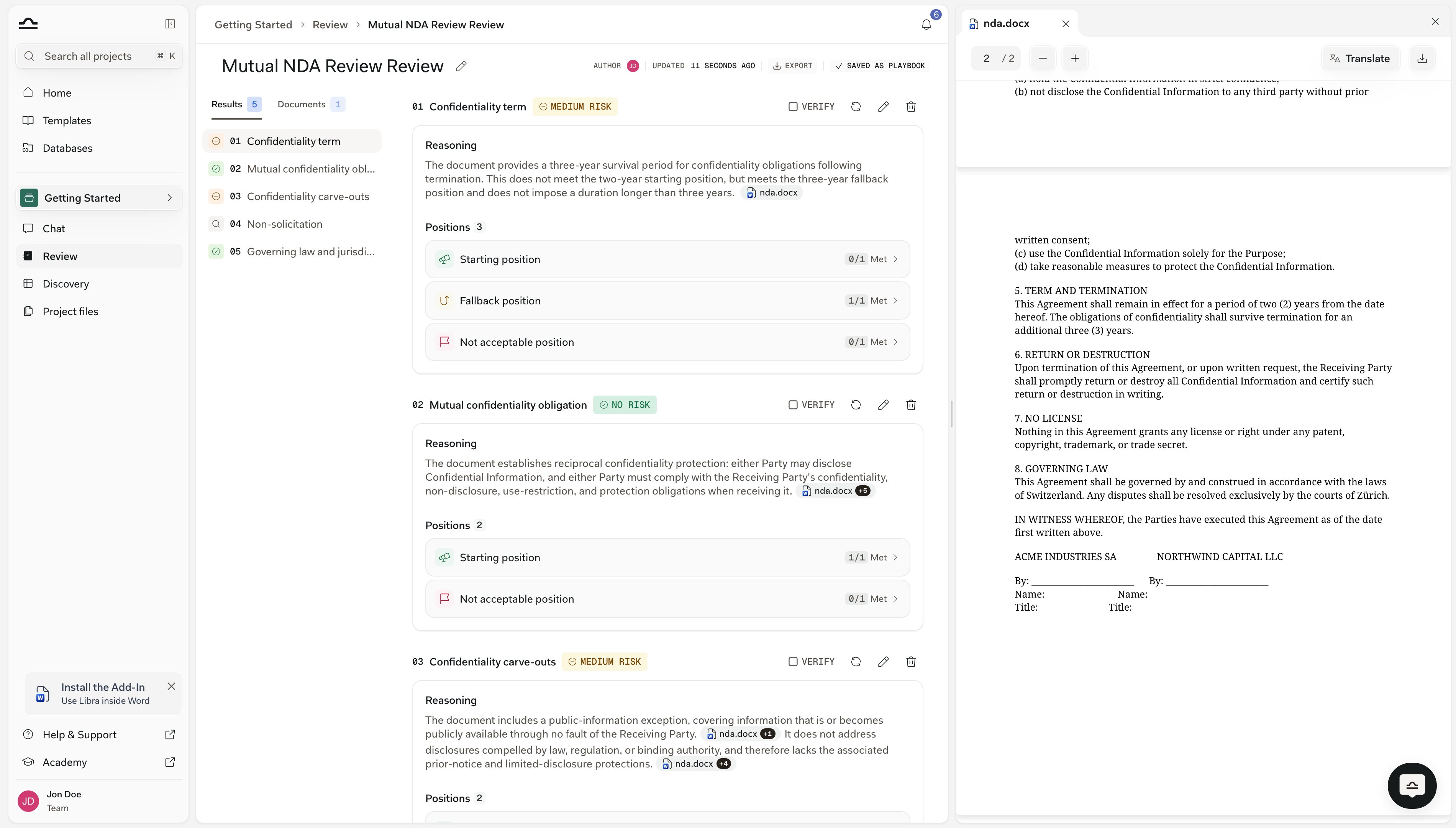
Aparece una tarjeta Review created con el título del Review y sus recuentos de Topics y documentos. Cada Topic se muestra como una fila numerada con una etiqueta de riesgo, marcada como PENDING hasta que se resuelve. Empiece a leer de inmediato; al hacer clic en una fila salta a ese Topic.
5
Abra Review para la vista completa
Open preview muestra el Review finalizado en modo de solo lectura, dentro del chat. Open Review abre la vista completa: cada Topic con su razonamiento y citas, las Positions con recuentos de Met y una casilla Verify, y botones para añadir, editar, volver a ejecutar o eliminar Topics y para Export.Al editar un Topic, se le pregunta si desea Update playbook & review o modificar Only this review, de modo que una mejora que haga mientras lee puede repercutir en el Playbook para la próxima vez.
6
Adjuntado automáticamente para el seguimiento
El Review se adjunta a su próximo mensaje, de modo que “ahora redacta un correo de redlines resumiendo los Topics de alto riesgo” ya lo conoce.
Los Reviews iniciados desde el chat quedan restringidos al proyecto del chat y se archivan en la carpeta Reviews de ese proyecto en Archivos de proyecto.
El flujo es más corto, porque un Discovery no necesita ningún Playbook: Libra diseña las columnas a partir de su instrucción.
1
Seleccione Tools → Start analysis → Discovery (o simplemente describa lo que necesita)
Aparece una etiqueta Discovery en la fila del compositor.
2
Adjunte los documentos y describa las columnas
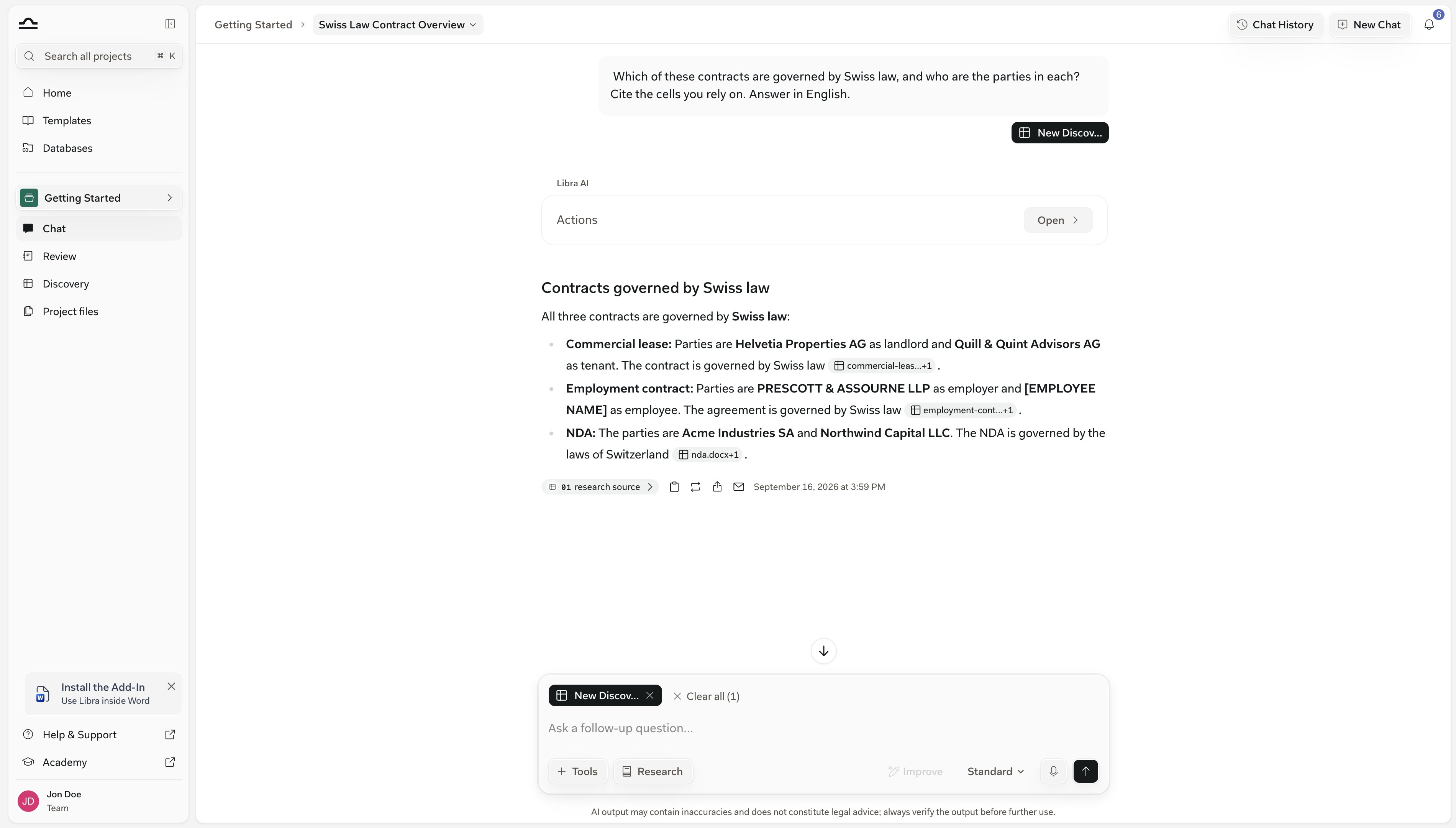
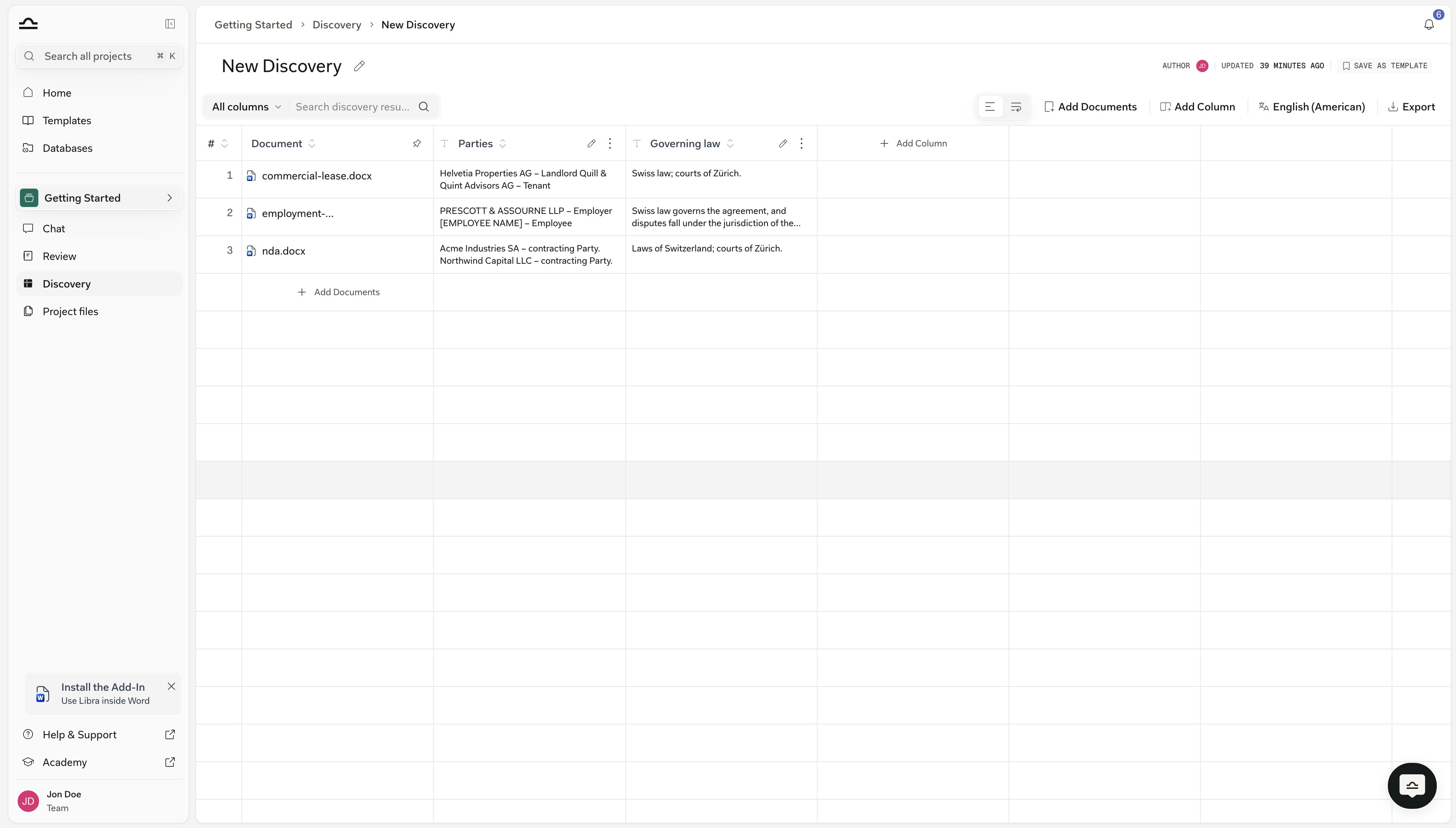
“Extrae el nombre del empleado, el puesto y la ubicación de teletrabajo de cada contrato”. Libra crea un Discovery con esas columnas y lo ejecuta sobre todos los documentos del mensaje.
3
Envíe
Libra ejecuta la extracción y muestra una tarjeta Discovery created. Una fila por documento; las columnas van apareciendo a medida que se extraen.
4
Abra Discovery para perfeccionarlo
Open Discovery abre la vista completa. Añada o elimine columnas; el Discovery se vuelve a ejecutar de inmediato para cualquier columna nueva.
Draft document convierte la respuesta en un archivo Word real, y todos los equipos lo tienen disponible, sin necesidad de autorización de administrador. Actívelo desde + Tools, describa lo que necesita, y el .docx llega en una tarjeta dentro de la conversación.
En la tarjeta
Qué hace
Preview
Abre el documento en el panel lateral. Antes se denominaba Open in sidebar.
Download
Guarda el .docx en su ordenador.
Add to project
Archiva una copia en el proyecto del chat. Deshabilitado, con el mensaje Este proyecto es de solo lectura, cuando no puede editarlo.
En un panel estrecho, las dos acciones secundarias pierden sus etiquetas y las conservan como descripciones emergentes, de modo que la tarjeta se mantiene en una sola fila.El borrador tiene en cuenta la conversación reciente, así que puede decir «convierta en un memorándum lo que acabamos de comentar» en lugar de repetirlo. Después, Libra recuerda lo que ha redactado: «endurezca la cláusula de resolución» funciona sobre el documento que acaba de escribir.Un documento redactado a partir de una investigación detalla sus fuentes por completo: el título, el precepto o la resolución, y el enlace. Los marcadores de referencia abreviados que ve junto a una respuesta en pantalla no significan nada una vez que el archivo sale de Libra, así que nunca llegan al .docx.
Un documento creado a partir de su propia plantilla de Word conserva su logotipo, las fuentes del tema y el membrete. Libra escribe el cuerpo dentro de la propia plantilla en lugar de reconstruir el aspecto en una página en blanco.La tarjeta muestra Styled with your template cuando así ha sido; haga clic ahí para abrir Configuración → Plantillas. Pida un documento sin formato y obtendrá uno: la plantilla es un valor predeterminado, no una norma.
Adjunte un .docx y pida un redline: los cambios con control de cambios ahora se aplican a bloques de firma, filas de formularios y cuadros de texto, no solo a párrafos ordinarios.Los contratos largos se leen completos, no a partir de una copia abreviada. Si adjunta más de lo que Libra puede leer de una vez, busca en los archivos y luego abre los que necesita la tarea.Cuando una sustitución cambia algunas apariciones de una frase pero no todas, Libra lo indica en lugar de informar de una ejecución limpia.Libra también puede leer lo que los revisores dejaron en el archivo. Pídale que resuma los comentarios o los cambios con control de cambios de un .docx adjunto, y la franja de pasos por encima de la respuesta mostrará Reading Word comments o Reading tracked changes.
Un Review o Discovery que ha ejecutado una vez merece convertirse en plantilla si va a volver a ejecutarlo sobre los contratos de arrendamiento del próximo trimestre. Lo que esto requiere depende de cuál haya creado.
Lo que ha creado
Cómo conservarlo
Un Review
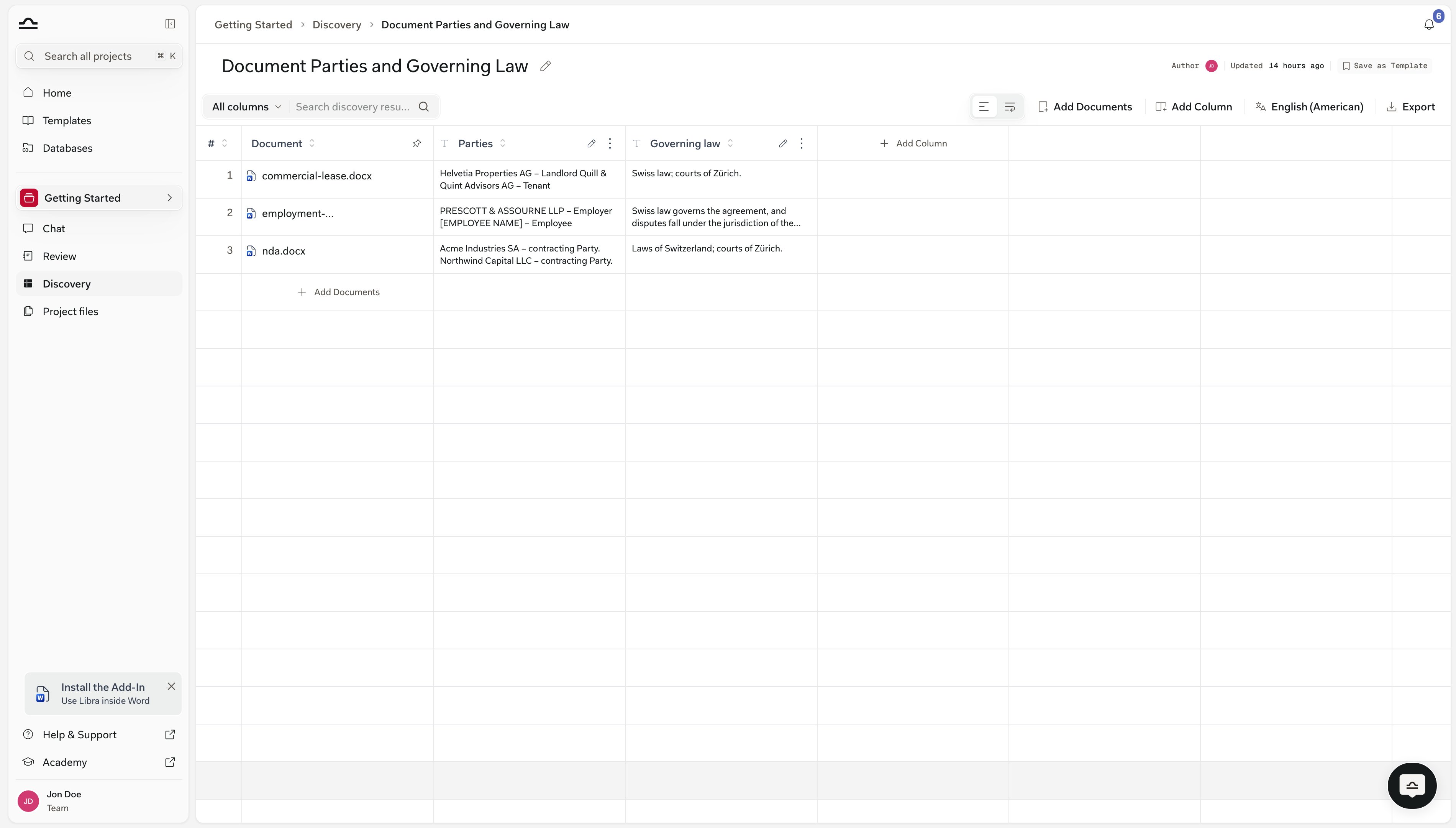
Ya es reutilizable: el Playbook que hay detrás está en su biblioteca, y el encabezado del Review muestra Saved as Playbook en lugar de ofrecer un botón de guardado.
Un Discovery
Un solo clic: Save as Template en el encabezado, junto a Author y Updated. Sin cuadro de diálogo: toma el título y las columnas del Discovery y confirma brevemente Saved as Template.
Cualquiera de los dos
Las plantillas van a la biblioteca, bajo Discoveries o Reviews. Las áreas de práctica y los tags se configuran en la plantilla ahí mismo; consulte Áreas de práctica y tags y Acerca de las plantillas.
“Revisa este NDA” deja a Libra adivinando qué Playbook encaja. “Revisa el alcance de confidencialidad, la duración y los remedios por incumplimiento, señalando desviaciones respecto a un NDA estándar favorable al comprador” precisa la clasificación del selector y produce un Review más enfocado.
Previsualice antes de seleccionar
Preview abre un Playbook en modo de solo lectura, en el mismo sitio. Dos Playbooks con nombres similares se distinguen mucho mejor por sus Topics que por sus títulos.
Un Review o Discovery por chat
Puede usar más de uno, pero el chat se llena de tarjetas. Inicie un chat de seguimiento para el siguiente.
Use Reference en el chat para el seguimiento
Una vez que existe un Review o Discovery, adjuntarlo como contexto @ proporciona respuestas precisas y respaldadas por citas. Consulte Reviews desde el chat y Discovery desde el chat.