


La búsqueda encuentra coincidencias tanto en los nombres de los Chats como en el cuerpo de los mensajes. Escriba una frase que recuerde de la conversación; suele ser la forma más rápida de volver a un Chat de semanas atrás.
Encontrar un Chat
Pulse Cmd+K (Mac) o Ctrl+K (Windows) para abrir Buscar desde cualquier lugar de Libra. La búsqueda se realiza en todos los proyectos a los que tiene acceso y encuentra coincidencias en los nombres de los Chats y en el contenido íntegro de los mensajes. Filtre por Tipo → Chats para limitar los resultados a conversaciones. Consulte Buscar para conocer el selector completo. Historial de Chat, en la parte superior derecha de un Chat, abre ese mismo selector con dos filtros ya configurados: el proyecto en el que está trabajando y Chats. Es la vía más corta a una conversación reciente del proyecto actual y, como utiliza Buscar, puede ampliar el alcance en cualquier momento: cambie la ficha de proyecto o haga clic en Borrar todos los filtros para buscar en todas partes. El botón permanece desactivado mientras Historial de Chat esté desactivado en Configuración, ya que no se guarda nada que pueda incluir en la lista.Nombres de Chats
Libra genera automáticamente un nombre para cada Chat en función de su contenido, normalmente un resumen de una línea de la primera instrucción. Los nombres aparecen en los resultados de búsqueda y en la parte superior del propio Chat. Puede cambiar el nombre de cualquier Chat en cualquier momento.1
Abra el menú de acciones del Chat
Haga clic en ⌄ junto al título del Chat, en la barra situada en la parte superior de la conversación.
2
Elija Editar detalles
Actualice el campo Nombre del Chat y guarde los cambios. Los nombres descriptivos facilitan encontrar los Chats más adelante, especialmente en listas largas.
Gestionar un Chat
Abra un Chat y haga clic en ⌄ junto a su título para abrir el menú Acciones del Chat.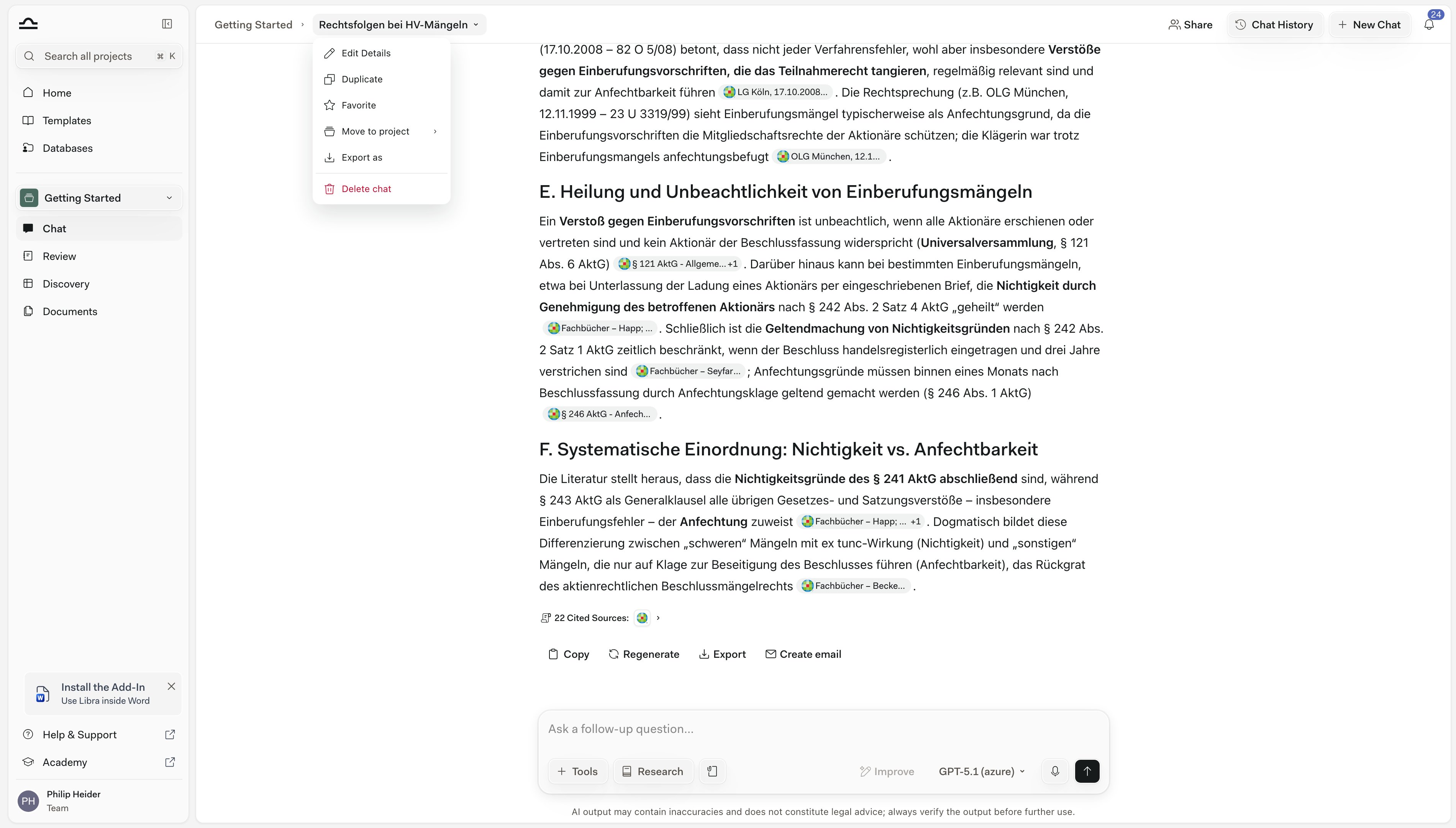
Un Chat al que accede como resultado —en Buscar y, por tanto, en Historial de Chat, que utiliza el mismo selector— tiene su propio menú ⋯ con opciones distintas: Abrir, Editar, Compartir, Mover a proyecto, Duplicar, Archivar y Eliminar. Archivar solo se ofrece allí, nunca en el menú Acciones del Chat de un Chat abierto.
Archivar y restaurar
Archivar es la opción adecuada para los Chats que quiera conservar pero no necesite tener a mano.1
Archive un Chat
La opción de archivar se ofrece en el menú ⋯ de un Chat dentro de una lista de resultados de Buscar, incluido Historial de Chat, pero no en el menú Acciones del Chat (⌄) del Chat abierto. Abra el menú ⋯, haga clic en Archivar y confirme. El Chat desaparecerá de la lista activa.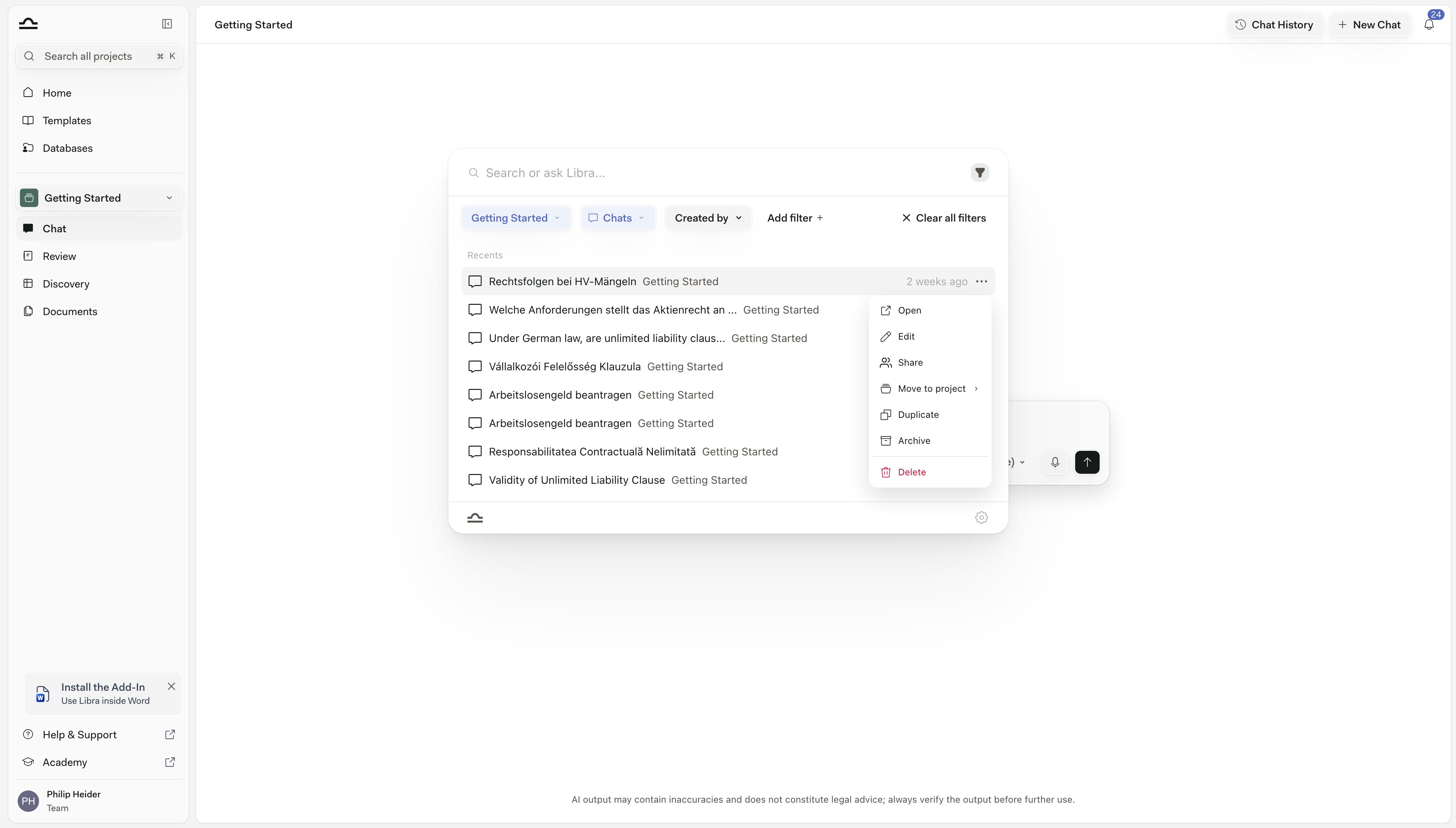
2
Encuentre los Chats archivados
Haga clic en el icono de su perfil, en la parte inferior de la barra lateral, y elija Chats archivados. La lista muestra los Chats archivados de su propiedad en el proyecto en el que está trabajando, con un cuadro de búsqueda para acotarla por nombre. Cambie de proyecto para ver los demás o haga clic en Exportar para descargar todos los Chats archivados de su cuenta como un archivo JSON.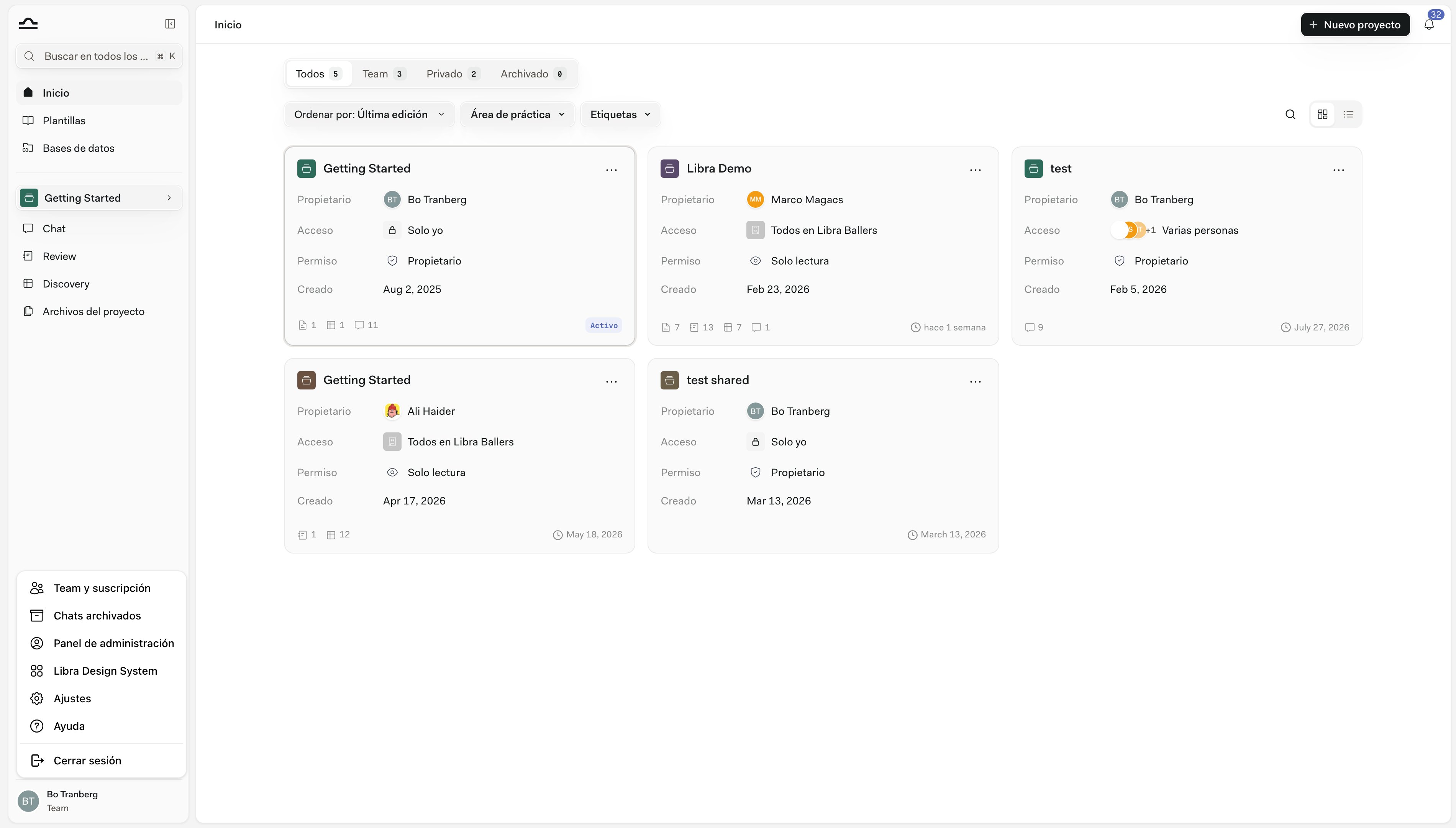
3
Restaure el Chat
En la fila del Chat archivado, haga clic en el icono para desarchivar situado a la derecha —cuya descripción emergente indica Desarchivar Chat— para devolverlo a la lista activa. El icono de papelera que aparece a su lado es Eliminar Chat y lo elimina definitivamente, también para cualquiera con quien se hubiera compartido.
Compartir un Chat
De forma predeterminada, los Chats son privados, incluso cuando trabaja en proyectos compartidos. Puede compartir un Chat manualmente.1
Haga clic en Compartir
Abra el Chat y haga clic en el botón Compartir, en la parte superior derecha.
2
Añada personas o grupos
Busque a una persona por nombre o correo electrónico, o elija un grupo. Defina el nivel de acceso: Puede ver, Puede editar o Acceso completo. Haga clic en Añadir para cada destinatario.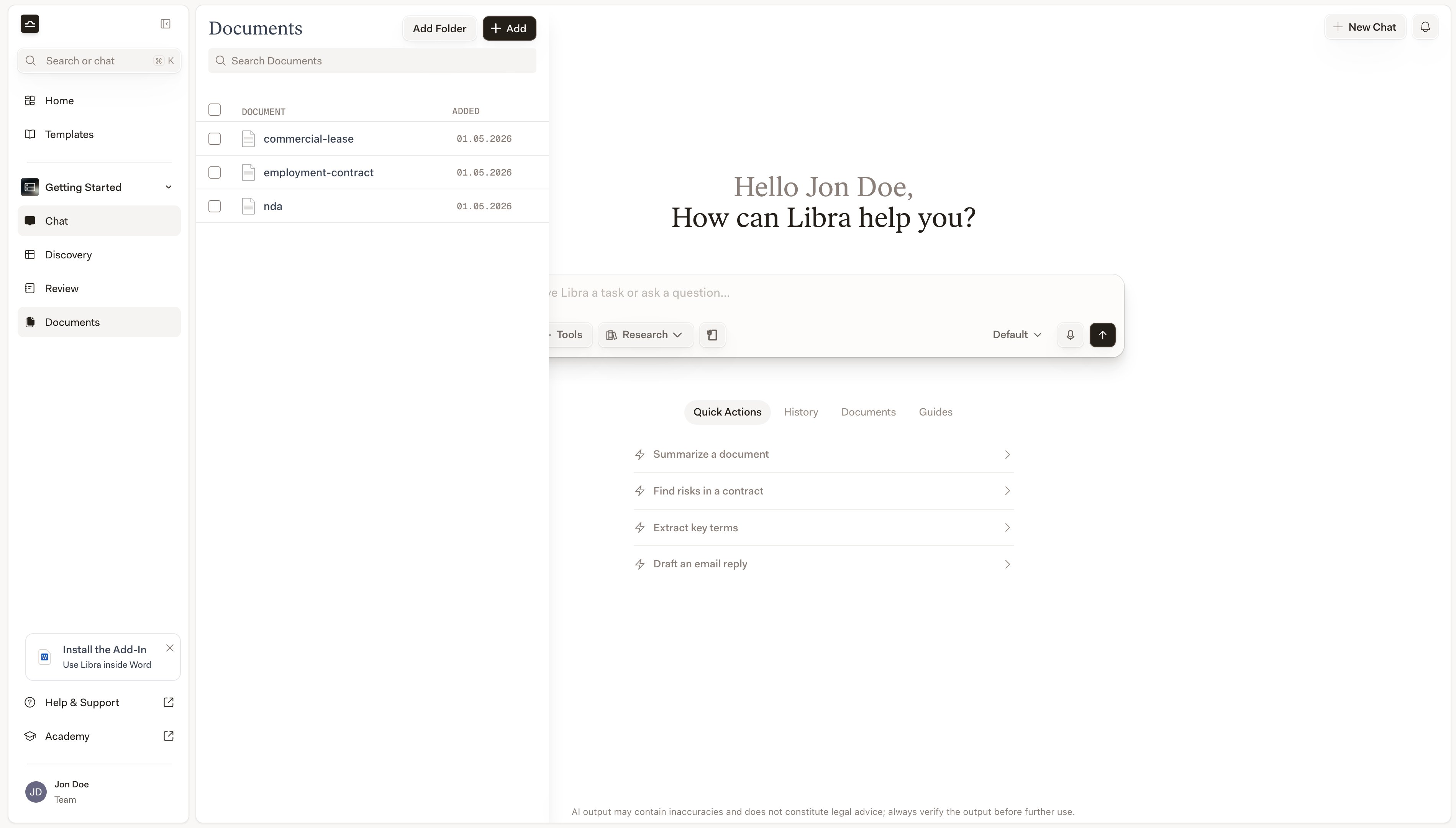
3
Cierre el cuadro
No hay botón Guardar: el Chat se comparte con cada persona en el momento en que hace clic en Añadir, y los cambios de permisos se aplican en cuanto los selecciona. Cuando termine, cierre el cuadro de diálogo con la X.
Los Chats pertenecen a un proyecto, por lo que un compañero también necesita acceso a ese proyecto. Si no lo tiene, Libra le ofrece concederle acceso de lectura al proyecto como parte del uso compartido. Confirme Conceder acceso al proyecto y compartir y recibirá el Chat con el permiso que haya elegido. Si no puede gestionar el uso compartido del proyecto, Libra le pedirá que contacte con el propietario del proyecto o con un editor.
Exportar un Chat
1
Elija Exportar como
Abra el Chat, haga clic en ⌄ junto a su título y elija Exportar como.
2
Compruebe la vista previa
Libra muestra la conversación completa, con el formato intacto, tal y como se exportará. Si el Chat contiene citas, Incluir citas está activado de forma predeterminada: numera las referencias en el texto y añade una bibliografía al final del documento. Desactívelo para obtener una copia limpia.
3
Elija un formato
Haga clic en PDF o Word para descargarlo.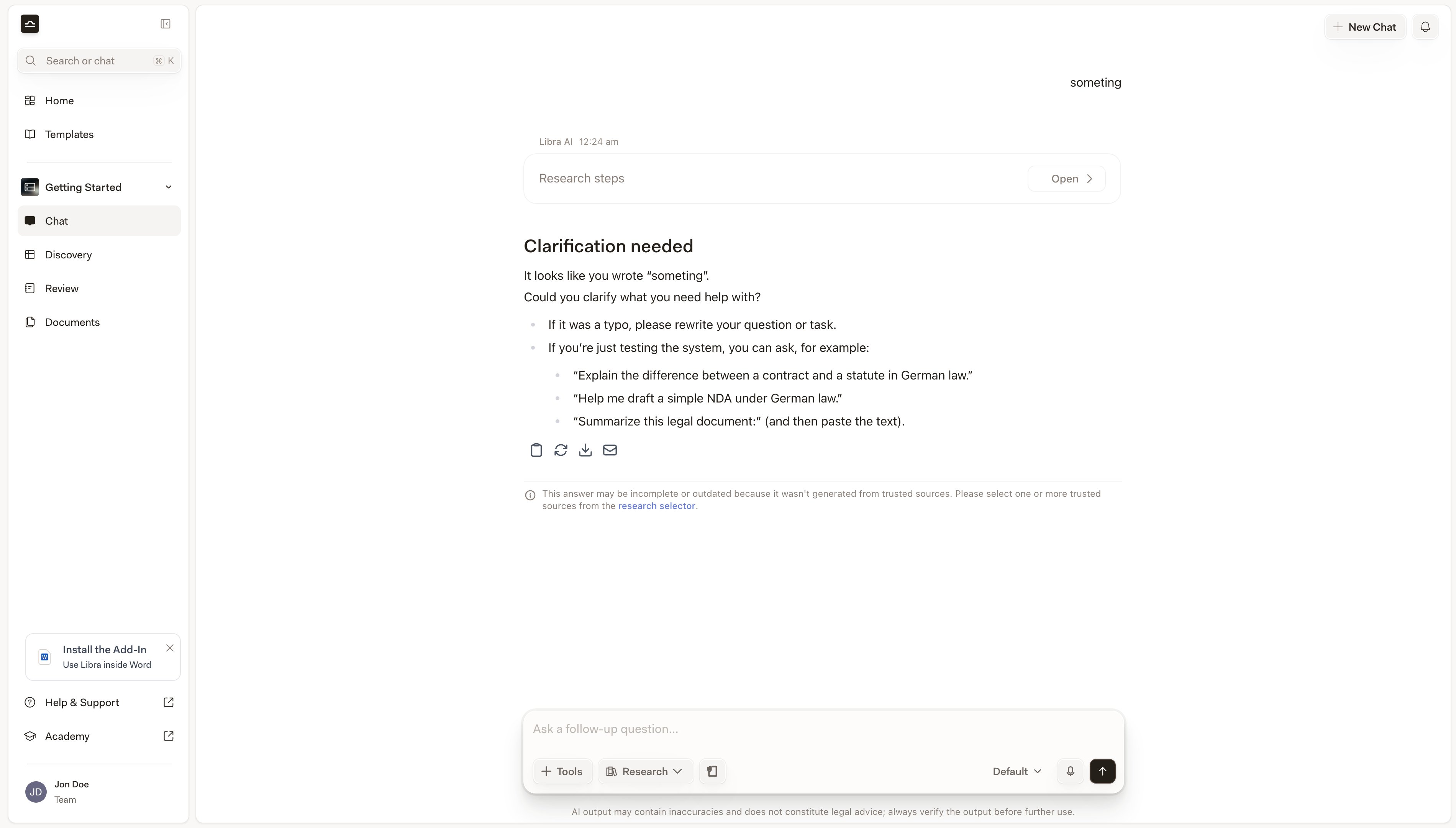
Consejos
Cambie el nombre de los Chats que volverá a consultar
Cambie el nombre de los Chats que volverá a consultar
El nombre generado automáticamente es adecuado, pero genérico. La primera vez que un Chat se convierta en «el Chat de la negociación de la adquisición de Acme», cámbiele el nombre.
Archive en lugar de eliminar
Archive en lugar de eliminar
El espacio en disco no es un problema. Siempre puede restaurar un Chat archivado; uno eliminado, no. Tenga en cuenta que los Chats archivados no aparecen en los resultados de Buscar: encuéntrelos en Chats archivados, en el menú de su perfil, o restaure uno para que vuelva a aparecer en Buscar.
Historial de Chat es Buscar con los filtros predefinidos
Historial de Chat es Buscar con los filtros predefinidos
Historial de Chat abre Buscar ya limitado a los Chats del proyecto en el que está trabajando. Para buscar en todos los proyectos a la vez, cambie la ficha de proyecto, haga clic en Borrar todos los filtros o simplemente pulse Cmd+K.
Siguientes pasos
Buscar
Búsqueda entre proyectos por nombre y contenido.

Fundamentos de Chat
Vuelva a la guía del campo de Chat.