

Crear una base de datos
Una base de datos necesita un nombre, una descripción opcional y una decisión sobre quién más puede usarla. Los tres aspectos se pueden cambiar más adelante.1
Databases → New database → New Libra database
New database, en la parte superior derecha de la página Databases, ofrece New Libra database o Add Sharepoint folder. Elija la primera opción.
2
Asígnele nombre y descripción
Introduzca un Database name y una Description de una línea sobre lo que va a contener.
3
Decida quién en el equipo puede usarla
El bloque de uso compartido del mismo cuadro de diálogo ofrece Everyone in the team u Only people invited, además de personas o grupos concretos, cada uno con un rol. Omita este paso si no está seguro: la base de datos permanece privada para usted hasta que la comparta (ni siquiera el propietario ni los administradores del equipo pueden verla), y podrá compartirla más adelante desde su menú ⋯. Los roles se explican en Compartir una base de datos.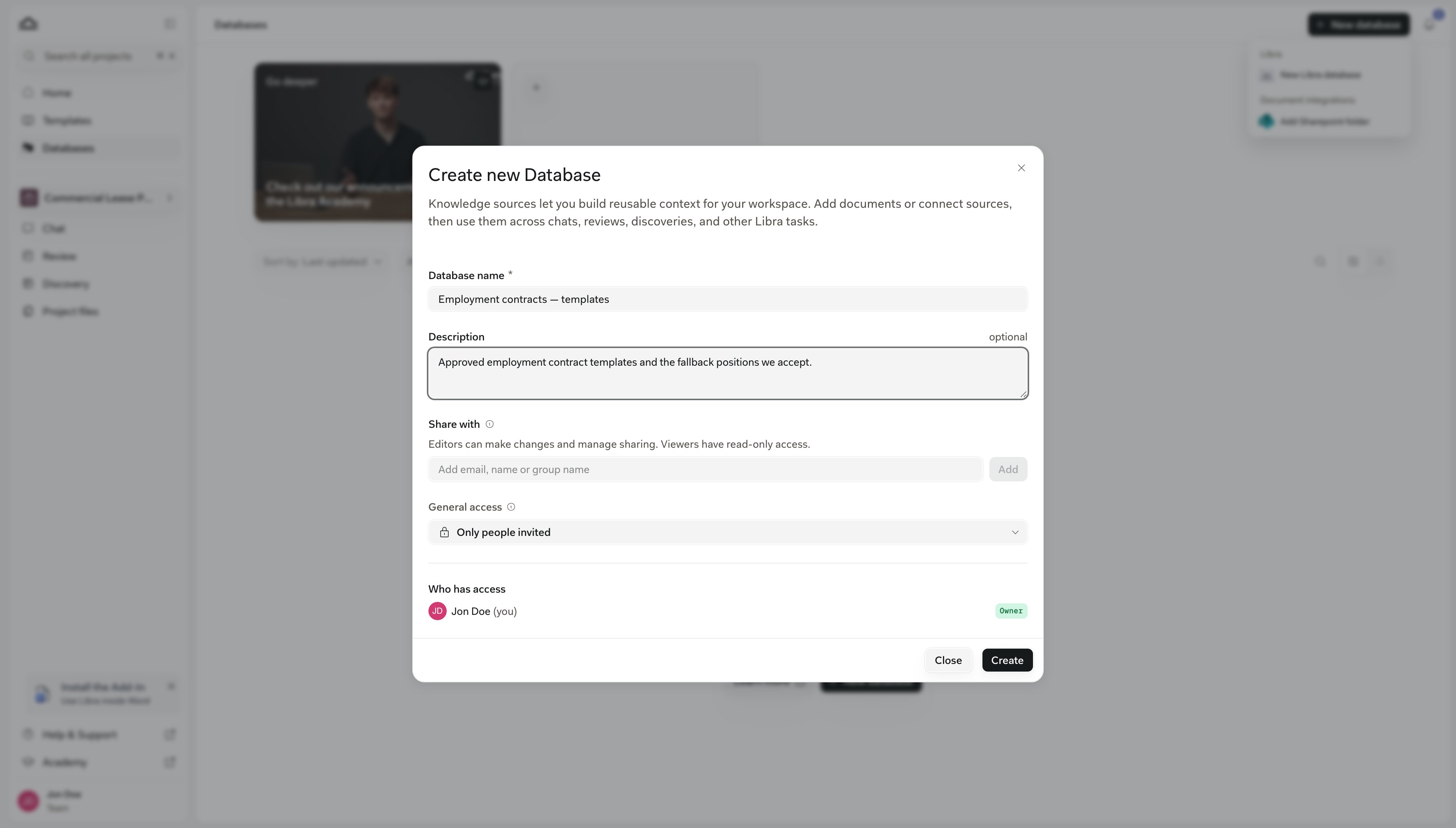
4
Cree la base de datos y ábrala
Volverá a la lista con la nueva base de datos cerca de la parte superior, debajo de cualquier favorito. Haga clic en ella para abrir el explorador vacío.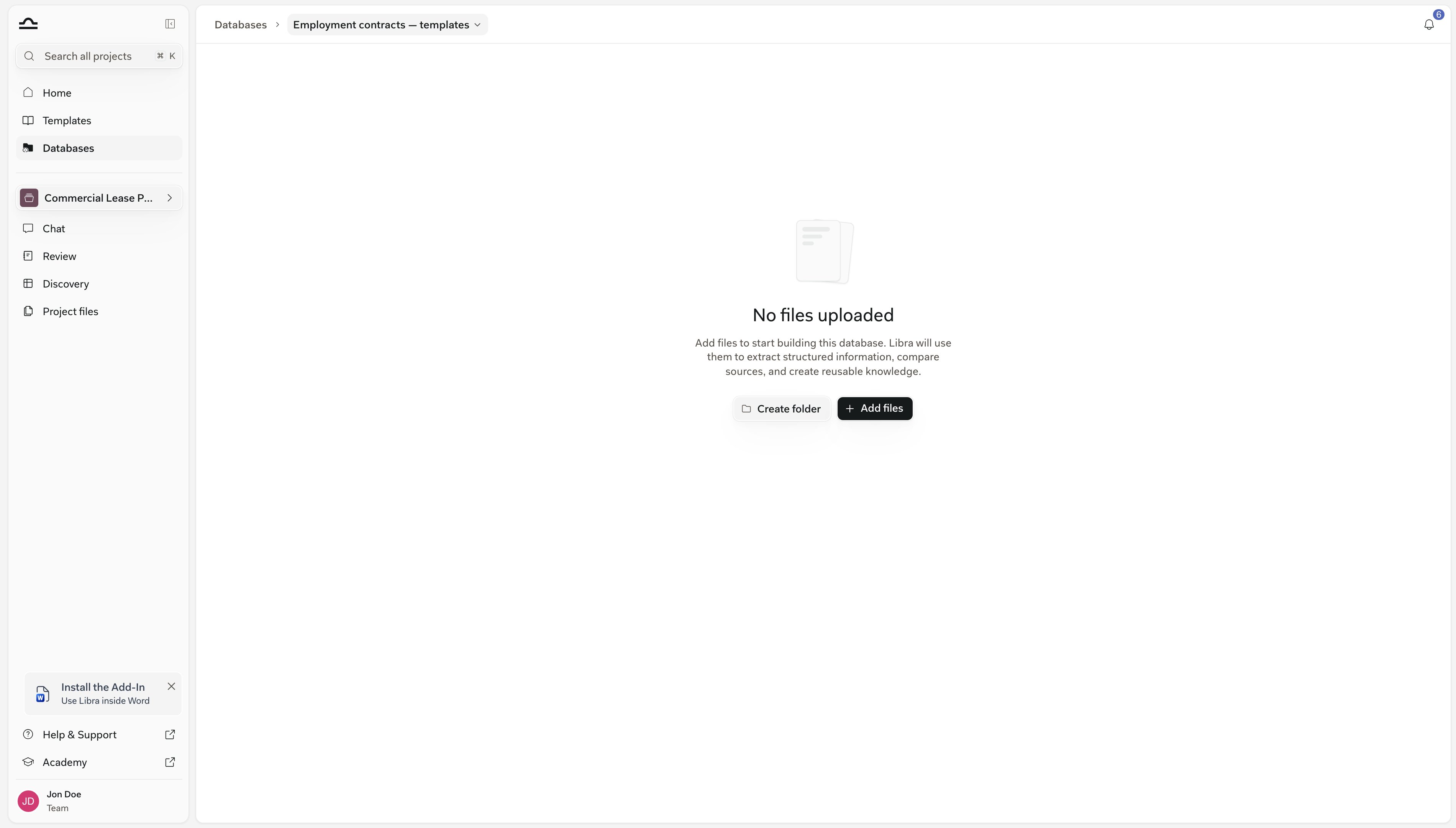

Elija un nombre que le indique a un compañero qué contiene sin necesidad de abrirla, por ejemplo Contratos laborales – plantillas. Limite cada base de datos a un único tema. Un chat puede buscar en hasta diez bases de datos a la vez, y las bases de datos más pequeñas y con nombres claros facilitan elegir las adecuadas para una pregunta.
Subir desde su ordenador
Esta es la forma habitual de rellenar una base de datos nueva: indique a Libra los archivos o carpetas que ya tiene guardados en el disco.1
Add → Upload Files o Upload Folders
En una base de datos vacía, el botón es Add files; una vez que tiene contenido, es Add en la barra de herramientas. Upload Folders toma una carpeta completa y recrea su estructura, incluidas las subcarpetas. Arrastrar archivos o una carpeta a la lista hace lo mismo; suéltelos sobre la fila de una carpeta para colocarlos dentro de ella.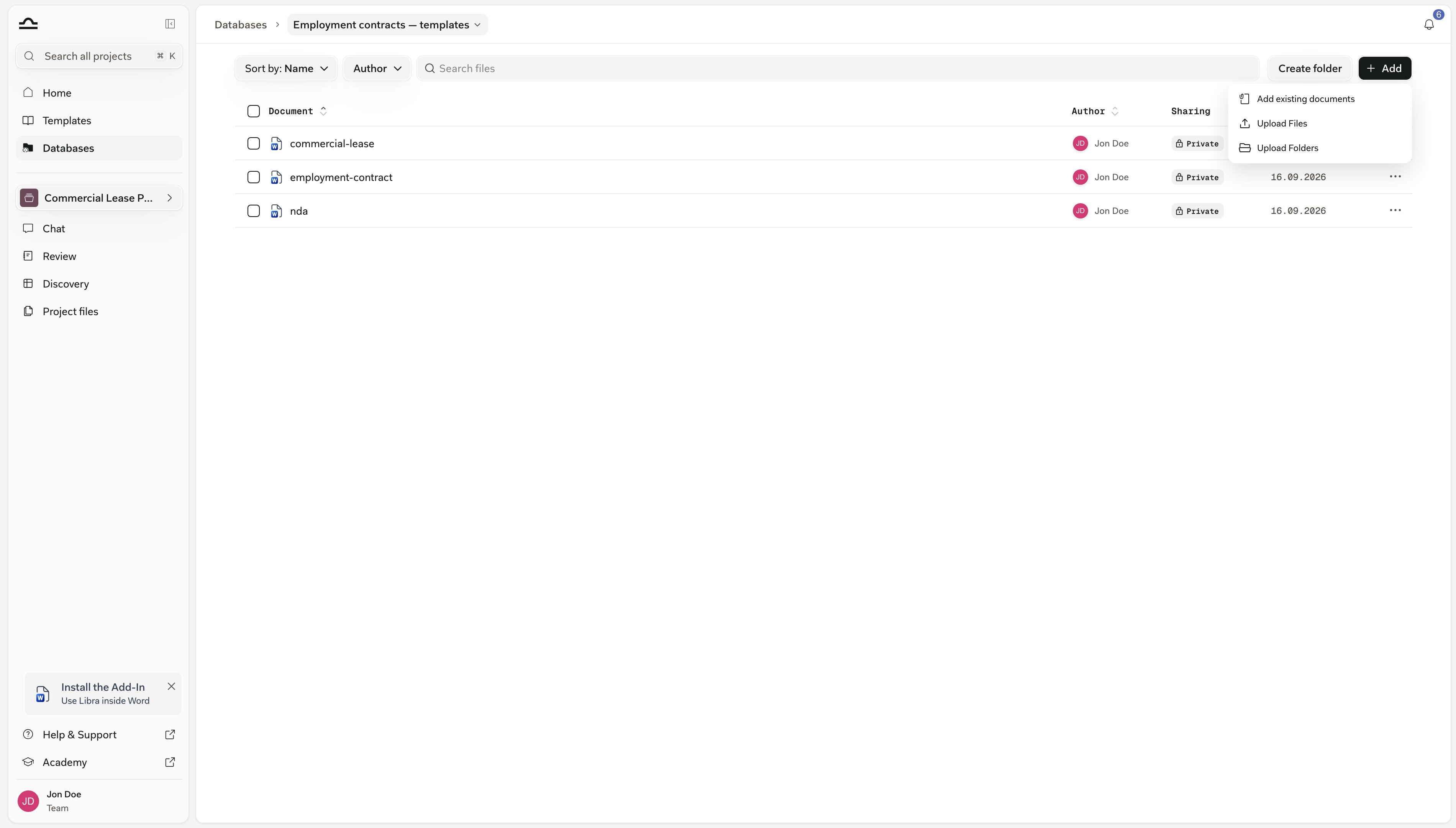
2
Déjelos procesarse
Cada documento nuevo muestra un indicador de carga mientras Libra lo lee, y un panel Processing Documents va contando el lote. Puede seguir añadiendo archivos mientras tanto.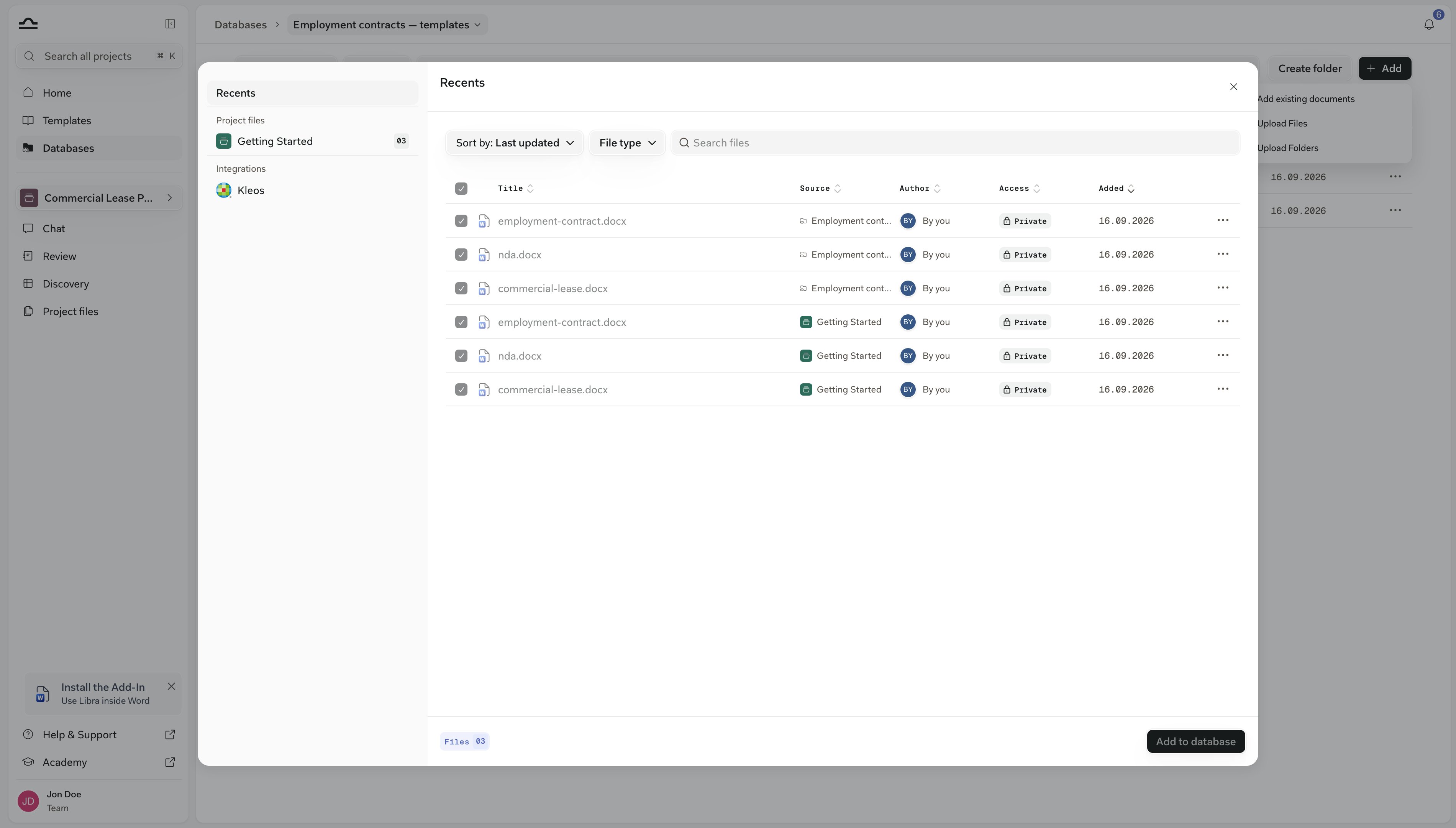
3
Reintente cualquiera que haya fallado
Un documento que ha fallado muestra un icono de reintento en lugar de su icono de archivo; haga clic en él. Los archivos de más de 500 MB se rechazan con un mensaje que los nombra, y los archivos que arrastre y que Libra no pueda leer se omiten de la misma manera; los formatos admitidos están en Tipos de archivo y vistas previas.
Las carpetas están pensadas para navegar por los archivos; la búsqueda en el chat, Ask Libra y la búsqueda de contenido siempre abarcan toda la base de datos. Create folder en la barra de herramientas añade una, y soltar archivos sobre la fila de una carpeta los sube directamente a ella. Para añadir carpetas o mover documentos más adelante, consulte Organizar los documentos.
Reutilizar documentos que ya están en Libra
Un documento que ya está en un proyecto no necesita volver a subirse. Añadirlo a una base de datos reutiliza el archivo almacenado, y la entrada del proyecto permanece donde está.1
Add → Add existing documents
Se abre el selector de archivos con sus fuentes a la izquierda: Recents, Project files (todos los proyectos que puede abrir que tengan documentos), Databases (sus otras bases de datos) e Integrations.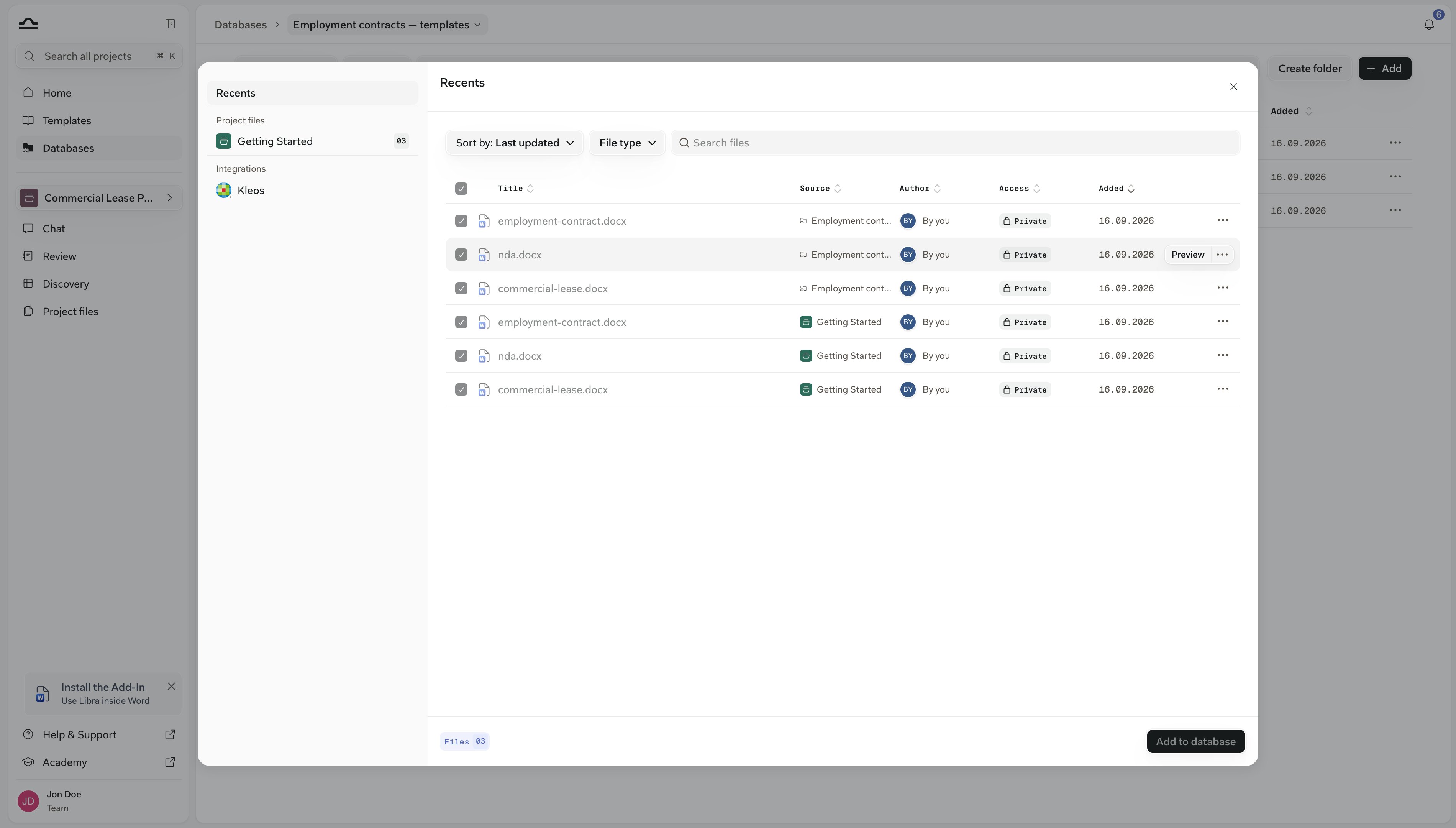
2
Marque los documentos
Abra un proyecto o base de datos y marque lo que desee. Las filas que ya están en esta base de datos aparecen en gris y marcadas, de modo que nada se añade dos veces.
3
Add to database
No se vuelve a subir ni procesar nada: Libra coloca el documento almacenado en la base de datos, y este permanece también en su proyecto. Esta es la vía para un contrato que se subió a un asunto y resulta que merece la pena conservar.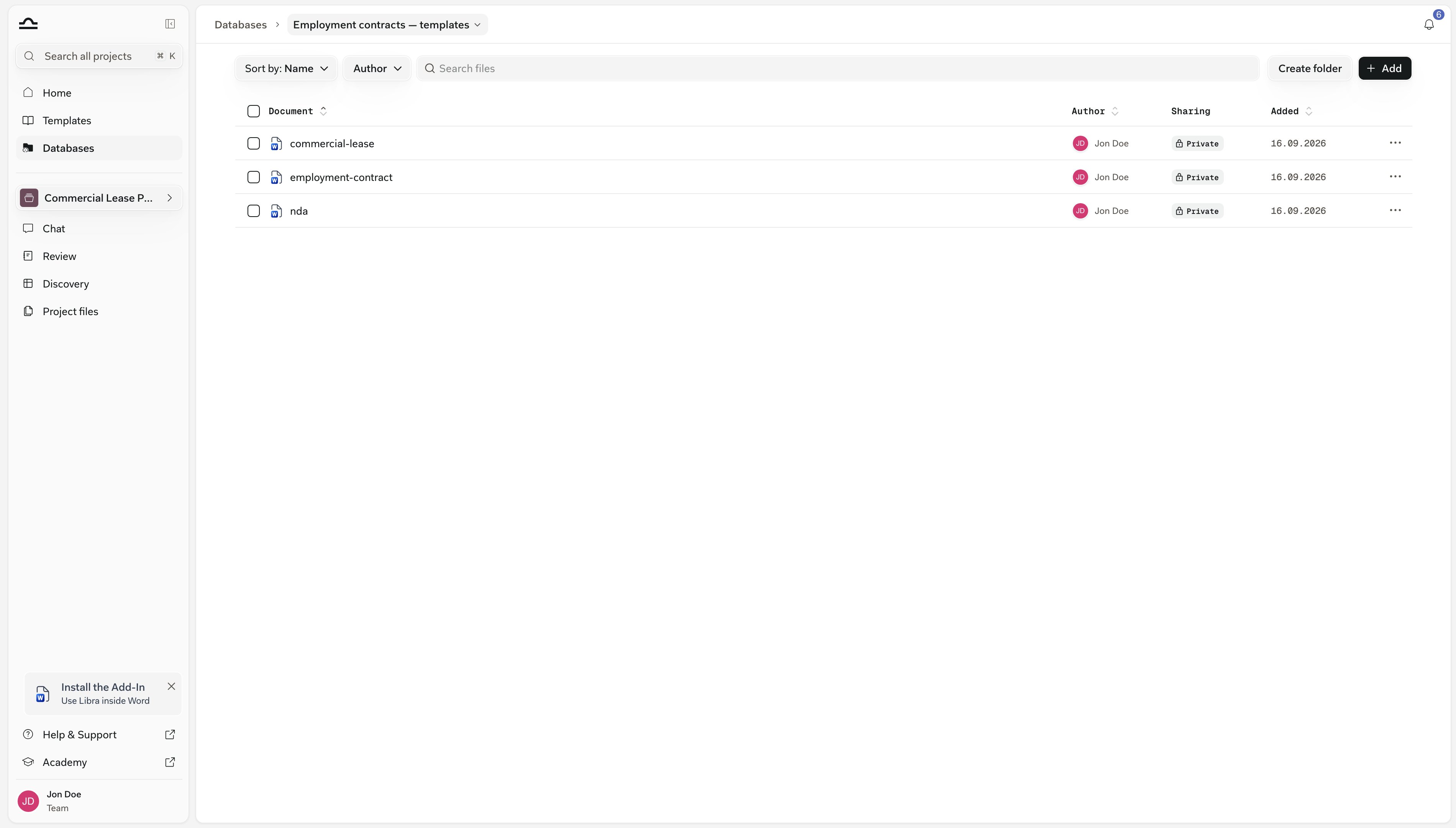
4
O elija desde una aplicación conectada
SharePoint, Kleos y otras fuentes conectadas se encuentran en Integraciones, dentro del mismo selector. Elija los archivos y pulse Añadir a la base de datos. Los archivos de SharePoint se descargan y se almacenan en Libra como documentos normales.Los documentos de Kleos, en cambio, se vinculan, de modo que permanecen en Kleos y siempre muestran su versión actual.Una fuente que aún no ha conectado muestra en su lugar un aviso Conectar desde Ajustes.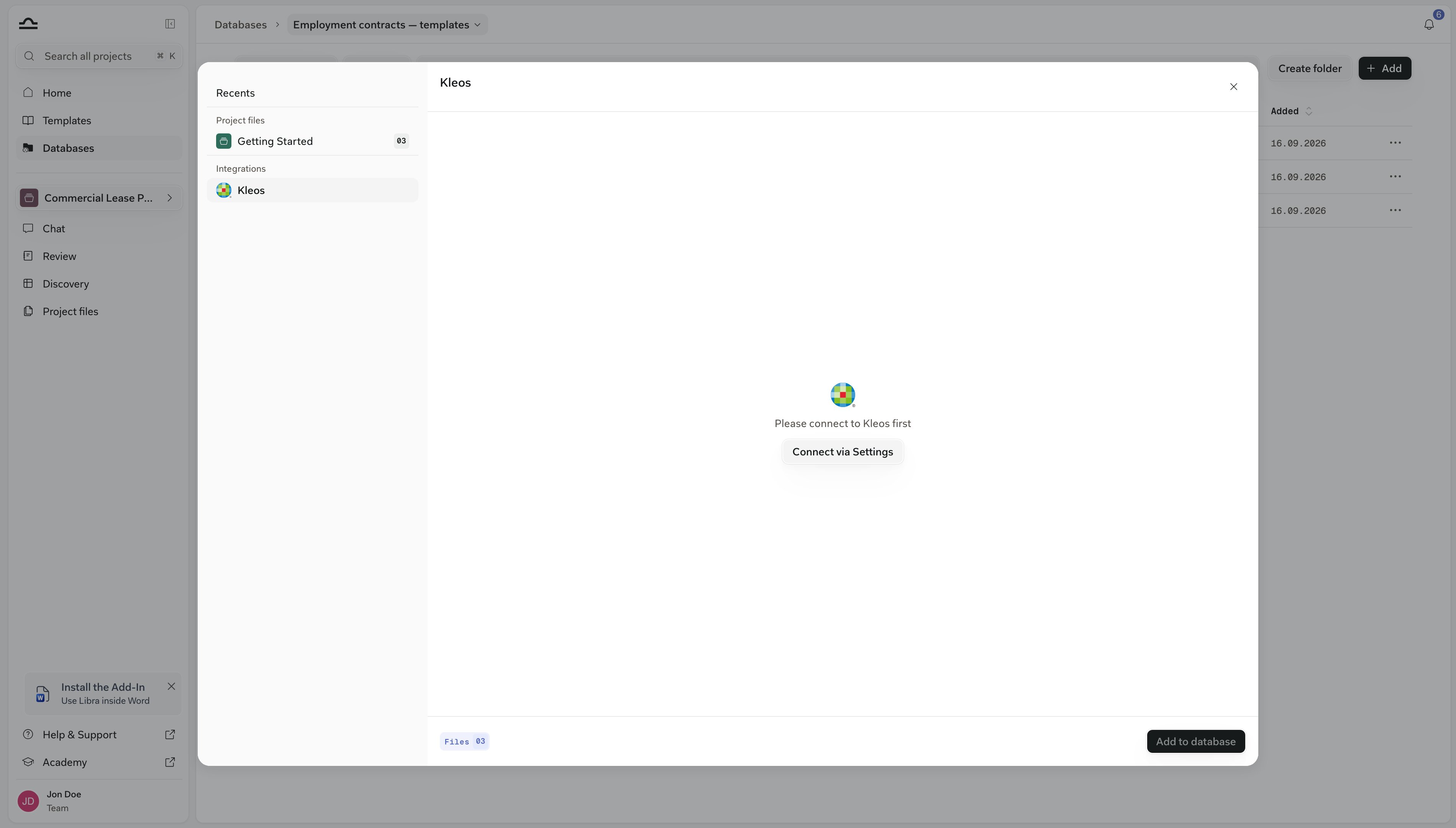
Los archivos de SharePoint añadidos de esta forma son copias: no seguirán los cambios posteriores en SharePoint, y cuentan para el límite de páginas. Los documentos de Kleos vinculados no cuentan, porque Libra no los almacena. Para mantener una carpeta de SharePoint activa y siempre actualizada, cree en su lugar una base de datos de SharePoint.
Límites y letra pequeña
El límite de páginas
El límite de páginas
Las subidas a una base de datos de Libra, incluidos los documentos añadidos desde un proyecto o una aplicación conectada, cuentan para un límite del equipo de 100 000 páginas equivalentes por licencia facturada; las bases de datos de SharePoint no. Cómo se contabiliza: Roles y límites.
Duplicados
Duplicados
Un archivo idéntico a otro ya almacenado para su equipo se reutiliza en lugar de procesarse de nuevo, pero sigue apareciendo como un documento nuevo. Subir o añadir un documento que ya está en la base de datos no crea una segunda fila: Libra conserva la entrada existente, y el selector muestra dichos documentos en gris y marcados. Mover un documento a una carpeta que ya contiene uno con el mismo nombre se rechaza con el mensaje This file is already in that folder. El mismo documento puede estar en dos carpetas distintas o en dos bases de datos distintas.
Siguientes pasos
Uso
Añádala a un chat, lea las citas, compártala, manténgala organizada.
Bases de datos de SharePoint
Vincule una carpeta en lugar de subir archivos.