

Vincular una carpeta de SharePoint
Vincular una carpeta es una tarea que solo se realiza una vez, pero depende de que exista previamente una configuración de Microsoft 365.1
Compruebe la configuración inicial
Abra Configuración → Integraciones → SharePoint. Configuración necesaria significa que un administrador de la organización de Microsoft 365 aún debe conceder acceso a Libra, tras lo cual un administrador del equipo de Libra hace clic en Habilitar para mi equipo. A continuación, conecte su propia cuenta de Microsoft desde el mismo panel. La secuencia completa está en la página de integración con SharePoint.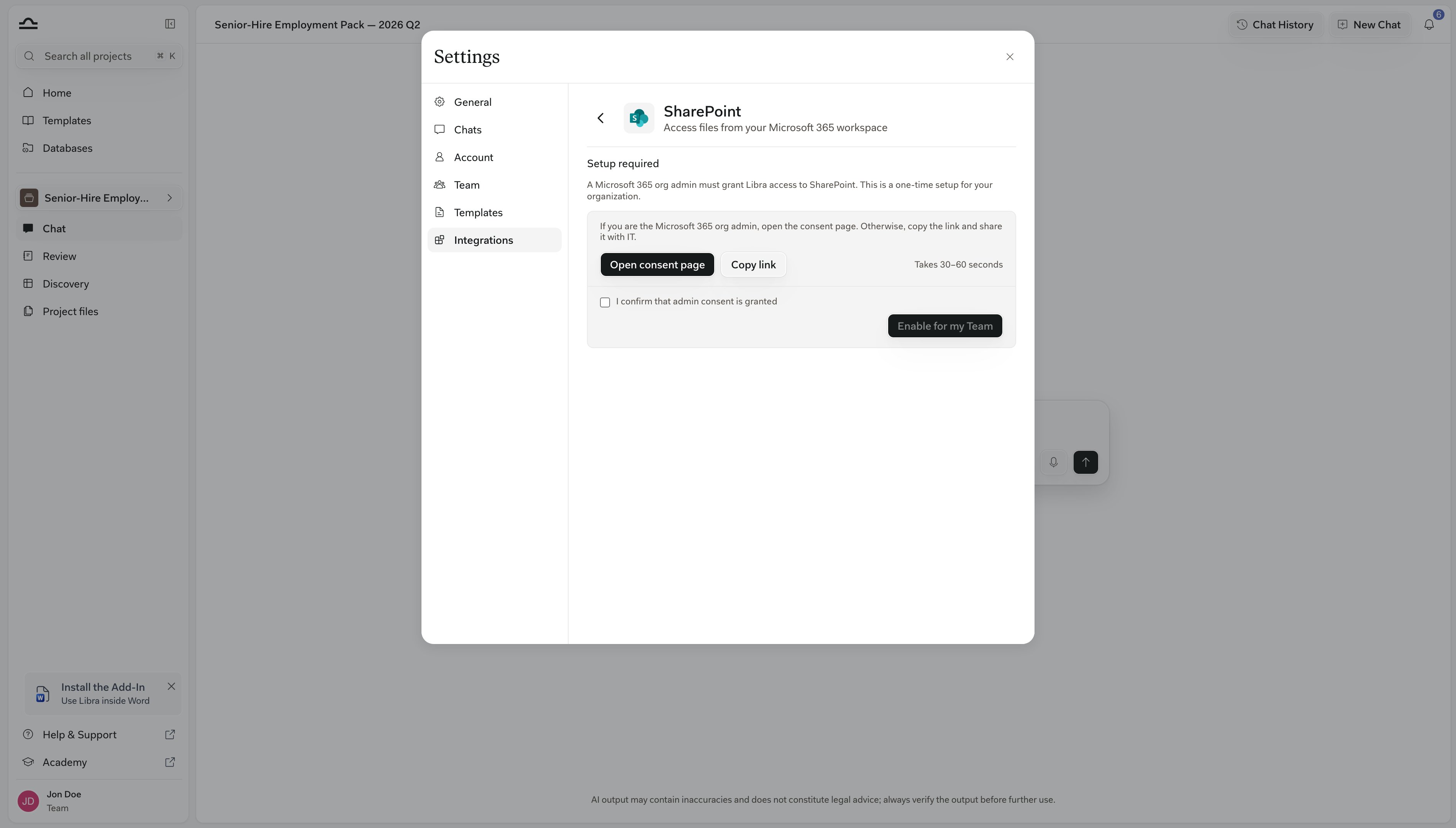
2
Databases → New database → Add Sharepoint folder
Se abre el cuadro de diálogo New SharePoint database.
3
Elija la carpeta, asígnele un nombre y haga clic en Create
Select from SharePoint abre el selector de carpetas de Microsoft. Solo se pueden elegir carpetas; todo lo que contengan, incluidas las subcarpetas, pasa a formar parte de la base de datos, y el nombre de la carpeta se propone como nombre de la base de datos. Ajuste el Database name, añada una Description y, a continuación, haga clic en Create. El pie de página muestra una vista previa de si esta base de datos buscará por significado o por palabra clave.
Dar acceso a los compañeros
Se aplican dos sistemas de permisos a la vez, y ambos deben dar su visto bueno: Libra decide quién ve la base de datos, y SharePoint decide quién puede abrir los archivos.1
Comparta la base de datos en Libra
⋯ → Share, como con cualquier base de datos. Esto decide quién ve la base de datos en su lista. El cuadro de diálogo se lo recuerda: Users will need access to the folder in SharePoint in order to access it.
2
Deles acceso en SharePoint y pídales que se conecten
Cada compañero navega por la carpeta con su propia cuenta de Microsoft, por lo que solo ve lo que SharePoint le permite ver. Dos cosas pueden impedírselo: sin acceso a la carpeta, ven la base de datos pero solo No access to this folder dentro de ella; y sin una cuenta de Microsoft conectada, ven la tarjeta atenuada con You are not connected to SharePoint. y un enlace Connect your SharePoint account, con Add to chat oculto hasta que se conecten.

Comparta la carpeta en SharePoint al mismo tiempo que comparte la base de datos en Libra. Un compañero que pueda ver la base de datos pero no sus archivos pensará, de lo contrario, que Libra no funciona.
Buscar desde un chat
Una base de datos de SharePoint se adjunta de forma distinta a una de Libra, y es Microsoft quien realiza la búsqueda en lugar de Libra.1
Adjúntela
Una mención con 
@ a su nombre, o Add to chat desde su tarjeta o desde dentro de la base de datos (véase Uso). Las bases de datos de SharePoint no aparecen en Tools → Select files. En la pestaña SharePoint de ese selector, bajo Integrations, Attach entire SharePoint busca en todo su SharePoint conectado en lugar de en una sola carpeta, y los archivos individuales que elija allí se descargan en el chat para que Libra los lea por completo.2
Pregunte
Libra busca en la carpeta a través de Microsoft: por significado si dispone de una licencia de Microsoft 365 Copilot, o por palabra clave en caso contrario, según se compruebe en el momento de realizar la pregunta. Sin Copilot, utilice las palabras que emplean los documentos.
3
Abra las citas
Un pasaje citado se abre en una vista previa de solo lectura, o en el propio SharePoint si no se puede mostrar la vista previa.
Explorar la carpeta
El explorador es de solo lectura, por lo que sirve para encontrar y leer archivos, no para modificarlos. El explorador lista los archivos con la fecha en que cada uno se Modified por última vez en SharePoint. Cada fila de archivo ofrece Download, Open in SharePoint, Copy link y Add to chat; los PDF, los documentos de Office y la mayoría de los formatos de texto también ofrecen Preview al pasar el cursor, mientras que otros archivos, como las imágenes, se abren en SharePoint. Las filas de carpetas solo ofrecen Open in SharePoint y Copy link. No hay cuadro de búsqueda, y nada puede modificarse desde Libra; la base de datos en sí aún puede cambiarse de nombre, compartirse, marcarse como favorita y eliminarse.Límites y solución de problemas
No consume asignación de páginas
No consume asignación de páginas
Una base de datos de SharePoint no consume nada de la asignación de páginas del equipo, por grande que sea la carpeta. Los archivos elegidos desde SharePoint al rellenar una base de datos de Libra se copian en Libra y sí cuentan.
El recuento de archivos puede retrasarse
El recuento de archivos puede retrasarse
El recuento de Files en la tarjeta se calcula por persona y se actualiza aproximadamente una vez al día, por lo que puede ir por detrás de SharePoint y diferir entre compañeros que ven distintas partes de la carpeta.
La carpeta se movió o se eliminó
La carpeta se movió o se eliminó
La base de datos indica This folder is no longer available. El enlace no se puede redirigir: alguien con Full access elimina la base de datos y vincula la carpeta desde su nueva ubicación, y después la comparte de nuevo.
Siguientes pasos
Integración con SharePoint
Consentimiento del administrador, habilitación para el equipo, conexión de su cuenta.
Uso
Adjuntar una base de datos en Chat, Review y Discovery.