


Al pasar a otro paso, el contenido del campo de entrada se sustituye por la instrucción de ese paso. Envíe —o copie en otro lugar— lo que esté escribiendo antes de pulsar ‹ o ›.
Iniciar un Workflow
Hay dos formas de hacerlo. Desde la biblioteca de Plantillas. Haga clic en Plantillas en la sección global de la barra lateral, abra la pestaña Workflows y haga clic en Ejecutar en la tarjeta del Workflow. Se abre un Chat nuevo con el Workflow cargado en el paso 1 y la instrucción de ese paso ya introducida, lista para que usted la edite y la envíe. Desde un Chat. En el cuadro de redacción, seleccione Tools → Workflows. El selector muestra lo que puede ejecutar en Todos, Suyos, Compartidos y Libra, con los filtros habituales de jurisdicción, área de práctica y tags. Al seleccionar uno, se carga en el Chat en el que ya se encuentra y el Chat cambia al Assistant del paso 1. En un Chat que ya contiene mensajes, el Workflow se adjunta sin modificar el campo de entrada: nada de lo que haya escrito se sobrescribe hasta que cambie de paso.Recorrer los pasos
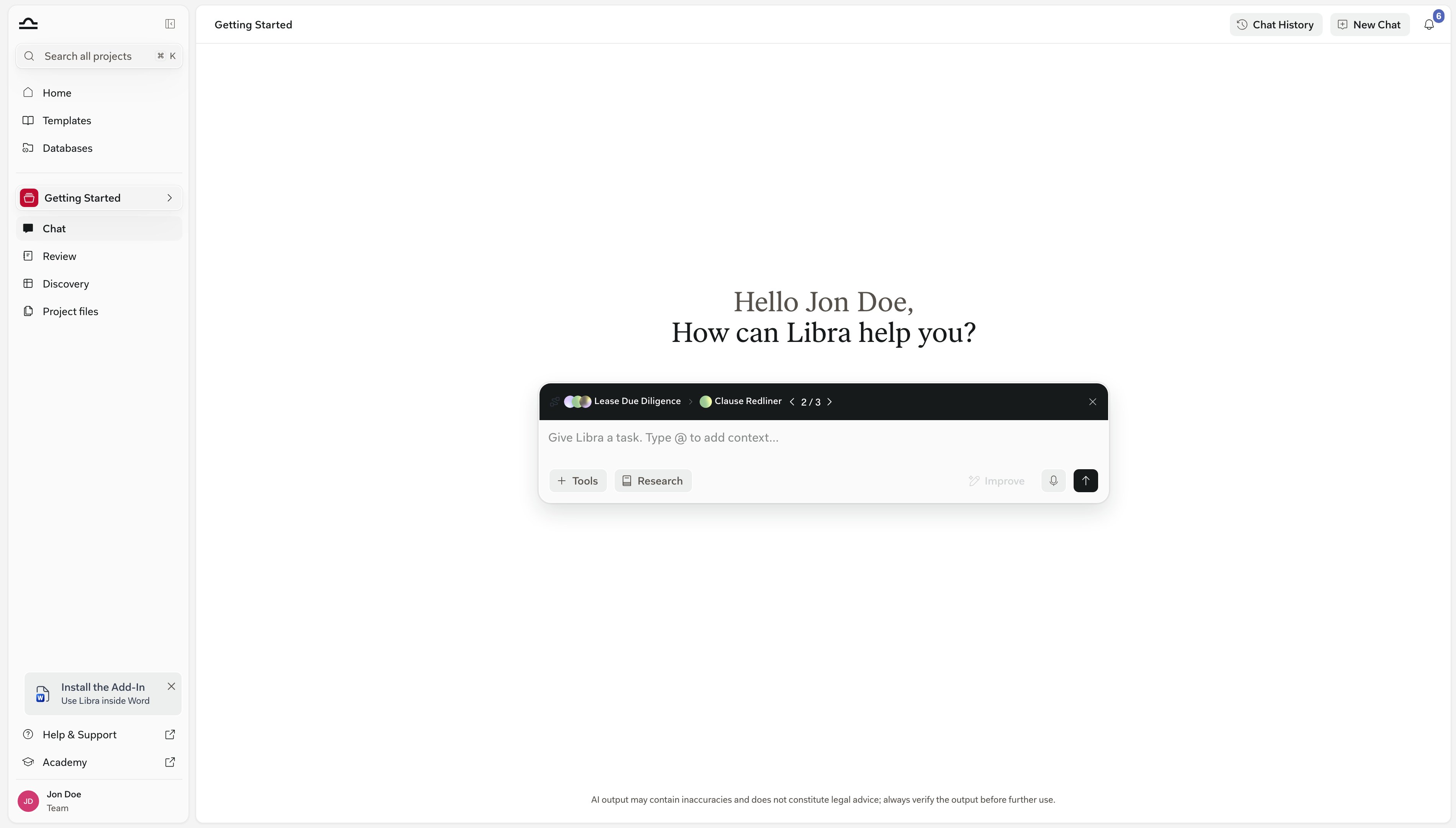
Cuando hay un Workflow activo, aparece una fila compacta dentro del cuadro de redacción, justo encima de donde escribe, no en la parte superior del Chat. De izquierda a derecha, muestra el icono del Workflow, los Assistants de los pasos apilados como avatares superpuestos, el nombre del Workflow, un chevrón y, después, el Assistant que gestiona el paso actual. A continuación aparece el contador de pasos —representado como 2 / 4— entre los botones ‹ y ›. En el extremo derecho de la fila hay una ✕ que quita el Workflow. Nada avanza por sí solo. Cuando llega la respuesta de un paso, Libra se mantiene en él; usted decide cuándo ha terminado y pasa al siguiente.- ‹ y › retroceden y avanzan de uno en uno, y se detienen en el primer y el último paso.
- Pase el puntero por el nombre del Assistant actual para abrir una lista de Pasos con todos los pasos en orden. Haga clic en cualquier elemento para ir directamente a él; resulta útil para saltar pasos o retroceder varios de una vez.
- Si pasa el puntero por el nombre del Workflow, verá como información emergente la lista numerada completa de pasos, sin abandonar el paso actual.
- Independientemente de cómo se desplace, Libra cambia el Chat al Assistant de ese paso y coloca la instrucción correspondiente en el campo de entrada. Edítela antes de enviarla o envíela tal como está.
- Debajo aparecen como botones hasta tres de las instrucciones sugeridas por el Assistant actual. Al hacer clic en una, se introduce en el campo; usted sigue decidiendo cuándo enviarla.
- ✕ quita el Workflow del Chat y lo devuelve a un Chat normal. Los mensajes que ya haya intercambiado permanecen en su sitio.
De qué se compone un Workflow
Las instrucciones sugeridas proceden del Assistant del paso, no del Workflow. Ajústelas en el Assistant y cada Workflow que lo utilice las incorporará.
Cuándo utilizar Workflows
Un Workflow necesita al menos dos Assistants para poder guardarse o ejecutarse. Para una tarea que solo requiera uno, utilice ese Assistant por separado: Workflows resulta útil cuando hay al menos dos fases distintas.
Dónde se encuentran los Workflows
Los Workflows son plantillas. Se encuentran en la biblioteca de Plantillas global, en la pestaña Workflows, junto a las pestañas Assistants, Reviews y Discoveries, y cualquier Proyecto puede ejecutarlos.Ejemplos habituales de Workflow
Review de contratos
Review de contratos
Análisis del Documento → Evaluación de riesgos → Resumen de puntos críticosEncadene un Assistant de análisis de contratos con un Assistant de evaluación de riesgos y finalice con un generador de resúmenes. El resultado es un informe listo para el socio.
Due diligence
Due diligence
Categorización de Documentos → Evaluación por categoría → Informe finalProcese grandes conjuntos de Documentos de forma sistemática con Assistants especializados en cada fase.
Redacción de escritos
Redacción de escritos
Análisis de hechos → Investigación jurídica → Borrador → Comprobación del formatoLleve un expediente por las fases de análisis, investigación jurídica, redacción y formato final en una sola ejecución.
Admisión de clientes
Admisión de clientes
Análisis del formulario de admisión → Comprobación de conflictos → Borrador de carta de encargo → Resumen por correo electrónico para el socioEstandarice la fase inicial de cada asunto nuevo para que no se pase nada por alto.
Consejos
Empiece por Workflows pequeños
Empiece por Workflows pequeños
Un Workflow de 3 pasos que funciona de forma fiable es mejor que un Workflow de 10 pasos que falla a mitad del proceso. Empiece con pocos pasos y añada más cuando cada uno esté bien definido.
Cada paso debe tener una sola función
Cada paso debe tener una sola función
Si un paso hace dos cosas, divídalo. «Analice el contrato y redacte un resumen» son dos pasos. Separarlos facilita el diagnóstico de los errores.
Utilice el mismo Assistant en varios Workflows
Utilice el mismo Assistant en varios Workflows
Un Assistant bien ajustado puede formar parte de muchos Workflows. Configure bien los Assistants y reutilícelos siempre que pueda.
Documente el Workflow en su descripción
Documente el Workflow en su descripción
La descripción se muestra a los compañeros que no han visto antes el Workflow. Un párrafo que explique «para qué sirve y qué datos de entrada espera» evita usos incorrectos.
Siguientes pasos
Crear un Workflow
Cree un Workflow paso a paso.
Plantillas de Workflow
Reutilice y comparta Workflows desde la biblioteca de Plantillas.

Assistants
Los componentes básicos de Workflows.