


El alcance del proyecto es un muro infranqueable. Una mención con
@ en el Proyecto A no puede acceder al Proyecto B.¿Necesita un documento de otro asunto? Cambie a ese proyecto, abra el menú ⋯ del documento en Archivos de proyecto y seleccione Mover a proyecto; esto reubica el documento, que deja de pertenecer al asunto del que procedía.Qué contiene un proyecto
La sección de proyecto de la barra lateral enumera cuatro tipos de elementos, todos circunscritos al proyecto en el que se encuentre:
Esos son los elementos de la barra lateral circunscritos al proyecto, en el orden en que aparecen. Por encima del proyecto se encuentran los globales —Buscar o chatear, Inicio, Plantillas y Bases de datos—, que se mantienen igual sea cual sea el proyecto en el que esté. Consulte Cómo está organizado Libra.
Uso de un proyecto en el chat
Cuando adjunta un proyecto a un chat (el chip de proyecto), Libra puede trabajar con todo lo que contiene, incluso proyectos con miles de documentos. En lugar de cargar todo el proyecto de antemano, Libra lo consulta bajo demanda. Empieza por un resumen: el recuento de elementos y sus documentos actualizados más recientemente. A partir de ahí, lee, busca y previsualiza documentos según lo requiera su pregunta, siguiendo su estructura de carpetas sobre la marcha. Esto mantiene las respuestas rápidas y precisas en asuntos de gran volumen, y un proyecto ya no tiene un límite antes incluso de enviar una solicitud. Cuando Libra recurre al proyecto, sus citas pueden apuntar a una carpeta concreta o a un documento completo, no solo a una única página.Trabajar con Archivos de proyecto
Archivos de proyecto contiene todo lo que el proyecto ha recopilado, y el panel recuerda cómo lo dejó, por proyecto, no una sola vez para toda la cuenta. Las opciones de orden y filtro se mantienen. Elija Nombre, añada un filtro de Tipo de archivo o de Fecha, cierre el panel, y esa vista le estará esperando la próxima vez que abra el proyecto; otro proyecto conserva la suya propia. Un proyecto que nunca ha ordenado se abre alfabéticamente. Buscar es la excepción. Se borra al cerrar el panel, de modo que nunca vuelve a una lista filtrada que ha olvidado que existía. Con el Chat abierto, al seleccionar archivos aparece Añadir al chat en la barra de selección como botón en lugar de bajo Más, de modo que adjuntarlos al chat actual es cuestión de un solo clic. Más sigue conteniendo Descargar y Eliminar. En Review y Discovery la acción equivalente permanece bajo Más. Archivos de proyecto trata el panel en detalle.Crear un proyecto
El botón Nuevo proyecto se encuentra en la parte superior derecha de la página Inicio. El panel lateral de proyectos tiene su propio botón Nuevo proyecto. Ambos abren el mismo diálogo Crear un proyecto. Antes de empezar: en el plan Starter puede tener tres proyectos activos a la vez. Por debajo del límite, el diálogo muestra un medidor que indica 2 de 3 proyectos utilizados. Al llegar a tres, Nuevo proyecto en Inicio y Nuevo proyecto en el panel lateral dejan de responder. Si pasa el ratón por encima de cualquiera de los dos, Libra explica el motivo: Plan Starter, límite de 3 proyectos, y un enlace Actualizar a Professional. Archivar un proyecto libera una plaza. Professional y Team no tienen límite de proyectos. Consulte Suscripción.1
Haga clic en Nuevo proyecto en la página Inicio
Se abre el diálogo Crear un proyecto.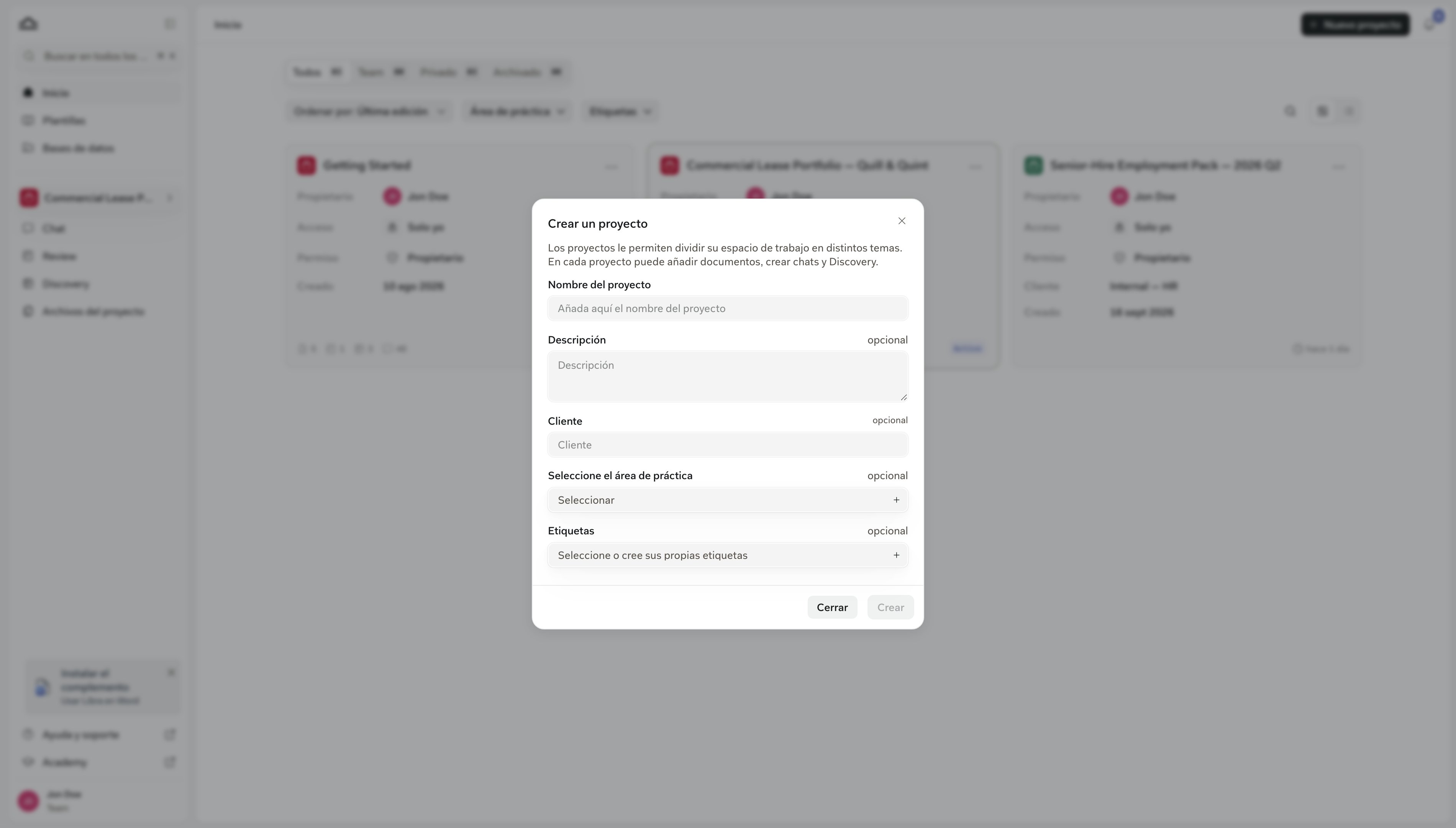
2
Complete los datos básicos
Solo el nombre es obligatorio. Los campos aparecen en este orden.
3
Haga clic en Crear
El proyecto se crea de inmediato.
4
Configure el uso compartido y acceda a Inicio
Si el uso compartido está disponible para su equipo, se abre un diálogo de uso compartido como paso siguiente: elija colegas concretos, un grupo de usuarios o a todo el equipo. Puede cambiarlo más adelante, así que cerrar el diálogo también es una opción válida. Consulte Uso compartido y acceso.A continuación, Libra convierte el nuevo proyecto en su proyecto activo —la sección de proyecto de la barra lateral cambia a él— y le lleva a Inicio.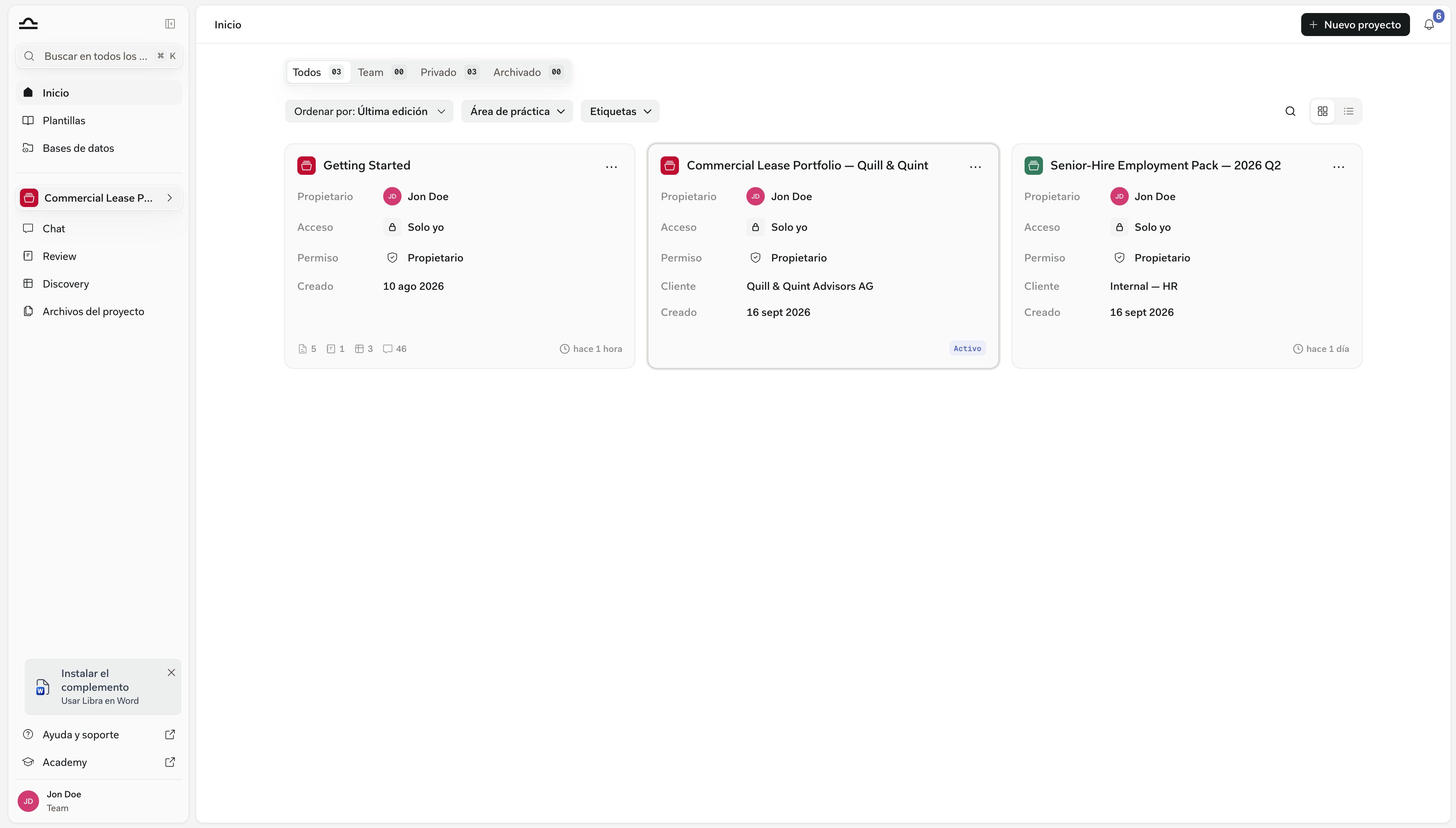
Cambiar entre proyectos
Dos formas de cambiar de forma deliberada, y una tercera que ocurre como efecto secundario de la búsqueda.Selector de proyecto en la barra lateral
Selector de proyecto en la barra lateral
Haga clic en el nombre del proyecto activo, justo debajo de la sección global. Un panel lateral de Proyectos se despliega junto a la barra lateral con todos los proyectos a los que tiene acceso.Búsquelo con Buscar proyectos, acótelo con el chip de ámbito (Todos, Equipo, Privado y Favoritos una vez que haya marcado alguno con una estrella) y los filtros de Área de práctica, Tags y Cliente, y luego haga clic en una tarjeta.Libra convierte ese proyecto en el activo, le lleva a Chat e inicia un nuevo chat en él, igual que al hacer clic en una tarjeta en Inicio.Cada tarjeta muestra quién puede ver el proyecto —Solo yo, Todos en su equipo, o Solo lectura—, además del recuento de documentos, Reviews, Discoveries y chats que contiene, y cuándo se actualizó por última vez.El proyecto en el que se encuentra lleva la marca ACTIVO en lugar de la fecha. La cabecera también tiene Nuevo proyecto y Explorar todos, que cierra el panel lateral y le lleva a Inicio.Los proyectos archivados no aparecen aquí. Se encuentran en la pestaña Archivado de Inicio.
Desde la página Inicio
Desde la página Inicio
Abra Inicio en la sección global y haga clic en cualquier tarjeta de proyecto: mismo resultado que con el panel lateral, el proyecto se convierte en activo y Libra inicia un nuevo chat en él. Los proyectos archivados no se pueden abrir de esta forma; primero hay que desarchivarlos. Consulte Inicio.
Al abrir un resultado de búsqueda
Al abrir un resultado de búsqueda
Cmd+K busca los elementos dentro de sus proyectos —chats, documentos, carpetas, Reviews y Discoveries—, no los nombres de proyecto, de modo que escribir el nombre de un proyecto no encuentra nada por sí solo. Lo que sí hace es cruzar el muro: abra un resultado que se encuentre en otro proyecto y Libra le preguntará primero ¿Cambiar de proyecto?, y después le llevará a ese proyecto para mostrárselo. Para elegir un proyecto por nombre, use el panel lateral o Inicio. Consulte Buscar.
Editar un proyecto
Puede cambiar el nombre del proyecto, la descripción, los clientes, el área de práctica y los tags sin entrar en el proyecto y, si su equipo dispone de uso compartido, acceder al uso compartido del proyecto desde el mismo diálogo.1
Busque el proyecto en Inicio
Haga clic en Inicio en la sección global y, a continuación, busque, ordene o desplácese hasta el proyecto.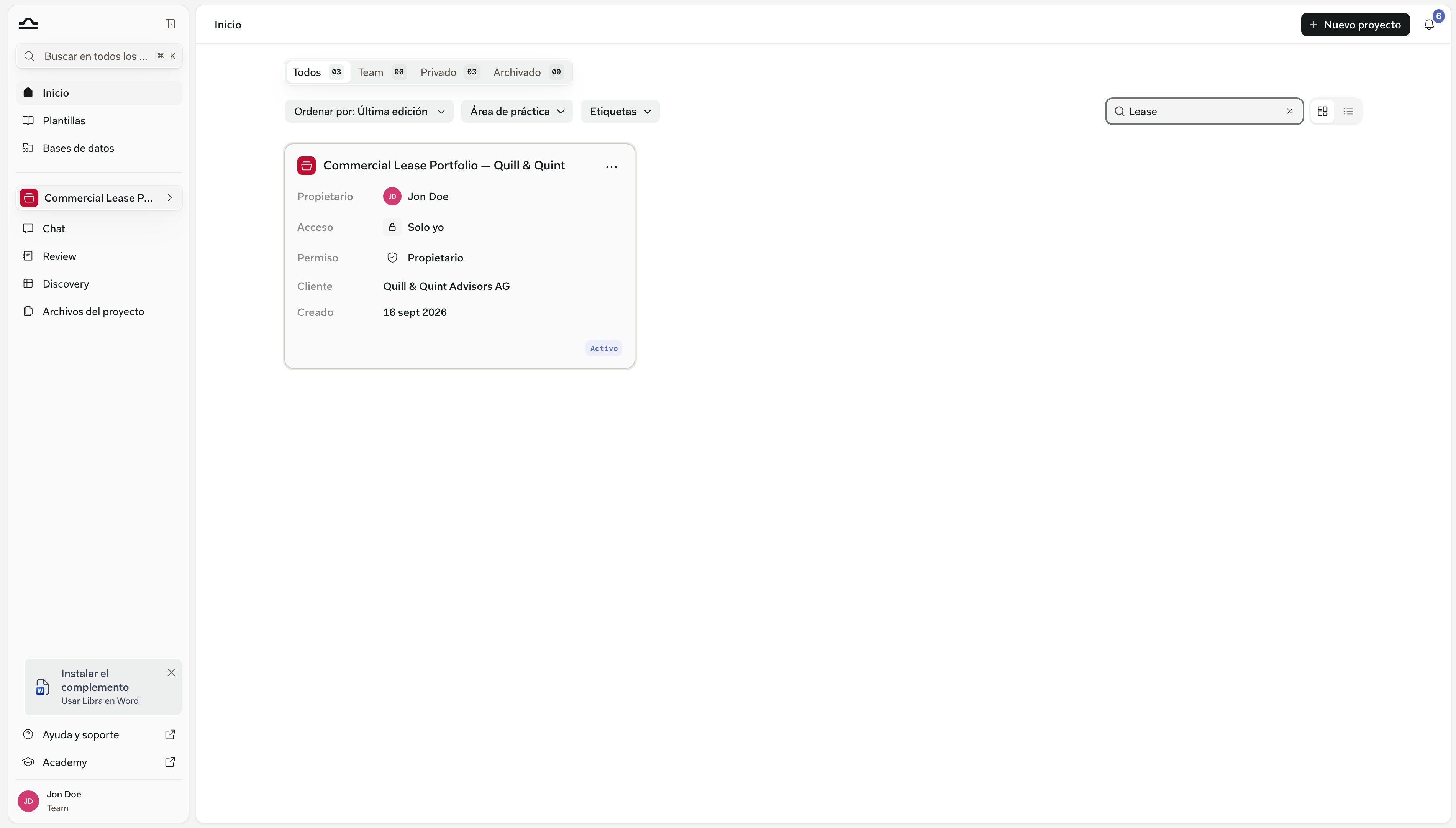
2
Abra el menú del proyecto (⋯)
Seleccione Editar. En un proyecto que solo puede ver, la misma entrada dice Detalles y abre el diálogo en modo de solo lectura.El resto del menú son Favorito —Quitar de favoritos una vez que el proyecto tiene la estrella marcada— además de Archivar y Eliminar, que requieren Acceso completo o ser el propietario. Una entrada Compartir aparece entre ellas cuando su equipo dispone de uso compartido y el proyecto no está archivado.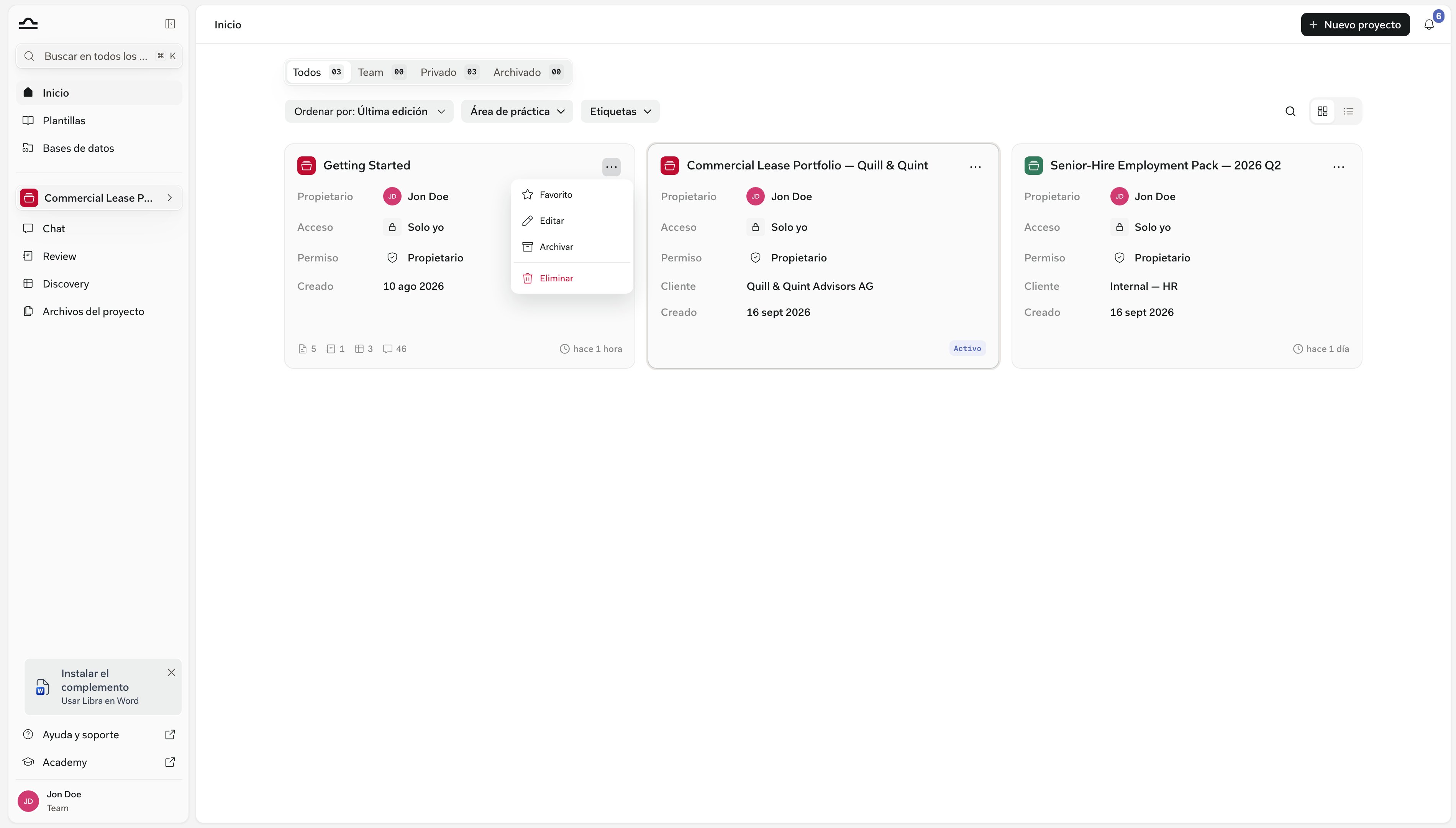
3
Cambie lo que necesite cambiar
El diálogo se abre como Editar detalles del proyecto. Si su equipo dispone de uso compartido, una fila de Propietario y otra de Acceso aparecen encima de los campos.Al hacer clic en el valor de la fila Acceso —cuyo texto emergente dice Gestionar uso compartido— se abre el diálogo de uso compartido del proyecto. Haga clic en Guardar cambios cuando termine.
Archivar y eliminar
Un asunto concluido no necesita saturar su lista activa. Ambas acciones se encuentran en el menú ⋯ del proyecto, y ambas requieren Acceso completo; ser el propietario también cuenta.En el plan Starter solo los proyectos activos cuentan para el límite de tres proyectos, de modo que archivar uno libera una plaza. Lo contrario también se cumple: mientras esté en el límite, no se permite desarchivar hasta que archive algo más o actualice de plan.
Organizar la lista de proyectos
No hay una única forma correcta de hacerlo. Patrones habituales:
Siempre puede cambiar de estrategia sobre la marcha. En Professional y Team no hay límite de proyectos que pueda mantener; en Starter el límite de tres proyectos hace que un proyecto por cliente resulte poco práctico más allá de los primeros asuntos, así que conviene apoyarse en carpetas y tags dentro de menos proyectos.
En la vista de lista, sus proyectos incluyen las columnas Autor, Área de práctica y Tags, y puede acotar la lista con los filtros de Área de práctica, Tags y Cliente. Los dos primeros son los mismos que en Plantillas.La búsqueda global presenta filtros distintos —Ubicación, Tipo y Creado por— y ofrece Área de práctica y Tags en Añadir filtro.
Siguientes pasos
Inicio
Gestione todos los proyectos desde un único lugar.
Uso compartido y acceso
Controle quién ve qué.