


Glisser un dossier depuis Fichiers projet dans la zone de message joint tout ce qu’il contient — chaque document ainsi que chaque Review et chaque Discovery terminée, sous-dossiers compris. Pratique lorsque toute l’affaire tient dans un seul dossier. (Mentionner un dossier avec
@ ne joint que les fichiers qui s’y trouvent directement.)Travailler dans Fichiers projet
Trois dossiers gérés par Libra sont épinglés en haut de chaque projet : Reviews, Discoveries et Chat uploads. Vous ne pouvez ni les renommer, ni les déplacer, ni les supprimer, ni y placer un dossier. Reviews et Discoveries n’acceptent que leur propre type de production — déposez-y un document et Libra refuse le déplacement. Chat uploads est protégé de la même manière mais contient des documents ordinaires : les fichiers y entrent et en sortent librement, et il reste disponible partout où Libra vous demande de sélectionner des documents.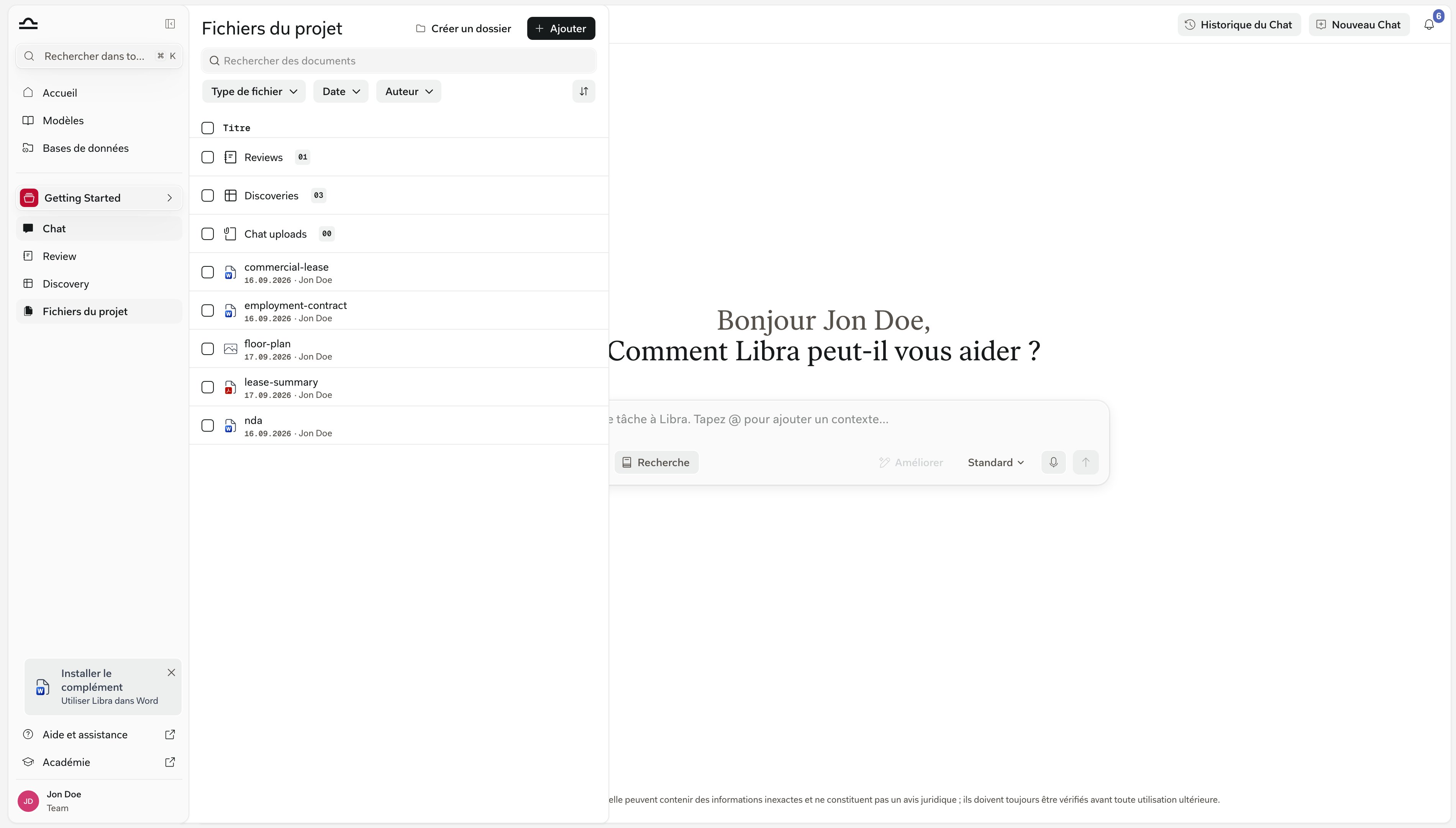
Sélectionner un lot
Tout sélectionner prend tout ce qui est affiché, dossiers vides compris, et une recherche ou un filtre par type de fichier ne fait plus disparaître ces coches. La barre en bas indique alors x sur y éléments sélectionnés et propose les actions adaptées à la sélection. Plus → Supprimer dans cette barre supprime définitivement ce que vous avez coché. Une Review ou une Discovery comprise dans la sélection est supprimée plutôt que renvoyée dans son dossier d’origine, ce qu’a toujours fait le menu ⋯ de la ligne. Ajouter au chat et Plus disparaissent lorsque seuls des dossiers vides sont cochés, puisqu’ils ne contiennent rien à envoyer. Vous créez un dossier avec le bouton Créer un dossier en haut du panneau. Les nouveaux dossiers apparaissent à la racine du projet et peuvent être déplacés n’importe où ensuite. Le nommage a plus d’importance qu’il n’y paraît : « Documents entrants » et « Brouillons » seront plus clairs que « Dossier 1 » et « Dossier 2 » dans trois mois, lorsque vous aurez oublié quelle version est laquelle.Où Libra classe les éléments pour vous
Lorsque vous lancez une Review ou une Discovery, elle est classée dans le dossier Reviews ou Discoveries du projet. Considérez ces deux dossiers comme des zones d’atterrissage plutôt que comme des emplacements définitifs : l’élément qu’ils contiennent peut être glissé dans n’importe quel dossier que vous créez, et l’organisation qui tire pleinement parti de cette fonctionnalité consiste à le déplacer dans le dossier de l’affaire qu’il concerne. Un dossier intitulé « Package emploi Schneider » contenant Schneider — contrat de travail.pdf, la Review du contrat Schneider et Schneider — contre-proposition.docx garde le contrat, l’analyse et les brouillons de négociation côte à côte. Un fichier que vous joignez à un message dans Chat est classé dans Chat uploads et devient un document de projet ordinaire : vous pouvez le prévisualiser, le déplacer dans un dossier de votre choix, le joindre à un autre chat et le supprimer. Joindre un fichier dans Chat l’ajoute donc au projet, où toute personne ayant accès au projet peut le voir. L’exception concerne l’accès en lecture seule : si vous ne pouvez que consulter le projet, votre pièce jointe reste rattachée à cette conversation et n’est jamais ajoutée aux fichiers partagés du projet. Les fils d’e-mails exportés depuis le module complémentaire Outlook atterrissent dans un dossier nommé E-mails. Celui-ci est un dossier ordinaire — il n’est pas protégé comme les dossiers épinglés — mais laissez-le nommé E-mails à la racine du projet : le module complémentaire classe chaque export dans un dossier racine portant ce nom, et le renommer ou l’imbriquer ne fera que créer un nouveau dossier à côté lors de l’export suivant.Déplacer des fichiers vers un autre projet
Déplacer vers un projet, dans le menu ⋯, transfère un document, ou un dossier entier, vers un autre projet. Le sous-menu liste les projets que vous pouvez modifier — les projets archivés et ceux auxquels vous n’avez qu’un accès en lecture seule ne sont pas proposés — et Nouveau projet crée la destination sur-le-champ. Libra vous demande de confirmer avant que le déplacement soit effectué. Le déplacement d’un dossier emporte toute l’arborescence : chaque sous-dossier et chaque document qu’elle contient. Toute Review ou Discovery prise dans cette arborescence est classée dans le dossier Reviews ou Discoveries du projet de destination plutôt que de voyager à l’intérieur de votre sous-dossier. Un document que vous déplacez seul arrive à la racine du projet de destination. Un déplacement est refusé tant qu’un document concerné est encore en cours de traitement — attendez la fin de l’import et réessayez — et le déplacement d’un dossier est refusé si le projet de destination contient déjà un dossier du même nom. Dans tous les cas, l’élément quitte ce projet : toute personne ayant accès au projet de destination peut désormais voir ce que vous y avez déplacé — vérifiez les accès de la destination avant de déplacer des éléments sensibles.Les dossiers épinglés Reviews, Discoveries et Chat uploads ne peuvent pas eux-mêmes être déplacés vers un autre projet. Un document placé dans Chat uploads dispose de sa propre option Déplacer vers un projet — utilisez-la. Ce n’est pas le cas d’une Review ou d’une Discovery : glissez-la dans un dossier que vous avez créé et déplacez ce dossier, elle arrivera alors dans le dossier Reviews ou Discoveries du projet de destination.
Structures de dossiers courantes
Il n’existe pas de méthode d’organisation universelle. Les dossiers épinglés se classent toujours au-dessus de ceux que vous créez, de sorte que les schémas ci-dessous ne montrent que vos propres dossiers :Par type de document
Par type de document
Par phase de l'affaire
Par phase de l'affaire
Par partie
Par partie
Par thème, avec les Reviews et les Discoveries intégrées
Par thème, avec les Reviews et les Discoveries intégrées

Le glisser-déposer prend en charge la sélection multiple. Cochez les cases de plusieurs fichiers — ou faites Shift-clic pour sélectionner une plage — puis faites glisser le tout en une seule opération. Bien plus rapide que 30 PDF un par un.
Conseils
Mettez en place la structure dès le premier jour
Mettez en place la structure dès le premier jour
Décidez de la structure de dossiers dès la création du projet ; c’est bien plus simple que de réorganiser 200 fichiers plus tard.
Ne laissez pas les dossiers épinglés s'accumuler
Ne laissez pas les dossiers épinglés s'accumuler
Reviews, Discoveries et Chat uploads conviennent parfaitement comme zones d’atterrissage. Dès que l’un d’eux contient plus de cinq éléments, sortez-les dans vos propres dossiers, organisés par type de document ou par phase de l’affaire — vous ne pouvez pas créer de sous-dossiers à l’intérieur des dossiers épinglés eux-mêmes.
Utilisez les dossiers de façon cohérente d'un projet à l'autre
Utilisez les dossiers de façon cohérente d'un projet à l'autre
Une structure cohérente d’un projet à l’autre facilite la recherche. Par exemple « Documents entrants » / « Brouillons » / « Versions signées » dans chaque projet M&A.
Les sous-dossiers sont vos alliés
Les sous-dossiers sont vos alliés
N’hésitez pas à imbriquer les dossiers. « Documents entrants > Brouillons de la partie adverse > v1 » est plus utile que 50 fichiers dans un dossier « Documents entrants » à plat.
Étapes suivantes
Types de fichiers et aperçus
Tous les formats pris en charge et l’aspect de l’aperçu.
Fichiers projet
Retour à la vue d’ensemble des Fichiers projet.