


Les fichiers Word sont convertis en PDF pour l’aperçu, mais l’original est conservé ; Télécharger renvoie toujours ce que vous avez importé, jamais le PDF converti. Pratique pour restituer la source.
Ce que Libra accepte
Une autre série de formats s’importe et s’indexe sans disposer d’un aperçu propre : les messages Outlook
.msg, les numérisations .tiff / .tif et une longue liste d’extensions de texte brut et de code source (.rst, .ini, .conf, .sql, .py, .js et similaires). Leur texte est consultable et citable ; ils ne s’ouvrent simplement pas dans le visualiseur.
.svg et .bmp ne sont pas acceptés. Si vous en glissez un dans une importation, il est ignoré en tant que type de fichier non pris en charge. Convertissez-le d’abord en PNG.Notes par format
PDF
L’aperçu le plus complet. Navigation par page, zoom et accès aux citations — lorsque vous arrivez depuis une réponse, le passage cité est surligné pour vous — ainsi que les actions Traduire et Anonymiser dans la barre d’outils, lorsque votre abonnement les inclut.
Documents Word
Documents Word
Les fichiers Word sont convertis en PDF à l’importation, de sorte que l’aperçu se comporte exactement comme celui d’un PDF — commandes de page, zoom et anonymisation comprises. L’original est conservé ; Télécharger renvoie le fichier modifiable que vous avez importé.Pour modifier un document Word directement avec l’assistance de l’AI, utilisez le Module complémentaire Word.
PowerPoint et OpenDocument
PowerPoint et OpenDocument
Les présentations
.pptx, .ppt, .ppsx, .pps et .odp sont converties en PDF, tout comme les documents .odt et les feuilles de calcul .ods. Une fois converties, elles se comportent comme n’importe quel autre PDF dans le visualiseur, et l’original reste disponible au téléchargement.Excel
Excel
Les classeurs
.xlsx et .xls sont analysés sur le serveur et rendus sous la forme d’un seul document HTML défilant, chaque feuille figurant sous son propre titre. Il s’agit d’un rendu en lecture seule dans un cadre isolé — il n’y a pas d’onglets de feuille et les cellules ne sont pas cliquables. Les feuilles longues sont tronquées dans l’aperçu ; le classeur complet reste néanmoins indexé.En arrière-plan de l’aperçu, Libra lit chaque feuille comme un tableau et repère la ligne d’en-tête même lorsqu’une ligne de titre la précède. Une citation affiche les lignes citées sous la forme d’un petit tableau libellé avec la feuille et la plage de cellules, par exemple Offene Posten · A4:F7.Le format .csv s’affiche dans le volet en texte brut, et le filtre Type de fichier des Fichiers projet le classe sous Excel. Pour la recherche, les réponses et les citations, il est lu comme un tableau, à l’instar d’un classeur.Les séparateurs virgule, point-virgule, tabulation et barre verticale sont tous reconnus : un export avec point-virgule issu d’un logiciel comptable allemand s’indexe donc comme n’importe quel autre.Les fichiers .csv et .xls importés avant le 23 septembre 2026 conservent leur ancienne indexation en texte brut jusqu’à ce que vous les importiez à nouveau.Images
Images
Rendues en ligne et redimensionnées pour s’ajuster au volet. Il n’existe ni commande de zoom ni commande de déplacement — le zoom est une fonction du visualiseur PDF.Le texte présent dans les images est extrait automatiquement : une page photographiée ou numérisée est donc consultable et citable une fois le traitement terminé. Le texte des numérisations
.tiff est extrait de la même manière, mais celles-ci n’ont pas d’aperçu intégré.E-mails (.eml)
E-mails (.eml)
Le visualiseur affiche l’objet, puis les champs De, À, Cc et Date, puis le corps du message. Lorsque l’e-mail comporte une partie HTML, c’est celle-ci qui est rendue — nettoyée, avec les images intégrées incorporées et toute référence externe supprimée. Les e-mails en texte brut uniquement sont rendus sous forme de texte.Les pièces jointes ne sont pas listées dans cet aperçu. Importez les pièces jointes dont vous avez besoin en tant que fichiers distincts.Les fichiers
.msg s’importent et s’indexent, mais ne s’ouvrent pas dans cet aperçu. Les e-mails exportés vers un projet depuis le Module complémentaire Outlook arrivent accompagnés d’une conversion en PDF et s’ouvrent donc dans le visualiseur PDF.Texte et texte structuré
Texte et texte structuré
Les fichiers
.txt, .md, .log, .csv, .xml et .json sont rendus en texte brut à chasse fixe, sans coloration syntaxique ni mise en forme. Utile pour les transcriptions, les exports et les journaux.Pour tout ce que vous souhaitez analyser plutôt que lire, lancez un Discovery sur le fichier au lieu de l’ouvrir ici.HTML
HTML
Les fichiers
.html et .htm sont nettoyés sur le serveur — scripts et styles supprimés, chargement des ressources externes bloqué — puis rendus dans un cadre isolé. Utile pour les pages web archivées et les articles sauvegardés.Audio
Audio
Les fichiers audio importés sont transcrits, et c’est la transcription que Libra recherche et cite. Il n’y a pas de lecteur dans le visualiseur de documents.
Les aperçus des e-mails, des fichiers Excel et HTML sont générés sur le serveur au moment où vous les ouvrez, et cette génération est limitée à 10 Mo. Un fichier
.eml, .xlsx ou .html plus volumineux s’importe et s’indexe normalement, mais l’aperçu lui-même ne parvient pas à se charger. La recherche, les réponses et les citations continuent de fonctionner sur ce fichier.Travailler dans le visualiseur
La barre d’onglets et le bouton Télécharger sont présents quel que soit le fichier. Les commandes de page et de zoom ainsi que Traduire et Anonymiser n’apparaissent que sur le parcours PDF. Onglets. Chaque document que vous ouvrez devient un onglet en haut du visualiseur. Cliquez sur un onglet pour changer de document, faites glisser un onglet pour le réorganiser et cliquez sur le × d’un onglet pour le fermer. Dès que plusieurs onglets sont ouverts, des flèches apparaissent pour les parcourir. L’ouverture des sources d’une réponse ajoute un unique onglet Liste des citations en tête de rangée — il est redirigé vers la réponse d’où vous venez au lieu d’empiler un onglet par réponse.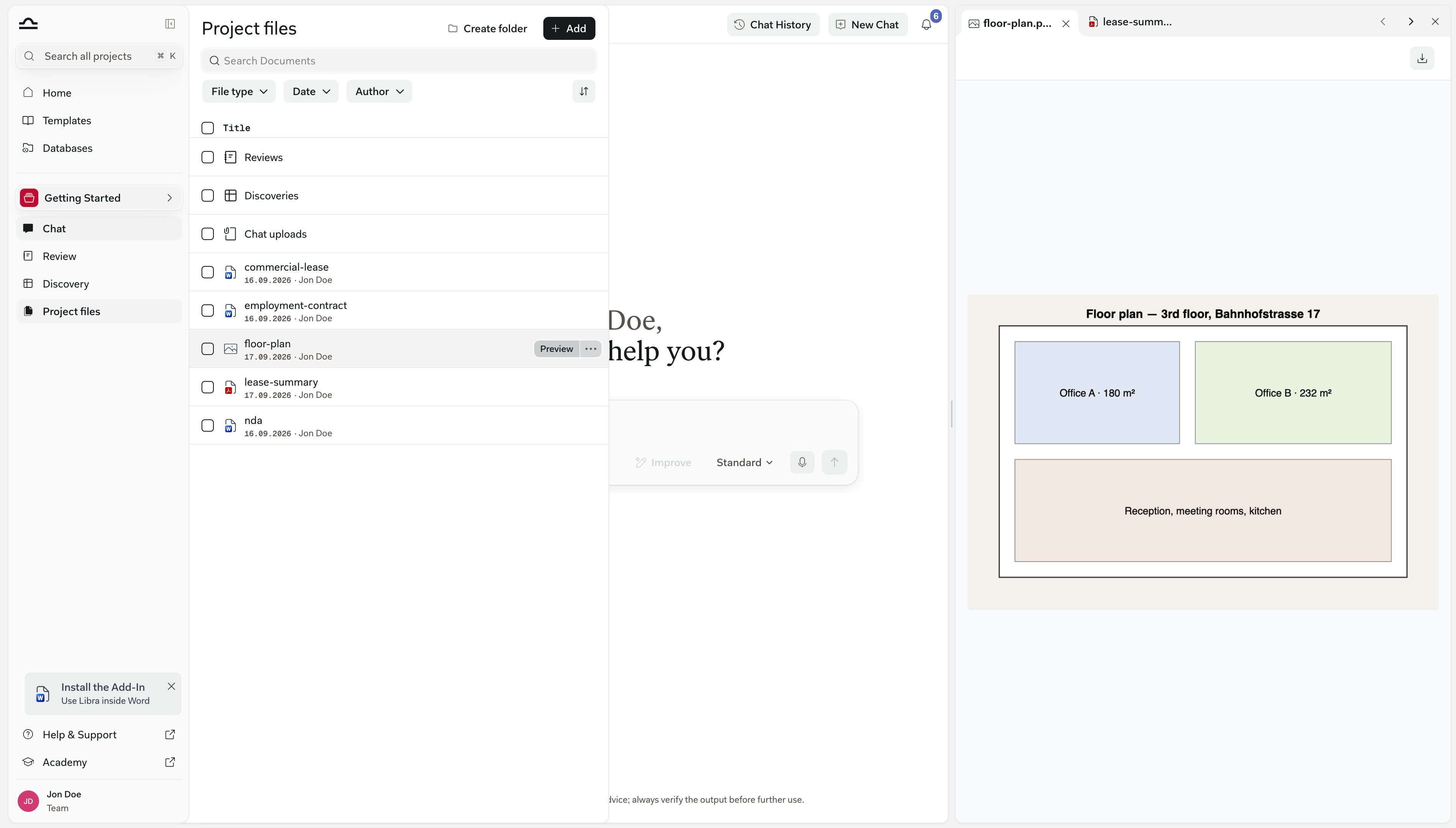
.docx, et non sous forme de PDF converti.
Traduire. Les PDF et les fichiers .docx peuvent être traduits dans une autre langue depuis la barre d’outils, jusqu’à 30 Mo par fichier et dans la limite d’un quota quotidien. Les traductions s’ouvrent comme des documents à part entière.
Anonymiser. Lorsque votre abonnement l’inclut, les PDF — et donc tout ce qui est converti en PDF — peuvent être débarrassés de leurs données personnelles en un clic depuis la barre d’outils. La fonction est signalée comme Beta, limitée à 30 Mo par fichier et soumise elle aussi à un quota quotidien.
Citations selon les formats
Une réponse dans Chat, un résultat de Review ou une cellule de Discovery peut citer n’importe quel fichier indexé, et un clic sur la citation ouvre ce fichier dans le visualiseur. La précision de l’accès dépend de l’aperçu :Conseils
Importez les originaux, pas les versions converties
Importez les originaux, pas les versions converties
Si vous disposez du
.docx original, importez-le plutôt qu’un PDF que vous en auriez exporté. Libra le convertit pour l’aperçu mais conserve l’original, de sorte que le téléchargement reste modifiable.Laissez un instant aux numérisations avant de lancer une recherche
Laissez un instant aux numérisations avant de lancer une recherche
Le texte des PDF numérisés, des photographies et des fichiers
.tiff est extrait en arrière-plan. L’absence de résultats sur un fichier fraîchement importé signifie généralement que l’extraction est toujours en cours, et non que le texte est absent. Patientez, puis relancez la requête.Importez séparément les pièces jointes des e-mails
Importez séparément les pièces jointes des e-mails
L’aperçu
.eml affiche le message, pas ses pièces jointes. Si c’est la pièce jointe qui constitue le document important, importez-la en tant que fichier distinct afin qu’elle soit indexée, consultable en aperçu et citable à part entière.Utilisez Discovery pour les fichiers de données
Utilisez Discovery pour les fichiers de données
Un dossier rempli de feuilles de calcul constitue une entrée naturelle pour un Discovery. Plutôt que de parcourir chaque classeur dans le visualiseur, extrayez les champs dont vous avez besoin dans un tableau Discovery.
Convertissez ce que Libra n'accepte pas
Convertissez ce que Libra n'accepte pas
.svg et .bmp sont refusés d’emblée, et .tiff vous donne l’indexation sans aperçu. Si vous avez besoin du fichier à l’écran autant que dans l’index, convertissez-le en PNG ou en PDF avant de l’importer.
Vous avez importé un lot hétérogène et il vous manque des fichiers ? Un type non pris en charge ne fait pas échouer toute l’importation — le reste passe et un message indique ce qui a été ignoré. Cela vaut la peine de le lire avant de supposer que tout est bien arrivé.
Étapes suivantes
Structure des dossiers
Organisez les Fichiers projet en dossiers.
Fichiers projet
Retour à la vue d’ensemble des Fichiers projet.