


Seuls les propriétaires et administrateurs de l’équipe peuvent gérer l’abonnement. Toute autre personne qui ouvre cet onglet voit Contactez le responsable de votre équipe pour mettre à jour votre abonnement — c’est-à-dire la personne qui détient le compte Libra de votre cabinet.
Voir les plans et les tarifs
Comparez les plans, fonctionnalités et tarifs Libra sur notre site web.
Trouver la page Abonnement
1
Ouvrir le menu de profil
Cliquez sur votre photo de profil en bas à gauche de la barre latérale.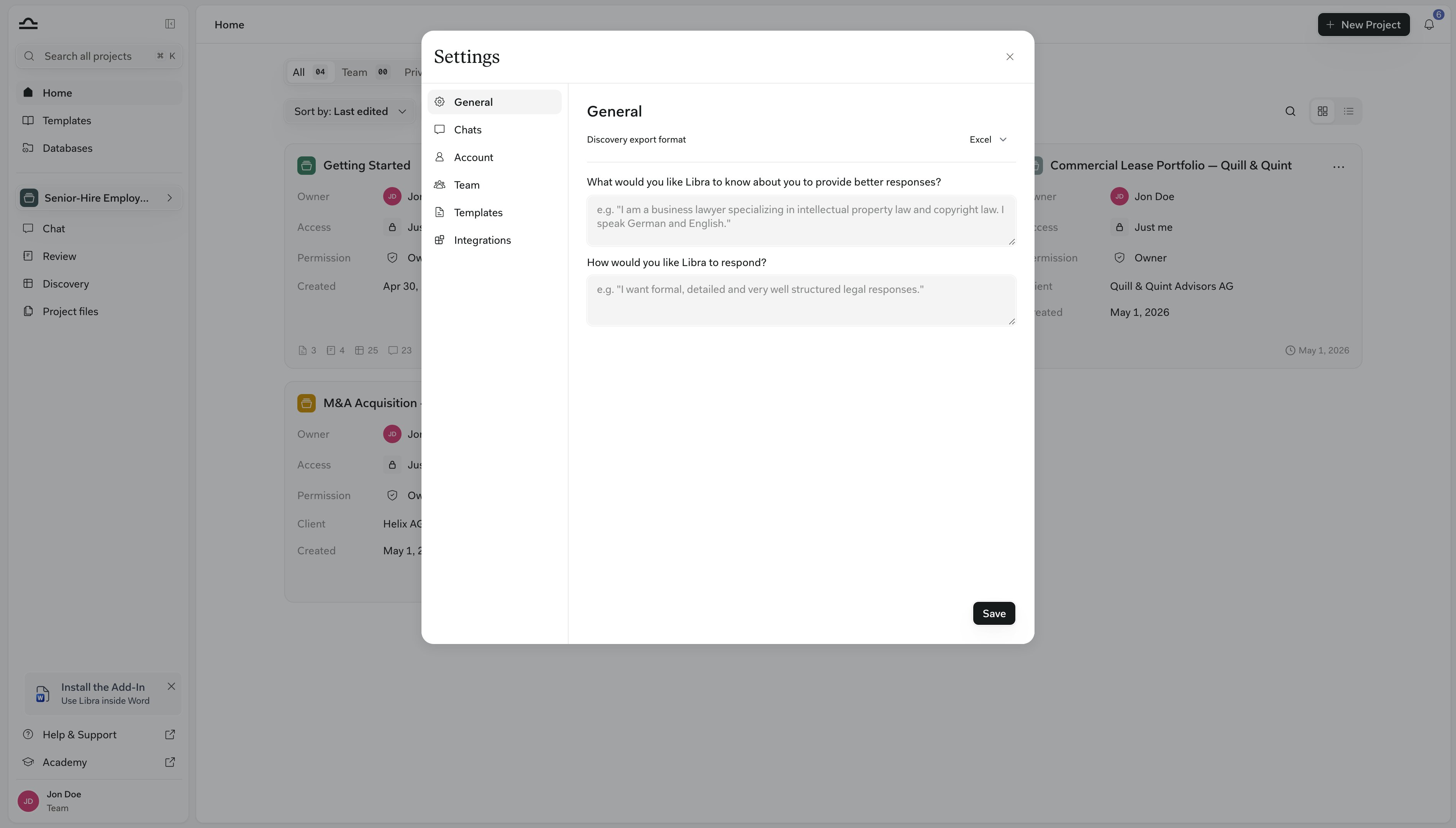
2
Sélectionner Équipe et abonnement
La page s’ouvre sur des onglets en haut : Membres de l’équipe, Groupes d’utilisateurs et Abonnement. Les équipes ayant activé le tableau de bord d’utilisation voient un quatrième onglet, Utilisation. Passez à Abonnement.
Ce que comprend chaque plan
Libra propose trois niveaux. Chaque carte de plan sur l’onglet Abonnement liste ce que comprend ce niveau ; voici les différences qui comptent le plus au quotidien.
Les plans indiquent le même plafond par document dans tous les cas — jusqu’à 2 000 pages et 500 Mo par fichier. Les cartes des plans Professional et Team mentionnent également le mode de réflexion approfondie comme faisant partie du plan ; contrairement aux plafonds de messages et de téléversements, ce n’est pas quelque chose que Libra refuse sur le plan Starter.
Deux limites du plan Starter méritent d’être précisées, car vous les rencontrez sous forme de refus plutôt que de boutons grisés. Les compteurs de messages et de téléversements fonctionnent par utilisateur, selon l’anniversaire propre à votre plan — un plan démarré le 11 février se réinitialise le 11 mars, pas le premier du mois — et lorsqu’un compteur est épuisé, le message ou le téléversement suivant est refusé jusqu’au renouvellement de la période. La création d’un Review, d’un Playbook, d’un Discovery ou d’un modèle de Discovery est purement et simplement refusée, avec le message Cette fonctionnalité n’est pas disponible sur le plan Starter. Voir Démarrer un travail depuis le Chat pour l’emplacement de ces invites.
Sur tous les plans, les modèles de raisonnement les plus performants sont soumis à un plafond quotidien par utilisateur, plus bas pour les essais, plus élevé pour Starter et plus élevé encore pour les plans payants. L’atteindre ne vous empêche pas de travailler : Libra poursuit automatiquement la conversation sur un modèle comparable.
Ce qu’affiche l’onglet Abonnement
L’onglet s’intitule Gestion de l’abonnement, et son contenu dépend de la situation de votre cabinet vis-à-vis de son abonnement.
Quelle que soit votre situation, une carte Wolters Kluwer Licenses figure en bas de la page partout où votre juridiction est prise en charge.
Acheter des licences
Le paiement se déroule dans Libra et se termine sur Stripe. Parcourez la page dans l’ordre :- Choisissez un niveau. Les onglets en haut permutent entre Starter, Professional et Team. Pendant un essai, les trois sont proposés ; une fois que vous payez, l’onglet Starter n’apparaît que si Starter est votre plan actuel.
- Définissez le nombre de licences. Le compteur sur la carte du plan définit le nombre de personnes couvertes par le plan. Son minimum correspond au nombre d’utilisateurs actifs de votre équipe — Désactivez d’abord des utilisateurs pour réduire le nombre de licences.
- Ajoutez des forfaits de contenu. Les équipes allemandes voient la section Otto Schmidt Licenses avec une case à cocher et un compteur par module (le plus petit forfait couvre trois licences) ; les équipes suisses voient la section équivalente Stämpfli.
- Choisissez mensuel ou annuel. Le bouton de bascule de facturation apparaît pour les équipes allemandes et suisses ; ailleurs, les abonnements sont annuels.
- Confirmez et payez. Le récapitulatif de commande à droite totalise l’ensemble et affiche le prix récurrent. Cochez les conditions que l’on vous demande d’accepter — les équipes allemandes confirment également qu’elles ne passent pas commande en tant que consommateur au sens du § 13 BGB — puis cliquez sur Continue to payment (Upgrade from trial, si vous êtes encore en période d’essai) pour ouvrir le paiement Stripe.
Modifier un abonnement actif
Une fois l’abonnement en cours, cette même page devient l’endroit où le modifier. Ajoutez des licences avec le compteur sur la carte du plan. Le compteur ne peut ici qu’augmenter : son minimum correspond au nombre de licences que vous payez déjà, donc réduire ce nombre n’est pas possible depuis cette page — écrivez plutôt à support@libratech.ai. Passez à un niveau supérieur avec les onglets, qui listent votre plan actuel et ceux au-dessus. Libra ne vend des mises à niveau que dans l’application ; sélectionner un niveau inférieur grise le bouton et l’étiquette Downgrade not available. Chaque modification ouvre une boîte de dialogue Confirm Subscription Update. Avant de confirmer, le récapitulatif de commande affiche le montant dû aujourd’hui — Libra calcule la modification au prorata des jours restants dans la période de facturation en cours, plutôt que d’attendre le renouvellement. Confirmez avec Update Subscription. Chaque fois que le plan Team est celui affiché à l’écran — parce que vous avez sélectionné son onglet, ou parce qu’il s’agit déjà de votre plan —, un encadré Request a quote apparaît sous la carte du plan : Need a tailored setup? Contact sales to get the best rate for your user count. Il ouvre un court formulaire de message plutôt qu’un paiement. Manage billing, en haut à droite, ouvre le portail de facturation de votre cabinet, où se trouvent les moyens de paiement et l’annulation. Si un abonnement est programmé pour être annulé, l’onglet Abonnement affiche un avis à ce sujet, vous renvoyant vers Manage billing pour le réactiver.Lorsque votre équipe de compte gère l’abonnement
Certains abonnements sont créés manuellement ou gérés de bout en bout par les ventes. Ces cabinets voient un récapitulatif plutôt qu’un paiement : le nom du plan, un badge ACTIVE, le nombre de licences incluses, et Contact support if you need assistance with managing your subscription.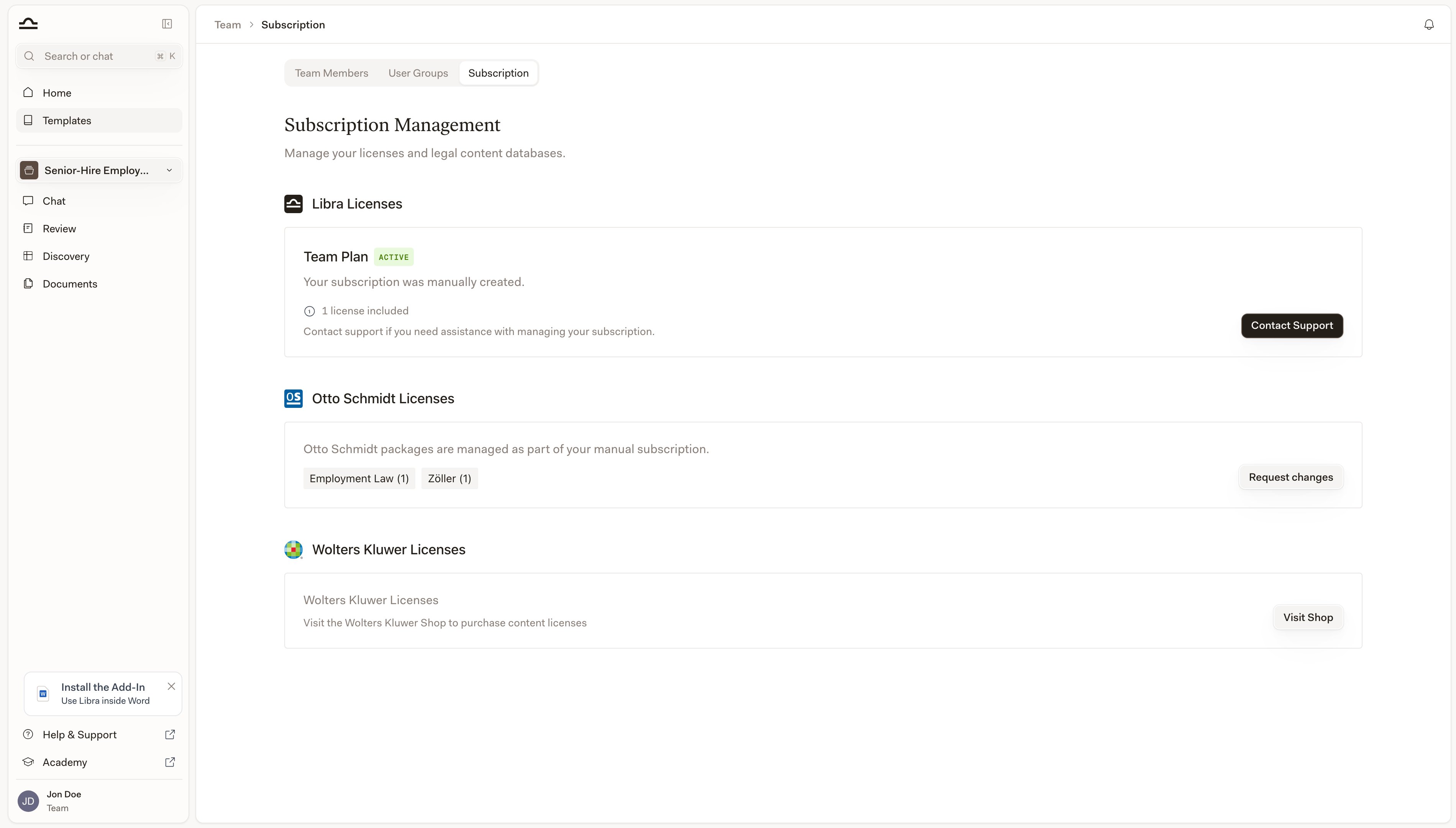
Licences de bases de recherche
Le contenu des éditeurs est licencié séparément de Libra lui-même, et chaque éditeur a sa propre démarche.
Les licences allemandes font exception à la règle de la « séparation » : les lois et la jurisprudence de Wolters Kluwer Online sont incluses avec la licence Libra, et seul le contenu supplémentaire des éditeurs nécessite son propre abonnement.
Une fois que votre cabinet détient des licences de module, un administrateur les distribue individuellement sur l’onglet Team Members — voir Gestion d’équipe.
Databases et votre allocation de pages
Databases fait partie du plan Team, et chaque équipe dispose de l’entrée correspondante dans la barre latérale. En dessous du plan Team, il ouvre une invitation à passer à un niveau supérieur plutôt qu’une liste. Son bouton Upgrade plan vous amène sur cette page avec le niveau Team déjà sélectionné. L’ingestion dans une base de données Libra puise dans une allocation de pages qui évolue avec l’abonnement : chaque licence facturée accorde 100 000 équivalents-pages, mutualisés au niveau de l’équipe. Il s’agit d’un total à vie plutôt que d’une réinitialisation mensuelle, et la suppression de documents ne restitue pas de pages. Les documents d’une base de données SharePoint ne comptent pas, car Libra ne les ingère jamais.Questions fréquentes
Comment ajouter davantage d'utilisateurs à mon équipe ?
Comment ajouter davantage d'utilisateurs à mon équipe ?
Si votre cabinet paie via Libra, augmentez le nombre de licences avec le compteur sur la carte du plan et confirmez la mise à jour — les licences sont ajoutées immédiatement. Si votre abonnement a été configuré par votre équipe de compte, utilisez Contact Support sur la carte Libra Licenses et indiquez le nombre dont vous avez besoin.
Que se passe-t-il si j'ajoute des licences en cours de cycle ?
Que se passe-t-il si j'ajoute des licences en cours de cycle ?
Vous payez un montant au prorata des jours restants avant le renouvellement. Le récapitulatif de commande affiche ce montant avant que vous ne confirmiez, il n’y a donc aucune surprise sur la facture.
Puis-je réduire le nombre de mes licences ou passer à un plan moins cher ?
Puis-je réduire le nombre de mes licences ou passer à un plan moins cher ?
Pas depuis cette page. Libra ne vend des mises à niveau que dans l’application — un niveau inférieur porte la mention Downgrade not available, et le compteur de licences ne descend pas en dessous de ce que vous payez actuellement. Écrivez à support@libratech.ai pour réduire l’un ou l’autre.
Que se passe-t-il en cas d'échec de paiement ?
Que se passe-t-il en cas d'échec de paiement ?
Votre accès n’est pas coupé. Libra en est informé et le paiement est retenté ; l’abonnement ne prend fin que si ces tentatives sont épuisées.
La TVA est-elle incluse dans les prix ?
La TVA est-elle incluse dans les prix ?
Non — tous les prix affichés sur la page sont nets. La TVA est calculée lors du paiement à partir de votre adresse de facturation, et vous pouvez saisir un numéro de TVA pendant le paiement.
Comment faire corriger une facture ou mettre à jour les informations de facturation ?
Comment faire corriger une facture ou mettre à jour les informations de facturation ?
Commencez par Manage billing. Si ce dont vous avez besoin ne s’y trouve pas — une facture réémise, un numéro de TVA ajouté après coup — écrivez à support@libratech.ai.
Comment résilier mon abonnement ?
Comment résilier mon abonnement ?
Résiliez depuis Manage billing. L’abonnement se poursuit jusqu’à la fin de la période de facturation en cours, et jusque-là, l’onglet Abonnement affiche un avis vous rappelant que vous pouvez le réactiver depuis le même endroit.
Dois-je résilier une période d'essai ?
Dois-je résilier une période d'essai ?
Non. Une période d’essai expire d’elle-même, ne coûte rien, et ne se transforme jamais d’elle-même en abonnement payant. Voir la FAQ.
Besoin d’aide ?
Gestion d'équipe
Rôles, groupes d’utilisateurs, et distribution des licences que vous avez achetées.
FAQ
Trouvez des réponses à d’autres questions fréquentes.