


Az Assistant utasításai minden körben megmaradnak; egy
@-említés csak egy körre ad hozzá kontextust. Ha mindig aktív promptra van szüksége, építsen Assistant-ot.Mi van az Assistant-ban
Amikor Chatet indít egy Assistanttal, mindezek automatikusan érvénybe lépnek. Ön egyenesen a kérdéshez ugorhat.
Az Assistantnak nincs kimeneti formátum beállítása. Ha azt szeretné, hogy minden válasz ugyanabban a formában érkezzen, írja bele a prompt utasításokba — lásd lentebb: Adja meg a kimeneti formátumot.
Mikor térülnek meg az Assistantok
Az Assistantok két dolgot honorálnak: az ismétlődést és a specializációt.Gyakori Assistant-minták
Szerződésellenőrzők
Szerződésellenőrzők
Előre konfigurálva arra, hogy az Ön szabványa alapján olvasson. Strukturált megállapításlistát ad ki kockázati szintekkel.
Szövegezők
Szövegezők
Előre feltöltve az irodája sablonjaival és stíluskalauzával. Első vázlatszöveget készít a házon belüli formátumban, amely készen áll arra, hogy kimásolja a Chatből.
Kutatók
Kutatók
Előre beállított joghatóságok, előre beállított kutatási források. Forrásokkal alátámasztott válaszokra optimalizálva egy adott jogterületen.
Ügyfélfelvételi feldolgozók
Ügyfélfelvételi feldolgozók
Fogad egy ügyfélfelvételi űrlapot, kinyeri a kulcsmezőket, jelzi az összeférhetetlenségeket, és javaslatot tesz a megbízási szerződés vázlatára.
Megfelelőség-ellenőrzők
Megfelelőség-ellenőrzők
Előre feltöltve a vonatkozó szabályozással; a beérkezett dokumentumokat a követelmények alapján ellenőrzi.
Hol találhatók az Assistantok
Az Assistantok sablonok. Nyissa meg a Sablonok elemet az oldalsávban, és a Sablonkönyvtárban találja magát az Assistants fül kiválasztva, a Workflows, Reviews és Discoveries mellett. Szűrje a fület Jogterület, Címkék vagy Szerző szerint. A Szerző szűrő az, amelyik megválaszolja, hogy „kié ez az Assistant?”:
A Chat Assistant-választója ugyanezt a tartalmat kicsit másképp bontja fel — Mind, Az Öné, Megosztott és Libra.
Egy Assistant használata
1
Válassza ki az Assistantot
Egy Chatben kattintson az Eszközök → Assistants elemre, és válasszon egyet; az Assistant csatlakozik ahhoz a Chathez, amelyben már van. Vagy a Sablonkönyvtár Assistants fülén vigye az egeret egy Assistant kártyája fölé, és kattintson a Futtatás gombra, amely megnyit egy új Chatet a már csatlakoztatott Assistanttal — a kártya … menüje ugyanazokat a Megtekintés és Futtatás műveleteket kínálja.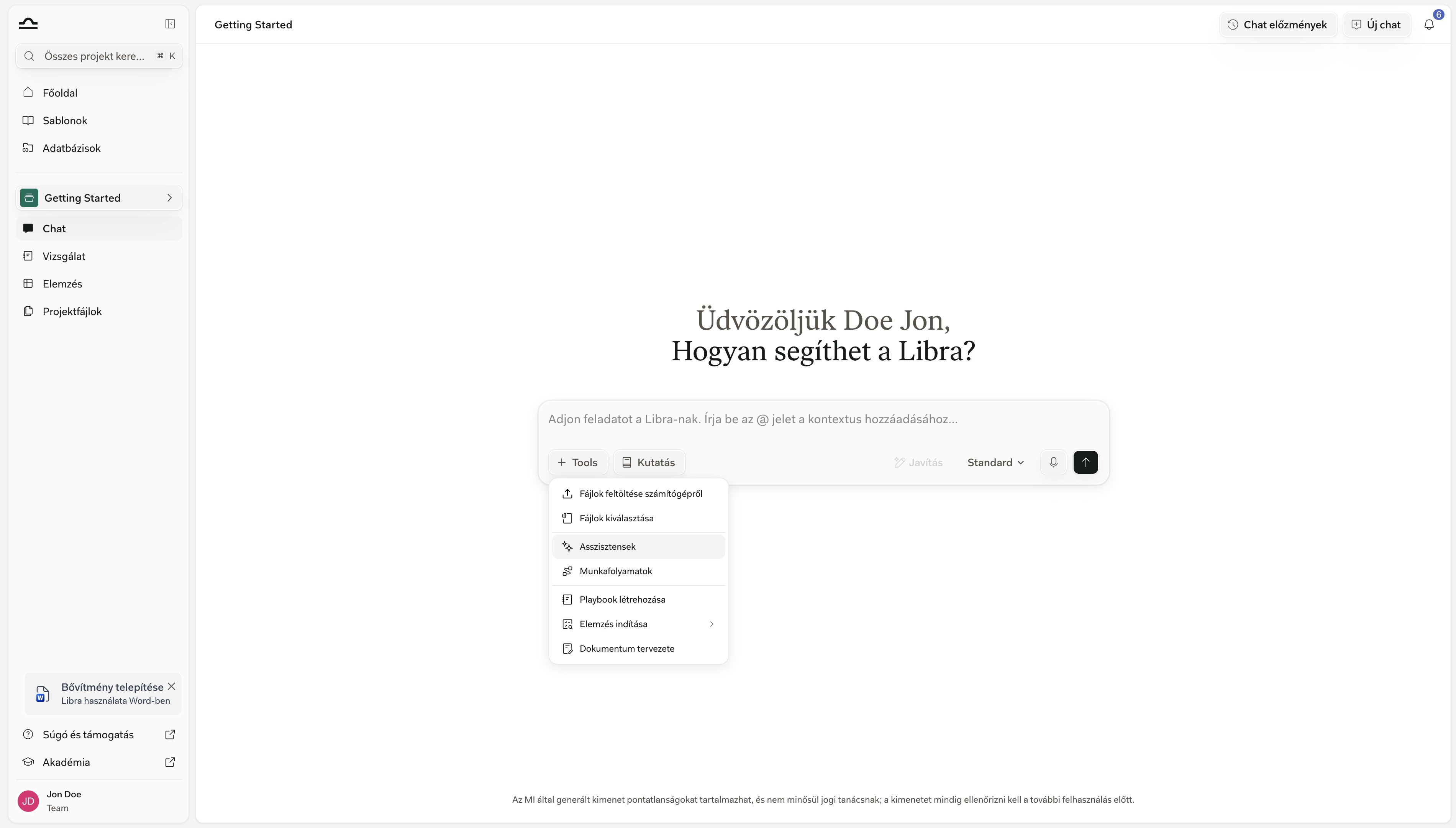
2
Az Assistant csatlakozik az üzenetmezőhöz
Az aktív Assistant egy sötét sávként jelenik meg a Chat üzenetmezője felett, amely megjeleníti a nevét. Az utasításai, tudása és erőforrásai mostantól a teljes beszélgetésre érvényesek. Ha vannak definiált beszélgetésindítói, azok kattintható gombokként jelennek meg, amelyeket változtatás nélkül elküldhet, vagy előbb szerkeszthet.A saját és a csapata Assistantjai esetén a sávon található i gomb megnyitja a részleteit. A ✕ törli az Assistantot, és visszatér egy hétköznapi Chathez.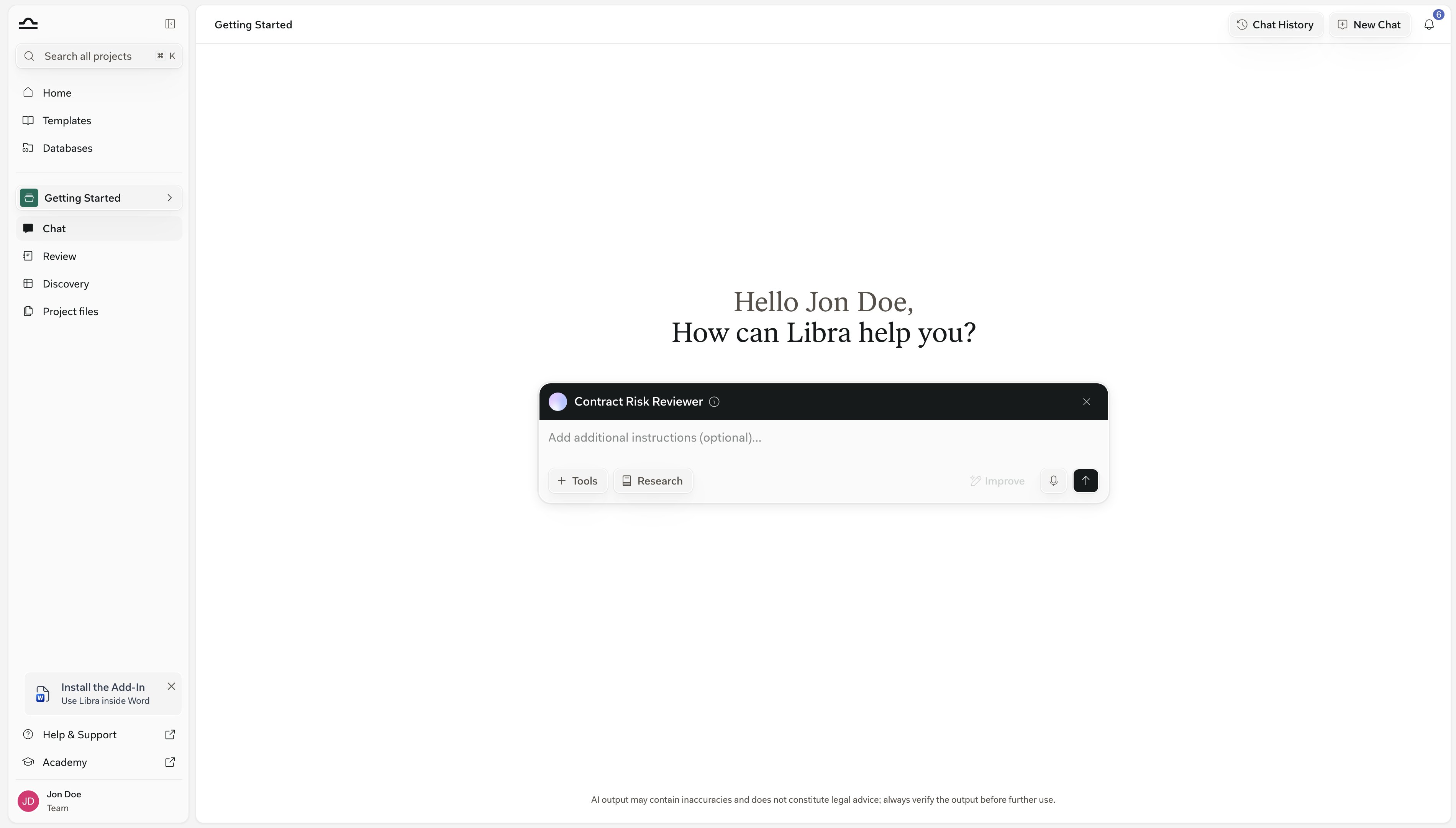
3
Tegye fel a kérdését
Az Assistant a konfigurációján keresztül értelmezi a kérdését, így nem kell megismételnie azokat az utasításokat, amelyeket már ismer. A válaszai az Assistant nevével vannak megjelölve, és a további kérdéseihez is csatlakozva marad.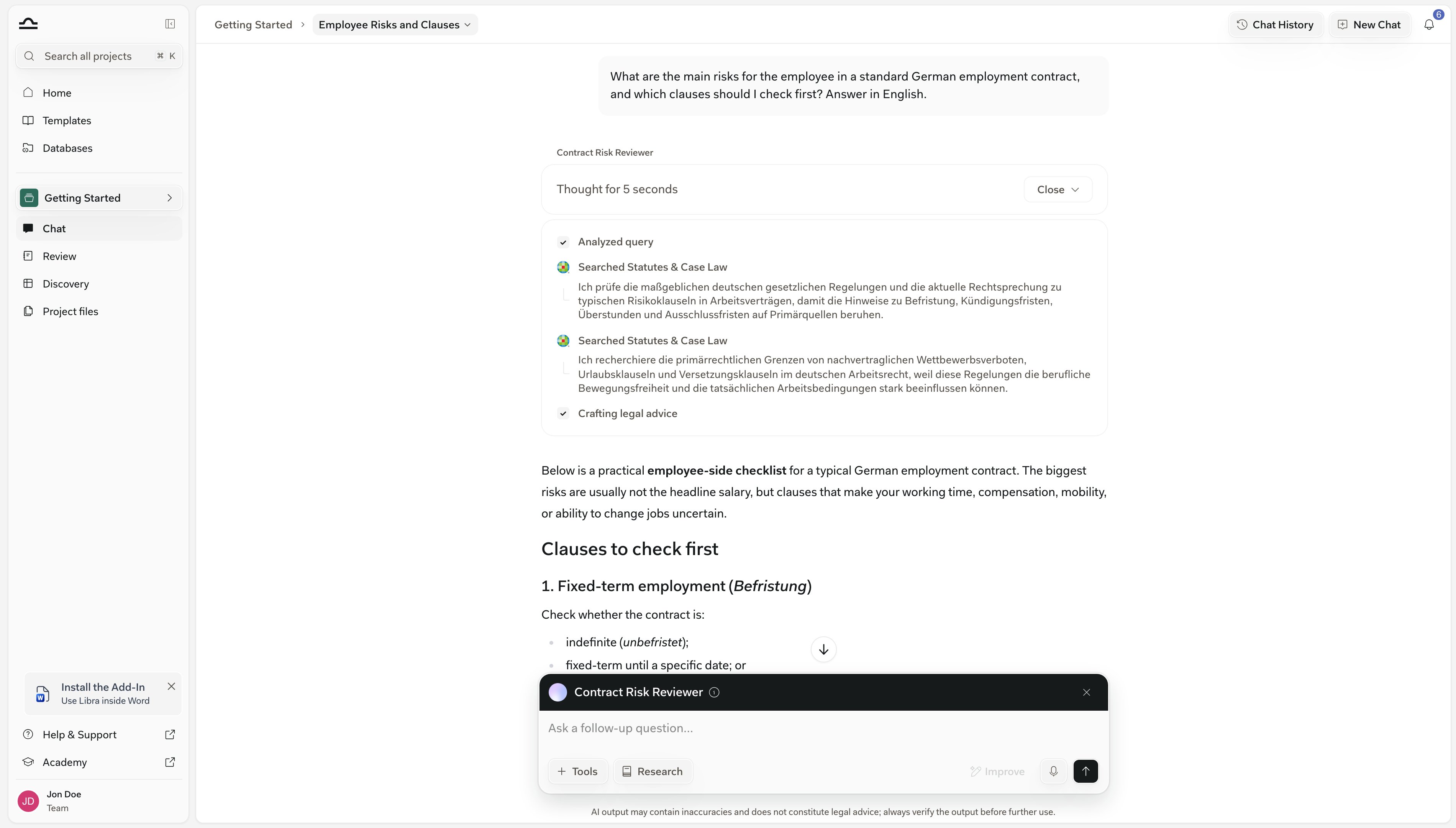
Assistantok megosztása
Ugyanaz a modell, mint a Sablonkönyvtár többi részénél; lásd: Csillagozás és megosztás. A szokásos minta: építsen egy Assistantot, validálja néhány valós prompttal, majd ossza meg a csapatával.Tippek jó Assistantok kialakításához
Egy Assistant, egy feladat
Egy Assistant, egy feladat
Egy „mindent megoldó M&A” Assistant nehezen ad konzisztens kimenetet. Három Assistant — egy az elemzéshez, egy a szövegezéshez és egy az összefoglaláshoz — jobban működik. Ha egymás után van szükség rájuk, kapcsolja össze őket egy Workflow-val.
Kezdje a lényeggel
Kezdje a lényeggel
Egy Assistant prompt utasításainak első bekezdése adja meg a hangnemet. Tegye előre a legfontosabb dolgot: ki az Assistant, mit csinál, és mit nem csinál soha.
Adjon hozzá olyan tudásdokumentumokat, amelyeket egy junior munkatársnak is átadna
Adjon hozzá olyan tudásdokumentumokat, amelyeket egy junior munkatársnak is átadna
A referenciadokumentumok, a házon belüli stíluskalauz, a szabvány sablonok: bármi, amit egy junior ügyvéd beilleszkedési csomagjába tenne, az Assistant tudásába is odavaló.
Adja meg a kimeneti formátumot
Adja meg a kimeneti formátumot
Mivel a formátum nem külön beállítás, az utasításokban kell szerepelnie. Az „Adja meg számozott listaként, három szakasszal: Kockázatok / Javaslatok / Nyitott kérdések” konzisztens válaszokat eredményez. Formátum-specifikáció nélkül azt kapja, amit a modell aznap éppen gondolt.
Írjon beszélgetésindítókat a nyilvánvaló első kérdésekhez
Írjon beszélgetésindítókat a nyilvánvaló első kérdésekhez
Az indítók egyetlen kattintássá alakítják az üres üzenetmezőt. Emellett ez a leggyorsabb módja annak, hogy megmutassa egy kollégának, mire is való valójában az Assistant.
Címkézze és csillagozza azokat, amelyeket használ
Címkézze és csillagozza azokat, amelyeket használ
Egy 30 Assistantot tartalmazó könyvtár címkék nélkül kezelhetetlen. Állítsa be a jogterületet és a címkéket a létrehozáskor; csillagozza meg azokat, amelyeket hetente használ.
Következő lépések
Egyedi Assistant létrehozása
Építsen egy Assistantot egy konkrét feladathoz.
A sablonokról
Hol találhatók az Assistantok a Sablonkönyvtárban.