


A felhasználói csoportok visszamenőleg frissítik a megosztásokat. Adjon hozzá egy munkatársat a „Corporate Law” csoporthoz, és azonnal látni fogja a csoport összes projektjét és sablonját.
A felhasználói csoportok és a megosztás a Team csomagban érhetők el.
Csapatprofil
A Csapat lapon a Beállítások menüben a csapat tulajdonosa kezeli, hogy az iroda hogyan jelenjen meg a Librában. Kizárólag a tulajdonos szerkesztheti; az adminisztrátorok és a tagok csak olvashatóként látják az értékeket.Csapatkép
Csapatkép
Töltsön fel egy logót vagy irodai fényképet (GIF, WebP, JPEG vagy PNG). A megosztott tartalmakon és a csapat felé megjelenő felületeken használatos. Kattintson az Eltávolítás gombra a törléséhez.
Csapatnév
Csapatnév
Az iroda megjelenítési neve. A megosztott erőforrásokon, a meghívó e-mailekben és a csapatszintű adminisztrátori képernyőkön jelenik meg. Válassza azt a nevet, amelyet a kollégák felismernek — általában az iroda rövidített formáját.
Szerepkörök
Minden csapattagnak van egy szerepköre.Csapattag szerepkörének módosítása
Az adminisztrátorok előléptethetnek egy tagot adminisztrátorrá, vagy visszaminősíthetnek egy adminisztrátort taggá.1
A Csapat és előfizetés megnyitása
Kattintson a profilikonra az oldalsáv bal alsó sarkában. Válassza a Csapat és előfizetés lehetőséget.
2
A csapattag megkeresése
A Csapattagok lapon keresse meg a felhasználót.
3
Kattintson a menüre (három pont)
Válassza a Szerepkör módosítása lehetőséget.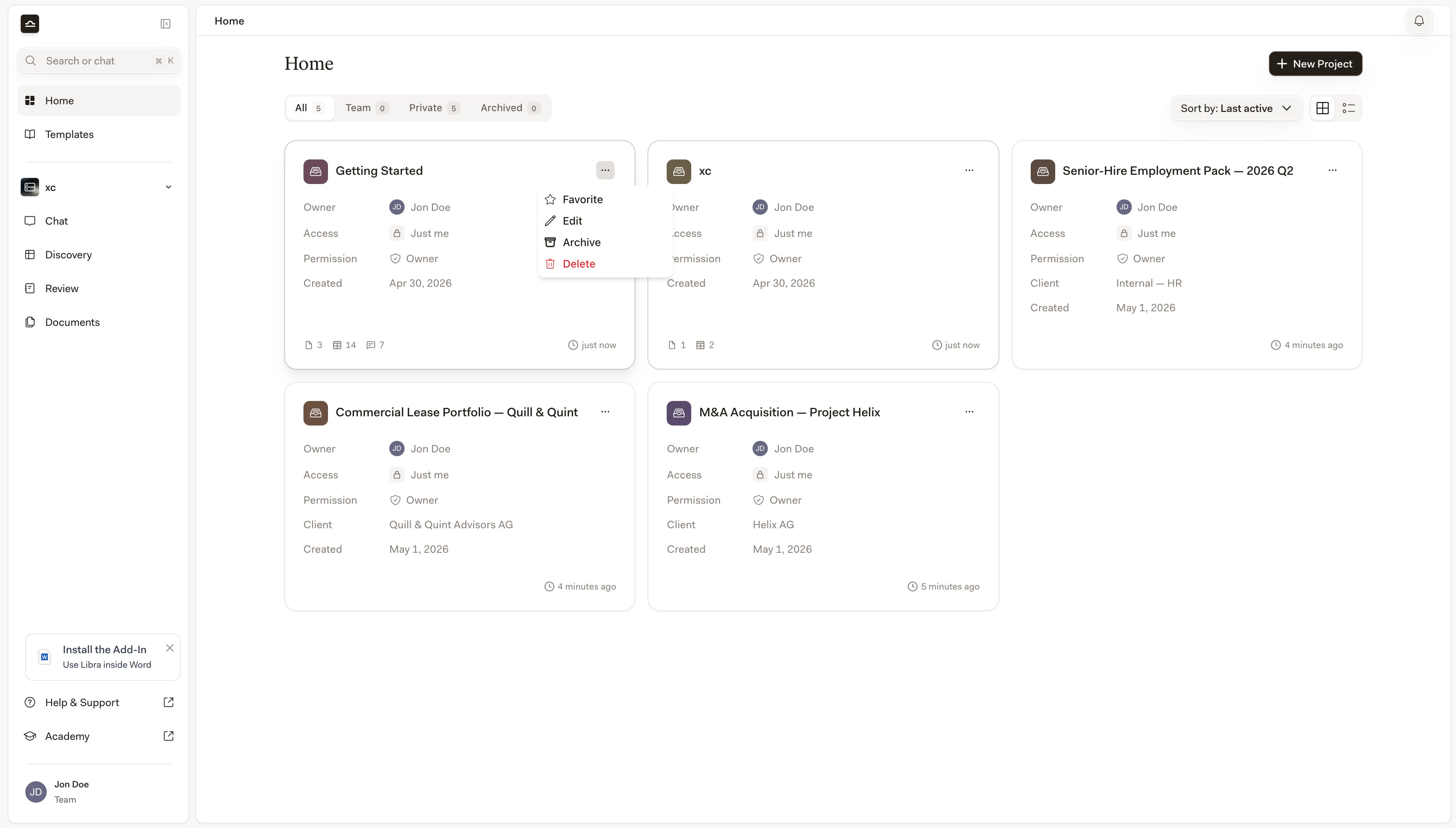
4
Az új szerepkör kiválasztása
Erősítse meg. A szerepkör-módosítások azonnal érvénybe lépnek.
Felhasználói csoportok
A felhasználói csoportok a csapattagok elnevezett listái az egyszerűbb megosztás érdekében. Egy projekt megosztása a „Corporate Law” csoporttal egyszerre adja hozzá a csoport minden tagját, és automatikusan hozzáadja az új tagokat is, ahogy csatlakoznak a csoporthoz.Felhasználói csoportokat csak az adminisztrátorok és a tulajdonosok hozhatnak létre és kezelhetnek. A tagok láthatják azokat a csoportokat, amelyekhez tartoznak.
Gyakori csoportminták
Felhasználói csoport létrehozása
1
A Felhasználói csoportok lap megnyitása
A Csapat és előfizetés menüből.
2
Kattintson a + Csoport hozzáadása gombra
Az oldal jobb felső sarkában.
3
A csoport konfigurálása
4
Kattintson a Csoport létrehozása gombra
A csoport mostantól mindenhol elérhető, ahol megosztási címzettet választhat.
Csoport kezelése
Kutatási adatbázis-licencek hozzárendelése
Ha az iroda Otto Schmidt kutatási modulokat (vagy más fizetős integrációkat) vásárolt, az adminisztrátorok osztják el a licenceket a csapattagok között.1
Tagok kiválasztása
A Csapattagok lapon jelölje be a jelölőnégyzeteket azoknál a tagoknál, akiknek csomagokat szeretne hozzárendelni. Az alsó részen megjelenik egy eszköztár, amely a kijelölés darabszámát mutatja.
2
Kattintson a Csomagok hozzárendelése gombra
Megnyílik a Csomagok hozzárendelése párbeszédpanel.
3
A csomagok kiválasztása
Minden csomag megmutatja az elérhető licencek számát. Jelölje be a hozzárendelni kívántakat.
4
Mentés
A licencek azonnal kiosztásra kerülnek. A kiválasztott tagok mostantól használhatják ezeket a kutatási adatbázisokat.
Csak akkor rendelhet hozzá csomagokat, ha rendelkezik elérhető licencekkel. Ha elfogytak, vásároljon továbbiakat az Előfizetés lapon.
Tippek
Csoportok beállítása a bevezetés során
Csoportok beállítása a bevezetés során
Az első hónap az, amikor egy iroda csoportstruktúrája rögzül. Fordítson egy órát az elején a megfelelő csoportok feltérképezésére — jogterület, iroda, szenioritás szerint —, és így hónapok eseti, egyéni megosztásait kerülheti el.
A csoportok igazítása ahhoz, ahogy az iroda valójában működik
A csoportok igazítása ahhoz, ahogy az iroda valójában működik
Egy „M&A Berlin Associates 2025” nevű csoport hasznosabb, mint egy „A csoport”. A neveknek tükrözniük kell az iroda tényleges működési struktúráját.
A hozzáférés negyedéves felülvizsgálata
A hozzáférés negyedéves felülvizsgálata
Állítson be egy naptáremlékeztetőt. Nyissa meg a megosztott erőforrásokat, tekintse át a Kinek van hozzáférése szakaszt, és távolítson el mindenkit, aki elhagyta az irodát vagy az ügyet.
A megfelelő jogosultsági szint kiválasztása
A megfelelő jogosultsági szint kiválasztása
Megtekintés azoknak a kollégáknak, akik csak használják a tartalmat. Szerkesztés azoknak, akik karbantartják. Az Admin csak a társtulajdonosoknak való; az Admin jogosultság megadása lehetővé teszi az erőforrás törlését.
Következő lépések
Megosztás és hozzáférés
A teljes megosztási modell.
Előfizetés
Licencek és számlázás kezelése.