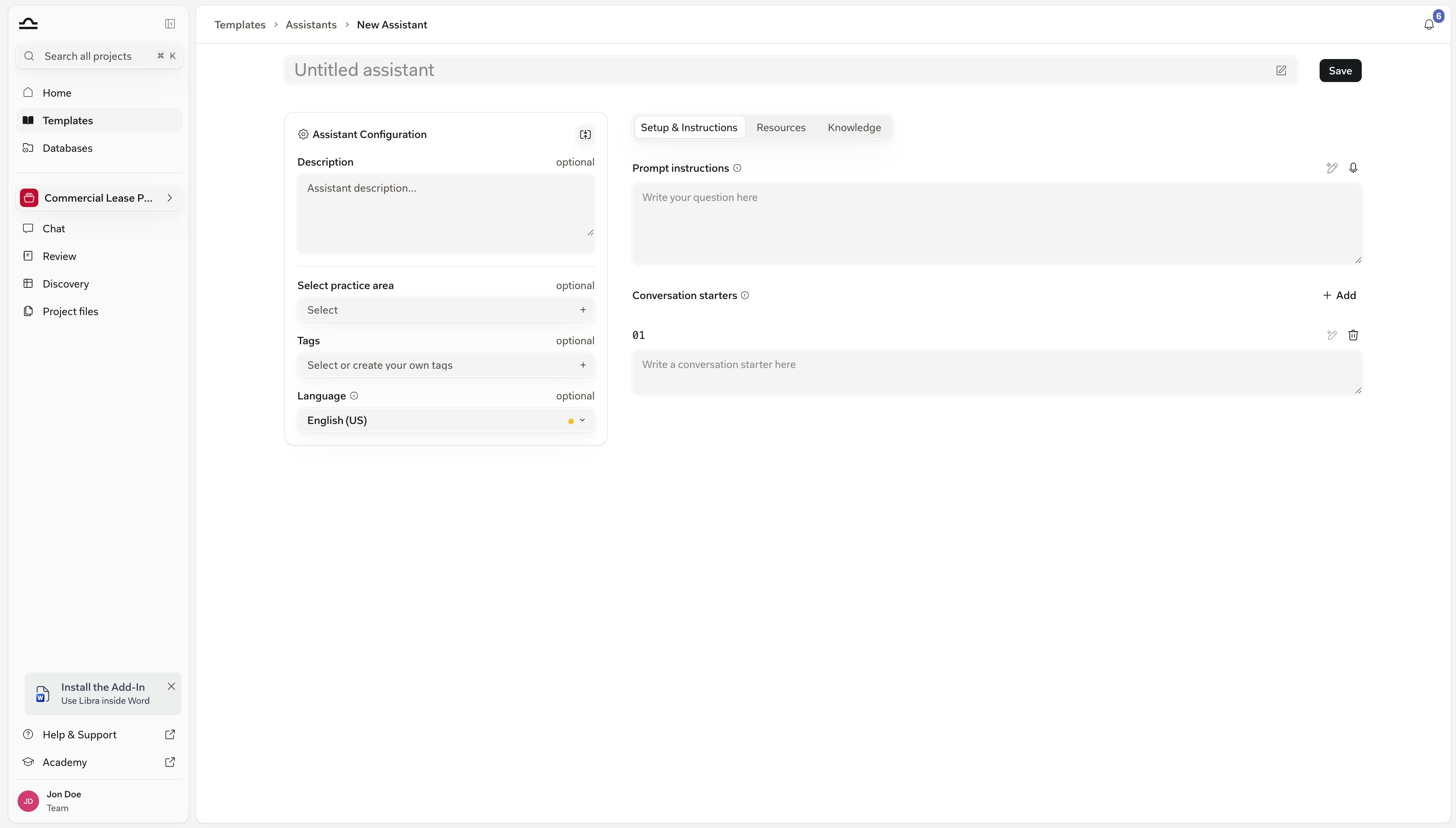
A teljes Assistant-szerkesztő: promptutasítások, beszélgetésindítók, erőforrások, tudás és megosztás.
Az Assistant egyetlen szerkesztőben készül el. Bal oldalon egy összecsukható Assistant-konfiguráció panel tartalmaz mindent, ami segít később újra megtalálni az Assistant-et — leírás, jogterület, címkék, nyelvek. A fő terület három lapra oszlik: Beállítás és utasítások, Erőforrások és Tudás.Csak két dolog kötelező: a név és a promptutasítások. Minden más opcionális, és észszerű alapértelmezések érvényesek.
Ha az Ön irodájában a dokumentumfeltöltés ki van kapcsolva, a Tudás lap egyáltalán nem jelenik meg, és a szerkesztőnek három helyett két lapja van.
A Javítás AI-val a már megírt utasításokat élesíti — amíg a mező üres, szürkén, inaktívan marad. Írjon először egy nyers változatot, majd hagyja, hogy a Libra feszesebbé tegye.
A Sablonok az oldalsáv globális szakaszában található. A könyvtár az Assistants lapon nyílik meg.
2
Kattintson az Új létrehozása → Assistants elemre
A szerkesztő teljes képernyőn nyílik meg egy új, névtelen Assistant-tel.
3
Nevezze el az Assistant-et
A címmező a szerkesztő tetején található, és amíg ki nem tölti, a Névtelen assistant felirat olvasható benne. Legyen rövid és beszédes — „Munkaszerződés-ellenőrző (német jog)”, „Ügyfélmemó-szerkesztő, partnerek számára”.
Ezek egyike sem befolyásolja, hogyan válaszol az Assistant. Azt határozzák meg, hogy Ön és kollégái hogyan találják meg egy harminc Assistant-re duzzadt könyvtárban.
Mező
Mire való
Leírás
Opcionális. Az Assistant kártyáján jelenik meg a könyvtárban, ezért annak a kollégának írja, aki még soha nem használta ezt az Assistant-et.
Jogterület
Opcionális. Egy vagy több a rögzített listából. A könyvtár Jogterület szűrője ezt olvassa.
Címkék
Opcionális. Válasszon az irodája által már használt címkék közül, vagy gépeljen be egy újat a létrehozásához.
Egy Assistant több nyelvi verziót is hordozhat. A konfigurációs panel Nyelv mezője mutatja, melyiket szerkeszti éppen; nyissa meg, és megkapja az Assistant már meglévő verzióinak listáját, alul pedig a Nyelvek kezelése lehetőséget. Ez a menüt a Libra által támogatott összes nyelv kereshető listájára váltja — jelölje be a kívántakat, és kattintson a Kijelölések alkalmazása gombra.A név, a leírás, a promptutasítások és a beszélgetésindítók mind nyelvenként tárolódnak. Váltsa át az aktív nyelvet, és a Beállítás és utasítások lap az adott verzió tartalmát mutatja. Minden hozzáadott nyelvnek saját névre és promptutasításokra van szüksége, mielőtt az Assistant menthető lenne; ha egy hiányos verzióval nyomja meg a Mentés gombot, egy Töltse ki a kötelező mezőket jelvény jelöli meg a hibás nyelvet a Nyelv mezőben és annak menüjében.
Minden nyelvi verzió kézzel készül. Adjon hozzá egy nyelvet, váltson át rá, és a mezői üresen indulnak — a szöveg átvitele egy már megírt verzióból Önre marad.
Ez a rendszerprompt, és az egyetlen mező, amely igazán számít. Egy négyrészes felépítés jól működik:
Identitás: ki az Assistant
„Ön tapasztalt munkajogász egy német gazdasági jogi ügyvédi irodában. Határokon átnyúló munkajogi jogvitákra szakosodott.”
Feladat: mit csinál az Assistant
„Az Ön feladata a munkaszerződések áttekintése és azon rendelkezések azonosítása, amelyek a német munkajog szerint érvényesíthetetlenek lehetnek. Adjon strukturált megállapításlistát.”
Formátum: milyen alakot ölt a kimenet
„Minden megállapításnál adja meg: a rendelkezés hivatkozását, a problémát, a kockázati szintet (Alacsony / Közepes / Magas) és egy egymondatos ajánlást.”
Korlátok: mit nem tesz soha az Assistant
„Soha ne javasolja olyan szerződés aláírását, amelyben rendezetlen Magas kockázatú megállapítások vannak. Kizárólag a német jogra összpontosítson; ha a szerződés több joghatóságot érint, jelezze ezt, de ne elemezze a többi joghatóságot.”
A mező fölött két ikongomb található. A Javítás AI-val a mezőben éppen lévő utasításokat írja át — nem tud a semmiből fogalmazni, és inaktív, amíg nincs szöveg, amivel dolgozhatna. A Hangfelvétel gépelés helyett diktálást tesz lehetővé.A promptnak van maximális hossza; a Libra jelzi, ha túllépte, és letiltja a mentést, amíg vissza nem rövidíti a promptot.
Egy .txt vagy .md fájlt közvetlenül a promptmezőre húzhat, vagy beillesztheti egy ilyen fájl hivatkozását, és a szövege lecseréli a promptot. Ha az Assistant még névtelen, és a fájl Markdown-címsorral kezdődik, ez a címsor lesz az Assistant neve.
Opcionális példapromptok, amelyek kattintható gombokként jelennek meg, amikor valaki chatet nyit az Assistant-tel. Kattintson mindegyikhez a Hozzáadás gombra; minden sornak saját Javítás AI-val és eltávolítás gombja van. Az indítók a leggyorsabb módja annak, hogy megmutassa egy kollégának, mire való valójában az Assistant.
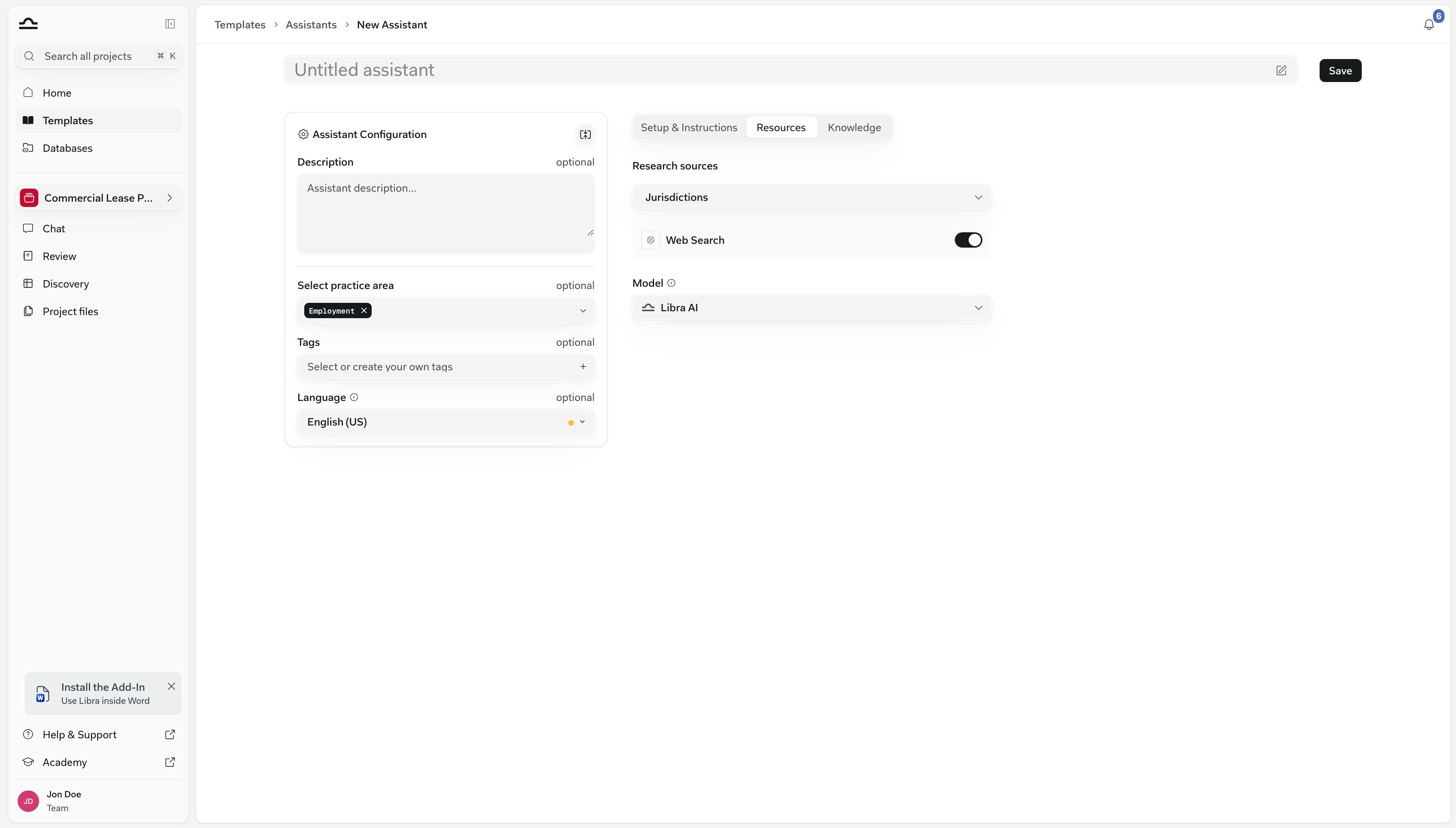
A promptra válaszoló alapmodell, alapértelmezés szerint Libra AI. Hagyja változatlanul, hacsak nincs konkrét oka arra, hogy az Assistant-et egy adott modellhez rögzítse.
Ez nem azonos a Standard / Deep Thinking / Fast szintekkel. Azokat chatenként választja ki az üzenetmezőben, és nem lehet előre beállítani egy Assistant-en — lásd: Chat módok.
A kutatási források előzetes kijelölése teszi az általános Assistant-et joghatóság-specifikussá. Amikor valaki kiválasztja az Assistant-et a chatben, a Libra automatikusan bekapcsolja a Kutatást pontosan ezekkel a forrásokkal — senkinek sem kell emlékeznie, melyik adatbázisokra van szüksége a kérdésnek.
Egy „Svájci munkajogi kutató” előre beállított Fedlex és Entscheidsuche forrásokkal; egy „Német adómemó-szerkesztő” előre beállított Wolters Kluwer Online és Verlag Dr. Otto Schmidt forrásokkal. A felhasználó beírja a kérdést, az Assistant hozza a megfelelő adatbázist.
1
Nyissa meg az Erőforrások lapot
A Kutatási források a lap első blokkja.
2
Válassza ki a joghatóságokat
A blokk tetején lévő Joghatóságok legördülő menü szűri a kínálatot. Jelöljön be egy vagy több országot, és az alatta lévő rács megtelik az ott elérhető forrásokkal. Amíg nem választ elérhető forrásokkal rendelkező joghatóságot, a blokkban a „Nincs csatlakoztatott kutatási forrás” felirat olvasható — ez állapotjelzés, nem gomb.
3
Kapcsolja be a kívánt forrásokat
Minden forrás egy kártya, jobb oldalán kapcsolóval. A Verlag Dr. Otto Schmidt egy további Modulok kiválasztása címkét is visel, mert a modulhozzáférés csapatonként licencelt.
4
Mentse az Assistant-et
A kijelölés az Assistant-tel együtt utazik. Bárki, aki futtatja, bekapcsolt Kutatást kap ezekkel az aktív forrásokkal.
Az, hogy mely források jelennek meg, az irodája joghatóságaitól és előfizetéseitől függ, így két kolléga eltérő listát láthat. A teljes képhez lásd: Kutatási mód.Az előzetes kijelölés alapértelmezés, nem zár: aki futtatja az Assistant-et, egyetlen üzenetre továbbra is kikapcsolhatja a Kutatást, vagy más forráskészletet választhat.
A tudásdokumentumok az a referenciaanyag, amelyre az Assistant támaszkodik. Gondoljon rájuk úgy, mint a betanító csomagra, amelyet egy kezdő ügyvédjelöltnek adna át.
Mit érdemes belevenni
Példák
Sablonok és minták
Az irodája szokásos titoktartási megállapodás (NDA) sablonja, egy mintamemó a megfelelő formátumban.
Belső irányelvek
A házi stílusútmutató, az iroda módosításjelölési (redline) szabályzata.
Referenciaanyagok
A releváns jogszabályok, a téma leggyakrabban idézett kommentárjai.
Ügyfélspecifikus kontextus
Ha az Assistant egy adott ügyfélhez készül, az ügyfél korábbi megállapodásai.
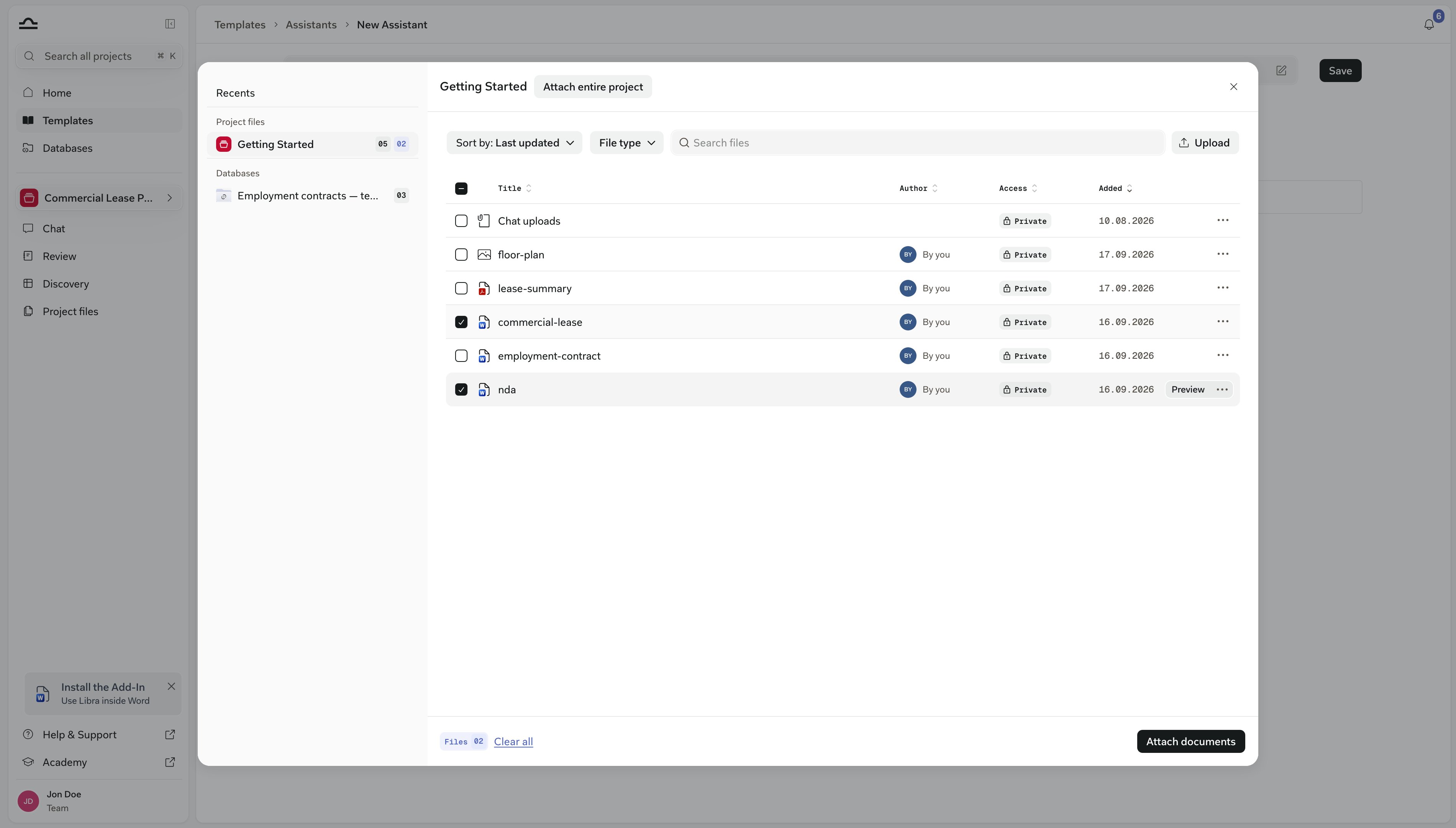
A lap egy dokumentumböngésző, nem külön megnyitandó választó. Annak a projektnek a Projektfájljait listázza, amelyben dolgozik, fölötte pedig egy számláló mutatja, hány dokumentumot tartalmaz már az Assistant.
1
Keresse meg a dokumentumokat
Használja a Dokumentumok keresése mezőt, vagy bontsa ki a mappákat a fastruktúrában. Ha olyasmit szeretne behozni, ami még nincs a projektben, kattintson a Feltöltés gombra, és válassza a Dokumentum feltöltése vagy a Mappa feltöltése lehetőséget — a fájl egyszerre kerül a projekt Projektfájljai közé és a listába.
2
Jelölje ki és adja hozzá
Jelölje be a kívánt sorokat, és kattintson a Hozzáadás az Assistant-hez gombra. A Kijelölés törlése újrakezdi. Csak teljesen feldolgozott dokumentumok adhatók hozzá, és a listában már szereplő dokumentumot a rendszer duplikátumként elutasítja.
Az Assistant tudása minden olyan chathez csatolódik, amely használja, és ugyanabba a chatenkénti dokumentumkeretbe számít bele, mint az Ön által csatolt fájlok. Ha egy válasz e dokumentumok egyikére támaszkodik, az a Források panelen jelenik meg, mint bármely más dokumentum — lásd: Hivatkozások és források.
Új Assistant-nél az elsődleges gomb felirata Mentés. Amint létrejött, az elsődleges gomb Futtatás lesz — amely egy chatbe visz, amelyhez az Assistant csatolva van —, a Mentés pedig mellé kerül. A mentés le van tiltva, amíg minden beállított nyelvnek nincs neve és promptutasítása is.A Duplikálás, a Megosztás, a Törlés és a kedvenc kapcsoló csak az Assistant mentése után jelenik meg az eszköztárban, és csak olyan Assistant esetében, amelyhez jogosultsága van. Ha Ön a csapat egyetlen tagja, a Megosztás — a csomagjától függően — vagy eltűnik, vagy csomagbővítési felhívássá alakul.
1
Kattintson a Megosztás gombra
A szerkesztő eszköztárában.
2
Állítsa be az Általános hozzáférést
A Csak meghívottak az Ön által megnevezett személyekre korlátozza. A Mindenki a csapatban az egész iroda számára megnyitja.
3
Adjon hozzá személyeket vagy csoportokat
Írjon be egy nevet, e-mail-címet vagy csoportot a Megosztás a következőkkel mezőbe, válassza ki a jogosultságukat a mellette lévő legördülő menüből, majd kattintson a Hozzáadás gombra. A Ki fér hozzá alatt jelennek meg.
4
Állítsa be a jogosultsági szintet
Csak megtekintés azoknak a kollégáknak, akik csak futtatják az Assistant-et, Szerkesztés azoknak, akik karbantartják, Teljes hozzáférés a társtulajdonosoknak, akik a megosztást is kezelik. A legördülő menüben ezek Megtekintheti, Szerkesztheti és Teljes hozzáférés néven szerepelnek.
Ha az Assistant-et a csapatával megosztott Workflows használják, a megosztás szűkítése visszavonja e Workflows hozzáférését. A Libra megnevezi az érintett Workflows-t, és mentés előtt megerősítést kér.
Nyissa meg az Assistant-et a Sablonok könyvtárból. Amelyekhez szerkesztési joga van, közvetlenül a szerkesztőben nyílnak meg; amelyeket Csak megtekintés joggal osztottak meg Önnel, csak olvasható részletnézetben nyílnak meg.
Duplikálás
A szerkesztő eszköztárából vagy a kártya … menüjéből. A másolat az eredeti nevét kapja (Másolat) toldattal, és az Öné lesz — így ágaztathatja le egy kolléga Assistant-jét.
Törlés
A szerkesztő eszköztárából vagy a kártya … menüjéből, majd erősítse meg. A törlés nem vonható vissza. A Libra előre figyelmeztet, ha az Assistant meg van osztva, és felsorolja azokat a Workflows-t, amelyek elveszítik.
A „Tekintse át a szerződést” túl homályos. A „Tekintse át a feltöltött szerződést a felmondási, felelősségkorlátozási és szellemitulajdon-átruházási rendelkezések szempontjából, és jelölje meg azokat, amelyek eltérnek a standardunktól” már olyasmi, amire az Assistant cselekedni tud.
Határozza meg egyértelműen a kimeneti formátumot
„A kimenet számozott lista legyen három szakasszal: Kockázatok / Ajánlások / Nyitott kérdések.” A formátum nem külön beállítás, így ha nincs az utasításokban, azt kapja, ami a modell alapértelmezése.
Adjon példákat a mérlegelést igénylő döntésekhez
Kategorizálást igénylő feladatoknál tegyen példákat az utasításokba. „A »shall« és »must« kifejezéseket kötelezőként, a »should« és »may« kifejezéseket mérlegelésen alapulóként kezelje.”
Állítson fel korlátokat, amelyeket az Assistant soha nem léphet át
„Soha ne adjon tanácsot adóügyekben. Soha ne idézzen ügyfélspecifikus információt korábbi ügyekből.” A kifejezett korlátok megakadályozzák az elkalandozást.
Mondja meg, mi a teendő, ha a tudás elfogy
Mondja meg az Assistant-nek, hogyan viselkedjen, ha referenciadokumentumai nem fedik le a kérdést — jelezze a hiányt, vagy forduljon a kutatási forrásaihoz. Különben improvizálni fog.