

1
Nyissa meg a Beállításokat
Kattintson a profilképére az oldalsáv bal alsó sarkában, majd válassza a Beállítások lehetőséget.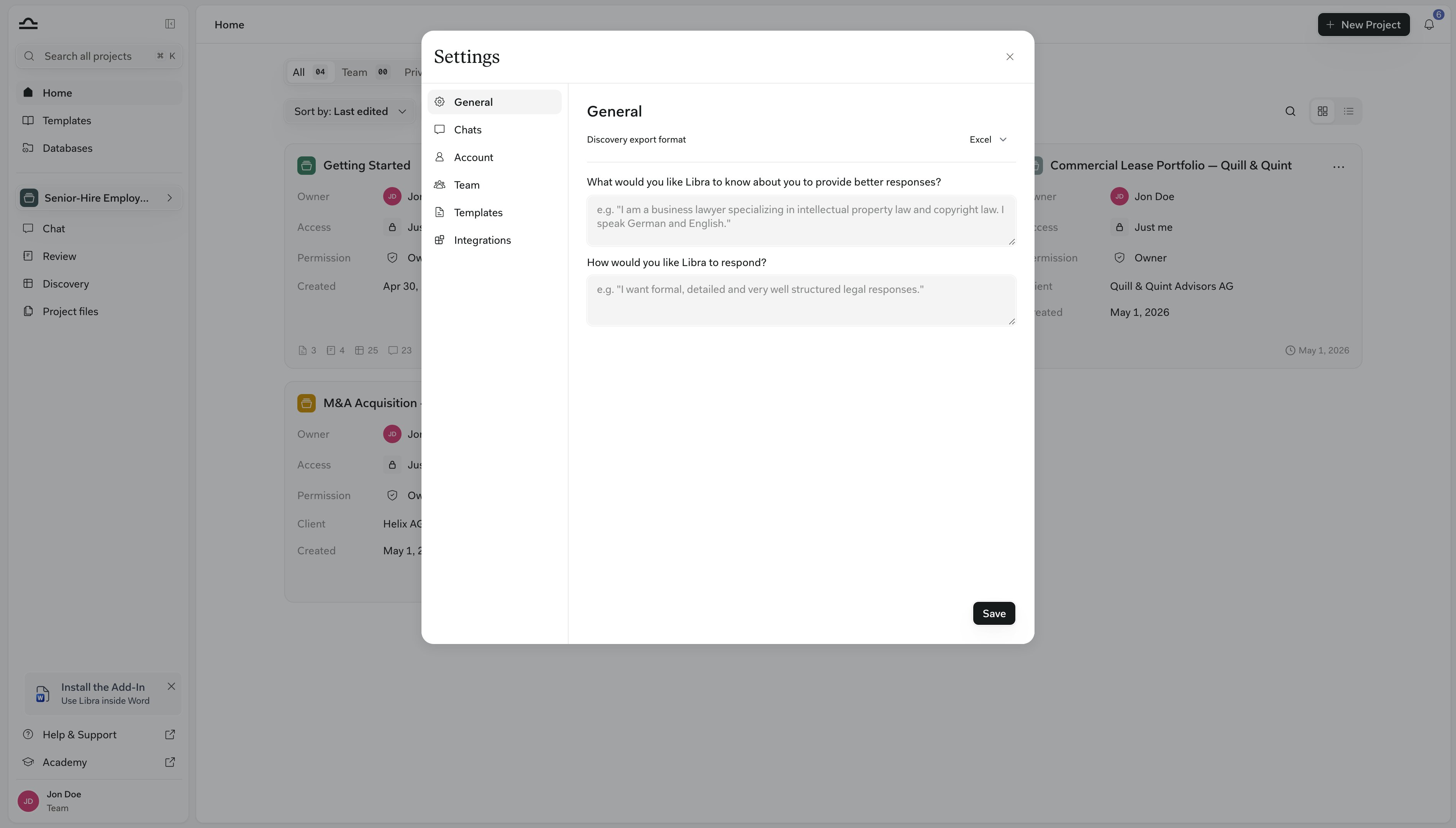
Általános
Az Általános fülön mondhatja el a Librának, hogy kicsoda Ön, és hogyan szeretné, hogy írjon. Amit itt megad, az minden beszélgetésre érvényes, így elég egyszer beállítania, és nem kell minden promptban megismételnie.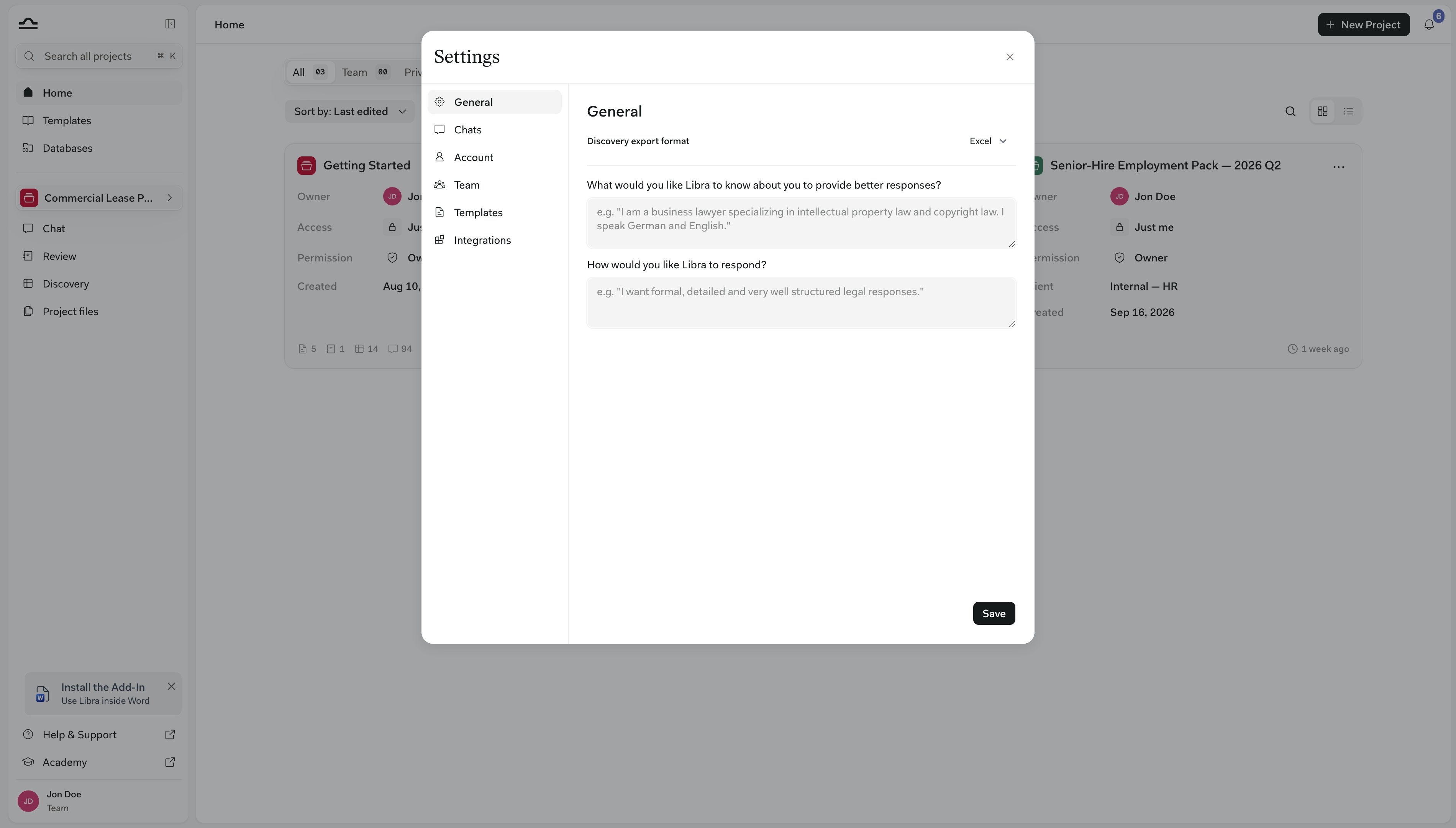
Kattintson a fül alján található Mentés gombra — amíg ezt meg nem teszi, semmi sem kerül mentésre. A fül tetején lévő Discovery export formátum a kivétel: azonnal mentődik, amint az Excel, Word vagy CSV lehetőséget választja, és ez határozza meg, milyen fájltípusban töltődik le minden Discovery.
Hogyan használja őket a Libra
Mindkét mező minden elküldött üzenetével együtt eljut a Librához, minden chatben és minden projektben, a Word- és Outlook-bővítményekben folytatott chateket is beleértve. A Libra ezek mellett a profiljából az Ön nevét is megkapja. A Libra minden alkalommal frissen olvassa be őket, ahelyett hogy egy beszélgetéshez tárolná. Egy módosítás ezért már a legközelebbi üzenetében érvényesül, a hetekkel ezelőtt indított chatekben éppúgy, mint az újakban. A mezők kiegészítik mindazt, ami még alakítja a választ, nem pedig felváltják. Ha egy Assistant vezérli a chatet, az Ön beállításai az Assistant saját utasításain felül érvényesülnek. Az adott válaszról továbbra is a promptban megfogalmazott kérés dönt. Ha azt kéri, hogy „ezúttal csak három felsoráspontot”, hármat kap, bármit is mond az állandó stílusa.Működő stílusutasítás megírása
Utasításokat írjon, ne életrajzot. A Libra a konkrét korlátokat sokkal jobban követi, mint a jelzőket, ezért írja le, hogyan nézzen ki a válasz:- „Kezdje a válasszal, utána jöjjön az indoklás. Maradjon egy oldalon belül, hacsak nem kérek többet.”
- „A jogszabályokra szakasz szerint hivatkozzon, például Mt. 69. §, és ahol van forrás, linkelje.”
- „Magyarul válaszoljon, hacsak nem angolul írok. Magázzon, soha ne tegezzen.”
- „A végén sorolja fel, mit kell ellenőriznem, mielőtt a válaszra támaszkodom.”
Fiók
A Fiók fül a profilját és a biztonsági beállításait kezeli.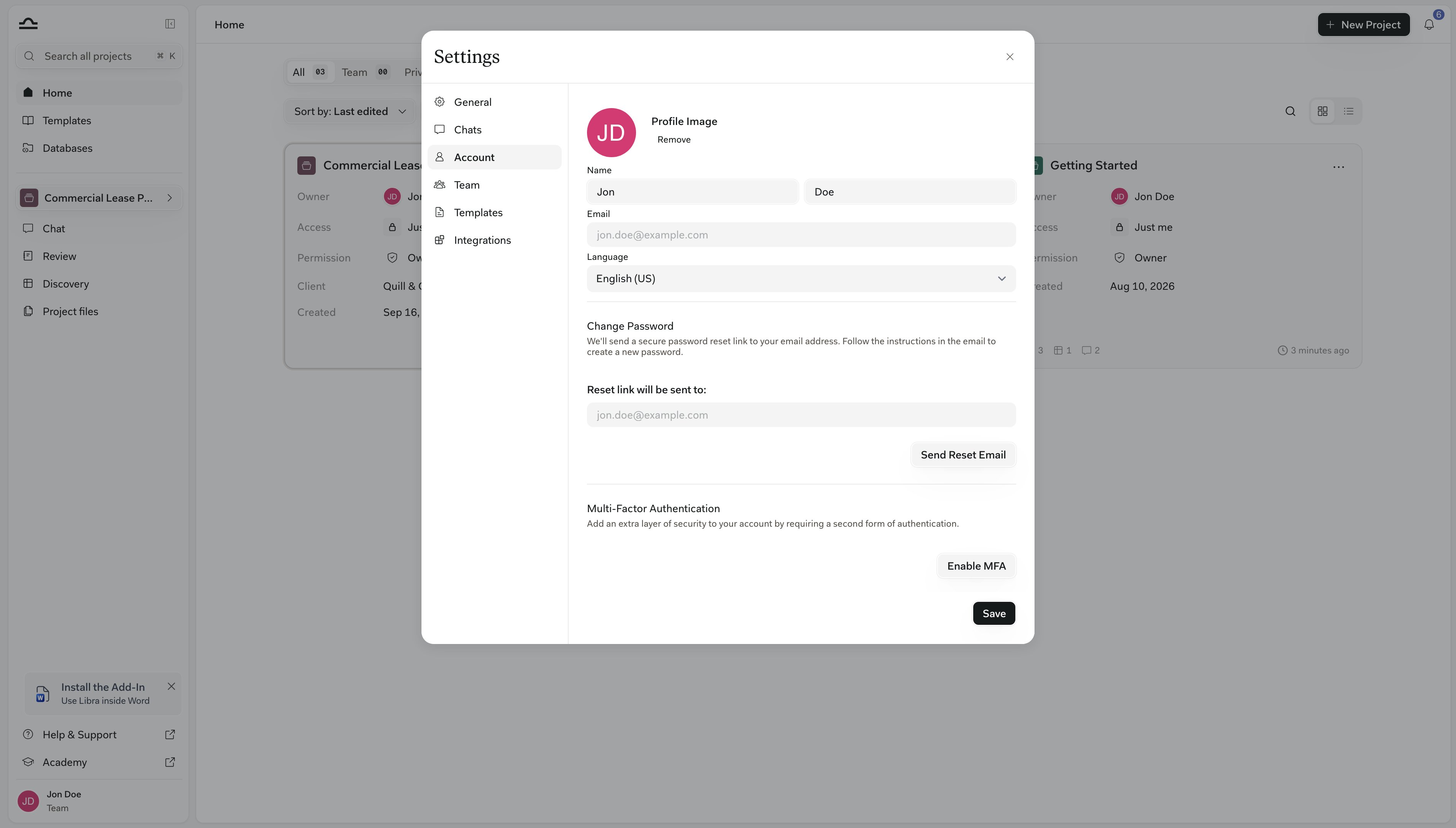
Profiladatok
Profiladatok
- Profilkép — választhat a monogramja, egy Gravatar-kép között, vagy eltávolíthatja teljesen a képet
- Név — kereszt- és vezetéknév, ez jelenik meg a megosztott tartalmakon és a csapatos kommunikációban
- E-mail — a bejelentkezési e-mail-címe (csak olvasható)
- Nyelv — az Ön preferált felhasználói felület nyelve
Jelszó módosítása
Jelszó módosítása
Kattintson a Send Reset Email gombra, majd kövesse az e-mailben található linket az új jelszó beállításához. Ha az irodája SSO-t használ, ehelyett egy SSO-értesítést fog látni — a jelszavát az identitásszolgáltatóján keresztül módosíthatja.
Kétfaktoros hitelesítés
Kétfaktoros hitelesítés
Adjon hozzá egy második faktort a bejelentkezéséhez:
- Kattintson az Enable MFA gombra.
- Olvassa be a QR-kódot egy hitelesítő alkalmazással (Google Authenticator, Authy, 1Password).
- Adja meg a 6 számjegyű kódot a megerősítéshez.
API-kulcsok
API-kulcsok
Az API-hozzáférés alapértelmezés szerint nincs bekapcsolva. Az API-kulcsok szakasz csak akkor jelenik meg a Fiók fülön, ha a Libra engedélyezte az API-hozzáférést a csapata számára, így a legtöbb fiókban egyáltalán nem látható. Az igényléshez írjon e-mailt a support@libratech.ai címre.Ahol engedélyezve van, kattintson a Create new secret key gombra egy kulcs létrehozásához, amellyel programozottan érheti el a Librát. A kulcs teljes hozzáférést biztosít a fiókjához, ezért ne ossza meg senkivel.
Sablonok
A Sablonok fülön feltölthet egy Word-sablont, amelyet a Libra alkalmaz minden alkalommal, amikor.docx formátumba exportál. Húzzon egy .docx fájlt a feltöltési területre (vagy kattintson a tallózáshoz), és a Libra megjeleníti a feltöltött sablon első oldalának előnézetét.
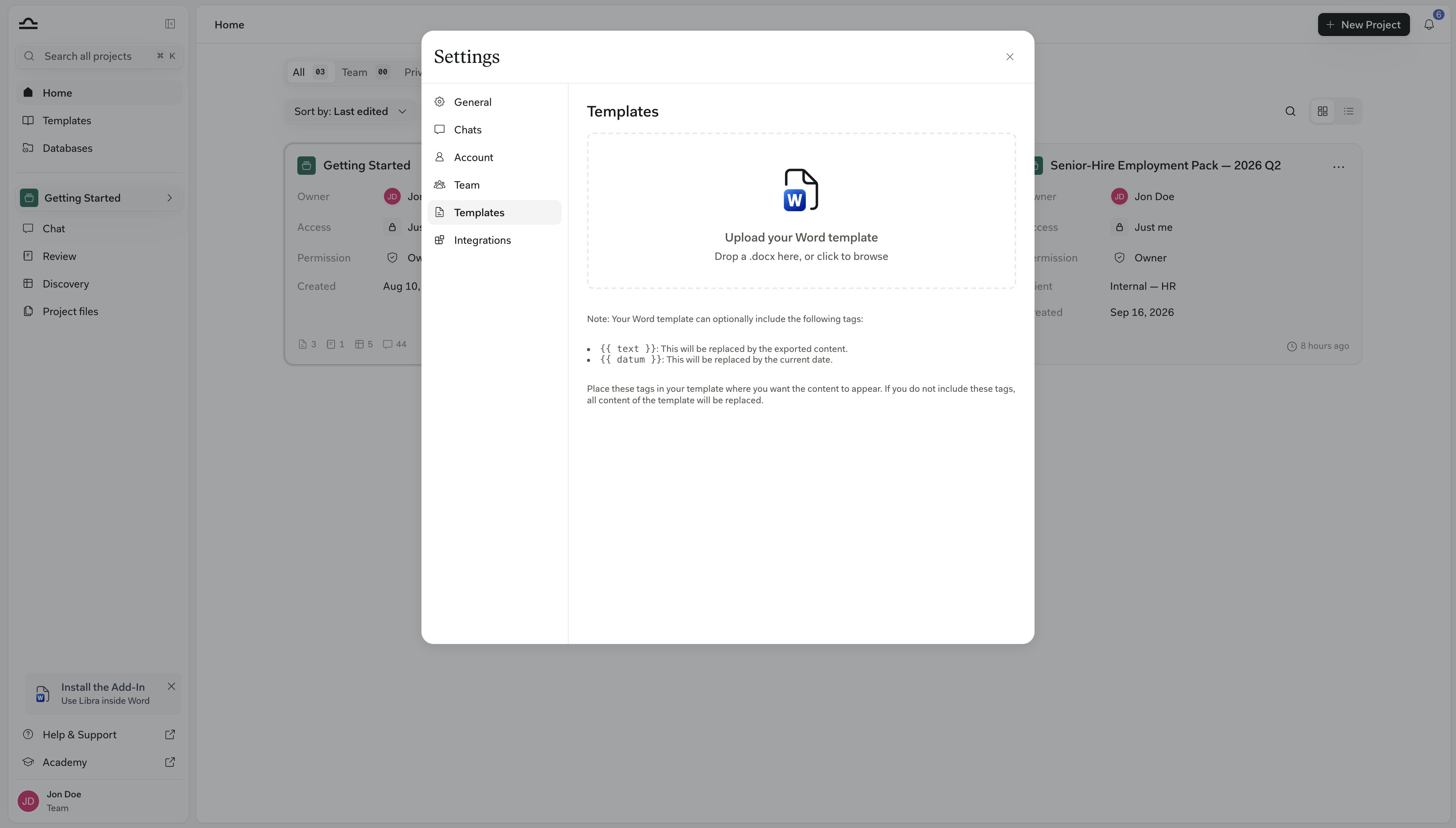
Új sablon feltöltése lecseréli a meglévőt.
Integrációk
Az Integrációk fülön csatlakoztathat külső szolgáltatásokat a Libra fiókjához. A lista mindent megjelenít, ami az irodája számára elérhető; kattintson bármelyik integrációra a kapcsolat kezeléséhez.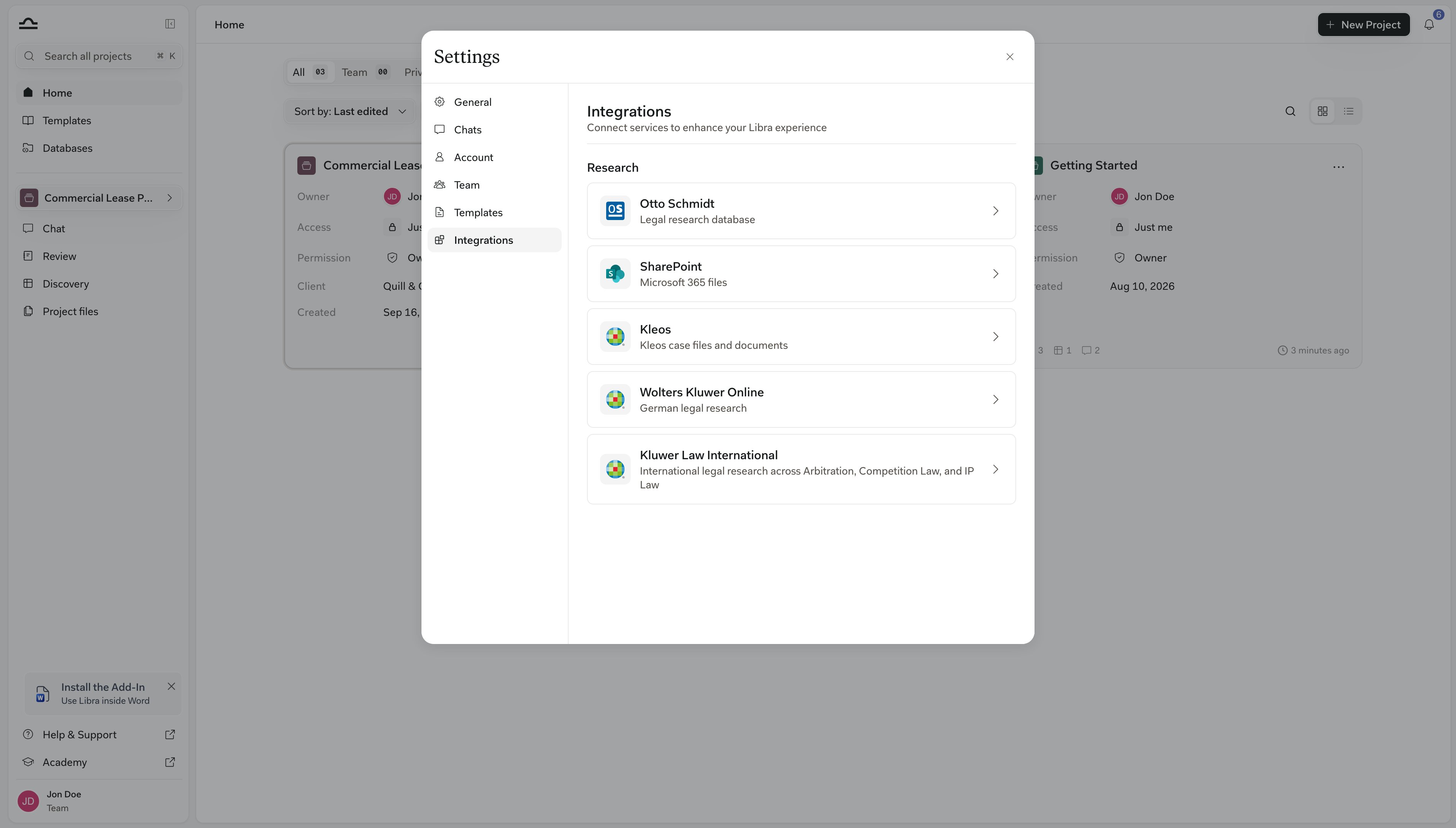
Hogy mely integrációk jelennek meg az Ön fülén, az irodája csomagjától és országától függ. A beállítási részletekért és az egyes integrációk bemutatóiért lásd: Tartalmi integrációk.
Kapcsolódó oldalak

A Chat alapjai
A chat beviteli mezője, a Chat módok, az @-említések és a kutatás.
Előfizetés és számlázás
Kezelje csomagját, licenceit és fizetését.

Csapatkezelés
Szerepkörök, felhasználói csoportok, licenckiosztás, csapatprofil.

Tartalmi integrációk
Beállítási bemutatók minden elérhető integrációhoz.