

Adatbázis létrehozása
Egy adatbázishoz szükség van egy névre, egy opcionális leírásra, valamint egy döntésre arról, hogy ki más használhatja. Mindhárom később módosítható.1
Adatbázisok → Új adatbázis → Új Libra-adatbázis
Az Adatbázisok oldal jobb felső sarkában lévő Új adatbázis gomb az Új Libra-adatbázis vagy a Sharepoint-mappa hozzáadása lehetőséget kínálja. Válassza az elsőt.
2
Nevezze el és írja le
Adja meg az Adatbázis nevét, és írjon egy egysoros Leírást arról, mi tartozik bele.
3
Döntse el, ki használhatja a csapatból
Ugyanebben a párbeszédpanelben a megosztási blokk a Mindenki a csapatban vagy a Csak a meghívott személyek lehetőséget kínálja, továbbá megnevezett személyeket vagy csoportokat, mindegyiket egy szerepkörrel. Hagyja ki, ha nem biztos benne: az adatbázis addig csak Önnek látható, amíg meg nem osztja (a csapat tulajdonosa és adminisztrátorai sem látják), és később a ⋯ menüjéből is megoszthatja. A szerepköröket az Adatbázis megosztása szakasz ismerteti.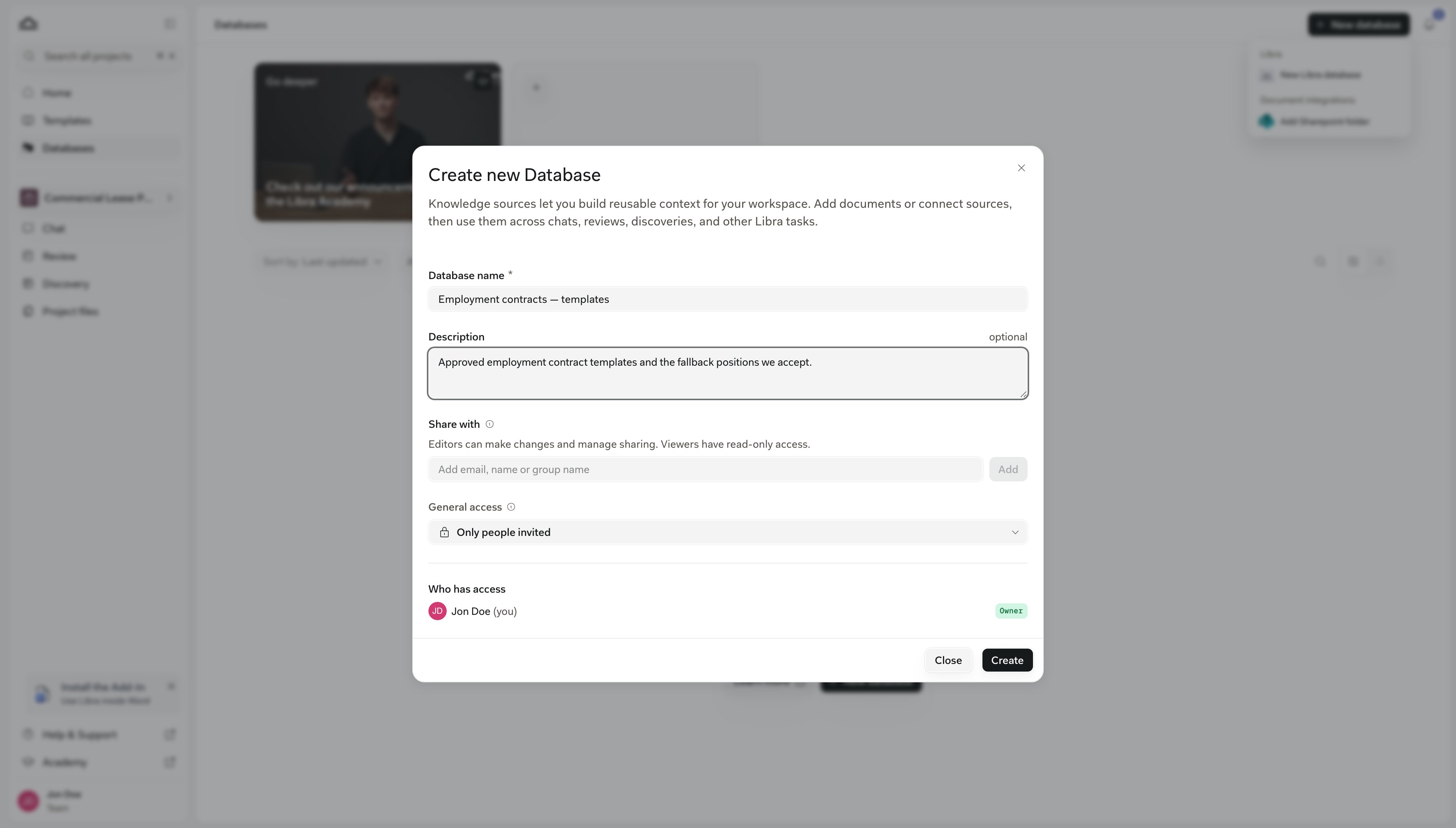
4
Hozza létre, majd nyissa meg
Visszakerül a listára, ahol az új adatbázis a lista tetejéhez közel, a kedvencek alatt jelenik meg. Kattintson rá az üres böngésző megnyitásához.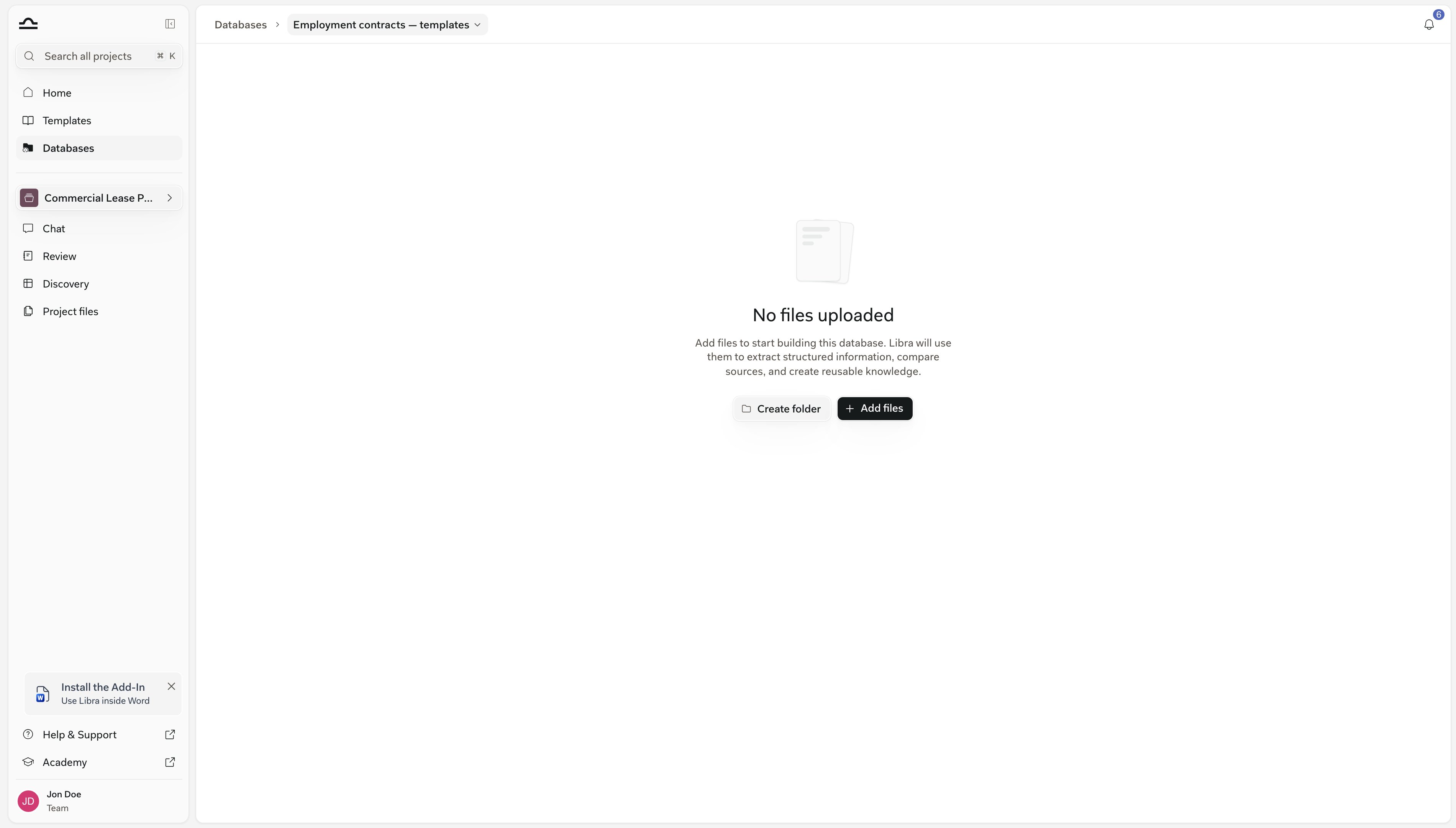

Válasszon olyan nevet, amely megnyitás nélkül is elárulja egy kollégának, mi található benne, például Munkaszerződések – sablonok. Egy adatbázis egy témakörre szorítkozzon. Egy chat egyszerre legfeljebb tíz adatbázisban kereshet, és a kisebb, egyértelműen elnevezett adatbázisok megkönnyítik a megfelelők kiválasztását egy kérdéshez.
Feltöltés a számítógépéről
Ez az új adatbázis feltöltésének szokásos módja: irányítsa a Librát azokra a fájlokra vagy mappákra, amelyeket már a lemezén tárol.1
Hozzáadás → Fájlok feltöltése vagy Mappák feltöltése
Üres adatbázisnál a gomb a Fájlok hozzáadása; ha már van tartalma, az eszköztárban lévő Hozzáadás. A Mappák feltöltése egy teljes mappát vesz át, és újra létrehozza annak szerkezetét, az almappákkal együtt. Fájlok vagy egy mappa listára húzása ugyanezt teszi; húzza őket egy mappa sorára, hogy abba kerüljenek.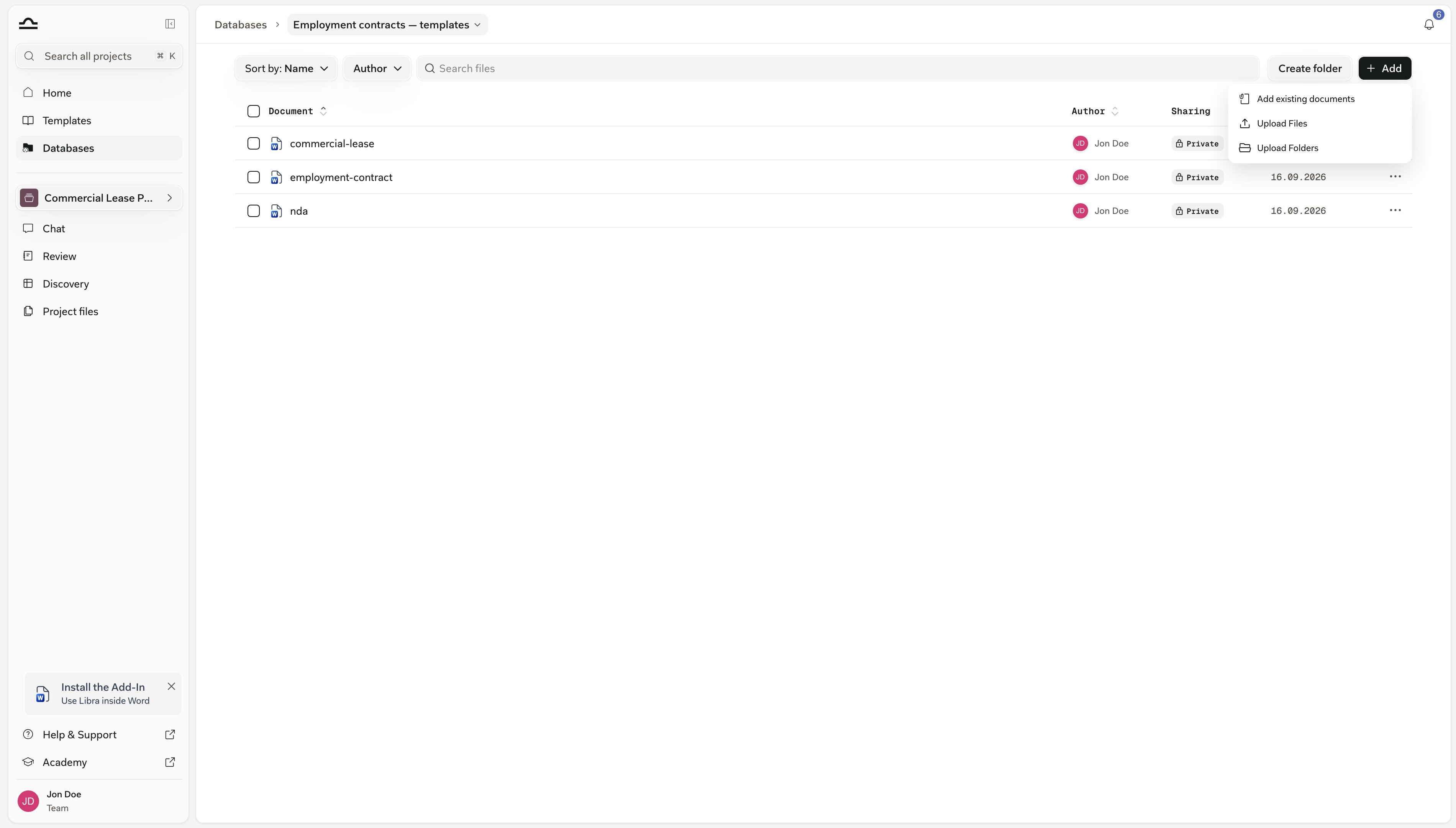
2
Várja meg a feldolgozásukat
Minden új dokumentumnál töltésjelző látható, amíg a Libra beolvassa, és a Dokumentumok feldolgozása panel számolja a köteget. Közben tovább adhat hozzá fájlokat.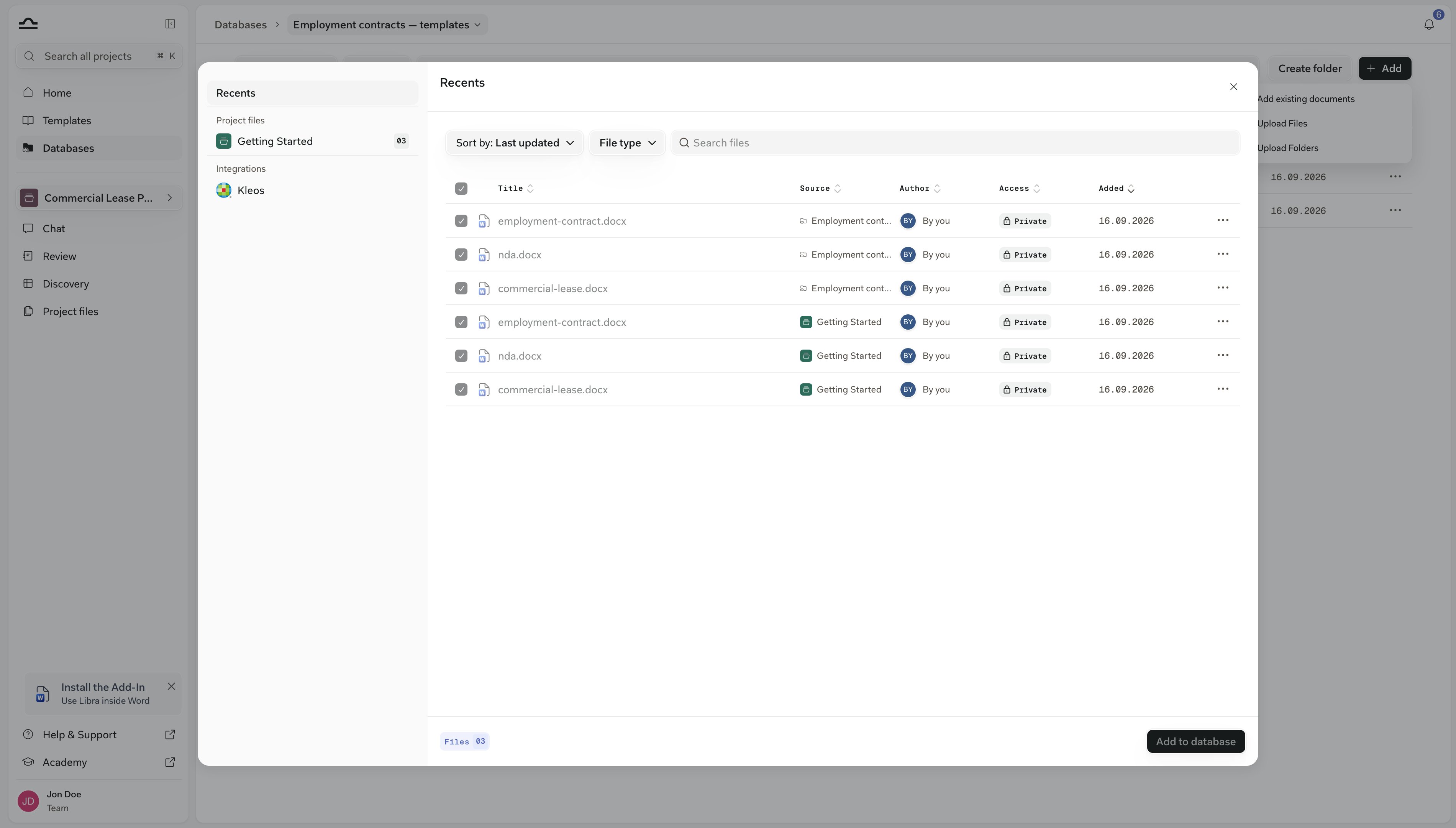
3
Próbálja újra, ami sikertelen volt
A sikertelen dokumentum a fájlikonja helyén egy újrapróbálkozás ikont mutat; kattintson rá. Az 500 MB feletti fájlokat a Libra egy őket megnevező üzenettel elutasítja, a behúzott, de a Libra által nem olvasható fájlokat pedig ugyanígy kihagyja; az elfogadott formátumok a Fájltípusok és előnézetek oldalon találhatók.
A mappák a böngésző felhasználóknak szólnak; a chatből indított keresés, az Ask Libra és a tartalomkeresés mindig a teljes adatbázisban keres. Az eszköztár Mappa létrehozása gombja hoz létre egyet, a fájlok mappa sorára húzása pedig egyenesen abba tölti fel őket. Mappák későbbi hozzáadásához vagy dokumentumok áthelyezéséhez lásd: A dokumentumok rendszerezése.
A Librában már meglévő dokumentumok újrafelhasználása
Egy olyan dokumentumot, amely már szerepel egy projektben, nem kell újra feltölteni. Az adatbázishoz adása a tárolt fájlt használja fel újra, és a projekt saját bejegyzése is a helyén marad.1
Hozzáadás → Meglévő dokumentumok hozzáadása
Megnyílik a fájlválasztó, bal oldalon a forrásaival: Legutóbbiak, Projektfájlok (minden megnyitható projekt, amelyben vannak dokumentumok), Adatbázisok (a többi adatbázisa) és Integrációk.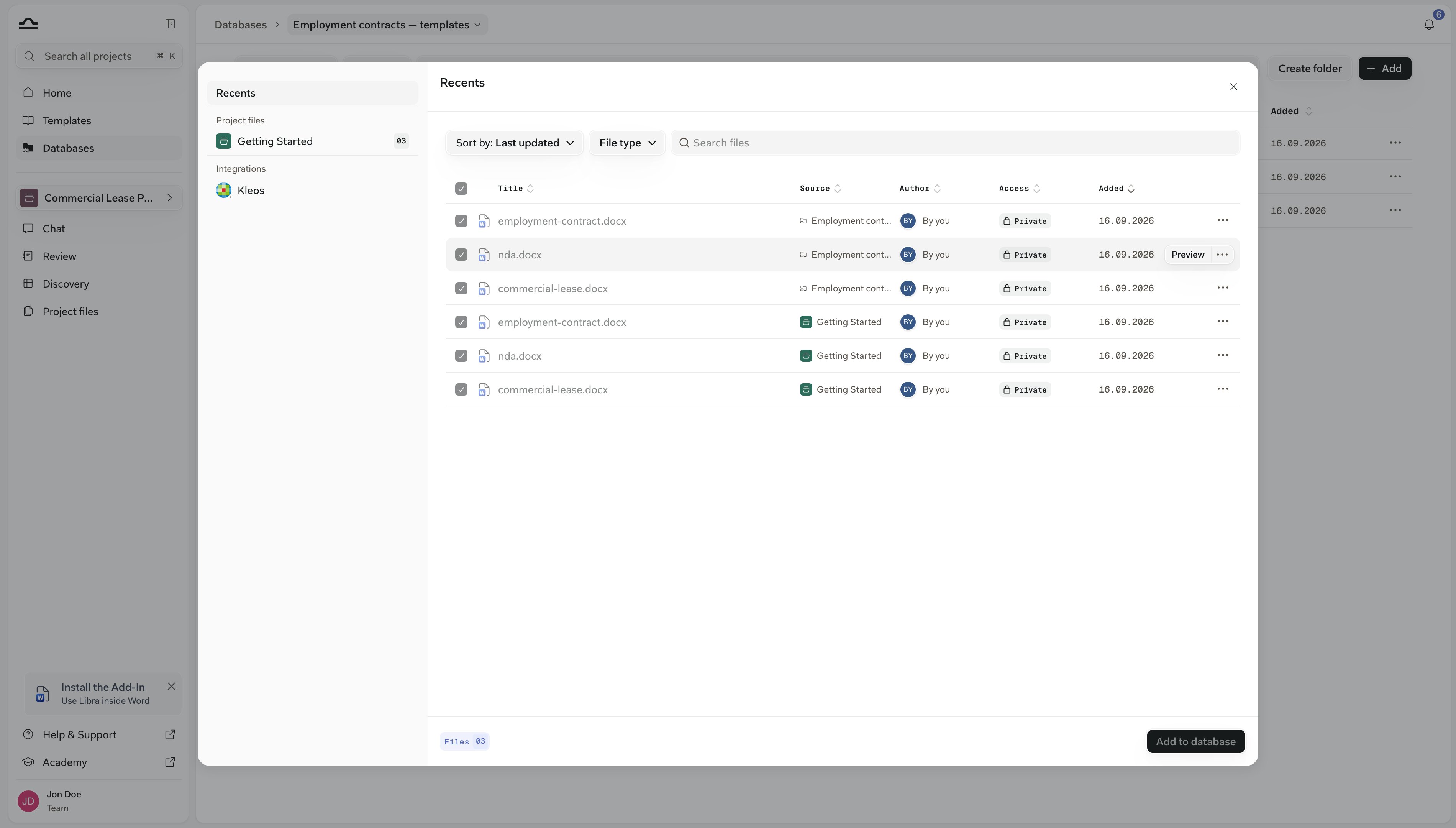
2
Jelölje be a dokumentumokat
Nyisson meg egy projektet vagy adatbázist, és jelölje be, amit szeretne. Az ebben az adatbázisban már szereplő sorok kiszürkítve és bejelölve jelennek meg, így semmi sem kerül be kétszer.
3
Hozzáadás az adatbázishoz
Semmi nem töltődik fel vagy dolgozódik fel újra: a Libra a tárolt dokumentumot helyezi el az adatbázisban, és az a projektjében is megmarad. Ez az útja annak a szerződésnek, amelyet egy ügyhöz töltöttek fel, és kiderül róla, hogy megőrzésre érdemes.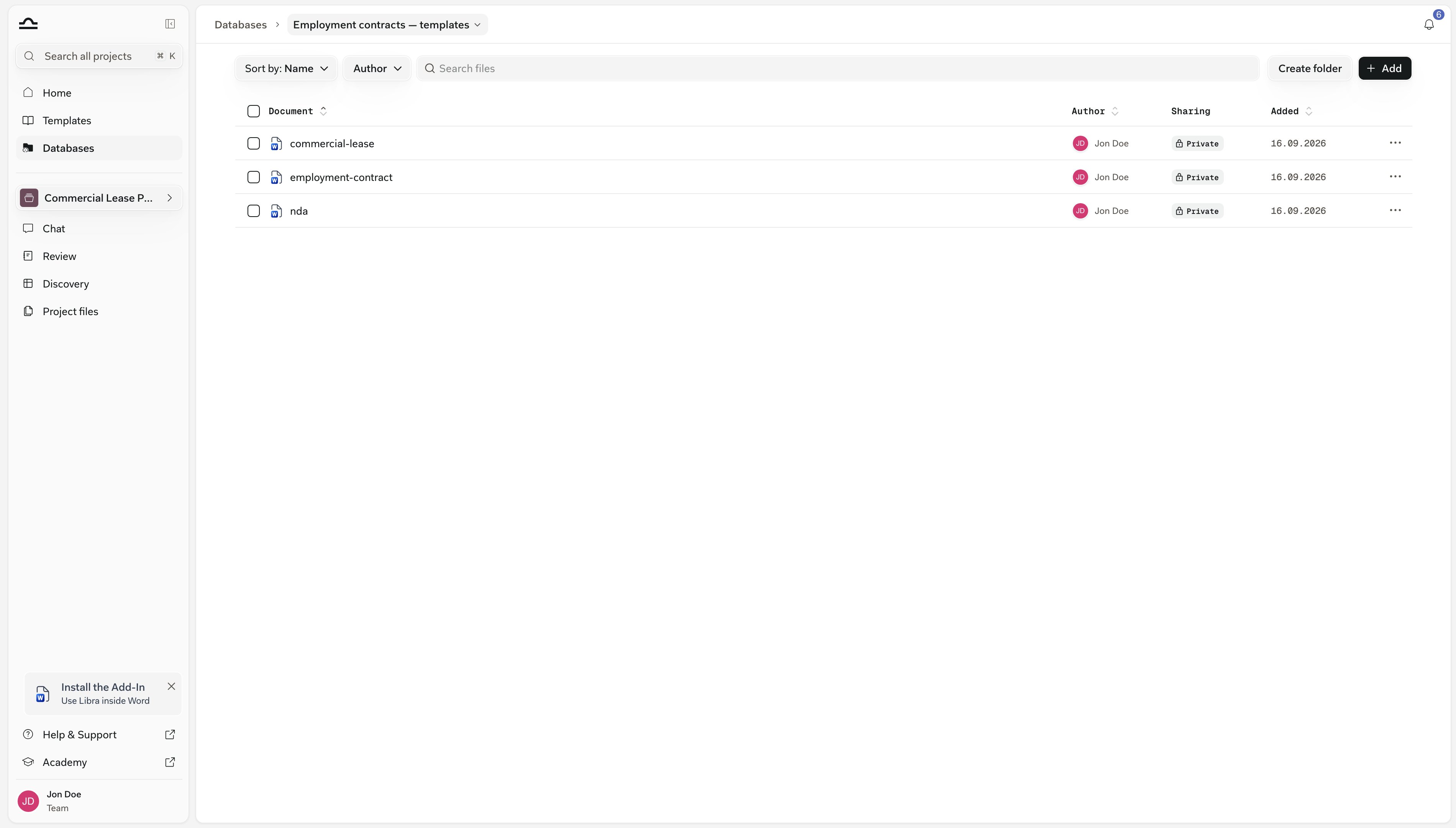
4
Vagy válasszon egy csatlakoztatott alkalmazásból
A SharePoint, a Kleos és más csatlakoztatott források ugyanebben a választóban az Integrációk alatt találhatók. Válassza ki a fájlokat, majd kattintson a Hozzáadás az adatbázishoz gombra. A SharePoint-fájlokat a Libra letölti és rendes dokumentumként tárolja.A Kleos dokumentumait a Libra ehelyett összekapcsolja, így azok a Kleosban maradnak, és mindig az aktuális verziójukat mutatják.Egy még nem csatlakoztatott forrás helyette a Kapcsolódás a Beállításokon keresztül felszólítást mutatja.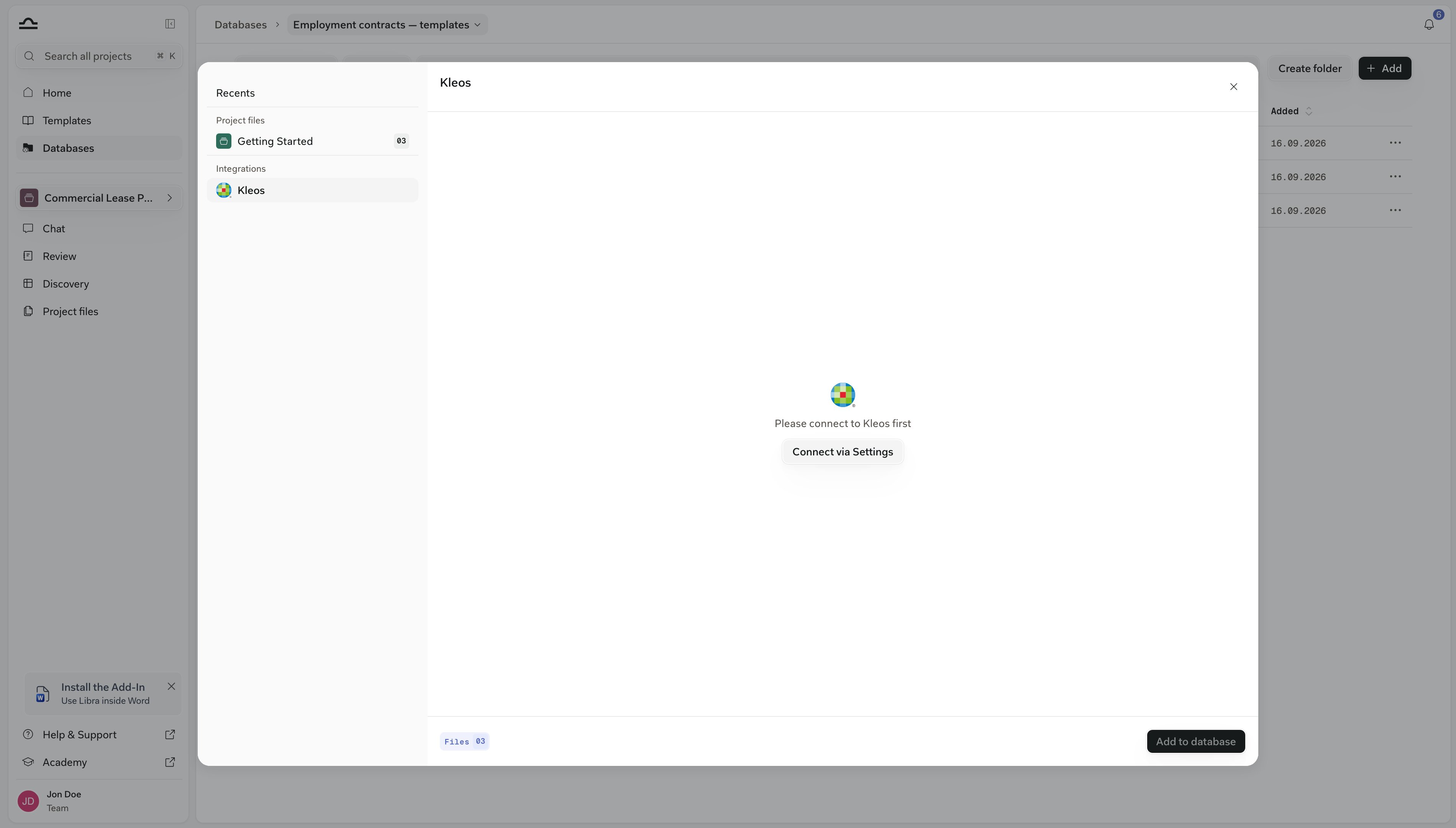
Az így hozzáadott SharePoint-fájlok másolatok: nem követik a SharePointban történő későbbi módosításokat, és beleszámítanak az oldalkeretbe. Az összekapcsolt Kleos-dokumentumok nem számítanak bele, mert a Libra nem tárolja őket. Ha egy SharePoint-mappát élőn és mindig naprakészen szeretne tartani, hozzon létre helyette egy SharePoint-adatbázist.
Korlátok és apró betűs rész
Az oldalkeret
Az oldalkeret
A Libra-adatbázisba történő feltöltések, beleértve a projektből vagy egy csatlakoztatott alkalmazásból hozzáadott dokumentumokat is, egy csapatszintű, számlázott licencenként 100 000 oldal-egyenértéknyi keretbe számítanak bele; a SharePoint-adatbázisok nem. A számítás módja: Szerepkörök és korlátok.
Duplikátumok
Duplikátumok
Egy olyan fájlt, amely megegyezik egy, a csapata számára már tárolt fájllal, a Libra újrafelhasználja ahelyett, hogy újra feldolgozná, de az mégis új dokumentumként jelenik meg. Egy már az adatbázisban lévő dokumentum feltöltése vagy hozzáadása nem hoz létre második sort: a Libra megtartja a meglévő bejegyzést, és a választó az ilyen dokumentumokat kiszürkítve és bejelölve mutatja. Egy dokumentum áthelyezését egy olyan mappába, amely már tartalmaz egy azonos nevűt, a Libra az Ez a fájl már szerepel abban a mappában üzenettel elutasítja. Ugyanaz a dokumentum két különböző mappában vagy két különböző adatbázisban is szerepelhet.
Következő lépések
Használat
Adja hozzá egy Chathez, olvassa el a hivatkozásokat, ossza meg, és tartsa rendben.
SharePoint-adatbázisok
Csatoljon egy mappát feltöltés helyett.