Adjon hozzá egy adatbázist egy Chathez, és olvassa el a választ a hivatkozásain keresztül; hozza be a dokumentumait egy Review-ba vagy Discoverybe; tartsa rendben, ossza meg, és törölje, amikor végzett.
Ha egy adatbázist ad hozzá egy Chathez, a Libra a válaszadás során az adatbázisban lévő összes dokumentumot átkeresi, ugyanúgy, ahogyan egy projektet is átkeres, csak sokkal nagyobb léptékben. Nem fájlokat csatol; a Librát az egész adathalmazra irányítja, és felteszi a kérdést.
Bármely Chat felhasználhat bármely olyan adatbázist, amelyet lát, függetlenül attól, hogy éppen melyik projekten dolgozik.
1
Eszközök → Fájlok kiválasztása
Az üzenetmező alatt kattintson az Eszközök, majd a Fájlok kiválasztása elemre. A választó megnyílik, bal oldalon a Legutóbbiak, Projektfájlok, Adatbázisok és Integrációk listával. Válassza ki az adatbázist az Adatbázisok alatt (csak Libra-adatbázisok; a SharePoint-adatbázisokat @ jellel vagy a Hozzáadás a Chathez paranccsal lehet csatolni).
2
Teljes adatbázis csatolása, majd Csatolás
A Teljes adatbázis csatolása a dokumentumlista felett található. Kattintson rá, majd a Csatolás gombra. Az adatbázis nevével ellátott chip jelenik meg az üzenetmezőben; ez a teljes beszélgetés alatt megmarad, és a × jelére kattintva eltávolítható.
3
Kérdezés
Precedens NDA-ink közül melyek engedélyezik az átruházást irányításváltás esetén, és milyen feltételekkel? A Libra mostantól minden feltett kérdésnél átkeresi az adatbázist.
Gyorsabb utak ugyanehhez az eredményhez:
Hol
Mit tegyen
Az üzenetmezőben
Írja be a @ jelet, és válassza ki az adatbázist a Dokumentumok részből.
Az Adatbázisok oldalon, vagy egy adatbázison belüli morzsamenüben
Hozzáadás a Chathez. Ez csatlakozik a megnyitott Chathez, vagy újat indít.
Egy adatbázison belül, kérdéssel
Írja be a Fájlok keresése mezőbe, és kattintson a Kérdezze a Librát gombra. Új Chat nyílik meg, az adatbázis csatolva, és a kérdés elküldve.
Az @ útvonal a leggyorsabb, ha már tudja az adatbázis nevét — a Dokumentumok alatt található, az Assistants és a Discoveries mellett.A Kérdezze a Librát akkor a legjobb választás, ha már egy adatbázist böngész, és eszébe jut egy kérdés. Új Chatet nyit, amelyhez az adatbázis már csatolva van, a kérdését pedig azonnal el is küldi.
Csak azokat az adatbázisokat csatolja, amelyekre a kérdéshez valóban szükség van. Ha egyszerre sok adatbázist keres át, több közel-találat és gyengébb válaszok születnek. Egy Chat egyszerre legfeljebb tíz forrást tud átkeresni, beleértve az aktuális projektet és a választóban az Integrációk alatt található Teljes SharePoint csatolása lehetőséget.
Az adatbázisból származó válasz ugyanúgy hivatkozásokkal van ellátva, mint bármely más válasz. Ezek a hivatkozások szolgálnak az ellenőrzésre, ezért érdemes tudni, mit nyújt mindegyik.
1
A tevékenységlista figyelése
Amíg a Libra dolgozik, a válasz feletti tevékenységsáv az Adatbázis keresése, majd az Adatbázis átkeresve üzenetet mutatja. Nyissa meg, hogy lássa, mely dokumentumokat olvasta el a Libra.A Néhány adatbázist nem sikerült teljesen átkeresni üzenet azt jelenti, hogy a Libra elérte a keresési korlátot — időtúllépés, sikertelen indexelés, vagy több forrás, mint amennyit egy keresés lefedhet —, és a hatókör egy részét kihagyta.Kezelje úgy ezt a választ, hogy hiányos lehet. Szűkítse a kérdést, vagy csatoljon kevesebb forrást.
2
Kattintson egy hivatkozásra
Minden hivatkozás megmutatja azt a részletet, amelyet a Libra talált. Kattintson rá, és a dokumentum megnyílik az oldalsó panelen, a kiemelt résszel.
3
A Hivatkozott források megnyitása
A válasz alatti Hivatkozott források gomb megnyitja a Hivatkozáslista panelt: dokumentumonként egy kártyával, így látja, mely dokumentumok tartalmazták a választ, és hányszor hivatkoztak rájuk. Lásd: Hivatkozások és források.
Ha már tudja, mely dokumentumok fontosak, tegye őket teljes egészében a Libra elé, ahelyett hogy az egész készletet kerestetné át vele.
1
Dokumentumok kijelölése a választóban
Az Eszközök → Fájlok kiválasztása menüben nyissa meg az adatbázist, és jelölje ki a dokumentumokat a Teljes adatbázis csatolása helyett. Vagy az adatbázison belül használja egy sor ⋯ → Hozzáadás a Chathez parancsát, vagy jelöljön ki több sort, és használja a megjelenő sávon a Hozzáadás a Chathez parancsot.
2
Kérdezés
Minden dokumentum saját chipként jelenik meg, és a Libra a teljes dokumentumot elolvassa. Hasonlítsa össze a versenytilalmi rendelkezést ebben a két szerződésben pontonként.
Egy Review és egy Discovery is egy meghatározott dokumentumkészleten fut, és mindkettő ugyanazon a választón keresztül veszi át őket egy adatbázisból.
1
A dokumentumválasztó megnyitása
Futtasson egy Playbook-ot, és megnyílik a Válassza ki az áttekintendő dokumentumokat; egy Discovery-ben kattintson a Dokumentumok hozzáadása gombra.
2
Dokumentumok kiválasztása az Adatbázisok alatt
Válassza ki az adatbázist a bal oldali sávban, és jelölje ki a dokumentumokat. Egy Review legfeljebb tízet fogad el — ezt a lábléc számolja. Egy teljes adatbázis nem tekinthető át és nem is bontható ki egyben.
3
Erősítse meg a másolást a projektbe
Erősítse meg a N dokumentum másolása és csatolása a(z) „projekt” projekthez párbeszédablakot.
Egy Review vagy Discovery mindig egy projekthez tartozik, ezért a Libra először a kiválasztott dokumentumokat hozzáadja az adott projekt fájljaihoz. A másolatok a projekt jogosultságait öröklik; az eredetik az adatbázisban maradnak, és semmi nem kerül újra feltöltésre.
Belül egy adatbázis úgy viselkedik, mint egy projekt fájlpanelje: rendezze vagy keresse meg a dokumentumot, majd a ⋯ menüvel mozgassa, nevezze át vagy távolítsa el.
1
A dokumentum megkeresése
A Rendezés a Név, Szerző és Hozzáadás dátuma között vált; a Fájlok keresése név szerint szűr. Három karakter után a Dokumentum tartalmának keresése helyette a dokumentumok belsejében lévő szöveget keresi, és a találatot annak oldalán nyitja meg.
2
Áthelyezés
⋯ → Áthelyezés mappába, vagy húzza a sort egy mappára. Húzza üres területre, hogy visszahelyezze a legfelső szintre. A Mappa létrehozása és a ⋯ → Új almappa struktúrát ad hozzá; a Mappa törlése eltávolítja a mappát és mindent, ami benne van.
3
Átnevezés
A ⋯ → Átnevezés megnyitja a Dokumentum szerkesztése ablakot két mezővel. A Névcímke az a rövid felirat, amelyet a Libra a dokumentumra hivatkozáskor használ, ezért tartsa felismerhetőnek: Master NDA 2024, ne pedig final_v3_clean. A Cím a listában megjelenő teljes név.
4
Eltávolítás
⋯ → Törlés, vagy jelöljön ki több sort, és Több → Kijelöltek törlése. A „name” eltávolítása ebből az adatbázisból? pontosan azt jelenti, aminek hangzik: az a dokumentum, amely egy projektben vagy másik adatbázisban is megtalálható, ott érintetlenül megmarad.
Vigye az egeret egy sor fölé, és kattintson az Előnézet gombra a megnyitáshoz. A ⋯ menü emellett kínálja a Letöltés lehetőséget, és azoknak a szerkesztőknek, akiknek csapatában engedélyezve van az anonimizálás, az Anonimizálás lehetőséget is; ez egy name (anonimizált) nevű, cenzúrázott másolatot nyit meg második lapként a dokumentumnézegetőben, az eredetit pedig érintetlenül hagyja.
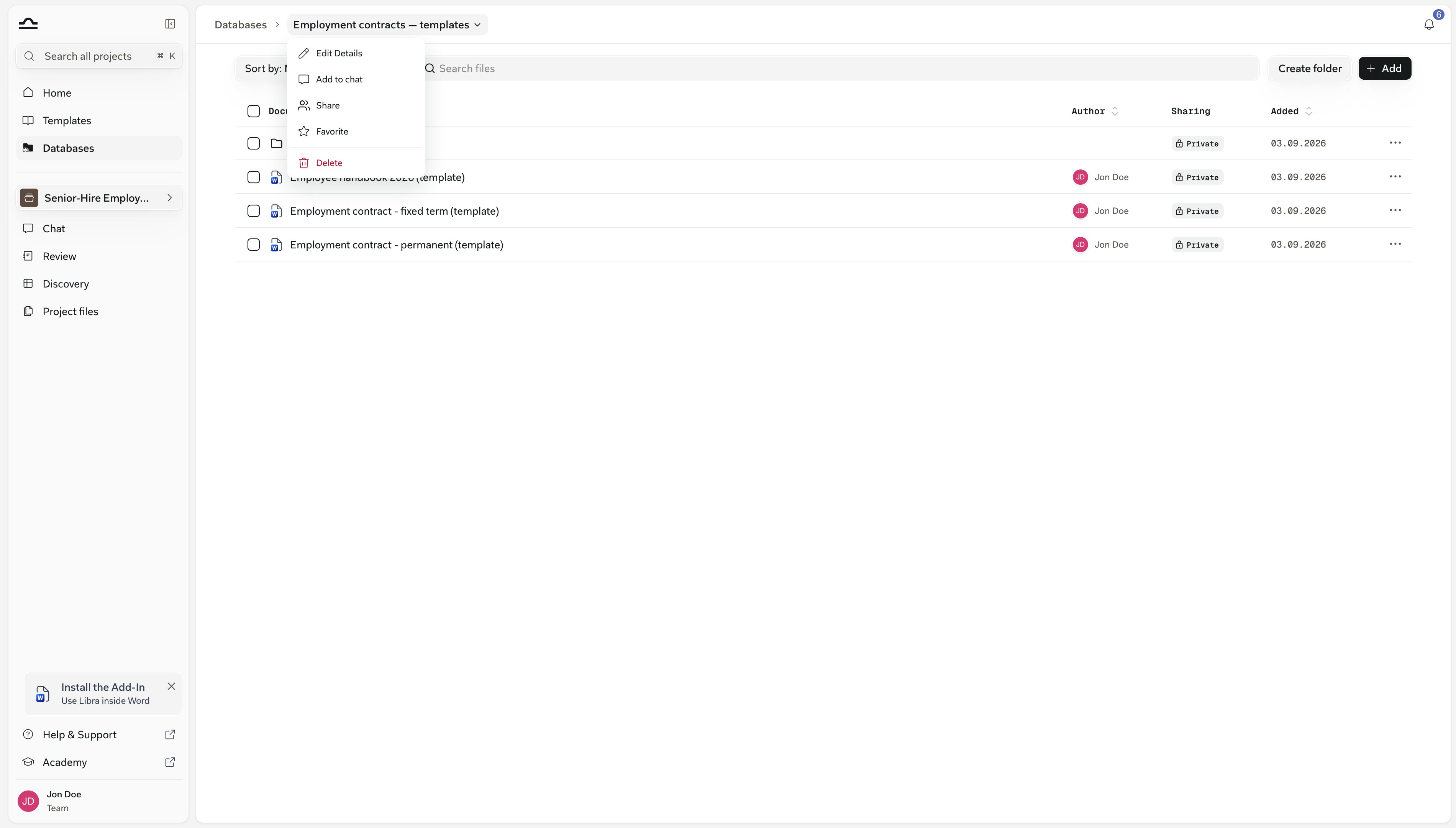
Mindkét művelet az adatbázis saját ⋯ menüjében található, az Adatbázisok oldalon vagy az adatbázison belüli morzsamenüben.
1
⋯ → Részletek szerkesztése
Az Adatbázisok oldalon, vagy az adatbázison belüli morzsamenüben. Csak szerkesztők és tulajdonosok számára. Módosítsa a Nevet vagy a Leírást, majd kattintson a Mentés gombra.
2
⋯ → Kedvenc
Az adatbázist a rendezéstől függetlenül az Adatbázisok oldal tetején tartja. Lista nézetben ehelyett kattintson a sor csillagára. A Kedvenc törlése, vagy ismét a csillagra kattintva, eltávolítja onnan.
Egy adatbázis kezdetben csak Ön számára látható. A megosztás teszi lehetővé, hogy a csapat is használhassa, és mindenki szerepe határozza meg, mit módosíthat.
1
A Megosztás megnyitása
Az adatbázis ⋯ menüjéből az Adatbázisok oldalon, az adatbázison belüli morzsamenüből, vagy a megosztási blokkból létrehozás közben.
2
Az Általános hozzáférés beállítása
Csak meghívott személyek vagy Mindenki a csapatban. A csapatszintű megosztás mindenkit a Megtekintheti és chatelhet szinten indít; ezt a mellette lévő legördülő menüvel emelheti.
3
Személyek vagy csoportok hozzáadása szereppel
A Megosztás vele mezőben írjon be egy nevet vagy csoportot, válassza a Megtekintheti és chatelhet, Szerkesztheti vagy Teljes hozzáférés lehetőséget, majd kattintson a Hozzáadás gombra. A Kinek van hozzáférése felsorolja mindenkit a szintjével együtt, és itt módosíthatja vagy távolíthatja el a megosztást.
Mit tehet az egyes szerepkör
Szerepkör
Tehet
Megtekintő (Megtekintheti és chatelhet)
Böngészhet, kereshet, előnézetet kaphat és letölthet; hozzáadhatja az adatbázist vagy dokumentumait egy Chathez; kedvencnek jelölheti.
Szerkesztő (Szerkesztheti)
Mindezt, valamint dokumentumokat adhat hozzá és távolíthat el, kezelheti a mappákat, átnevezheti a dokumentumokat, szerkesztheti a nevet és a leírást, és megoszthatja Megtekintőként vagy Szerkesztőként.
Admin (Teljes hozzáférés) és a Tulajdonos
Mindent, beleértve a Teljes hozzáférés megadását és az adatbázis törlését.
Az Ön szerepe minden sornál jelvényként jelenik meg az adatbázison belül; a tulajdonos ehelyett egy Megosztás jelvényt lát (Privát vagy Megosztott). A modell ugyanaz, mint a projekteknél és a Sablonoknál, lásd: Megosztás és hozzáférés.
Az adatbázishoz való hozzáférés független bármely projekthez való hozzáféréstől. Egy meg nem osztott adatbázis csak a tulajdonosa számára látható — a csapat Tulajdonosa és Adminjai sem láthatják.Ezért mielőtt egy kolléga elhagyja az irodát, ellenőrizze, hogy adatbázisai meg vannak-e osztva.
Egy adatbázis törlése mindenki számára eltávolítja, akivel meg volt osztva. Hogy mi történik a dokumentumokkal, attól függ, hol máshol találhatók.
1
⋯ → Törlés
Csak a tulajdonos vagy valaki Teljes hozzáféréssel látja, az Adatbázisok oldalon vagy a morzsamenüben.
2
Megerősítés
A Globális adatbázis törlése párbeszédablak közli, hogy az adatbázis véglegesen törlésre kerül, és a művelet nem vonható vissza; az Adatbázisok oldalról indítva azt is hozzáteszi, hogy egy megosztott adatbázis mindenki számára törlődik, akivel meg volt osztva. Minden rajta lévő megosztás vele együtt megszűnik.
Azok a dokumentumok, amelyek egy projektben vagy másik adatbázisban is megtalálhatók, ott továbbra is megmaradnak. Azok a dokumentumok, amelyeknek kizárólagos otthona ez az adatbázis volt, véglegesen törlődnek, és az általuk felhasznált oldalak nem kerülnek vissza.A Libra semmilyen jelzést nem ad arról, hogy egy dokumentum hol máshol is megtalálható. Ellenőrizze, hogy a még szükséges dokumentumok szerepelnek-e egy projektben vagy másik adatbázisban, és töltse le azokat, amelyekben bizonytalan.
Hogy mit tehet egy adatbázisban, az a kapott hozzáféréstől függ; hogy mennyit tehet bele, az pedig az előfizetési csomagjától.
Az oldalkeret
A Libra-adatbázisba feltöltött tartalmak oldalszámban számítanak bele egy csapatszintű keretbe: 100 000 oldalegyenérték számlázott licencenként, a csapaton belül közösen felhasználva.
Azt számolja, amit az adatbázisai éppen most tartalmaznak, nem havi összeget, így egy dokumentum eltávolítása visszaadja az oldalait.
A projektből vagy egy csatlakoztatott alkalmazásból hozzáadott dokumentumok is beleszámítanak. A SharePoint-adatbázisok nem, és az Ön által összekapcsolt Kleos-dokumentumok sem.
Ha egy feltöltés túllépné a keretet, a Libra elutasítja, és megadja, hány oldal maradt még. Az alkalmazás más részén nincs használati mérő.
Egy Assistant-ben
Egy egyéni Assistant Tudás lapja egyedi fájlok helyett egy teljes adatbázist vagy projektet is tartalmazhat, Assistant-enként legfeljebb tízet. Az Assistant ezután mindent átkeres benne, beleértve a később hozzáadott dokumentumokat is. Lásd: Egyéni Assistants.
A globális keresésben
Ha az Adatbázisok funkció be van kapcsolva, a Cmd+K panel Hely szűrője felsorolja a projekteket és az adatbázisokat, a Dokumentum tartalmának keresése pedig kiterjed a Libra-adatbázisokra. Lásd: Keresés.
Egy adatbázis hiányzik a választóból
Nincs megosztva Önnel — kérdezze meg a tulajdonost. Az üres adatbázisok teljesen kimaradnak a @ választóból.A SharePoint-adatbázisok soha nem jelennek meg az Adatbázisok alatt a Fájlok kiválasztása választóban. Csatoljon egyet @ jellel, vagy a Hozzáadás a Chathez paranccsal az Adatbázisok oldalról vagy az adatbázison belüli morzsamenüből.Az Adatbázisok oldalon egy SharePoint-adatbázis elhalványítva marad, a Csatlakoztassa SharePoint-fiókját felirattal, amíg nem csatlakozik.
A párbeszédablakokban „globális adatbázis” szerepel
Globális adatbázis létrehozva, Globális adatbázis törlése: néhány megerősítés még a régebbi elnevezést használja. Ugyanarról van szó.