

SharePoint-mappa csatolása
A mappa csatolása egyszeri feladat, de előfeltétele egy már beállított Microsoft 365-környezet.1
Ellenőrizze az egyszeri beállítást
Nyissa meg a Beállítások → Integrációk → SharePoint menüpontot. A Beállítás szükséges azt jelenti, hogy egy Microsoft 365-szervezeti rendszergazdának még hozzáférést kell adnia a Librának, majd ezt követően egy Libra csapatadminisztrátor rákattint az Engedélyezés a csapatomnak gombra. Ezután csatlakoztassa saját Microsoft-fiókját ugyanabból a panelből. A teljes folyamat a SharePoint-integráció oldalon található.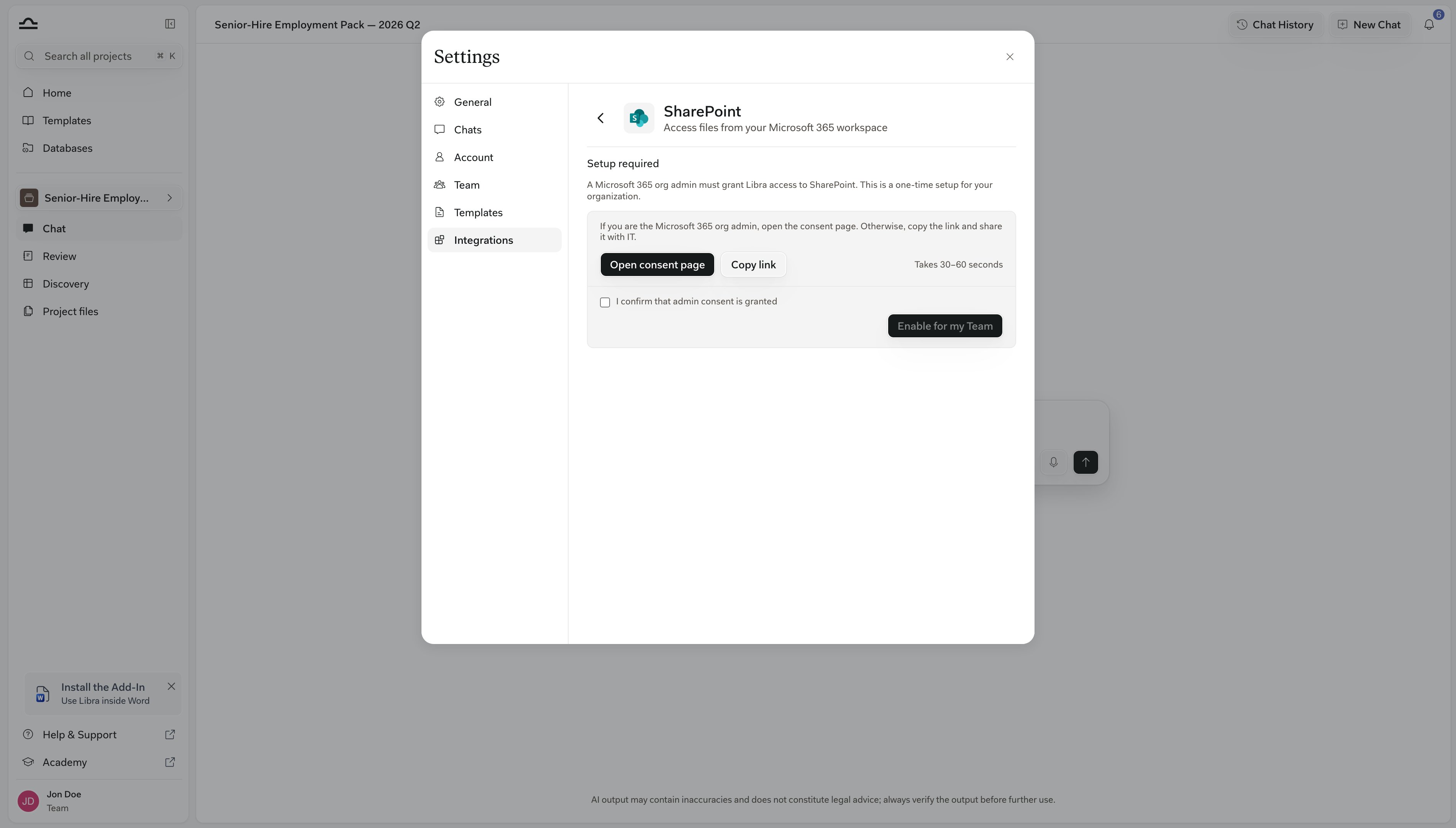
2
Adatbázisok → Új adatbázis → SharePoint-mappa hozzáadása
Megnyílik az Új SharePoint-adatbázis párbeszédablak.
3
Válassza ki a mappát, nevezze el, majd kattintson a Létrehozásra
A Kiválasztás a SharePointból megnyitja a Microsoft mappaválasztóját. Csak mappák választhatók ki; minden, ami benne van – az alkönyvtárakat is beleértve – az adatbázis részévé válik, és a mappa neve kerül felajánlásra adatbázisnévként. Módosítsa az Adatbázis nevét, adjon hozzá egy Leírást, majd kattintson a Létrehozás gombra. A lábléc előnézetben mutatja, hogy az adatbázis jelentés vagy kulcsszó alapján fog keresni.
Hozzáférés biztosítása kollégáknak
Egyszerre két jogosultsági rendszer érvényesül, és mindkettőnek jóvá kell hagynia: a Libra dönti el, ki látja az adatbázist, a SharePoint pedig azt, ki nyithatja meg a fájlokat.1
Ossza meg az adatbázist a Librában
⋯ → Megosztás, mint bármely más adatbázis esetében. Ez dönti el, ki látja az adatbázist a saját listájában. A párbeszédablak emlékezteti Önt: A felhasználóknak hozzáféréssel kell rendelkezniük a mappához a SharePointon ahhoz, hogy hozzáférjenek.
2
Adjon nekik hozzáférést a SharePointon, és kösse össze a fiókjukat
Minden kolléga saját Microsoft-fiókjával böngészi a mappát, így csak azt látja, amit a SharePoint megenged neki. Két dolog akadályozhatja őket: a mappához való hozzáférés nélkül látják az adatbázist, de csak a Nincs hozzáférés ehhez a mappához üzenetet látják benne; Microsoft-fiók összekapcsolása nélkül pedig elhalványítva látják a kártyát a Nincs csatlakoztatva a SharePointhoz. felirattal és egy Csatlakoztassa SharePoint-fiókját linkkel, miközben a Hozzáadás a chathez rejtve marad, amíg nem csatlakoznak.

Ossza meg a mappát a SharePointon ugyanakkor, amikor az adatbázist megosztja a Librában. Az a kolléga, aki látja az adatbázist, de nem a fájljait, egyébként azt fogja hinni, hogy a Libra nem működik.
Keresés belőle egy chatből
Egy SharePoint-adatbázis csatolása másképp történik, mint egy Libra-adatbázisé, és a keresést nem a Libra, hanem a Microsoft végzi.1
Csatolja
A nevének 
@-említésével, vagy a Hozzáadás a chathez funkcióval a kártyájáról vagy magából az adatbázisból (lásd: Használat). A SharePoint-adatbázisok nem jelennek meg az Eszközök → Fájlok kiválasztása menüben. Ennek a választónak az Integrációk alatti SharePoint lapján a Teljes SharePoint csatolása a teljes csatlakoztatott SharePointot keresi egyetlen mappa helyett, és az ott kiválasztott egyes fájlok letöltődnek a chatbe, hogy a Libra teljes egészében el tudja olvasni őket.2
Kérdezzen
A Libra a Microsofton keresztül keres a mappában: jelentés alapján, ha rendelkezik Microsoft 365 Copilot licenccel, egyébként kulcsszó alapján – ezt minden egyes kérdésnél ellenőrzi. Copilot nélkül használja azokat a szavakat, amelyeket a dokumentumok is használnak.
3
Nyissa meg a hivatkozásokat
Egy hivatkozott részlet csak olvasható előnézetben nyílik meg, vagy magában a SharePointban, ha az előnézet nem jeleníthető meg.
A mappa böngészése
A böngésző csak olvasható, így fájlok megtalálására és olvasására szolgál, nem azok módosítására. A böngésző felsorolja a fájlokat azzal a dátummal, amikor azokat utoljára Módosították a SharePointon. Minden fájlsor kínálja a Letöltés, Megnyitás a SharePointban, Link másolása és Hozzáadás a chathez lehetőségeket; a PDF-ek, Office-dokumentumok és a legtöbb szöveges formátum rámutatáskor Előnézet lehetőséget is kínál, míg más fájlok, például képek, a SharePointban nyílnak meg. A mappasorok csak a Megnyitás a SharePointban és Link másolása lehetőségeket kínálják. Nincs keresőmező, és a Librából semmi sem módosítható; maga az adatbázis viszont továbbra is átnevezhető, megosztható, kedvencnek jelölhető és törölhető.Korlátok és hibaelhárítás
Nem használ fel oldalkeretet
Nem használ fel oldalkeretet
Egy SharePoint-adatbázis a csapat oldalkeretéből semennyit sem használ fel, bármilyen nagy is a mappa. Azok a fájlok viszont, amelyeket egy Libra-adatbázis feltöltése közben a SharePointból választanak ki, bekerülnek a Librába, és beleszámítanak.
A fájlszám elmaradhat a valóságtól
A fájlszám elmaradhat a valóságtól
A kártyán látható Fájlok szám személyenként kerül kiszámításra, és nagyjából naponta egyszer frissül, így lemaradhat a SharePointtól, és eltérhet azon kollégák között, akik a mappa különböző részeit látják.
A mappát áthelyezték vagy törölték
A mappát áthelyezték vagy törölték
Az adatbázis a Ez a mappa már nem érhető el üzenetet jeleníti meg. A hivatkozás nem irányítható át: valakinek Teljes hozzáféréssel törölnie kell az adatbázist, és az új helyéről kell csatolnia a mappát, majd újra megosztania.
Következő lépések
SharePoint-integráció
Rendszergazdai hozzájárulás, engedélyezés a csapat számára, fiók csatlakoztatása.
Használat
Adatbázis csatolása Chat-ben, Review-ban és Discovery-ben.