


Egy másik lépésre lépve a beviteli mező tartalmát az adott lépés promptja váltja fel. Küldje el — vagy másolja ki — a félig begépelt szövegét, mielőtt megnyomja a ‹ vagy › gombot.
Workflow indítása
Két módon indíthatja el. A Sablonok könyvtárából. Kattintson a Sablonok elemre az oldalsáv globális részében, nyissa meg a Workflows fület, és kattintson a Futtatás gombra a Workflow kártyáján. Új chat nyílik meg, amelyben a Workflow az 1. lépésnél van betöltve, és az adott lépés promptja már a beviteli mezőben áll, készen arra, hogy szerkessze és elküldje. Egy chatből. Az üzenetmezőben válassza az Eszközök → Workflows menüpontot. A választó az Összes, Saját, Megosztott és Libra fülek alatt sorolja fel a futtatható elemeket, a szokásos joghatóság-, jogterület- és címkeszűrőkkel. Ha kiválaszt egyet, az betöltődik abba a chatbe, amelyben éppen van, és a chat az 1. lépés Assistant-jére vált. Olyan chatben, amelyben már vannak üzenetek, a Workflow a beviteli mező érintése nélkül csatolódik — semmi, amit begépelt, nem íródik felül, amíg nem lép a lépések között.Haladás a lépéseken
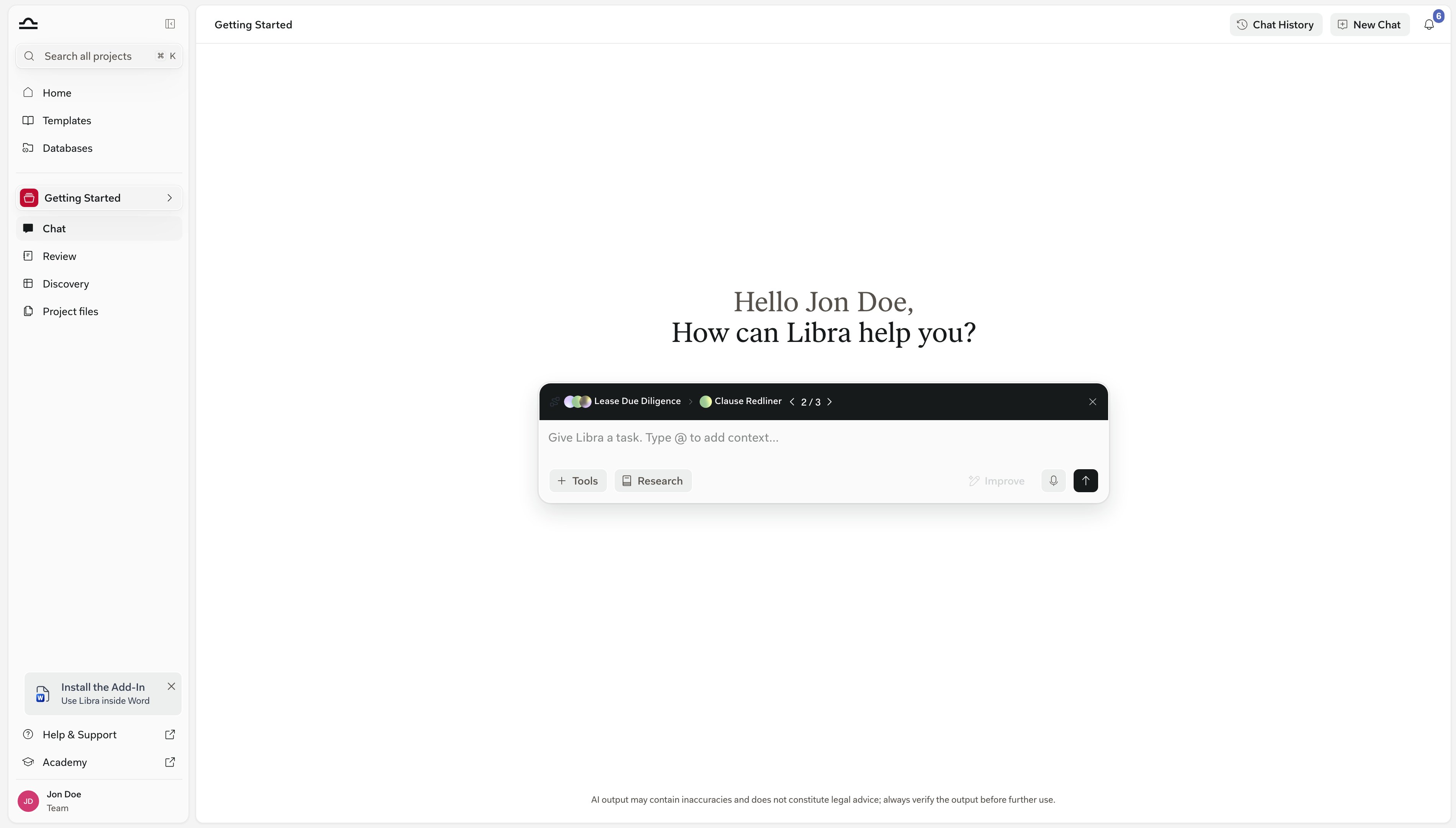
Amint egy Workflow aktív, egy kompakt sor jelenik meg az üzenetmezőn belül, közvetlenül a gépelési terület fölött — nem a chat tetején. Balról jobbra olvasva a Workflow ikonját, a lépések Assistant elemeit egymásra rakott avatarokként, a Workflow nevét, egy nyilat, majd az aktuális lépést kezelő Assistant-et mutatja. Közvetlenül ezután következik a lépésszámláló — 2 / 4 formában — a ‹ és › gombok között. A sor jobb szélén egy ✕ ül, amely eltávolítja a Workflow-t. Semmi nem lép tovább magától. Amikor egy lépés válasza megérkezik, a Libra ott marad, ahol van; Ön dönti el, hogy a lépés befejeződött, és Ön lép tovább.- A ‹ és › egyesével lép vissza és előre, és megáll az első és az utolsó lépésnél.
- Vigye az egeret az aktuális Assistant nevére, és megnyílik egy Lépések lista, amely sorrendben mutatja az összes lépést. Kattintson bármelyik bejegyzésre, hogy közvetlenül oda ugorjon — hasznos előreugráshoz vagy több lépés egyszerre történő visszalépéséhez.
- Ha ehelyett a Workflow nevére viszi az egeret, a teljes számozott lépéslistát kapja eszköztippként, anélkül, hogy elhagyná az aktuális lépést.
- Bárhogyan is lép, a Libra átváltja a chatet az adott lépés Assistant-jére, és az adott lépés promptját a beviteli mezőbe helyezi. Szerkessze küldés előtt, vagy küldje el úgy, ahogy van.
- Az aktuális Assistant legfeljebb három javasolt promptja gombokként jelenik meg egy sorban alatta. Egyre kattintva az bekerül a beviteli mezőbe; a küldés időpontját továbbra is Ön választja meg.
- A ✕ leveszi a Workflow-t a chatről, és visszaállítja azt közönséges chatté. A már kicserélt üzenetek a helyükön maradnak.
Miből áll egy Workflow
A javasolt promptok a lépésen lévő Assistant-től származnak, nem a Workflow-tól — hangolja őket az Assistant-en, és minden Workflow, amely használja, átveszi azokat.
Mikor érdemes Workflows elemeket használni
Egy Workflow-hoz legalább két Assistant szükséges, mielőtt menteni vagy futtatni lehetne. Olyan feladathoz, amelyhez csak egy kell, használja az adott Assistant-et önmagában — a Workflows akkor térül meg, ha legalább két különálló szakasz van.
Hol találhatók a Workflows elemek
A Workflows elemek sablonok. A globális Sablonok könyvtárában találhatók a Workflows fül alatt, az Assistants, Reviews és Discoveries fülek mellett, és bármely projekt futtathatja őket.Gyakori Workflow-példák
Szerződés-átvizsgálás
Szerződés-átvizsgálás
Dokumentumelemzés → Kockázatértékelés → A kritikus pontok összefoglalásaFűzzön össze egy szerződéselemző Assistant-et egy kockázatértékelő Assistant-tel, és zárja egy összefoglaló-generátorral. Az eredmény egy partner elé tehető feljegyzés.
Due Diligence
Due Diligence
Dokumentumok kategorizálása → Kategóriánkénti értékelés → Végső jelentésDolgozzon fel nagy dokumentumhalmazokat rendszerezetten, minden szakaszhoz specializált Assistants elemekkel.
Beadvány szövegezése
Beadvány szövegezése
Tényelemzés → Jogi kutatás → Tervezet → Formai ellenőrzésVigyen végig egy ügyiratot az elemzésen, a jogi kutatáson, a szövegezésen és a végső formázáson egyetlen futtatásban.
Ügyfélfelvétel
Ügyfélfelvétel
Felvételi űrlap feldolgozása → Összeférhetetlenségi ellenőrzés → Megbízási levél tervezete → E-mail-összefoglaló a partnernekEgységesítse minden új ügy kezdeti szakaszát, hogy semmi ne csússzon át a réseken.
Tippek
Először kis Workflow-kat építsen
Először kis Workflow-kat építsen
Egy megbízhatóan működő 3 lépéses Workflow többet ér egy félúton elakadó 10 lépésesnél. Kezdje röviden; adjon hozzá lépéseket, amint mindegyik stabil.
Minden lépésnek egy feladata legyen
Minden lépésnek egy feladata legyen
Ha egy lépés két dolgot csinál, bontsa szét. „Elemezze a szerződést, és készítsen összefoglalót” — ez két lépés. A szétbontással könnyebb diagnosztizálni a hibákat.
Használja ugyanazt az Assistant-et több Workflow-ban
Használja ugyanazt az Assistant-et több Workflow-ban
Egy jól behangolt Assistant sok Workflow lépése lehet. Építse meg jól az Assistants elemeket; használja őket újra bátran.
Dokumentálja a Workflow-t a leírásában
Dokumentálja a Workflow-t a leírásában
A leírás azoknak a kollégáknak jelenik meg, akik még nem látták a Workflow-t. Egy egybekezdéses „mire való, és milyen bemenetet vár” leírás megelőzi a helytelen használatot.
Következő lépések
Workflow létrehozása
Építsen fel egy Workflow-t lépésről lépésre.
Workflow-sablonok
Használja újra és ossza meg a Workflows elemeket a Sablonok könyvtárából.

Assistants
A Workflows építőkövei.