


A projekthatár átjárhatatlan fal. Egy
@-említés az A projektből nem érheti el a B projektet.Szüksége van egy dokumentumra egy másik ügyből? Váltson át arra a projektre, nyissa meg a dokumentum ⋯ menüjét a Projektfájlok között, és válassza az Áthelyezés projektbe lehetőséget — ez új helyre teszi a dokumentumot, így az elhagyja azt az ügyet, amelyből származott.Mi található egy projektben
Az oldalsáv projekt szekciója négyféle elemet sorol fel, mindegyiket az aktuális projekthez rendelve:
Ezek a projekthez rendelt oldalsáv-bejegyzések, megjelenésük sorrendjében. A projekt felett a globális bejegyzések találhatók — Keresés minden projektben, Kezdőlap, Sablonok és Adatbázisok —, amelyek bármelyik projektben ugyanazok maradnak. Lásd: A Libra felépítése.
Projekt használata a Chatben
Amikor egy projektet csatol egy chathez (a projekt chip segítségével), a Libra a projekt teljes tartalmán tud dolgozni — akár több ezer dokumentumot tartalmazó projekteken is. Ahelyett, hogy előre betöltené a teljes projektet, a Libra igény szerint keres benne. Egy összegzésből indul ki — az elemek darabszámából és a legutóbb frissített dokumentumaiból. Innen kiindulva olvassa, keresi és előnézetben megjeleníti a dokumentumokat, ahogy a kérdése megkívánja, közben követve az Ön mappastruktúráját. Ez gyors és pontos válaszokat biztosít nagy ügyeknél is, és egy projekt már nincs korlátozva, mielőtt a kérés egyáltalán elindulna. Amikor a Libra a projektre támaszkodik, a hivatkozásai egy adott mappára vagy egy teljes dokumentumra is mutathatnak, nem csupán egyetlen oldalra.Munka a Projektfájlokban
A Projektfájlok minden olyat tartalmaz, amit a projekt összegyűjtött, és a panel megjegyzi, hogyan hagyta el — projektenként, nem egyszer az egész fiókra. A rendezési és szűrési beállítások megmaradnak. Válassza a Név rendezést, adjon hozzá egy Fájltípus vagy Dátum szűrőt, zárja be a panelt, és ez a nézet várja Önt, amikor legközelebb megnyitja a projektet; egy másik projekt a sajátját őrzi meg. Egy még soha nem rendezett projekt betűrendben nyílik meg. A Keresés a kivétel. Ez a panel bezárásakor törlődik, így soha nem tér vissza egy leszűrt listához, amelyről már megfeledkezett. Nyitott Chat mellett a fájlok kijelölésekor a Hozzáadás a chathez gombként jelenik meg a kijelölési sávon, nem a Több menü alatt, így egy kattintással csatolhatja őket az aktuális chathez. A Több továbbra is a Letöltés és a Törlés műveleteket tartalmazza. A Review-ban és a Discovery-ben a megfelelő művelet a Több alatt marad. A Projektfájlok oldal a panelt teljes körűen bemutatja.Projekt létrehozása
Az Új projekt gomb a Kezdőlap jobb felső sarkában található. A projekt oldalpanelnek saját Új projekt gombja van. Mindkettő ugyanazt a Projekt létrehozása párbeszédablakot nyitja meg. Mielőtt elkezdené: a Starter csomagban egyszerre három aktív projektje lehet. A korlát alatt a párbeszédablak egy mérőt mutat: 2 / 3 projekt felhasználva. Háromnál az Új projekt gomb a Kezdőlapon és az oldalpanelen egyaránt megszűnik reagálni. Vigye bármelyik fölé az egeret, és a Libra megmagyarázza, miért: Starter csomag, 3 projektes korlát, valamint egy Frissítés Professional csomagra hivatkozás. Egy projekt archiválása felszabadít egy helyet. A Professional és a Team csomagban nincs projektkorlát. Lásd: Előfizetés.1
Kattintson az Új projekt gombra a Kezdőlapon
Megnyílik a Projekt létrehozása párbeszédablak.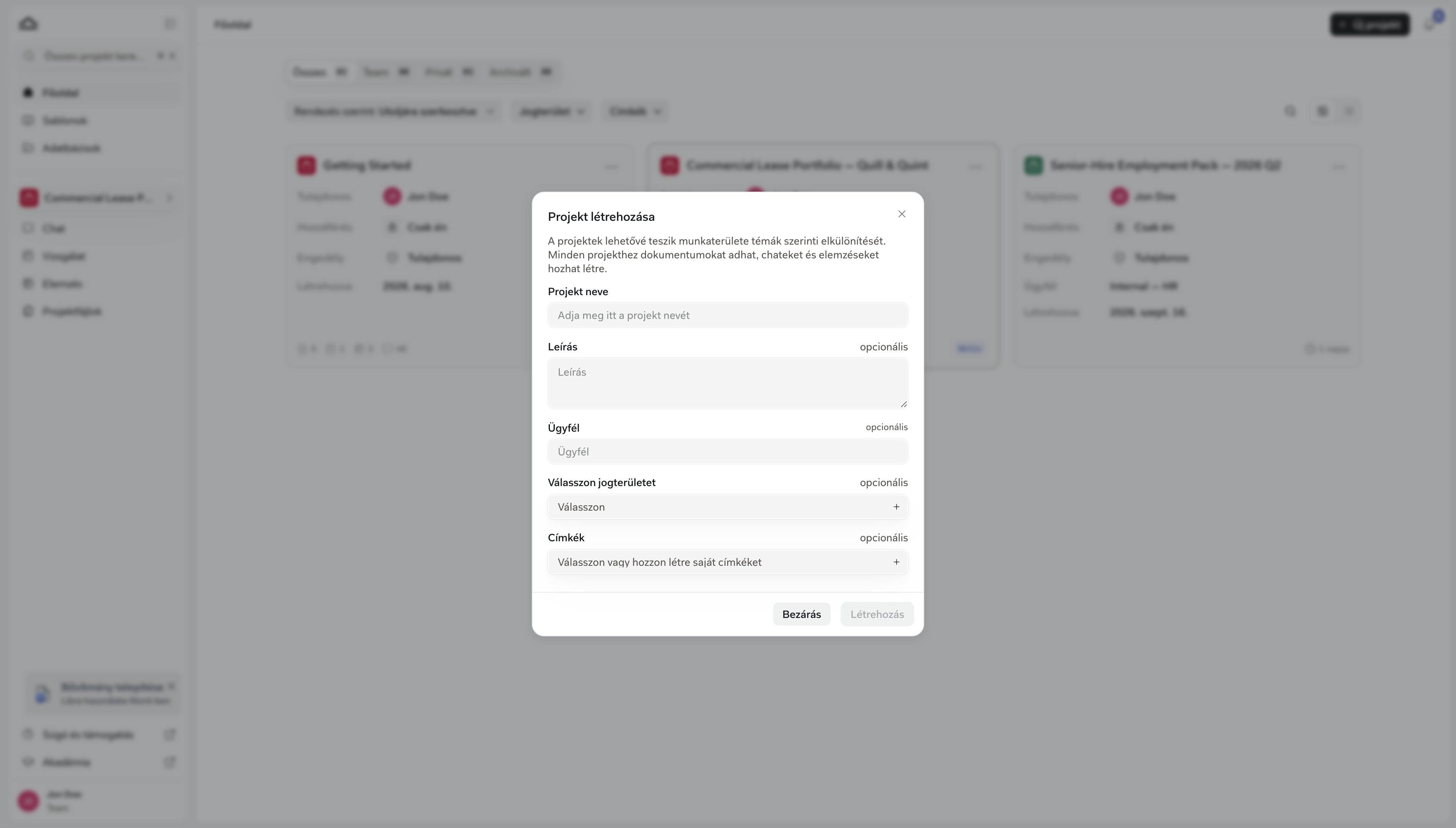
2
Töltse ki az alapadatokat
Csak a név kötelező. A mezők ebben a sorrendben jelennek meg.
3
Kattintson a Létrehozás gombra
A projekt azonnal létrejön.
4
Állítsa be a megosztást, majd a Kezdőlapra kerül
Ha a megosztás elérhető a csapata számára, következő lépésként egy megosztási párbeszédablak nyílik meg: válasszon ki konkrét kollégákat, egy felhasználói csoportot vagy a csapat minden tagját. Ezt később is módosíthatja, így a párbeszédablak bezárása is teljesen rendben van. Lásd: Megosztás és hozzáférés.A Libra ezután az új projektet teszi az aktív projektjévé — az oldalsáv projekt szekciója átvált rá —, és a Kezdőlapra viszi.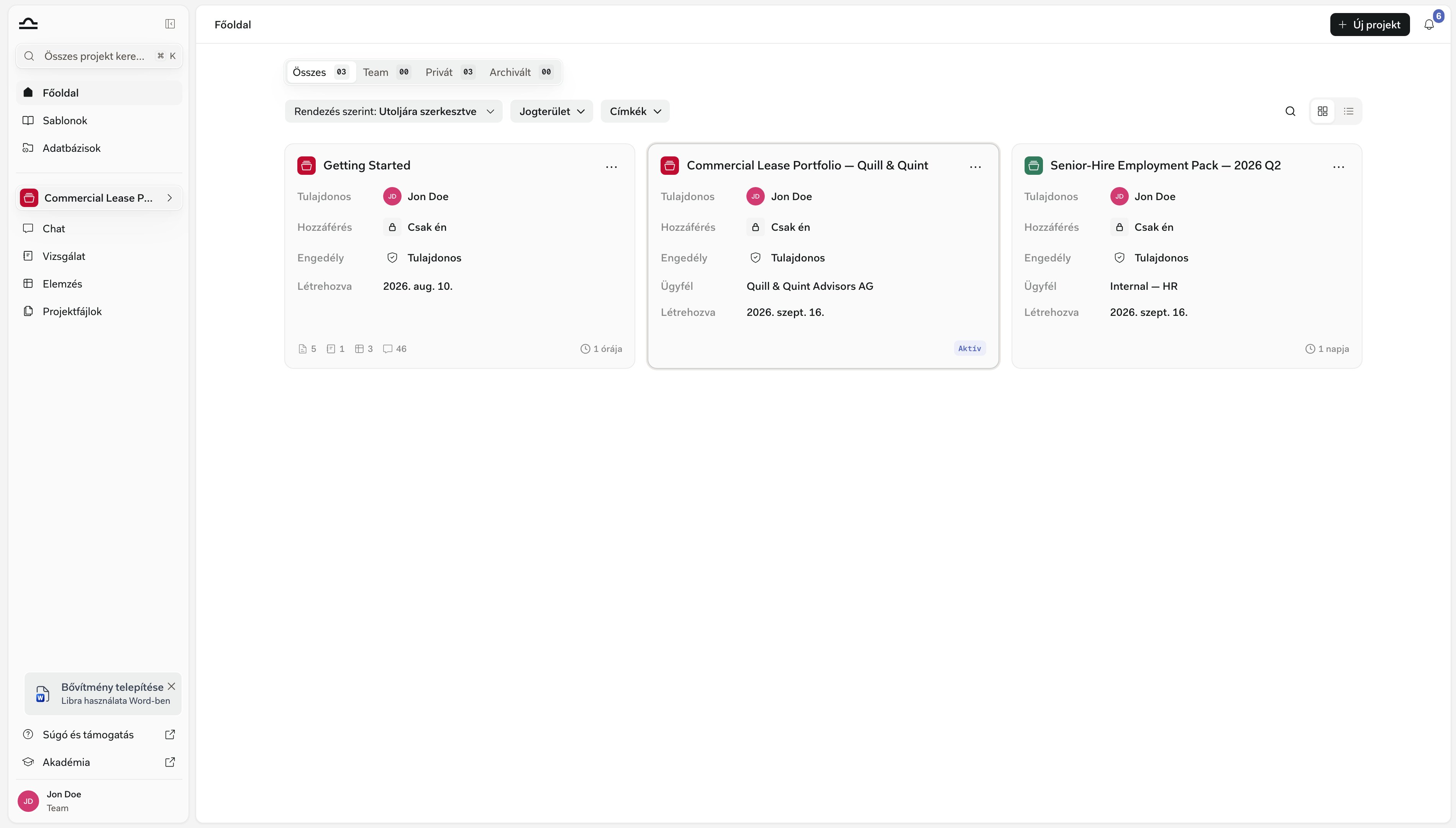
Váltás a projektek között
Két módon válthat szándékosan, és van egy harmadik, amely a Keresés mellékhatásaként történik.Projektváltó az oldalsávon
Projektváltó az oldalsávon
Kattintson az aktív projekt nevére közvetlenül a globális szekció alatt. Az oldalsáv mellett kicsúszik egy Projektek oldalpanel minden projekttel, amelyhez hozzáférése van.Keressen benne a Projektek keresése mezővel, szűkítse a hatókör chippel (Összes, Csapat, Privát, valamint Kedvencek, amint megjelölt valamit csillaggal) és a Jogterület és Címkék szűrőkkel, majd kattintson egy kártyára.A Libra ezt a projektet teszi aktívvá, a Chatbe viszi, és új chatet indít benne — ugyanúgy, mint amikor a Kezdőlapon kattint egy kártyára.Minden kártya mutatja, ki láthatja a projektet — Csak én, Mindenki a csapatban vagy Csak megtekintés —, továbbá a benne lévő dokumentumok, Review-k, Discovery-k és chatek számát, valamint az utolsó frissítés idejét.Az a projekt, amelyben éppen benne van, az időbélyeg helyett egy ACTIVE jelölést visel. A fejlécben az Új projekt és az Összes tallózása is megtalálható; az utóbbi bezárja az oldalpanelt, és a Kezdőlapra viszi.Az archivált projektek itt nem jelennek meg. Ezek a Kezdőlap Archivált lapján találhatók.
A Kezdőlapról
A Kezdőlapról
Nyissa meg a Kezdőlapot a globális szekcióban, és kattintson bármelyik projektkártyára — az eredmény ugyanaz, mint az oldalpanelnél: a projekt aktívvá válik, és a Libra új chatet indít benne. Az archivált projektek így nem nyithatók meg; először vonja vissza az archiválásukat. Lásd: Kezdőlap.
Keresési találat megnyitásával
Keresési találat megnyitásával
A Cmd+K a projektjei belsejében keres — chatek, dokumentumok, mappák, Review-k és Discovery-k között —, nem a projektnevekben, így egy projekt nevének beírása önmagában nem ad találatot. Amit viszont megtesz: átlépi a falat. Nyisson meg egy másik projektben található találatot, és a Libra először megkérdezi: Váltás projektre?, majd átváltja Önt abba a projektbe, hogy megmutassa. Ha név szerint szeretne projektet választani, használja az oldalpanelt vagy a Kezdőlapot. Lásd: Keresés.
Projekt szerkesztése
A projekt nevét, leírását, ügyfelét, jogterületét és címkéit a projektbe való belépés nélkül módosíthatja, és — ha a csapata rendelkezik megosztással — ugyanebből a párbeszédablakból a projekt megosztását is elérheti.1
Keresse meg a projektet a Kezdőlapon
Kattintson a Kezdőlap elemre a globális szekcióban, majd keresse meg, rendezze vagy görgesse a listát a projektig.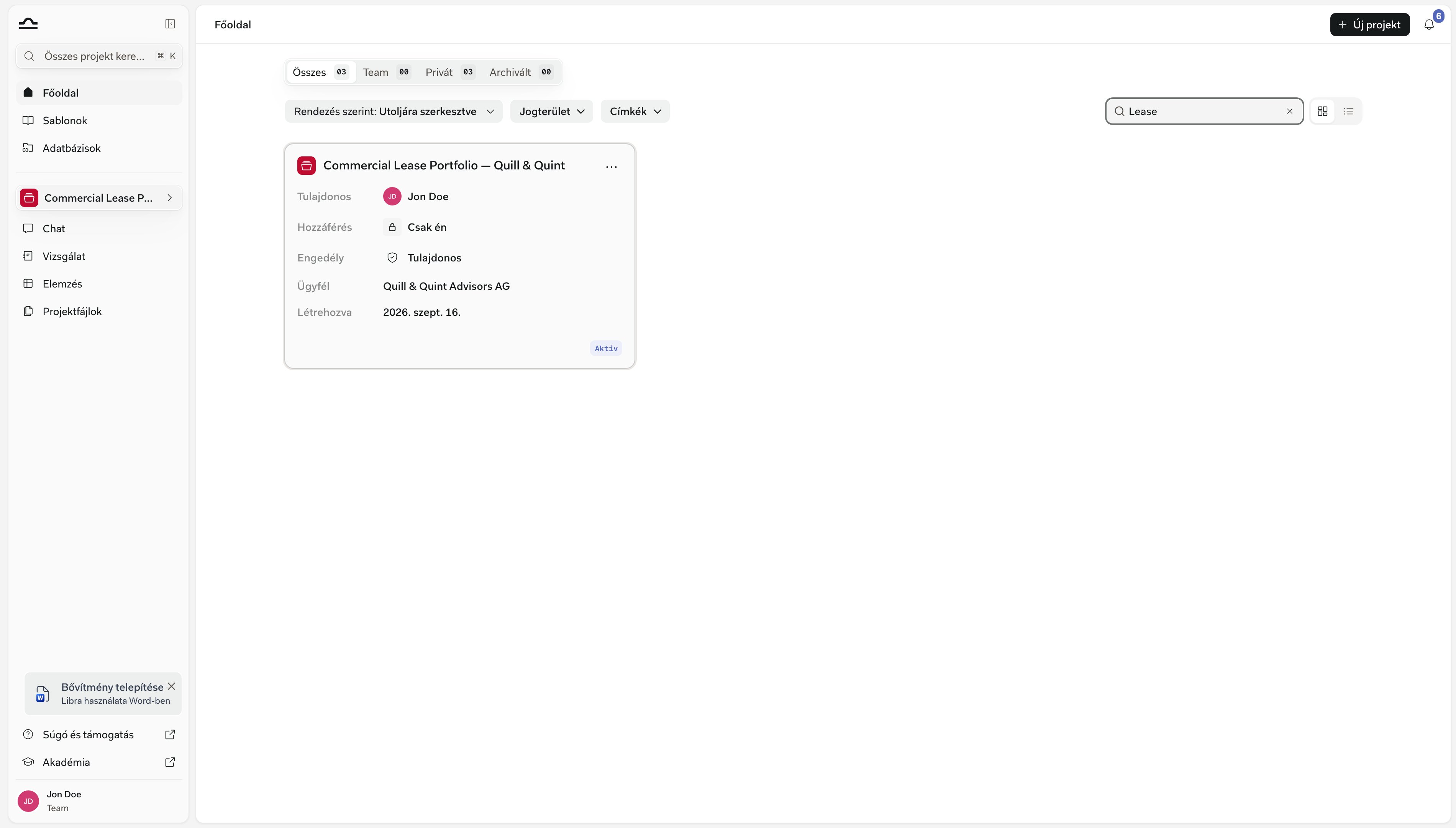
2
Nyissa meg a projekt menüjét (⋯)
Válassza a Szerkesztés lehetőséget. Egy olyan projekten, amelyet csak megtekinthet, ugyanez a bejegyzés Részletek néven jelenik meg, és a párbeszédablakot csak olvasható módban nyitja meg.A menü további elemei: Kedvenc — Eltávolítás a kedvencekből, ha a projekt már csillagozott —, valamint az Archiválás és a Törlés, amelyekhez Teljes hozzáférés vagy tulajdonosi jog szükséges. Közöttük egy Megosztás bejegyzés is megjelenik, ha a csapata rendelkezik megosztással, és a projekt nincs archiválva.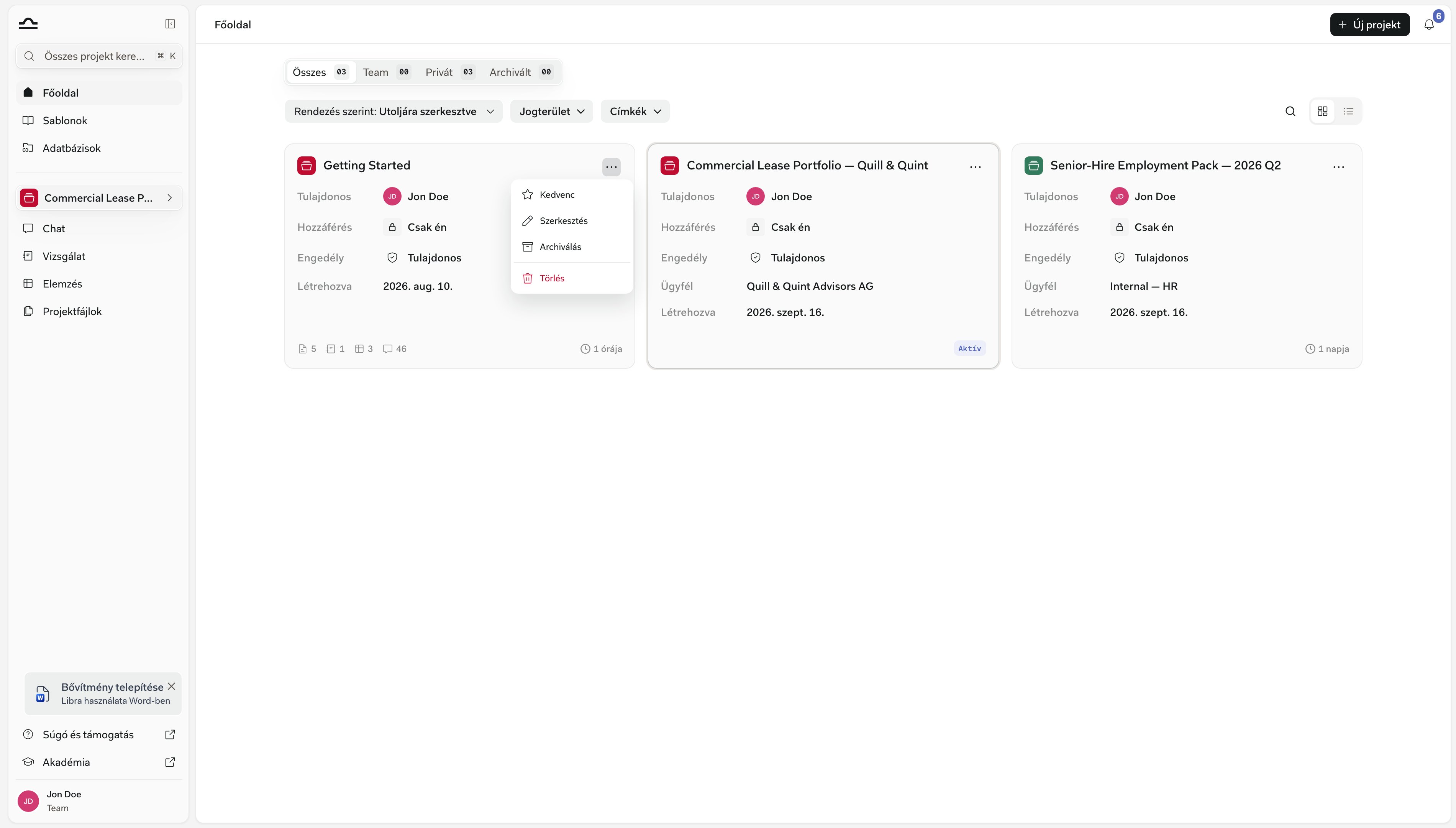
3
Módosítsa, amit kell
A párbeszédablak Projekt adatainak szerkesztése címmel nyílik meg. Ha a csapata rendelkezik megosztással, a mezők felett egy Tulajdonos és egy Hozzáférés sor található.A Hozzáférés sor értékére kattintva — az elemleírása Megosztás kezelése — megnyílik a projekt megosztási párbeszédablaka. Ha elkészült, kattintson a Módosítások mentése gombra.
Archiválás és törlés
Egy lezárt ügynek nem kell zsúfolnia az aktív listáját. Mindkét művelet a projekt ⋯ menüjében található, és mindkettőhöz Teljes hozzáférés szükséges — a tulajdonosi jog is annak számít.A Starter csomagban csak az aktív projektek számítanak bele a három projektes korlátba, így egy projekt archiválása felszabadít egy helyet. Ez fordítva is igaz: amíg a korlátnál van, az archiválás visszavonását a rendszer elutasítja, amíg nem archivál valami mást, vagy nem vált magasabb csomagra.
A projektlista rendszerezése
Nincs egyetlen helyes módszer. Gyakori minták:
Bármikor válthat stratégiát menet közben. A Professional és a Team csomagban nincs felső határa a megtartott projektek számának; a Starter csomagban a három projektes korlát miatt az egy projekt egy ügyfélhez modell az első néhány ügy után nem kivitelezhető, ezért inkább kevesebb projekten belül támaszkodjon mappákra és címkékre.
Listanézetben a projektek Szerző, Jogterület és Címkék oszlopokkal jelennek meg, és a listát a Jogterület és Címkék szűrőkkel szűkítheti — ugyanazzal a kettővel, amelyet a Sablonok oldalon is megkap.A globális keresés más szűrőkkel indul — Hely, Típus és Létrehozta —, a Jogterület és Címkék szűrőket pedig a Szűrő hozzáadása alatt kínálja fel.
Következő lépések
Kezdőlap
Kezelje minden projektjét egy helyről.
Megosztás és hozzáférés
Szabályozza, ki mit lát.