


Egy lépés Workflow-promptja az Assistant saját utasításaira épül; nem váltja fel azokat. Így egy általános Assistant elemet egyetlen szakaszra szűkíthet anélkül, hogy külön másolatot készítene belőle.
Mielőtt elkezdené
A Workflows a Professional csomag funkciója. Starter csomagban a Sablonok könyvtár Workflows lapján az Ön Workflows elemei helyett a A Workflows Professional funkció — Frissítse csomagját Workflows létrehozásához és futtatásához üzenet jelenik meg, az Új létrehozása → Workflows menüpont pedig le van tiltva, és egy Frissítés Professional csomagra felszólítás mögé kerül. Lásd: Előfizetés. Először hozza létre az Assistants elemeket. A szerkesztő Assistants panelje csak a már létező Assistants elemeket sorolja fel, és egy Workflow-hoz legalább két lépés szükséges, mielőtt a Libra engedné létrehozni. Lásd: Assistants.Így néz ki a szerkesztő
A Workflow-szerkesztő egy teljes oldal, amely a Sablonok › Workflows › Új Workflow útvonalon érhető el. Három terület fontos: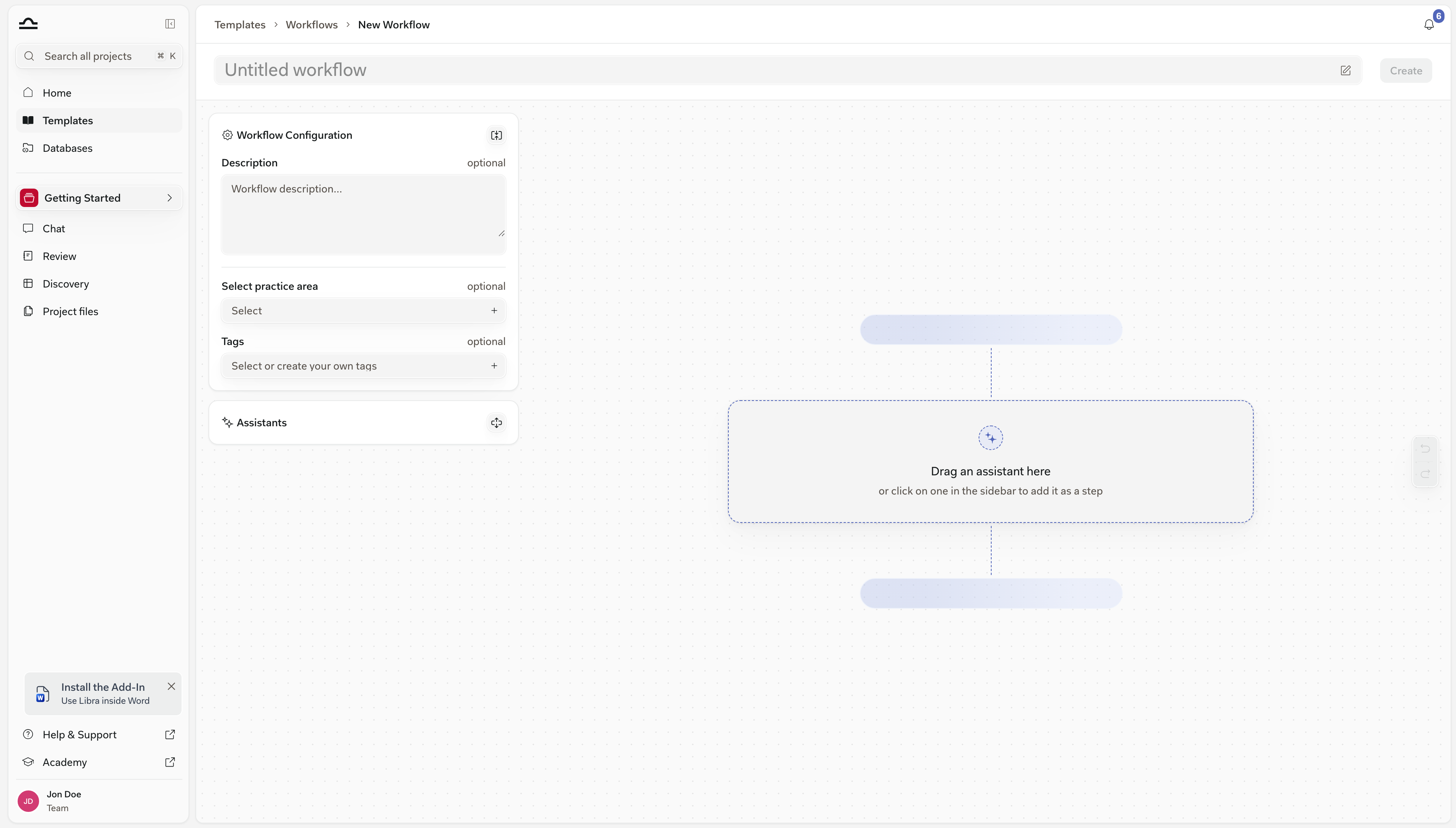
A Workflow felépítése
1
Nyissa meg a Workflows lapot a Sablonokban
Kattintson a Sablonok elemre az oldalsáv globális szakaszában, majd váltson a Workflows lapra.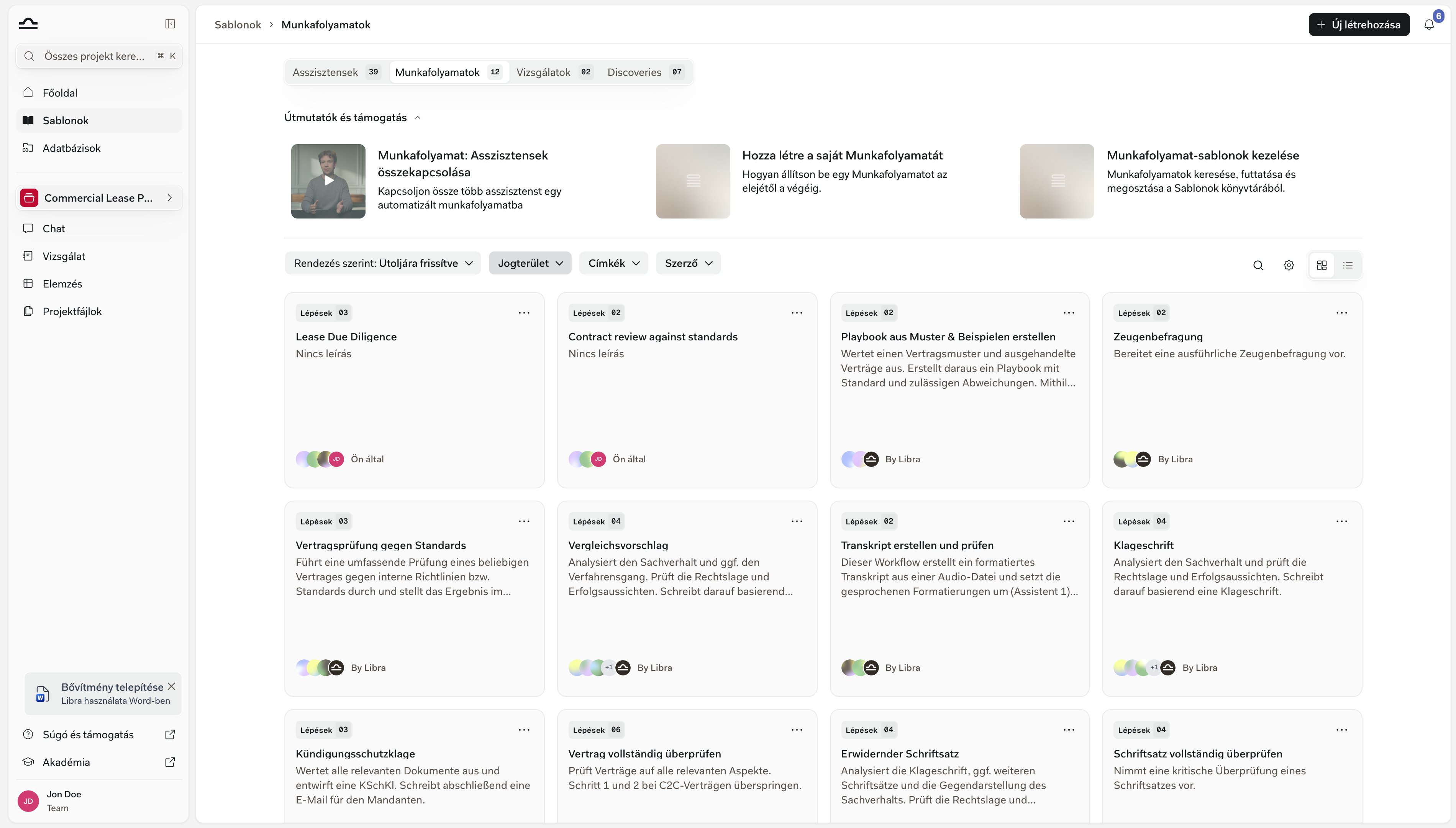
2
Kattintson az Új létrehozása → Workflows elemre
Az Új létrehozása gomb a Sablonok könyvtár jobb felső sarkában található; a Workflows a menü második eleme. A szerkesztő üresen nyílik meg.
3
Nevezze el a Workflow-t
Írja be a nevet közvetlenül a fejléc mezőjébe, a Névtelen workflow helykitöltő helyére. A név kötelező — nélküle a Létrehozás gomb letiltva marad, és az elemleírása ezt mutatja: Először adjon meg egy workflow-nevet.Adjon neki olyan nevet, amelyet egy kollégája is felismer: „Szerződésfelülvizsgálat ügyfeleknek”, „NDA szövegezése elejétől végéig”.
4
Írja le és sorolja be
A bal oldali oszlopban a Workflow-konfiguráció alapértelmezés szerint nyitva van. Töltse ki a Leírás mezőt — egy bekezdés arról, mire való a Workflow, és milyen bemenetet vár. Opcionális, de ezt látják a kollégái a Workflow kártyáján a Sablonok könyvtárban.Ugyanez a panel tartalmazza a Jogterület kiválasztása és a Címkék mezőt is, mindkettő opcionális. Ezek működtetik a Sablonok könyvtár szűrőit, így érdemes beállítani őket minden olyan elemen, amelyet megosztani szándékozik. Lásd: Jogterületek és címkék.
5
Adjon hozzá Assistants elemeket lépésként
Nyissa meg az Assistants panelt a Workflow-konfiguráció alatt — megnyitása összecsukja a konfigurációs panelt. Keresőmezőt, valamint Összes, Saját, Libra és Megosztott lapokat tartalmaz.Kattintson egy Assistant elemre, hogy következő lépésként hozzáfűzze, vagy húzza a munkafelületre, hogy egy adott pozícióba helyezze. Amíg a munkafelület üres, szaggatott vonalú ejtési területet mutat ezzel a felirattal: Húzzon ide egy assistant elemet — vagy kattintson egyre az oldalsávban, hogy lépésként hozzáadja.A sorrend számít: a lépések a látott sorrendben futnak, és mindegyik ugyanabban a beszélgetésben dolgozik, így építhet arra, amit a korábbi lépések előállítottak. Az átrendezéshez húzza át a lépés kártyáját. Ha egy lépés fölé viszi az egeret, mellette egy kis műveletsáv jelenik meg az Assistant megtekintése és a Lépés eltávolítása gombbal.Legalább két lépés szükséges. Addig a Létrehozás gomb letiltva marad, elemleírása: Adjon hozzá legalább 2 assistant elemet.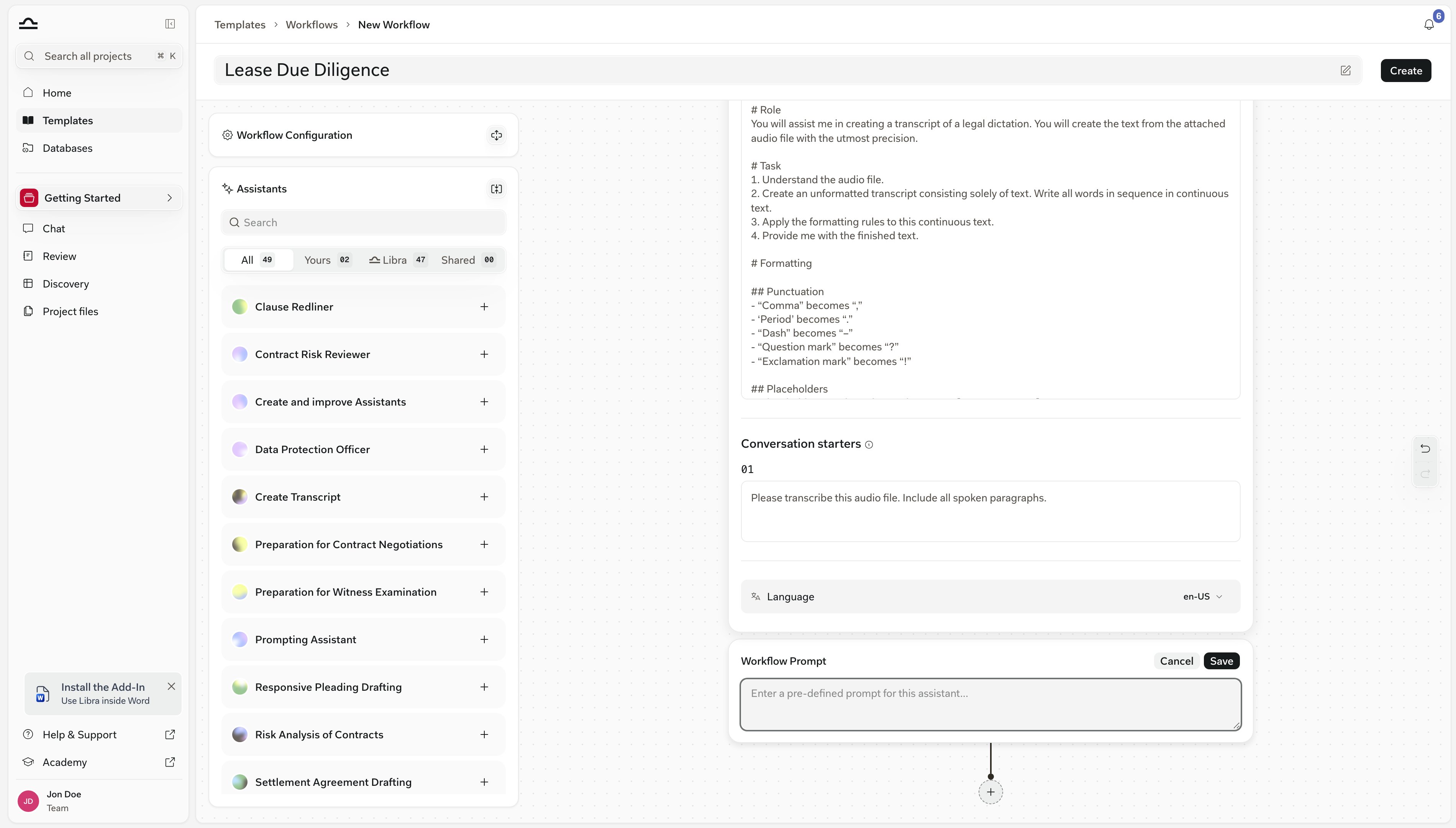
6
Adjon egy lépésnek saját promptot (opcionális)
Bontson ki egy lépéskártyát, és látni fogja, mit hoz magával az adott Assistant: a leírását, a saját Promptutasításait (csak olvasható), valamint egy Nyelv sort, amelyet módosíthat, ha az Assistant több nyelven is közzé van téve.Alatta található a lépés saját promptja. Kattintson a Workflow-prompt hozzáadása gombra, írja be az erre a szakaszra vonatkozó utasítást a Workflow-prompt mezőbe, majd kattintson a Mentés gombra.„Dokumentumelemzés: összpontosítson a felmondási záradékokra és a szellemi tulajdon átruházására.”
„Kockázatértékelés: rangsorolja a kockázatokat súlyosság szerint, mindegyikhez egy mondat indoklással.”
7
Kattintson a Létrehozás gombra
A Létrehozás menti a Workflow-t, és mentett sablonként megnyitja. Ettől kezdve a fejléc elsődleges gombja a Futtatás, mellette a Mentés jelenik meg a további szerkesztésekhez, és elérhetővé válik a csillagozás, a duplikálás és a megosztás.
Megosztás
A megosztás csak a Workflow létrehozása után érhető el — amíg még építi, nincs megosztási vezérlő. Nyissa meg a mentett Workflow-t, és kattintson a fejlécben a Megosztás gombra. A Megosztás csak azokon a Workflows elemeken jelenik meg, amelyeknek Ön a tulajdonosa vagy kezelője, és csak akkor, ha csomagja tartalmazza a csapatmunkát. Az Általános hozzáférés alatt választhat A csapat minden tagja és a Csak a meghívottak lehetőség között. Ezen felül meghívhat konkrét személyeket vagy csoportokat, és mindegyiküknek Megtekintheti, Szerkesztheti vagy Teljes hozzáférés jogot adhat. A teljes modellt a Csillagozás és megosztás oldal ismerteti.Egy Workflow megosztása nem osztja meg a benne lévő Assistants elemeket. Ha a címzett nem fér hozzá valamelyikhez, a Libra elutasítja a megosztást, és megnevezi az akadályt jelentő Assistants elemeket — A workflow nem osztható meg a csapattal. A következő assistant elemek nincsenek megosztva a csapatával: …. Először ossza meg ezeket az Assistants elemeket, vagy cserélje őket már megosztottakra.
Workflow futtatása
1
Indítsa el a Workflow-t
A Sablonok könyvtárban vigye az egeret a Workflow kártyája fölé, és kattintson a Futtatás gombra; a Libra új chatet nyit a csatolt Workflow-val. (A mellette lévő Megtekintés futtatás helyett magát a Workflow-t nyitja meg.)Egy már megnyitott chatből kattintson az Eszközök gombra a szerkesztőmezőben, válassza a Workflows lehetőséget, majd válassza ki a Workflow-t.
2
Adja meg az első bemenetet
A kártyáról indított Futtatás új chatet nyit, amelyben a Workflow az 1. lépésnél van betöltve, és az adott lépés Workflow-promptja már a beviteli mezőben áll. Az Eszközök → Workflows útvonalról indítva a Workflow a már megnyitott chathez csatolódik, és az 1. lépés Assistant elemére váltja azt. Mindkét esetben csatolja a lépés által várt dokumentumokat, módosítsa a promptot, és küldje el — a futás az első üzenetével kezdődik.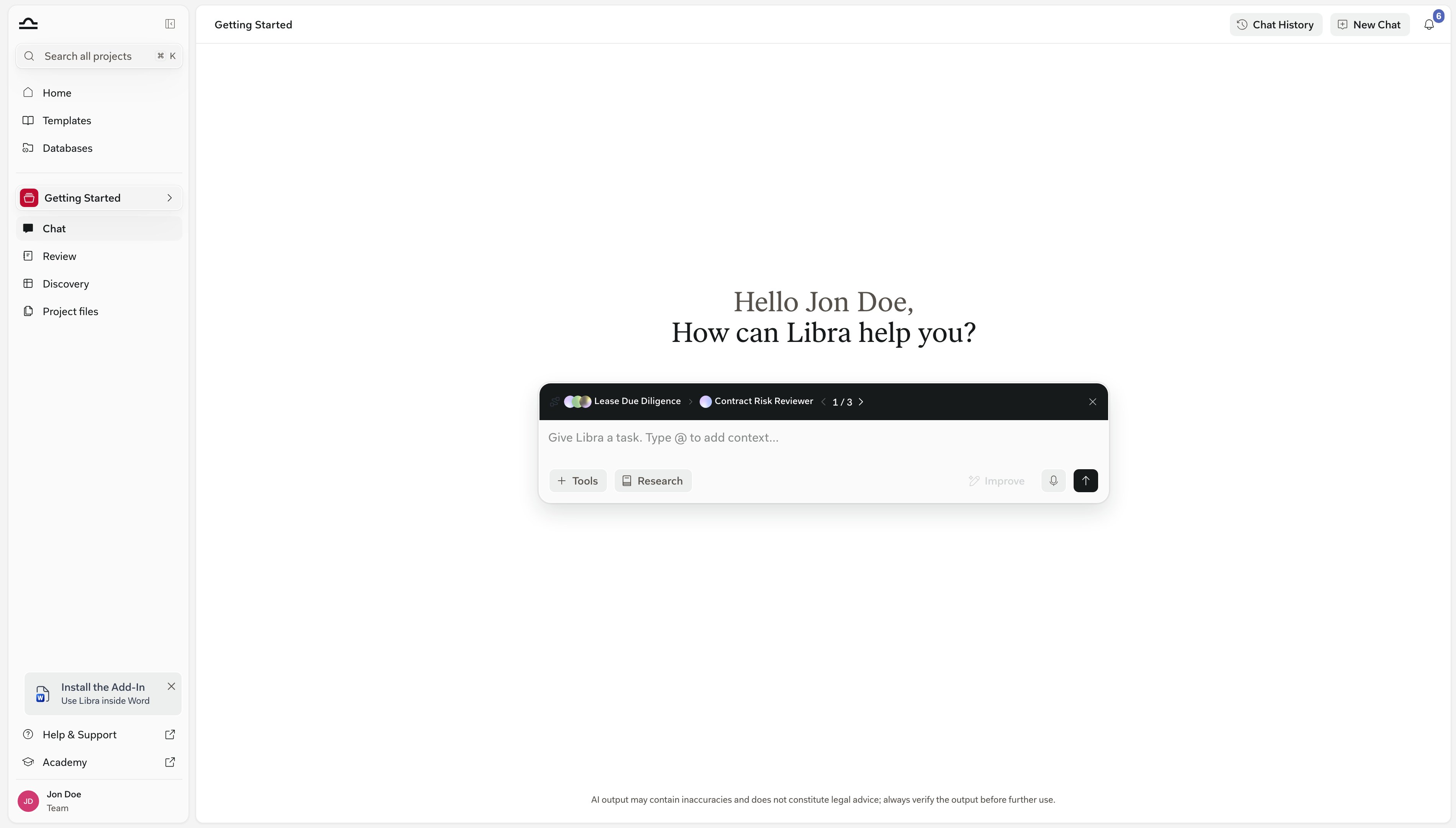
3
Haladjon végig a lépéseken
A chat beviteli mezőjében egy sor mutatja, hol tart: a Workflow neve, majd az aktuális lépés neve, majd N / M egy vissza- és egy előrenyíl között.A lépések nem lépnek tovább maguktól. Ha elégedett egy lépés válaszával, kattintson az előrenyílra: a Libra a következő lépés Assistant elemére vált, és annak Workflow-promptját előre kitölti a beviteli mezőbe, készen az elküldésre vagy szerkesztésre. A visszanyíl ugyanígy egy korábbi lépéshez visz, így más prompttal újra elvégezheti azt.A sor végén lévő bezárás gomb (Workflow eltávolítása) leválasztja a Workflow-t, és a chatet visszaállítja közönséges beszélgetéssé.
Tippek
Tartsa fókuszáltan az egyes lépéseket
Tartsa fókuszáltan az egyes lépéseket
Egy lépés, egy feladat. Az „Elemzés és szövegezés” két lépés. Szétválasztásuk megkönnyíti a hibák felderítését.
Először rövid Workflows elemeket építsen
Először rövid Workflows elemeket építsen
Egy megbízhatóan működő 3 lépéses Workflow jobb, mint egy félúton elakadó 10 lépéses Workflow. Csak akkor adjon hozzá lépéseket, amikor mindegyik már szilárdan működik.
Először tesztelje külön az egyes Assistant elemeket
Először tesztelje külön az egyes Assistant elemeket
Mielőtt láncba fűzné őket, győződjön meg arról, hogy minden Assistant önmagában is működik. Egy hibás lépést a Workflow-ban nehezebb felderíteni, mint egy hibás Assistant elemet a chatben.
Dokumentálja a Workflow által várt bemenetet
Dokumentálja a Workflow által várt bemenetet
„Bemenet: egy szerződés és az ügy hátterének egybekezdéses leírása.” Írja be a leírásba — ezt olvassák el a kollégái, mielőtt futtatnák.
Következő lépések
Workflow-sablonok
Workflows újrafelhasználása és megosztása.

Assistants
A Workflows építőelemei.