
Vai al contenuto principale
I team tedeschi possono acquistare i moduli Premium di Wolters Kluwer Online nella scheda Abbonamento di Libra, nello stesso ordine e sulla stessa fattura delle licenze Libra. Dall’acquisto al primo commentario citato da un collega bastano tre passaggi. Una licenza acquistata non ha alcun effetto finché non viene assegnata e attivata. Libra non assegna mai automaticamente le licenze Wolters Kluwer Online.
Il checkout nell’app è disponibile per i team con sede in Germania. I team in Austria, Svizzera e altri Paesi non vedono i moduli Wolters Kluwer Online nella scheda Abbonamento.

I sette moduli Premium

Libra vende sette moduli Premium di Wolters Kluwer Online. Ciascuno è concesso in licenza per persona e include l’intera raccolta di legislazione e giurisprudenza di Wolters Kluwer. Il modulo assegnato determina ciò che la persona può cercare in Libra e leggere sulla piattaforma Wolters Kluwer Online.

1. Acquistare le licenze

Solo i Proprietari e gli Amministratori del team possono effettuare acquisti. Tutti gli altri vedono Contatti il responsabile del team per aggiornare l’abbonamento.
1

Aprire la scheda Wolters Kluwer Online

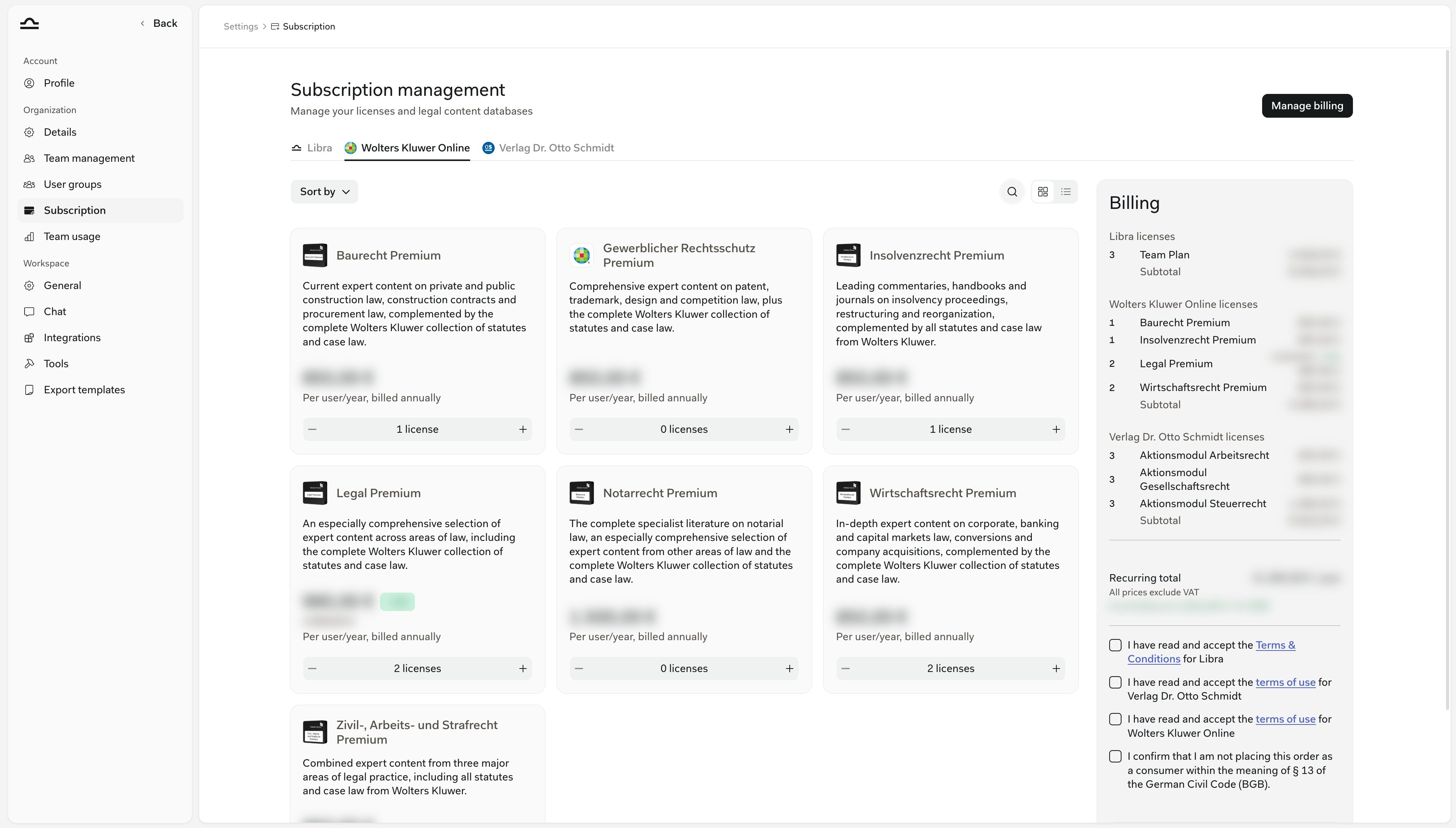
La pagina di gestione dell'abbonamento con la scheda Wolters Kluwer Online aperta: sette schede dei moduli Premium, ciascuna con una descrizione e un selettore delle licenze, e a destra il riepilogo Fatturazione con le caselle di controllo delle condizioniAprire Team e Abbonamento dal menu del profilo, quindi la scheda Abbonamento. Passare alla scheda Wolters Kluwer Online, accanto a Libra e Verlag Dr. Otto Schmidt.Se la pagina lo consente, scegliere Fatturazione mensile o Fatturazione annuale. Ogni scheda mostra il prezzo per utente per quel periodo.
2

Impostare il numero di licenze per modulo

Utilizzare il selettore + e − su ciascuna scheda del modulo. La ricerca, Ordina per e la visualizzazione a elenco in alto aiutano a confrontare i moduli.
3

Verificare il riepilogo Fatturazione e accettare le condizioni

Il riepilogo Fatturazione a destra elenca separatamente le licenze Libra e le Licenze Wolters Kluwer Online, con il totale ricorrente. Tutti i prezzi si intendono IVA esclusa.Selezionare le caselle di controllo sottostanti:
  • i Termini e condizioni di Libra, richiesti una sola volta per team
  • le condizioni d’uso di Wolters Kluwer Online, richieste di nuovo ogni volta che Wolters Kluwer ne pubblica una nuova versione
  • la conferma di non ordinare in qualità di consumatore ai sensi del § 13 BGB
4

Pagare

La modalità di pagamento dipende dalla situazione del Suo team:
  • Nessun abbonamento o in prova: fare clic su Continua al pagamento per aprire il checkout Stripe. Ogni ordine richiede almeno una licenza Libra.
  • Abbonamento esistente: fare clic su Aggiorna licenze e confermare nella finestra di dialogo Conferma aggiornamento abbonamento. I moduli vengono addebitati immediatamente sul metodo di pagamento registrato, in proporzione al periodo di fatturazione corrente.
5

Procedere con l'assegnazione delle licenze

Un popup Acquisto completato conferma l’ordine e l’ufficio fatturazione invia una conferma via e-mail. Fare clic su Assegna moduli al team per passare direttamente al passaggio 2.
Per ridurre il numero di licenze dopo l’acquisto, contattare il supporto. Il selettore può solo aumentare.

2. Assegnare le licenze

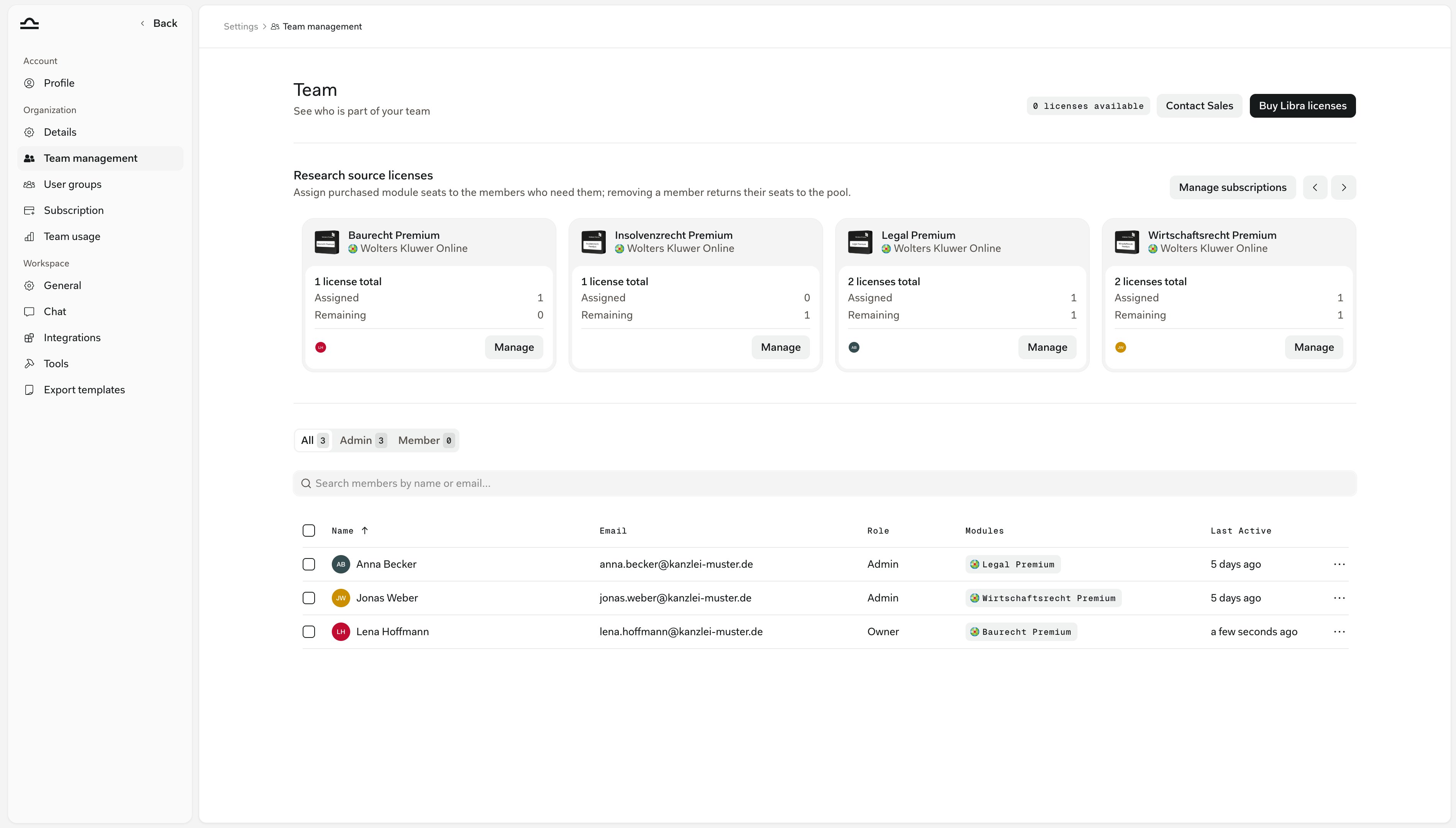
Assegnare ciascuna licenza alla persona che la utilizzerà. L’operazione si svolge nella scheda Membri del team, dove Licenze delle fonti di ricerca mostra una scheda per modulo con le licenze totali, assegnate e rimanenti.
1

Aprire la scheda del modulo

La pagina Team con Licenze delle fonti di ricerca: schede per Baurecht, Insolvenzrecht, Legal e Wirtschaftsrecht Premium, ciascuna con licenze totali, assegnate e rimanenti e un pulsante Gestisci, sopra l'elenco dei membri con una colonna ModuliAprire Team e Abbonamento, quindi la scheda Membri del team. Utilizzare le frecce accanto a Gestisci abbonamenti per scorrere fino al modulo, quindi fare clic su Gestisci sulla relativa scheda.
2

Selezionare i membri

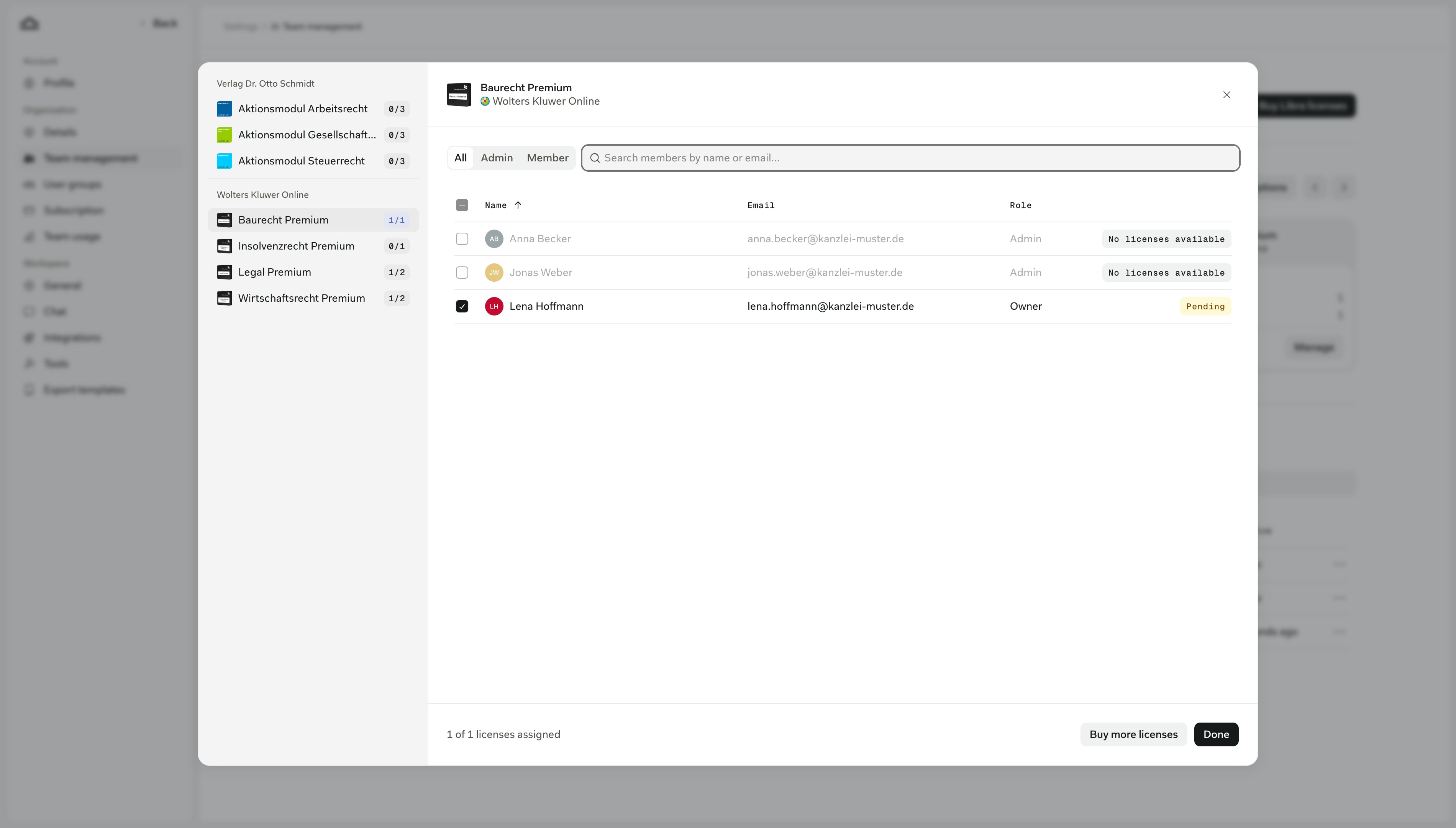
La finestra di dialogo Gestisci per Baurecht Premium: a sinistra i moduli con il numero di assegnazioni, a destra i membri con caselle di controllo, un membro selezionato con un badge In sospeso e in basso 1 licenza su 1 assegnataLa finestra di dialogo elenca il Suo team. Selezionare ogni persona che deve ricevere il modulo. Una volta esaurite le licenze, gli altri mostrano Nessuna licenza disponibile e Acquista altre licenze riporta alla scheda Abbonamento.I moduli a sinistra consentono di passare a un altro modulo senza chiudere la finestra di dialogo.
3

Fare clic su Fatto

L’assegnazione si applica immediatamente. Ogni membro riceve una notifica in Libra che indica quale modulo gli è stato assegnato, e il modulo compare nella sua riga sotto Moduli.
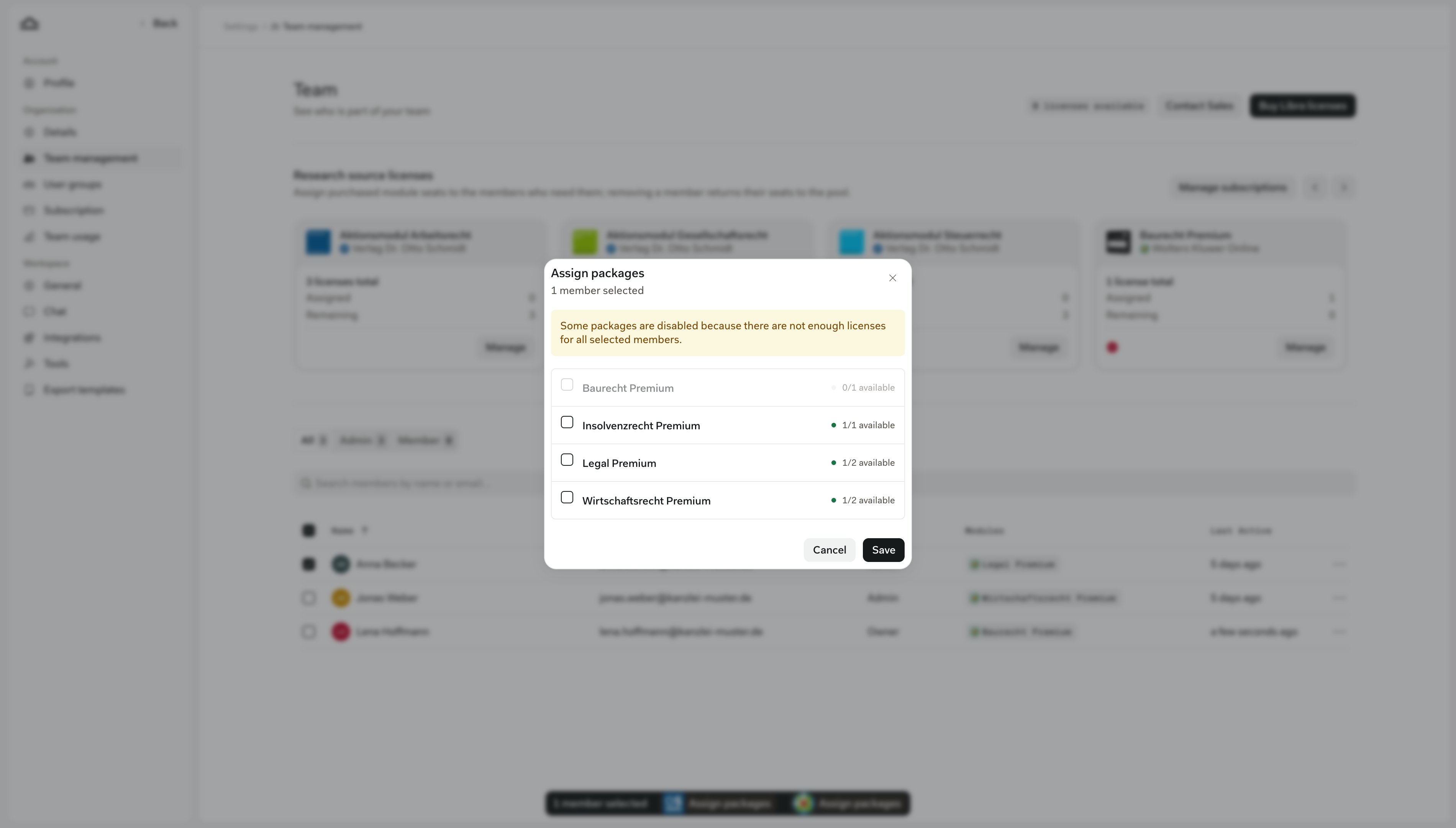
Per assegnare più moduli alle stesse persone in una sola volta, selezionarle nell’elenco dei membri. Quindi fare clic sul pulsante Assegna pacchetti con il logo di Wolters Kluwer Online nella barra degli strumenti in basso. Per una singola persona, utilizzare Gestisci licenze… nel menu della sua riga. Un modulo appare disattivato quando non ci sono licenze sufficienti per tutte le persone selezionate. La finestra di dialogo Assegna pacchetti per un membro selezionato, con quattro moduli Wolters Kluwer Online e le relative licenze disponibili, Baurecht Premium disattivato a 0/1 disponibili e un avviso che alcuni pacchetti sono disabilitati

Licenze acquistate al di fuori di Libra

Prima dell’acquisto, verificare la presenza di etichette grigie dei moduli accanto ai nomi dei membri. Un’etichetta grigia indica che il membro dispone già di quel modulo tramite il proprio account Wolters Kluwer collegato, acquistato nel negozio Wolters Kluwer o tramite il reparto vendite: La licenza è gestita al di fuori di Libra. Acquistare per loro una seconda licenza in Libra significherebbe pagare due volte per la stessa persona. Solo i Proprietari e gli Amministratori vedono queste etichette.

Modificare un’assegnazione

È possibile rimuovere una licenza o assegnarla a un’altra persona finché Libra non avvia la sua attivazione presso Wolters Kluwer. Ciò avviene non appena il membro collega il proprio account Wolters Kluwer. Da quel momento la licenza mostra Postazione occupata ed è bloccata. Per spostarla, utilizzare Contatta il supporto sulla licenza.

Stato di attivazione

Ogni licenza assegnata mostra un badge di stato accanto al membro nella finestra di dialogo Gestisci del modulo, così è possibile vedere chi deve ancora intervenire.

3. Attivare la licenza

Per utilizzare un modulo assegnato, collegare un account Wolters Kluwer Online: uno esistente oppure uno nuovo creato durante il collegamento. Libra La avvisa dell’assegnazione di un modulo con un popup, Le sono stati assegnati nuovi moduli di ricerca, e con un messaggio nelle Sue notifiche.
1

Aprire l'integrazione Wolters Kluwer Online
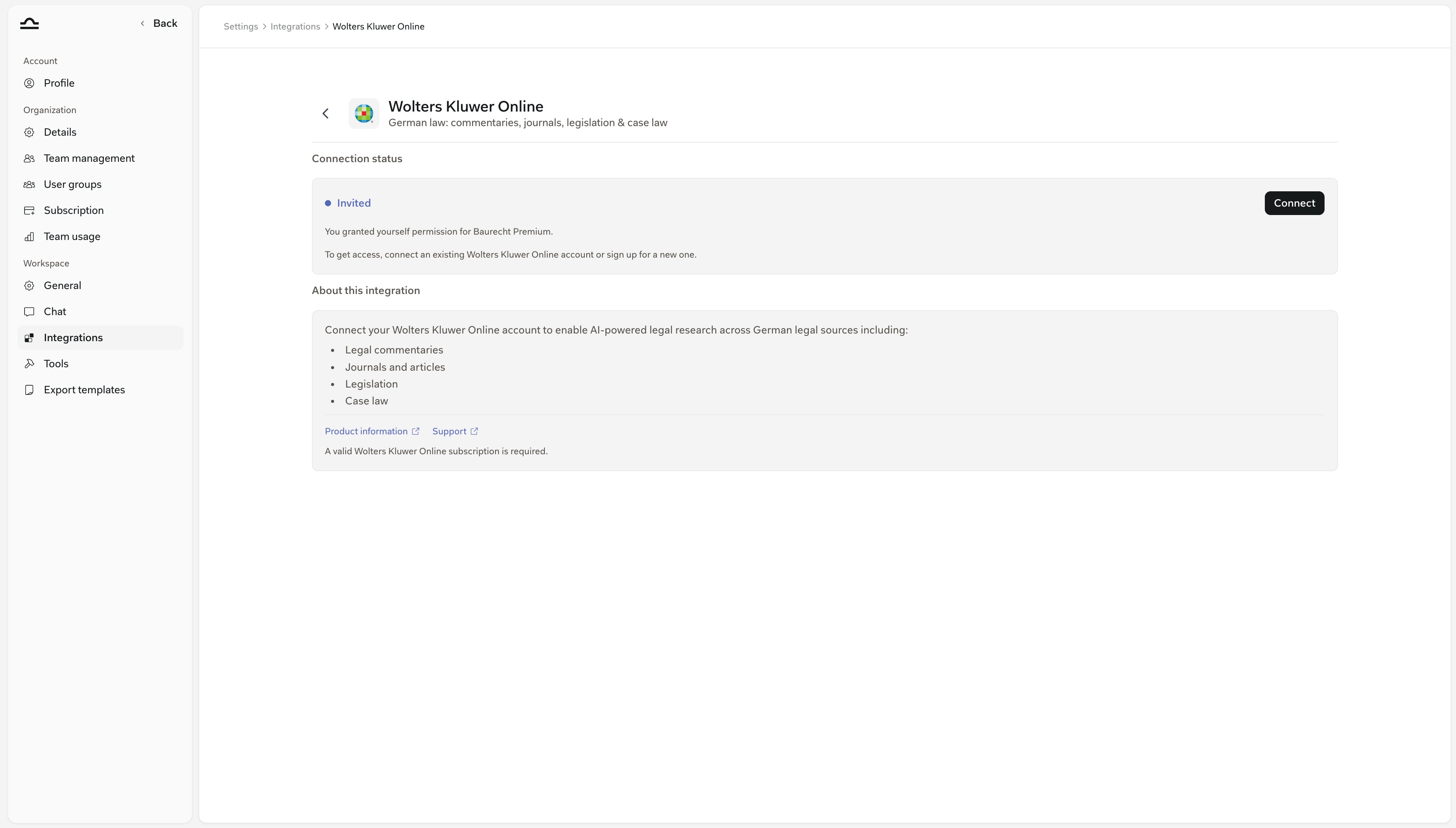
Impostazioni, Integrazioni, Wolters Kluwer Online: lo stato del collegamento mostra un badge Invitato, il modulo assegnato Baurecht Premium e un pulsante CollegaFare clic su Collega nel popup, oppure aprire Impostazioni → Integrazioni → Wolters Kluwer Online. Finché non si effettua il collegamento, il pannello mostra un badge Invitato e indica i moduli assegnati dal Suo amministratore.
2

Accedere a Wolters Kluwer

Fare clic su Collega. Si apre una finestra di accesso Wolters Kluwer. Accedere con il proprio account Wolters Kluwer Online oppure registrarne uno nuovo.La finestra appartiene a Wolters Kluwer. Libra non vede mai la Sua password.
3

Attendere che la licenza diventi attiva

Libra attiva automaticamente la Sua licenza presso Wolters Kluwer. Di solito richiede un momento.
4

Attivare Wolters Kluwer Online nella chat
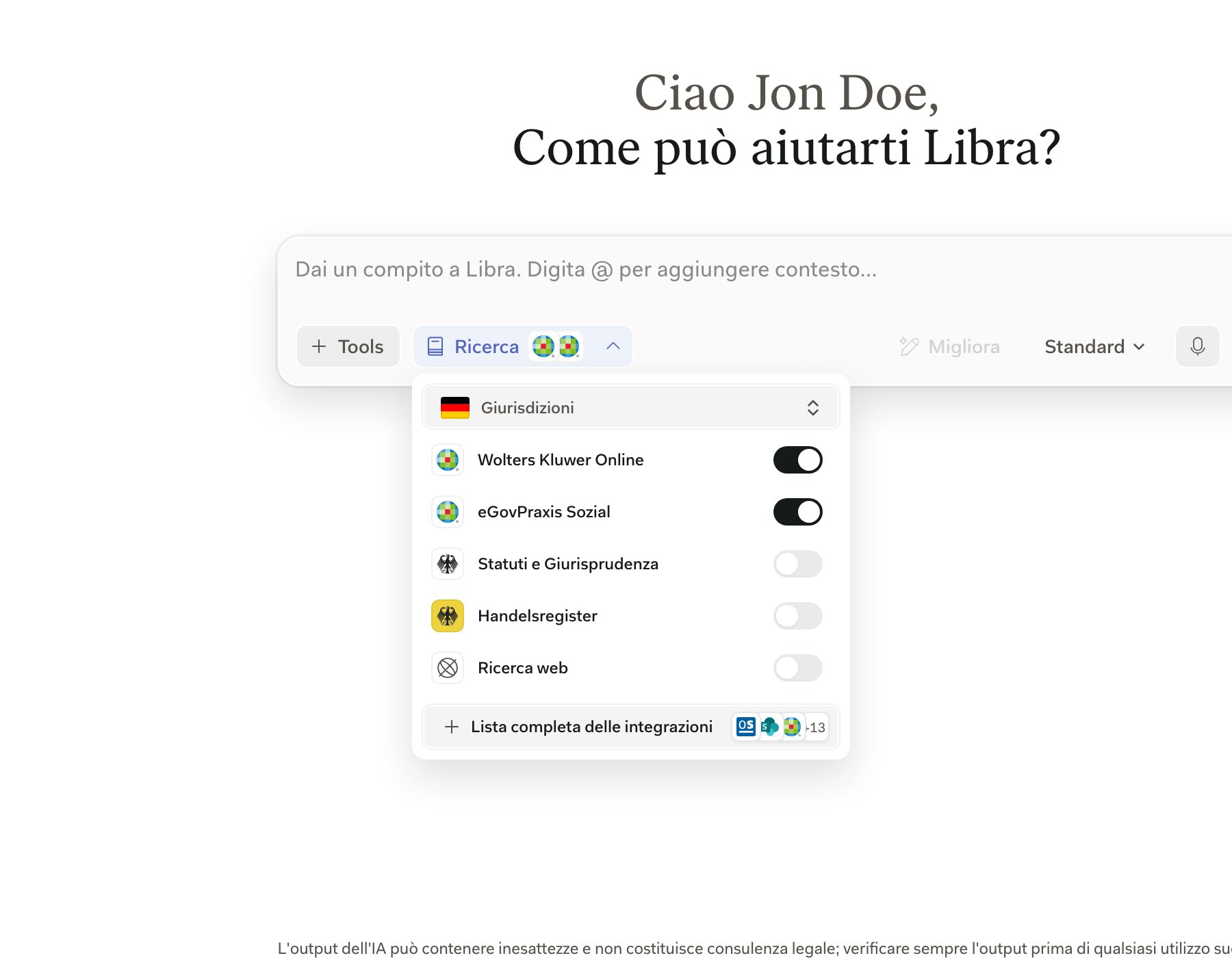
In una chat qualsiasi, aprire Ricerca, scegliere Germania e attivare Wolters Kluwer Online. Esiste un unico interruttore per la fonte, senza selettore di moduli. Vedere Modalità di ricerca.Il pannello Ricerca aperto nel compositore, con la riga Wolters Kluwer Online e il relativo interruttore sopra le altre fonti tedesche e svizzere
La licenza è vincolata al primo account Wolters Kluwer collegato. Se in seguito collega un account diverso, contatti il supporto per trasferire la licenza.
Le licenze sono personali. La licenza di un collega non Le dà accesso, nemmeno all’interno dello stesso team.

Altri modi per ottenere i contenuti Wolters Kluwer

L’acquisto in Libra è una delle tre possibilità. Si differenziano per chi gestisce la licenza. Libra non può modificare ciò che include un account acquistato da Wolters Kluwer. Gli abbonamenti Wolters Kluwer standard non sbloccano contenuti in Libra; è necessario un modulo Premium.

Risoluzione dei problemi

La maggior parte dei problemi deriva dall’account Wolters Kluwer o dalla finestra di accesso, non dalla licenza in sé.
Verificare che il Suo account Wolters Kluwer Online sia collegato e che sia quello corretto, non una vecchia prova o l’account di un collega. Per un confronto, accedere a research.wolterskluwer-online.de con le stesse credenziali e verificare quali moduli compaiono lì.
Disconnettere e ricollegare Wolters Kluwer Online in Impostazioni → Integrazioni. Libra recupera quindi di nuovo i Suoi moduli.
La causa è una vecchia sessione Wolters Kluwer nel browser. Chiudere la finestra e riprovare rapidamente, utilizzare una finestra privata oppure cancellare i cookie di Wolters Kluwer nel browser.
Consentire i popup per app.libratech.ai nel browser.
Quella pagina appartiene a Wolters Kluwer. Contattare il servizio clienti di Wolters Kluwer.
La ricerca è stata eseguita, ma il Suo modulo non copre quel materiale. Non si tratta di un errore di collegamento.
Duplicare l’Assistant, quindi attivare Wolters Kluwer Online in Risorse → Fonti di ricerca. Ciò richiede un account collegato. Vedere Assistants personalizzati.
Per motivi di sicurezza, il collegamento scade periodicamente. Fare clic su Ricollega in Impostazioni → Integrazioni → Wolters Kluwer Online.

Prossimi passi

Wolters Kluwer Online

Cosa copre la fonte e come porre buone domande.

Abbonamento e fatturazione

Piani Libra, fatturazione e modifica di un abbonamento attivo.