


Solo i titolari e gli amministratori del team possono gestire l’abbonamento. Chiunque altro apra la scheda vede Contatti il responsabile del team per aggiornare l’abbonamento — cioè chi possiede l’account Libra del Suo studio.
Visualizza piani e prezzi
Confronti i piani Libra, le funzionalità e i prezzi sul nostro sito web.
Trovare la pagina Abbonamento
1
Aprire il menu del profilo
Fare clic sull’immagine del profilo in basso a sinistra nella barra laterale.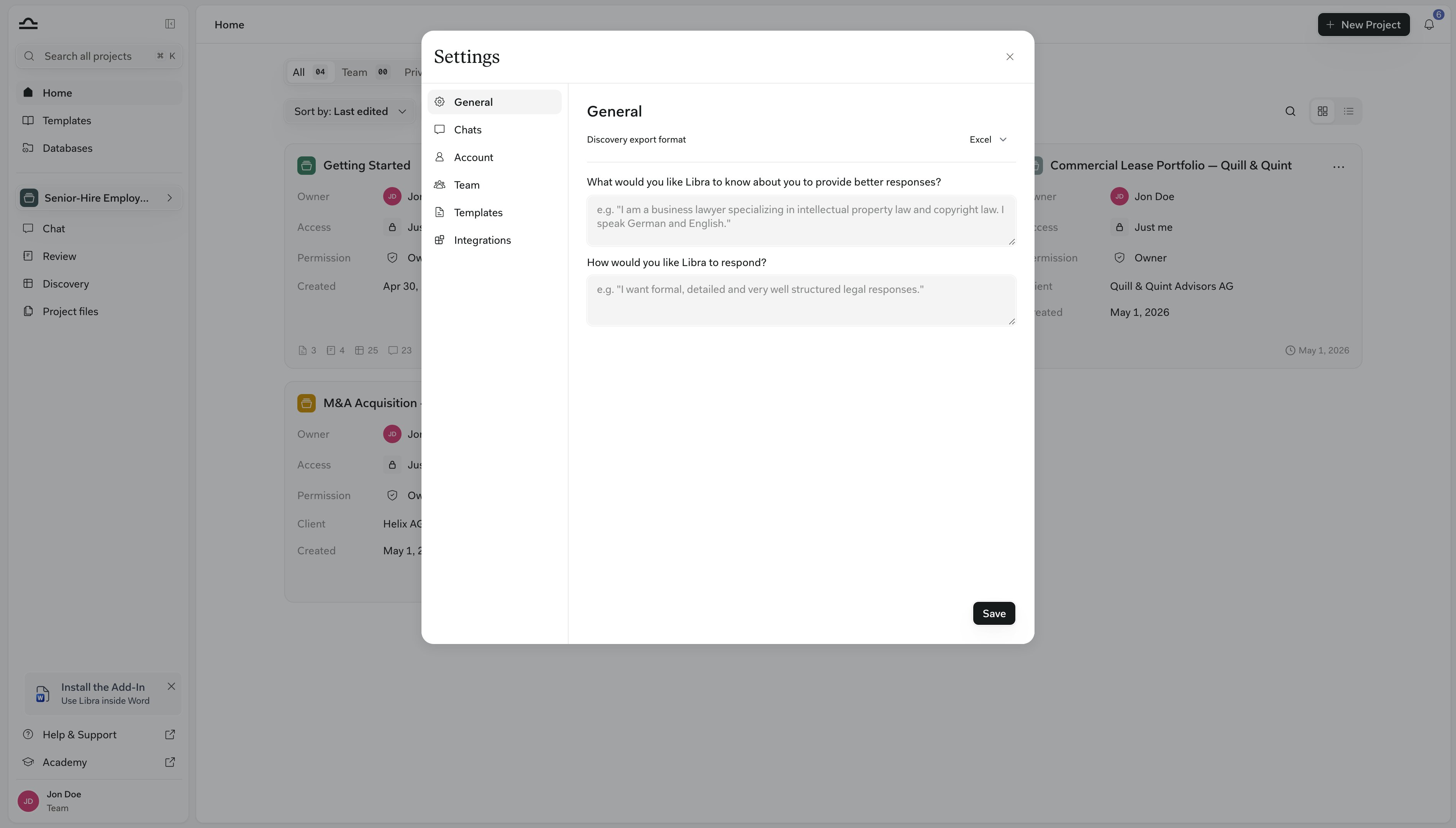
2
Selezionare Team e Abbonamento
La pagina si apre con schede in alto: Membri del team, Gruppi utenti e Abbonamento. I team con la dashboard di utilizzo attiva vedono una quarta scheda, Utilizzo. Passare a Abbonamento.
Cosa include ogni piano
Libra vende tre livelli. Ogni scheda piano nella tab Abbonamento elenca cosa include quel livello; le differenze più rilevanti nel lavoro quotidiano sono le seguenti.
I piani indicano lo stesso limite per documento in tutti i casi — fino a 2.000 pagine e 500 MB per file. Le schede dei piani Professional e Team elencano anche la modalità di ragionamento approfondito come parte del piano; a differenza dei limiti su messaggi e caricamenti, non è qualcosa che Libra rifiuta nel piano Starter.
Vale la pena precisare due limiti del piano Starter, perché li incontra sotto forma di rifiuti piuttosto che di pulsanti disattivati. I contatori di messaggi e caricamenti si azzerano per ogni utente in base all’anniversario del Suo piano — un piano iniziato l’11 febbraio si azzera l’11 marzo, non il primo del mese — e quando un contatore si esaurisce, il messaggio o caricamento successivo viene rifiutato finché non inizia il periodo successivo. La creazione di una Review, una Playbook, una Discovery o un modello Discovery viene rifiutata direttamente, con il messaggio Questa funzionalità non è disponibile nel piano Starter. Vedere Avviare il lavoro dalla chat per dove compaiono questi messaggi.
Su tutti i piani, i modelli di ragionamento più avanzati hanno un limite giornaliero per utente più basso nelle prove gratuite, più alto nel piano Starter e massimo nei piani a pagamento. Raggiungerlo non blocca il lavoro: Libra prosegue automaticamente la conversazione con un modello equivalente.
Cosa mostra la tab Abbonamento
La scheda è intitolata Gestione abbonamento, e ciò che offre dipende dalla situazione dell’abbonamento del Suo studio.
Qualunque sia la Sua situazione, una scheda Licenze Wolters Kluwer si trova in fondo alla pagina ovunque la Sua giurisdizione sia supportata.
Acquistare licenze
Il checkout si svolge all’interno di Libra e termina su Stripe. Proceda lungo la pagina:- Scelga un livello. Le schede in alto passano tra Starter, Professional e Team. Durante una prova sono offerti tutti e tre; una volta a pagamento, la scheda Starter è presente solo se Starter è il piano su cui si trova.
- Imposti il numero di licenze. Il selettore sulla scheda del piano stabilisce quante persone il piano copre. Il minimo è il numero di utenti attivi nel Suo team — Disattivi prima gli utenti per ridurre il numero di licenze.
- Aggiunga pacchetti di contenuti. I team tedeschi vedono la sezione Licenze Otto Schmidt con una casella di controllo e un selettore per modulo (il pacchetto più piccolo copre tre licenze); i team svizzeri vedono la sezione equivalente Stämpfli.
- Scelga mensile o annuale. Il selettore di fatturazione compare per i team tedeschi e svizzeri; altrove gli abbonamenti sono annuali.
- Confermi e proceda al pagamento. Il riepilogo dell’ordine a destra totalizza tutto e mostra il prezzo ricorrente. Selezioni le condizioni che deve accettare — i team tedeschi confermano anche di non ordinare come consumatori ai sensi del § 13 BGB — quindi faccia clic su Continua al pagamento (Passa dalla prova, se è ancora in prova) per aprire il checkout Stripe.
Modificare un abbonamento attivo
Una volta attivo l’abbonamento, la stessa pagina diventa il luogo in cui modificarlo. Aggiunga licenze con il selettore sulla scheda del piano. Il selettore qui può solo aumentare: il minimo è il numero di licenze già pagate, quindi ridurre il numero non è possibile da questa pagina — invii invece un’email a support@libratech.ai. Passi a un livello superiore con le schede, che elencano il Suo piano attuale e quelli superiori. Libra vende solo aggiornamenti nell’app; selezionare un livello inferiore disattiva il pulsante e lo etichetta Downgrade non disponibile. Entrambe le modifiche aprono una finestra di dialogo Conferma aggiornamento abbonamento. Prima di confermare, il riepilogo dell’ordine mostra l’importo dovuto oggi — Libra riparametra proporzionalmente la modifica in base ai giorni rimanenti nel periodo di fatturazione corrente anziché attendere il rinnovo. Confermi con Aggiorna abbonamento. Ogni volta che il piano Team è quello visualizzato — perché ha selezionato la sua scheda, o perché è già il Suo piano — una casella Richiedi un preventivo si trova sotto la scheda del piano: Ha bisogno di una configurazione su misura? Contatti le vendite per ottenere la tariffa migliore per il Suo numero di utenti. Apre un breve modulo di messaggio anziché un checkout. Gestisci fatturazione, in alto a destra, apre il portale di fatturazione del Suo studio, dove si trovano i dati di pagamento e la cancellazione. Se un abbonamento è impostato per essere annullato, la tab Abbonamento riporta un avviso in tal senso che rimanda a Gestisci fatturazione per riprenderlo.Quando è il Suo account team a gestire l’abbonamento
Alcuni abbonamenti vengono creati manualmente o gestiti interamente dal reparto vendite. Quegli studi vedono un riepilogo anziché un checkout: il nome del piano, un badge ATTIVO, il numero di licenze incluse e Contatti il supporto se ha bisogno di assistenza nella gestione del Suo abbonamento.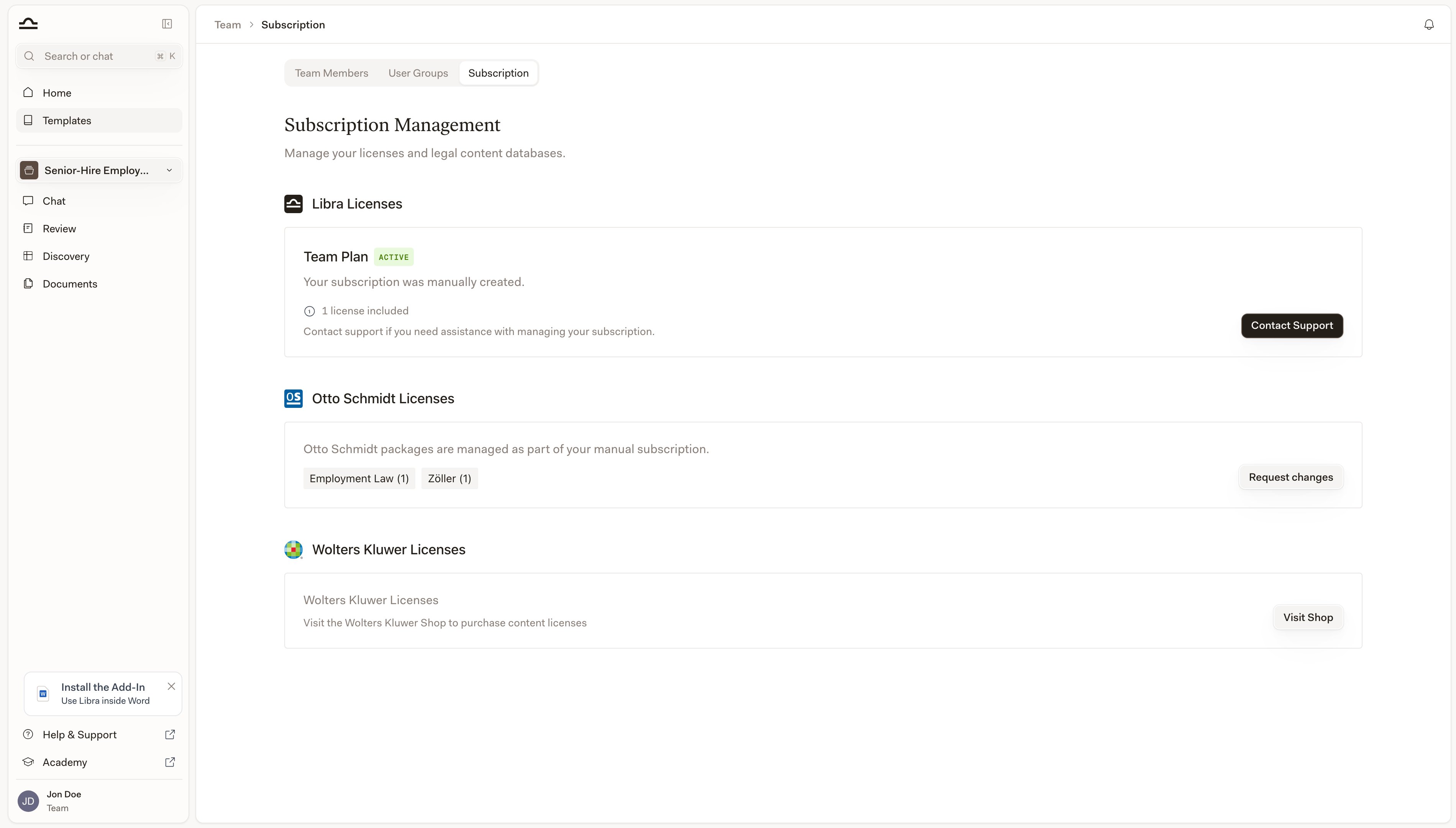
Licenze per i database di ricerca
I contenuti degli editori sono concessi in licenza separatamente da Libra stesso, e ogni editore ha il proprio canale.
Le licenze tedesche sono l’eccezione alla regola della “separazione”: le leggi e la giurisprudenza di Wolters Kluwer Online sono incluse nella licenza Libra, e solo i contenuti aggiuntivi degli editori richiedono un abbonamento a parte.
Una volta che il Suo studio detiene le licenze dei moduli, un amministratore le assegna ai singoli utenti nella tab Membri del team — vedere Gestione del team.
Database e la Sua soglia di pagine
I Database fanno parte del piano Team, e ogni team dispone della voce nella barra laterale. Al di sotto del piano Team, si apre un invito ad aggiornare anziché un elenco. Il pulsante Aggiorna piano La porta su questa pagina con il livello Team già selezionato. L’acquisizione in un database Libra attinge a una soglia di pagine che scala con l’abbonamento: ogni licenza fatturata concede 100.000 pagine equivalenti, condivise nel team. È un totale valido a vita anziché un azzeramento mensile, e l’eliminazione dei documenti non restituisce pagine. I documenti in un database SharePoint non vengono conteggiati, perché Libra non li acquisisce mai.Domande comuni
Come aggiungo altri utenti al mio team?
Come aggiungo altri utenti al mio team?
Se il Suo studio paga tramite Libra, aumenti il numero di licenze con il selettore sulla scheda del piano e confermi l’aggiornamento — le licenze vengono aggiunte immediatamente. Se il Suo abbonamento è stato configurato dal Suo account team, usi Contatta il supporto sulla scheda Licenze Libra e indichi quante ne ha bisogno.
Cosa succede se aggiungo licenze a metà ciclo?
Cosa succede se aggiungo licenze a metà ciclo?
Paga un importo proporzionale ai giorni rimanenti fino al rinnovo. Il riepilogo dell’ordine mostra tale importo prima di confermare, quindi non ci sono sorprese in fattura.
Posso ridurre il numero di licenze o passare a un piano più economico?
Posso ridurre il numero di licenze o passare a un piano più economico?
Non da questa pagina. Libra vende solo aggiornamenti nell’app — un livello inferiore è etichettato Downgrade non disponibile, e il selettore delle licenze non scende sotto quanto attualmente pagato. Invii un’email a support@libratech.ai per ridurre l’uno o l’altro.
Cosa succede se il pagamento fallisce?
Cosa succede se il pagamento fallisce?
Il Suo accesso non viene interrotto. Libra viene avvisata e il pagamento viene ritentato; l’abbonamento termina solo se questi tentativi si esauriscono.
L'IVA è inclusa nei prezzi?
L'IVA è inclusa nei prezzi?
No — ogni prezzo sulla pagina è al netto. L’IVA viene calcolata al checkout in base al Suo indirizzo di fatturazione, e può inserire una partita IVA durante il checkout.
Come faccio a far correggere una fattura o aggiornare i dati di fatturazione?
Come faccio a far correggere una fattura o aggiornare i dati di fatturazione?
Inizi da Gestisci fatturazione. Se ciò di cui ha bisogno non è lì — una fattura riemessa, una partita IVA aggiunta successivamente — invii un’email a support@libratech.ai.
Come faccio a disdire?
Come faccio a disdire?
Disdica da Gestisci fatturazione. L’abbonamento prosegue fino alla fine del periodo di fatturazione corrente, e fino ad allora la tab Abbonamento mostra un avviso che Le ricorda che può riprenderlo dallo stesso punto.
Devo disdire una prova gratuita?
Devo disdire una prova gratuita?
No. Una prova scade automaticamente, non costa nulla e non si trasforma mai da sola in un abbonamento a pagamento. Vedere le FAQ.
Serve aiuto?
Gestione del team
Ruoli, gruppi utenti e assegnazione delle licenze acquistate.
FAQ
Trovi le risposte ad altre domande comuni.