


Alleen team-eigenaren en beheerders kunnen het abonnement beheren. Iedereen anders die het tabblad opent, ziet Neem contact op met uw teambeheerder om uw abonnement bij te werken — dat is degene die het Libra-account van uw kantoor beheert.
Bekijk abonnementen en prijzen
Vergelijk Libra-abonnementen, functies en prijzen op onze website.
Het abonnementstabblad vinden
1
Open het profielmenu
Klik op uw profielfoto linksonder in de zijbalk.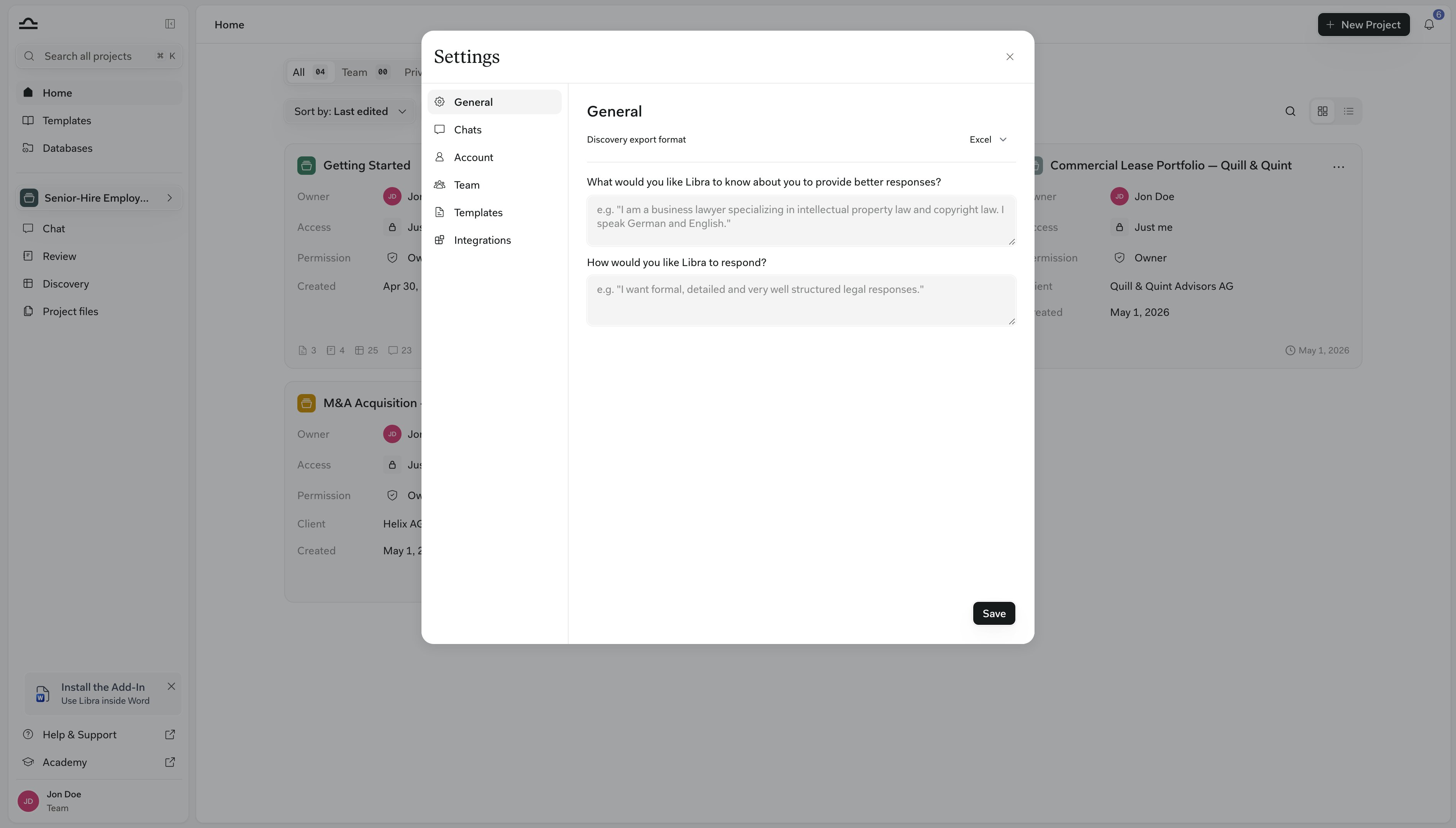
2
Kies Team en abonnement
De pagina opent met tabbladen bovenaan: Teamleden, Gebruikersgroepen en Abonnement. Teams met het gebruiksdashboard ingeschakeld zien een vierde tabblad, Gebruik. Ga naar Abonnement.
Wat elk abonnement omvat
Libra verkoopt drie niveaus. Elke abonnementskaart op het tabblad Abonnement toont wat dat niveau omvat; de verschillen die het meest van belang zijn in de dagelijkse praktijk staan hieronder.
De abonnementen hanteren overal hetzelfde maximum per document — tot 2.000 pagina’s en 500 MB per bestand. De Professional- en Team-abonnementskaarten vermelden ook de deep-thinking-modus als onderdeel van het abonnement; anders dan de berichten- en uploadlimieten weigert Libra dit niet bij Starter.
Twee Starter-limieten zijn het vermelden waard, omdat u ze ervaart als weigeringen in plaats van grijze knoppen. De berichten- en uploadtellers lopen per gebruiker op de eigen jaardatum van uw abonnement — een abonnement dat op 11 februari is gestart, wordt op 11 maart gereset, niet op de eerste van de maand — en zodra een teller op nul staat, wordt het volgende bericht of de volgende upload geweigerd tot de periode opnieuw begint. Het aanmaken van een Review, een Playbook, een Discovery of een Discovery-sjabloon wordt volledig geweigerd, met het bericht This feature is not available on the Starter plan. Zie Werk starten vanuit Chat voor waar deze meldingen verschijnen.
Bij alle abonnementen hebben de krachtigste redeneermodellen een dagelijkse limiet per gebruiker die het laagst is bij proefversies, hoger bij Starter en het hoogst bij betaalde abonnementen. Het bereiken ervan stopt uw werk niet: Libra zet het gesprek automatisch voort op een vergelijkbaar model.
Wat het tabblad Abonnement toont
Het tabblad heet Abonnementsbeheer, en wat het biedt hangt af van waar het abonnement van uw kantoor zich bevindt.
In welke situatie u zich ook bevindt, onderaan de pagina staat een kaart Wolters Kluwer Licenses waar uw rechtsgebied wordt ondersteund.
Licenties kopen
De afrekening verloopt binnen Libra en eindigt bij Stripe. Doorloop de pagina:- Kies een niveau. Tabbladen bovenaan wisselen tussen Starter, Professional en Team. Tijdens een proefperiode worden alle drie aangeboden; zodra u betaalt, is het tabblad Starter alleen zichtbaar als Starter uw huidige abonnement is.
- Stel het aantal licenties in. De regelaar op de abonnementskaart bepaalt hoeveel mensen het abonnement dekt. Het minimum is het aantal actieve gebruikers in uw team — Deactivate users first to reduce the number of licenses.
- Voeg content-pakketten toe. Duitse teams zien de sectie Otto Schmidt Licenses met een selectievakje en een regelaar per module (het kleinste pakket omvat drie licenties); Zwitserse teams zien de bijbehorende sectie Stämpfli.
- Kies maandelijks of jaarlijks. De factureringsschakelaar verschijnt voor Duitse en Zwitserse teams; elders lopen abonnementen jaarlijks.
- Bevestig en betaal. De bestelsamenvatting rechts telt alles op en toont de terugkerende prijs. Vink de voorwaarden aan die u moet accepteren — Duitse teams bevestigen ook dat zij niet als consument bestellen onder § 13 BGB — klik daarna op Continue to payment (Upgrade from trial, als u nog in een proefperiode zit) om de Stripe-afrekening te openen.
Een lopend abonnement wijzigen
Zodra het abonnement loopt, wordt dezelfde pagina de plek waar u het wijzigt. Licenties toevoegen doet u met de regelaar op de abonnementskaart. De regelaar kan hier alleen omhoog: het minimum is het aantal licenties dat u al betaalt, dus het aantal verlagen kan niet op deze pagina — stuur in plaats daarvan een e-mail naar support@libratech.ai. Naar een hoger niveau gaan doet u met de tabbladen, die uw huidige abonnement en de niveaus daarboven tonen. Libra verkoopt upgrades alleen in de app; het selecteren van een lager niveau maakt de knop grijs en labelt deze als Downgrade not available. Elke wijziging opent een dialoogvenster Confirm Subscription Update. Voordat u bevestigt, toont de bestelsamenvatting het bedrag dat vandaag verschuldigd is — Libra berekent de wijziging naar rato op basis van de resterende dagen in de huidige factureringsperiode, in plaats van te wachten op de verlenging. Bevestig met Update Subscription. Wanneer het Team-abonnement op het scherm staat — omdat u dat tabblad hebt gekozen, of omdat het al uw abonnement is — verschijnt onder de abonnementskaart een kader Request a quote: Need a tailored setup? Contact sales to get the best rate for your user count. Dit opent een kort berichtformulier in plaats van een afrekening. Manage billing, rechtsboven, opent het factureringsportaal van uw kantoor, waar betaalgegevens en annulering worden beheerd. Als een abonnement is ingesteld om te worden geannuleerd, toont het tabblad Abonnement een melding hierover die u terugverwijst naar Manage billing om het te hervatten.Wanneer uw accountteam het abonnement beheert
Sommige abonnementen worden handmatig aangemaakt of volledig door sales beheerd. Die kantoren zien een samenvatting in plaats van een afrekening: de naam van het abonnement, een ACTIVE-badge, het aantal inbegrepen licenties, en Contact support if you need assistance with managing your subscription.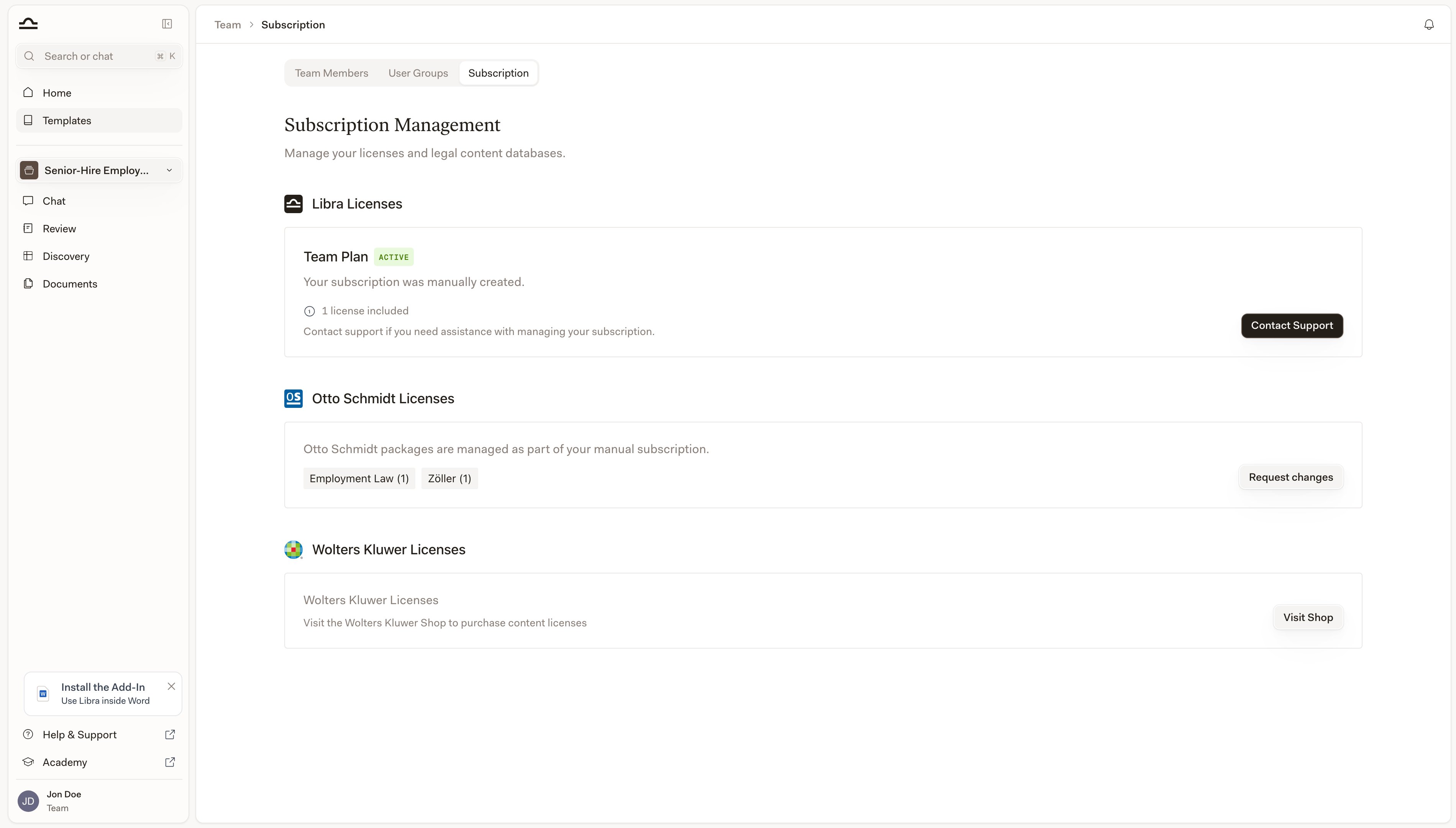
Rechtsbronlicenties
Uitgeversinhoud wordt los van Libra zelf gelicentieerd, en elke uitgever heeft zijn eigen route.
Duitse licenties zijn de uitzondering op de regel “los”: wetten en jurisprudentie van Wolters Kluwer Online zijn inbegrepen bij de Libra-licentie, en alleen aanvullende uitgeversinhoud heeft een eigen abonnement nodig.
Zodra uw kantoor modulelicenties bezit, wijst een beheerder deze toe aan individuele personen op het tabblad Teamleden — zie Teambeheer.
Databases en uw paginatoewijzing
Databases maken deel uit van het Team-abonnement, en elk team heeft het item in de zijbalk. Onder het Team-abonnement opent het een upgrademelding in plaats van een lijst. De knop Upgrade plan brengt u naar deze pagina met het Team-niveau al geselecteerd. Het invoeren van gegevens in een Libra-database put uit een paginatoewijzing die meeschaalt met het abonnement: elke gefactureerde licentie geeft 100.000 pagina-equivalenten, gedeeld binnen het team. Het is een levenslang totaal in plaats van een maandelijkse reset, en het verwijderen van documenten geeft geen pagina’s terug. Documenten in een SharePoint-database tellen niet mee, omdat Libra deze nooit invoert.Veelgestelde vragen
Hoe voeg ik meer gebruikers aan mijn team toe?
Hoe voeg ik meer gebruikers aan mijn team toe?
Als uw kantoor via Libra betaalt, verhoogt u het aantal licenties met de regelaar op de abonnementskaart en bevestigt u de update — de licenties worden direct toegevoegd. Als uw abonnement door uw accountteam is ingesteld, gebruikt u Contact Support op de kaart Libra Licenses en geeft u aan hoeveel u nodig hebt.
Wat gebeurt er als ik halverwege de periode licenties toevoeg?
Wat gebeurt er als ik halverwege de periode licenties toevoeg?
U betaalt een naar rato berekend bedrag voor de resterende dagen tot de verlenging. De bestelsamenvatting toont dat bedrag voordat u bevestigt, zodat er geen verrassingen op de factuur staan.
Kan ik mijn licentieaantal verlagen of naar een goedkoper abonnement overstappen?
Kan ik mijn licentieaantal verlagen of naar een goedkoper abonnement overstappen?
Niet vanaf deze pagina. Libra verkoopt upgrades in de app — een lager niveau krijgt het label Downgrade not available, en de licentieregelaar gaat niet onder wat u momenteel betaalt. Stuur een e-mail naar support@libratech.ai om een van beide te verlagen.
Wat gebeurt er als mijn betaling mislukt?
Wat gebeurt er als mijn betaling mislukt?
Uw toegang wordt niet afgesloten. Libra wordt gewaarschuwd en de betaling wordt opnieuw geprobeerd; het abonnement eindigt alleen als die pogingen zijn uitgeput.
Is btw inbegrepen in de prijzen?
Is btw inbegrepen in de prijzen?
Nee — elke prijs op de pagina is netto. De btw wordt bij het afrekenen berekend op basis van uw factuuradres, en u kunt tijdens het afrekenen een btw-nummer invoeren.
Hoe laat ik een factuur corrigeren of factureringsgegevens bijwerken?
Hoe laat ik een factuur corrigeren of factureringsgegevens bijwerken?
Begin bij Manage billing. Als wat u nodig hebt daar niet staat — een opnieuw uitgegeven factuur, een achteraf toegevoegd btw-nummer — stuur dan een e-mail naar support@libratech.ai.
Hoe zeg ik op?
Hoe zeg ik op?
Zeg op via Manage billing. Het abonnement loopt tot het einde van de huidige factureringsperiode, en tot die tijd toont het tabblad Abonnement een melding die u eraan herinnert dat u het vanaf dezelfde plek kunt hervatten.
Moet ik een proefperiode opzeggen?
Moet ik een proefperiode opzeggen?
Nee. Een proefperiode verloopt vanzelf, kost niets en verandert nooit uit zichzelf in een betaald abonnement. Zie de FAQ.
Hulp nodig?
Teambeheer
Rollen, gebruikersgroepen en het uitdelen van de licenties die u hebt gekocht.
FAQ
Vind antwoorden op andere veelgestelde vragen.