


Przeciągnięcie folderu z panelu Pliki projektu do pola wiadomości dołącza całą jego zawartość – każdy dokument oraz każdy ukończony Review i Discovery, łącznie z podfolderami. Przydatne, gdy cała sprawa mieści się w jednym folderze. (Wzmianka
@ o folderze dołącza tylko pliki znajdujące się bezpośrednio w nim.)Praca w panelu Pliki projektu
Trzy foldery utrzymywane przez Libra są przypięte u góry każdego projektu: Reviews, Discoveries i Przesłane w chacie. Nie można zmienić ich nazwy, przeciągnąć ich, usunąć ani umieścić w nich folderu. Reviews i Discoveries przyjmują wyłącznie własny rodzaj wyników pracy – po upuszczeniu dokumentu na którykolwiek z nich Libra odmówi przeniesienia. Przesłane w chacie jest chroniony w ten sam sposób, ale zawiera zwykłe dokumenty, więc pliki można swobodnie przenosić do niego i z niego, a folder pozostaje dostępny wszędzie tam, gdzie Libra prosi o wybór dokumentów.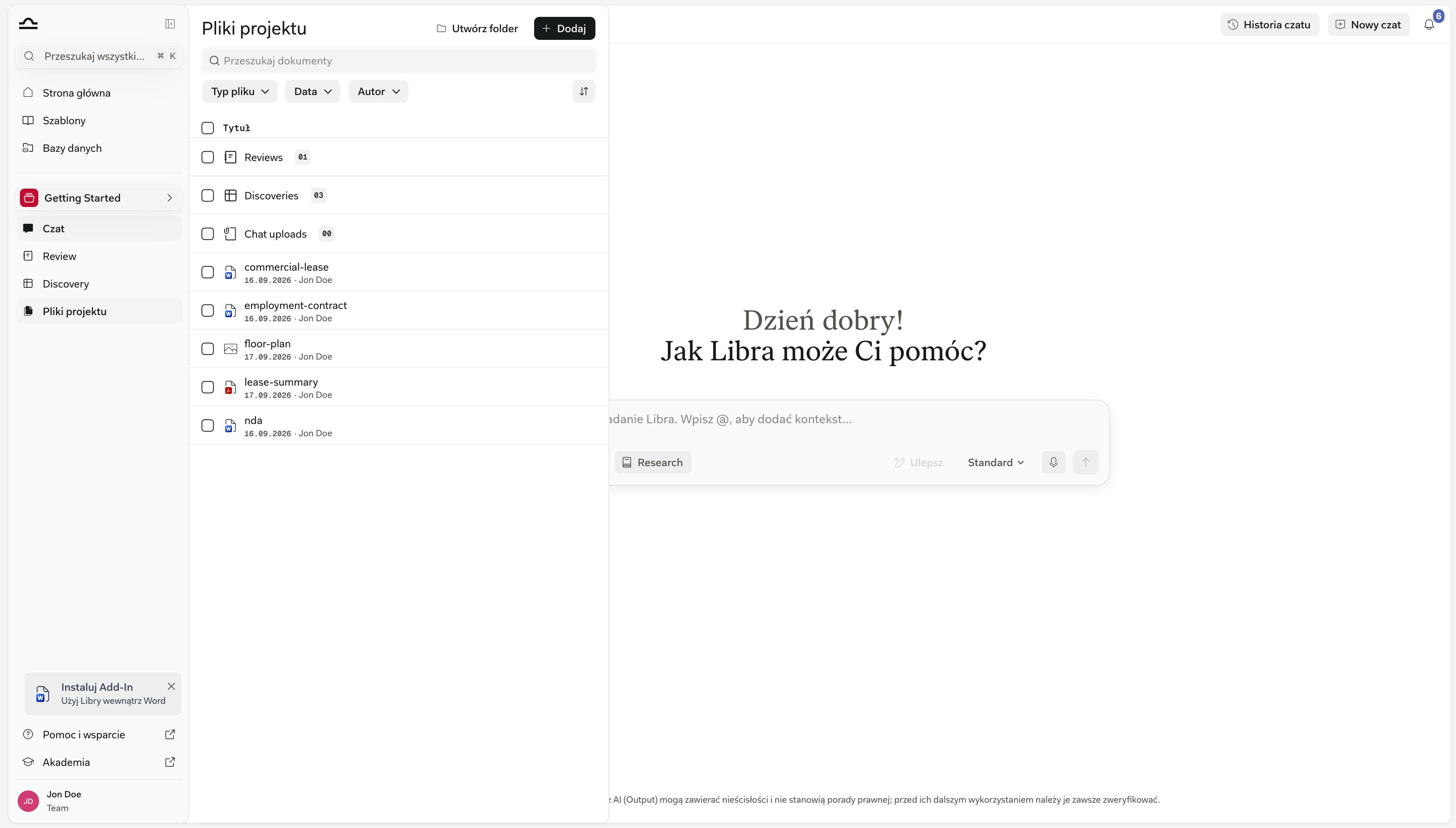
Zaznaczanie zbiorcze
Zaznacz wszystko obejmuje wszystko, co jest widoczne, łącznie z pustymi folderami, a wyszukiwanie lub filtr typu pliku nie usuwa już tych zaznaczeń. Pasek u dołu pokazuje wtedy liczbę x z y zaznaczonych elementów i oferuje czynności pasujące do wyboru. Opcja Więcej → Usuń na tym pasku usuwa zaznaczone elementy bezpowrotnie. Review lub Discovery objęte zaznaczeniem zostaje usunięte, a nie przeniesione z powrotem do swojego folderu macierzystego – tak jak od zawsze działa menu ⋯ w wierszu. Przyciski Dodaj do chatu i Więcej znikają, gdy zaznaczone są wyłącznie puste foldery – nie ma w nich niczego do wysłania. Folder tworzy się przyciskiem Utwórz folder u góry panelu. Nowe foldery trafiają do katalogu głównego projektu i można je potem przeciągnąć w dowolne miejsce. Nazewnictwo ma większe znaczenie, niż się wydaje: „Dokumenty przychodzące” i „Szkice” będą za trzy miesiące czytelniejsze niż „Folder 1” i „Folder 2”, gdy nikt już nie pamięta, która wersja jest która.Gdzie Libra zapisuje elementy automatycznie
Po rozpoczęciu Review lub Discovery element jest zapisywany w folderze Reviews lub Discoveries danego projektu. Te dwa foldery należy traktować jako strefy przejściowe, a nie miejsce docelowe – znajdujący się w nich element można przeciągnąć do dowolnego samodzielnie utworzonego folderu, a wzorzec, który nadaje tej funkcji prawdziwą wartość, polega na przeniesieniu go do folderu sprawy, której dotyczy. Folder o nazwie „Schneider – pakiet pracowniczy”, zawierający plik Schneider – umowa o pracę.pdf, Review umowy Schneidera oraz Schneider – kontrpropozycja.docx, trzyma umowę, analizę i szkice negocjacyjne obok siebie. Plik dołączony do wiadomości w Chat trafia do folderu Przesłane w chacie i staje się zwykłym dokumentem projektu: można go podejrzeć, przenieść do własnego folderu, dołączyć do innego chatu i usunąć. Dołączenie pliku w Chat dodaje go zatem do projektu, gdzie zobaczy go każdy, kto ma dostęp do projektu. Wyjątkiem jest dostęp tylko do podglądu – jeśli projekt można jedynie przeglądać, załącznik z chatu pozostaje przy tej rozmowie i nigdy nie jest dodawany do wspólnych plików projektu. Wątki e-mail wyeksportowane z dodatku Outlook trafiają do folderu o nazwie E-mails. Jest to zwykły folder – nie jest chroniony tak jak foldery przypięte – warto jednak pozostawić go pod nazwą E-mails w katalogu głównym projektu: dodatek zapisuje każdy eksport w folderze o tej nazwie na najwyższym poziomie, a zmiana nazwy lub zagnieżdżenie sprawi tylko, że kolejny eksport utworzy obok nowy folder.Przenoszenie plików do innego projektu
Opcja Przenieś do projektu w menu ⋯ przenosi dokument – lub cały folder – do innego projektu. Podmenu wyświetla projekty, które można edytować – projekty zarchiwizowane oraz te z dostępem tylko do podglądu nie są proponowane – a Nowy projekt tworzy projekt docelowy na miejscu. Przed wykonaniem przeniesienia Libra prosi o potwierdzenie. Przeniesienie folderu zabiera ze sobą całe poddrzewo: każdy podfolder i każdy znajdujący się w nim dokument. Każdy Review lub Discovery objęty tym poddrzewem trafia do folderu Reviews lub Discoveries projektu docelowego, zamiast wędrować wewnątrz podfolderu. Dokument przenoszony pojedynczo trafia na najwyższy poziom projektu docelowego. Przeniesienie jest odrzucane, dopóki którykolwiek z dokumentów jest wciąż przetwarzany – należy poczekać na zakończenie przesyłania i spróbować ponownie – a przeniesienie folderu jest odrzucane, jeśli w projekcie docelowym istnieje już folder o tej samej nazwie. Tak czy inaczej element opuszcza bieżący projekt, więc każdy, kto widzi projekt docelowy, zobaczy teraz przeniesione materiały – przed przeniesieniem czegokolwiek wrażliwego warto sprawdzić uprawnienia dostępu do projektu docelowego.Przypiętych folderów Reviews, Discoveries i Przesłane w chacie nie można przenieść do innego projektu. Dokument znajdujący się w folderze Przesłane w chacie ma własną opcję Przenieś do projektu – należy z niej skorzystać. Review lub Discovery jej nie ma: wystarczy przeciągnąć element do samodzielnie utworzonego folderu i przenieść ten folder – element trafi wtedy do folderu Reviews lub Discoveries projektu docelowego.
Typowe struktury folderów
Nie ma jednego właściwego sposobu organizacji. Foldery przypięte zawsze sortują się nad folderami utworzonymi samodzielnie, dlatego poniższe wzorce pokazują wyłącznie własne foldery:Według typu dokumentu
Według typu dokumentu
Według etapu sprawy
Według etapu sprawy
Według strony
Według strony
Według tematu, z Reviews i Discoveries w strukturze
Według tematu, z Reviews i Discoveries w strukturze

Przeciąganie i upuszczanie obsługuje zaznaczenie wielu elementów. Wystarczy zaznaczyć pola wyboru kilku plików – lub klikać z Shift, aby objąć cały zakres – a następnie przeciągnąć wszystko jednym ruchem. To lepsze niż 30 plików PDF pojedynczo.
Wskazówki
Ustalić strukturę pierwszego dnia
Ustalić strukturę pierwszego dnia
Strukturę folderów warto ustalić przy tworzeniu projektu; to znacznie łatwiejsze niż późniejsze porządkowanie 200 plików.
Nie dopuszczać do przepełnienia folderów przypiętych
Nie dopuszczać do przepełnienia folderów przypiętych
Reviews, Discoveries i Przesłane w chacie sprawdzają się jako strefy przejściowe. Gdy w którymkolwiek z nich znajdzie się więcej niż pięć elementów, warto przeciągnąć je do własnych folderów, uporządkowanych według typu dokumentu lub etapu sprawy – wewnątrz samych folderów przypiętych nie można tworzyć podfolderów.
Używać folderów spójnie we wszystkich projektach
Używać folderów spójnie we wszystkich projektach
Spójna struktura we wszystkich projektach ułatwia odnajdywanie materiałów. Na przykład „Dokumenty przychodzące” / „Szkice” / „Wersje podpisane” w każdym projekcie M&A.
Podfoldery to sprzymierzeniec
Podfoldery to sprzymierzeniec
Nie należy obawiać się zagnieżdżonych folderów. „Dokumenty przychodzące > Szkice kontrahenta > v1” jest bardziej użyteczne niż 50 plików w płaskim folderze „Dokumenty przychodzące”.
Następne kroki
Typy plików i podglądy
Każdy obsługiwany format i wygląd jego podglądu.
Pliki projektu
Powrót do przeglądu Plików projektu.