


Subskrypcją mogą zarządzać wyłącznie właściciele zespołu i administratorzy. Każda inna osoba, która otworzy tę zakładkę, zobaczy komunikat Skontaktuj się z menedżerem zespołu, aby zaktualizować subskrypcję — czyli z osobą, do której należy konto Libra Twojej kancelarii.
Zobacz plany i cennik
Porównaj plany, funkcje i ceny Libra na naszej stronie internetowej.
Znajdowanie strony Subskrypcja
1
Otwórz menu profilu
Kliknij zdjęcie profilowe w lewym dolnym rogu paska bocznego.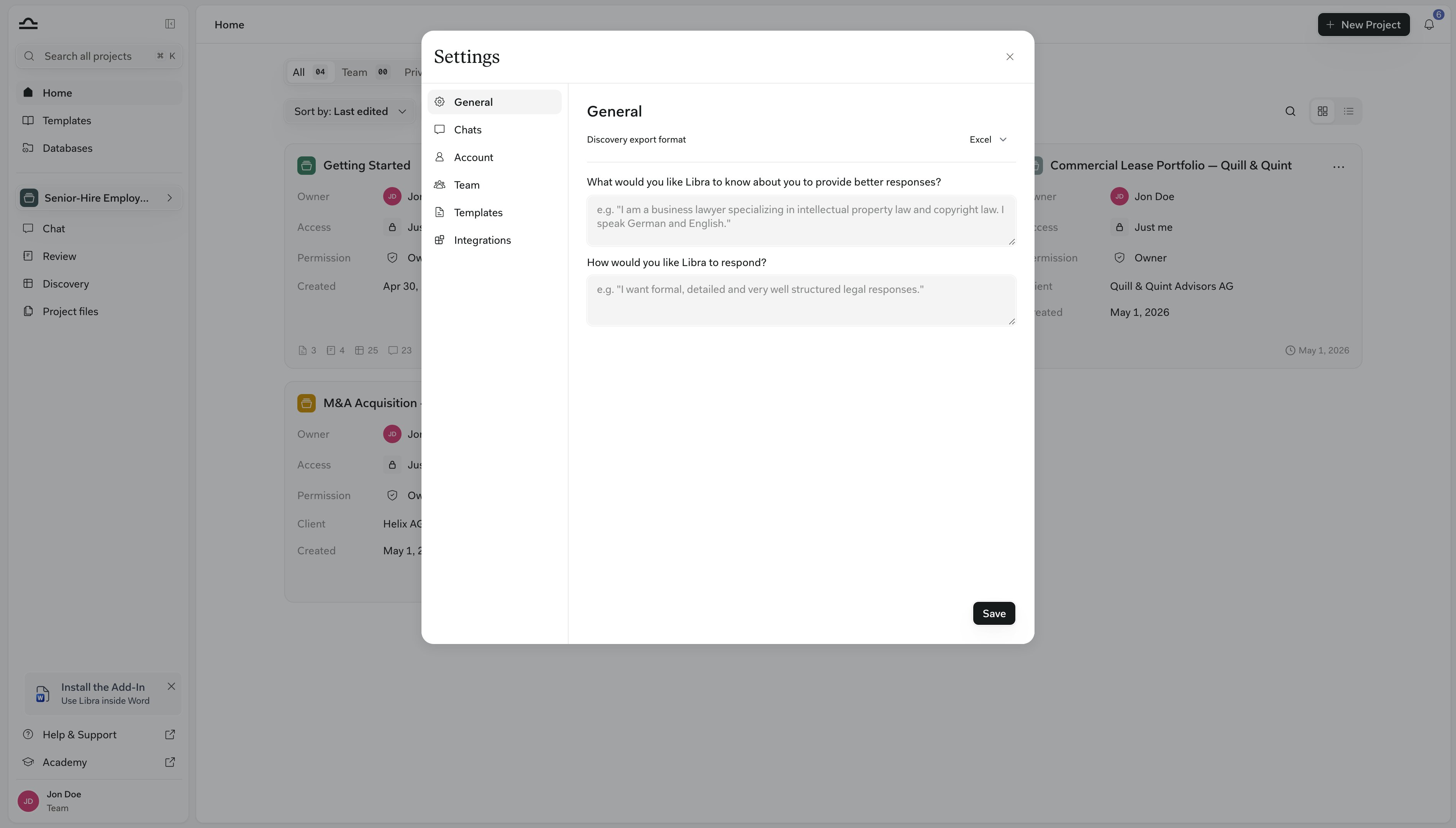
2
Wybierz Team & Subscription
Strona otwiera się z zakładkami u góry: Team Members, User Groups i Subscription. Zespoły z włączonym panelem użycia widzą czwartą zakładkę, Usage. Przełącz się na Subscription.
Co zawiera każdy plan
Libra oferuje trzy poziomy. Każda karta planu na karcie Subskrypcja wymienia zawartość danego poziomu; poniżej znajdują się różnice, które mają największe znaczenie w codziennej pracy.
We wszystkich planach obowiązuje ten sam limit na dokument — do 2000 stron i 500 MB na plik. Karty planów Professional i Team wymieniają również tryb Deep Thinking jako część planu; w przeciwieństwie do limitów wiadomości i przesyłania, nie jest to funkcja, której Libra odmawia w planie Starter.
Warto wyjaśnić dwa limity planu Starter, ponieważ napotyka się je jako odmowy, a nie wyszarzone przyciski. Liczniki wiadomości i przesyłania działają na użytkownika, w rytmie rocznicy własnego planu — plan rozpoczęty 11 lutego resetuje się 11 marca, a nie pierwszego dnia miesiąca — a gdy licznik się wyczerpie, kolejna wiadomość lub przesłanie zostają odrzucone aż do rozpoczęcia nowego okresu. Utworzenie Review, Playbooka, Discovery lub szablonu Discovery jest odrzucane wprost, z komunikatem This feature is not available on the Starter plan. Zobacz Rozpoczynanie pracy z poziomu chatu, gdzie pojawiają się te komunikaty.
We wszystkich planach najbardziej zaawansowane modele rozumowania mają dzienny limit na użytkownika, który jest najniższy w wersjach próbnych, wyższy w planie Starter, a najwyższy w płatnych planach. Osiągnięcie limitu nie przerywa pracy: Libra automatycznie kontynuuje rozmowę na porównywalnym modelu.
Co pokazuje karta Subskrypcja
Karta jest zatytułowana Subscription Management, a jej zawartość zależy od tego, na jakim etapie subskrypcji znajduje się Twoja kancelaria.
Niezależnie od stanu, na dole strony znajduje się karta Wolters Kluwer Licenses, o ile Twoja jurysdykcja jest obsługiwana.
Kupowanie licencji
Proces zakupu przebiega wewnątrz Libra i kończy się w Stripe. Przejdź kolejno przez stronę:- Wybierz poziom. Zakładki u góry przełączają między Starter, Professional i Team. W wersji próbnej dostępne są wszystkie trzy; po przejściu na plan płatny zakładka Starter pojawia się tylko wtedy, gdy Starter jest posiadanym planem.
- Ustaw liczbę licencji. Suwak na karcie planu określa, ilu użytkowników obejmuje plan. Jego minimum to liczba aktywnych użytkowników w zespole — Deactivate users first to reduce the number of licenses.
- Dodaj pakiety treści. Zespoły niemieckie widzą sekcję Otto Schmidt Licenses z polem wyboru i suwakiem dla każdego modułu (najmniejszy pakiet obejmuje trzy licencje); zespoły szwajcarskie widzą odpowiadającą jej sekcję Stämpfli.
- Wybierz rozliczenie miesięczne lub roczne. Przełącznik rozliczeniowy pojawia się dla zespołów niemieckich i szwajcarskich; w pozostałych przypadkach subskrypcje są roczne.
- Potwierdź i zapłać. Podsumowanie zamówienia po prawej stronie sumuje wszystko i pokazuje cenę cykliczną. Zaznacz wymagane warunki — zespoły niemieckie potwierdzają dodatkowo, że nie składają zamówienia jako konsument w rozumieniu § 13 BGB — a następnie kliknij Continue to payment (Upgrade from trial, jeśli nadal trwa wersja próbna), aby otworzyć proces płatności Stripe.
Zmiana aktywnej subskrypcji
Po uruchomieniu subskrypcji ta sama strona służy do jej zmiany. Dodaj licencje za pomocą suwaka na karcie planu. Suwak w tym miejscu pozwala jedynie zwiększać liczbę: jego minimum to liczba licencji już opłaconych, więc zmniejszenie liczby nie jest możliwe na tej stronie — w tym celu napisz na adres support@libratech.ai. Przejdź na wyższy poziom za pomocą zakładek, które wyświetlają aktualny plan oraz plany wyższe. Libra sprzedaje w aplikacji wyłącznie podwyższenia planu; wybór niższego poziomu powoduje wyszarzenie przycisku z etykietą Downgrade not available. Każda zmiana otwiera okno dialogowe Confirm Subscription Update. Przed potwierdzeniem podsumowanie zamówienia pokazuje kwotę należną dziś — Libra nalicza opłatę proporcjonalnie do liczby dni pozostałych w bieżącym okresie rozliczeniowym, zamiast czekać na odnowienie. Potwierdź przyciskiem Update Subscription. Gdy na ekranie widoczny jest plan Team — ponieważ wybrano jego zakładkę lub jest to już posiadany plan — pod kartą planu pojawia się pole Request a quote: Need a tailored setup? Contact sales to get the best rate for your user count. Otwiera ono krótki formularz wiadomości zamiast procesu zakupu. Manage billing, w prawym górnym rogu, otwiera portal rozliczeniowy Twojej kancelarii, w którym znajdują się dane płatności i opcja anulowania. Jeśli subskrypcja jest ustawiona do anulowania, karta Subscription wyświetla informację o tym fakcie i odsyła z powrotem do Manage billing, aby ją wznowić.Gdy subskrypcją zarządza zespół obsługi konta
Niektóre subskrypcje są tworzone ręcznie lub zarządzane przez dział sprzedaży od początku do końca. Takie kancelarie widzą podsumowanie zamiast procesu zakupu: nazwę planu, odznakę ACTIVE, liczbę wliczonych licencji oraz komunikat Contact support if you need assistance with managing your subscription.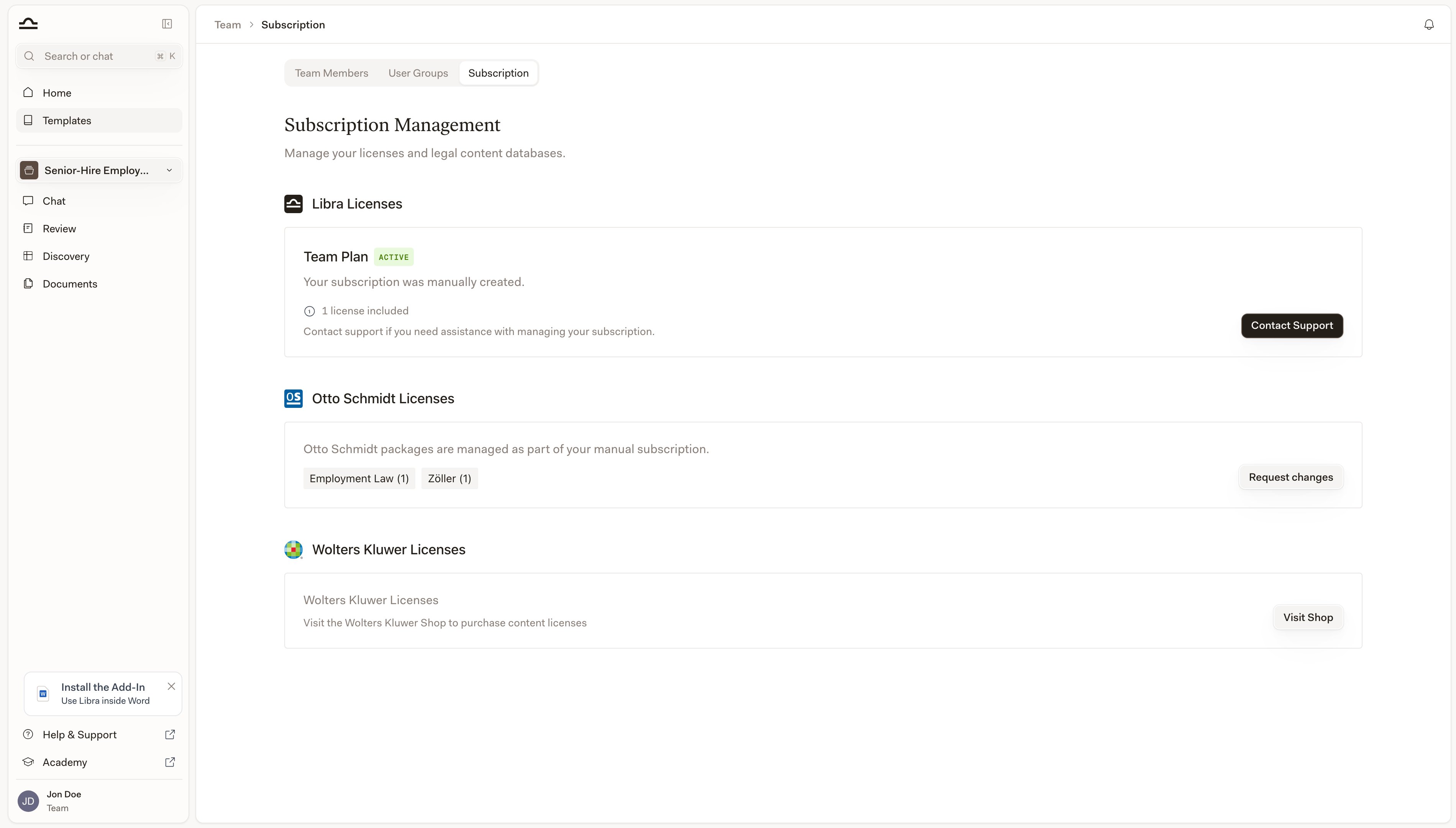
Licencje na bazy badawcze
Treści wydawców są licencjonowane niezależnie od samej Libra, a każdy wydawca ma własną ścieżkę zakupu.
Licencje niemieckie są wyjątkiem od zasady „osobno”: ustawy i orzecznictwo z Wolters Kluwer Online są wliczone w licencję Libra, a osobnej subskrypcji wymagają wyłącznie dodatkowe treści wydawców.
Gdy kancelaria posiada licencje modułów, administrator przydziela je poszczególnym osobom na karcie Team Members — zobacz Zarządzanie zespołem.
Databases a przydział stron
Databases są częścią planu Team i każdy zespół widzi ten wpis na pasku bocznym. Poniżej planu Team otwiera się komunikat o konieczności podwyższenia planu zamiast listy. Przycisk Upgrade plan przenosi na tę stronę z już wybranym poziomem Team. Wprowadzanie danych do bazy Libra korzysta z przydziału stron, który skaluje się wraz z subskrypcją: każda opłacona licencja przyznaje 100 000 stron-odpowiedników, wspólnych dla całego zespołu. Jest to suma dożywotnia, a nie odnawiana miesięcznie, a usunięcie dokumentów nie zwraca zużytych stron. Dokumenty w bazie SharePoint się nie liczą, ponieważ Libra nigdy ich nie wprowadza do bazy.Najczęstsze pytania
Jak dodać więcej użytkowników do zespołu?
Jak dodać więcej użytkowników do zespołu?
Jeśli Twoja kancelaria płaci przez Libra, zwiększ liczbę licencji za pomocą suwaka na karcie planu i potwierdź aktualizację — licencje zostają dodane od razu. Jeśli subskrypcję skonfigurował zespół obsługi konta, użyj przycisku Contact Support na karcie Libra Licenses i podaj, ile licencji potrzebujesz.
Co się dzieje, gdy dodaję licencje w trakcie cyklu rozliczeniowego?
Co się dzieje, gdy dodaję licencje w trakcie cyklu rozliczeniowego?
Płacisz kwotę proporcjonalną do liczby dni pozostałych do odnowienia. Podsumowanie zamówienia pokazuje tę kwotę przed potwierdzeniem, więc na fakturze nie ma niespodzianek.
Czy mogę zmniejszyć liczbę licencji lub przejść na tańszy plan?
Czy mogę zmniejszyć liczbę licencji lub przejść na tańszy plan?
Nie z poziomu tej strony. Libra sprzedaje w aplikacji wyłącznie podwyższenia planu — niższy poziom jest oznaczony jako Downgrade not available, a suwak licencji nie zejdzie poniżej aktualnie opłacanej liczby. Aby zmniejszyć którąkolwiek z tych wartości, napisz na adres support@libratech.ai.
Co się dzieje, gdy płatność się nie powiedzie?
Co się dzieje, gdy płatność się nie powiedzie?
Dostęp nie zostaje odcięty. Libra otrzymuje powiadomienie, a płatność jest ponawiana; subskrypcja kończy się dopiero po wyczerpaniu tych prób.
Czy ceny zawierają VAT?
Czy ceny zawierają VAT?
Nie — każda cena na stronie jest kwotą netto. VAT jest obliczany przy płatności na podstawie adresu rozliczeniowego, a numer VAT można wprowadzić podczas procesu zakupu.
Jak poprawić fakturę lub zaktualizować dane rozliczeniowe?
Jak poprawić fakturę lub zaktualizować dane rozliczeniowe?
Zacznij od Manage billing. Jeśli tego, czego potrzebujesz, tam nie ma — na przykład ponownego wystawienia faktury czy dodania numeru VAT po fakcie — napisz na adres support@libratech.ai.
Jak anulować subskrypcję?
Jak anulować subskrypcję?
Anuluj z poziomu Manage billing. Subskrypcja działa do końca bieżącego okresu rozliczeniowego, a do tego czasu karta Subscription wyświetla informację przypominającą, że można ją wznowić w tym samym miejscu.
Czy muszę anulować wersję próbną?
Czy muszę anulować wersję próbną?
Nie. Wersja próbna wygasa samoczynnie, nic nie kosztuje i nigdy sama nie przekształca się w płatną subskrypcję. Zobacz FAQ.
Potrzebujesz pomocy?
Zarządzanie zespołem
Role, grupy użytkowników i przydzielanie zakupionych licencji.
FAQ
Znajdź odpowiedzi na inne najczęstsze pytania.