


Selectorul
@ filtrează pe măsură ce scrieți: @nda restrânge fiecare secțiune la elementele denumite astfel. ↑↓ + Enter inserează.Câmpul de introducere pentru chat, de la stânga la dreapta
Începeți cu + Instrumente în stânga și încheiați cu săgeata de trimitere din dreapta. O parte din rând apare doar atunci când se aplică — Îmbunătățește rămâne dezactivat până când scrieți ceva, iar butonul de mod dispare cât timp un Assistant conduce chat-ul.
Atașarea unui document deschide același selector peste tot în Libra — chat, Fișiere proiect, Baze de date, Review, Discovery și cunoștințele unui Assistant. Ce puteți accesa dintr-un loc, puteți accesa din toate.
De asemenea, puteți trage fila unui document din vizualizatorul de fișiere pe chat pentru a-l atașa — sau pe un folder din Fișiere proiect pentru a-l muta acolo. Un document încă în procesare afișează File is not processed. în loc.
Orice scrieți rămâne în casetă până când trimiteți. Părăsiți conversația, treceți la alt chat sau reîncărcați pagina, iar prompt-ul scris pe jumătate este încă acolo. Fiecare chat își păstrează propria ciornă.
Trimiterea mesajului șterge ciorna acelui chat, la fel și New chat — Libra interpretează asta ca pe un început nou deliberat, nu ca pe un accident. Deconectarea le șterge pe toate.
Selectorul de mențiuni @
Scrieți@ în caseta de mesaje pentru a indica în Libra un lucru anume — contractul de închiriere pe care doriți să-l verificați, un Assistant, un întreg proiect — în loc să-l descrieți în cuvinte. Selectorul se deschide imediat ce scrieți caracterul.
1
Scrieți @ oriunde în prompt-ul dvs.
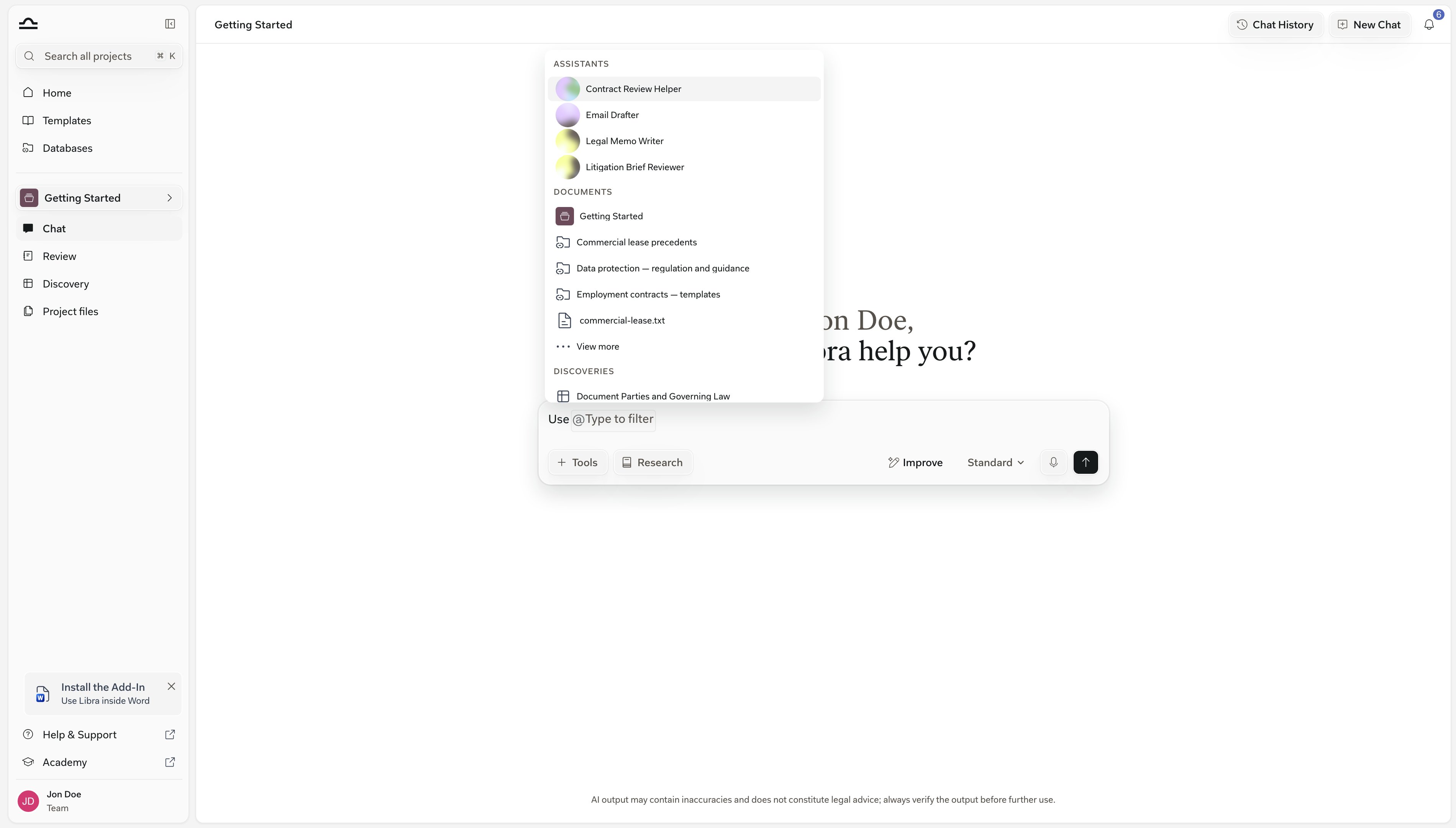
2
Filtrați scriind
De îndată ce scrieți ceva după
@, limita de cinci elemente dispare și fiecare secțiune se filtrează live după nume.3
Alegeți cu tastele săgeți + Enter, sau cu un clic
Mențiunea este inserată ca o pastilă în prompt-ul dvs. Trimiteți mesajul; elementul referit face acum parte din contextul chat-ului.
Moduri: cât de multă gândire să alocați
Butonul de mod de sub caseta de mesaje stabilește cât de mult gândește Libra înainte de a răspunde — traducerea unei singure clauze nu necesită același efort ca testarea unei clauze de neconcurență în două jurisdicții.1
Faceți clic pe modul curent
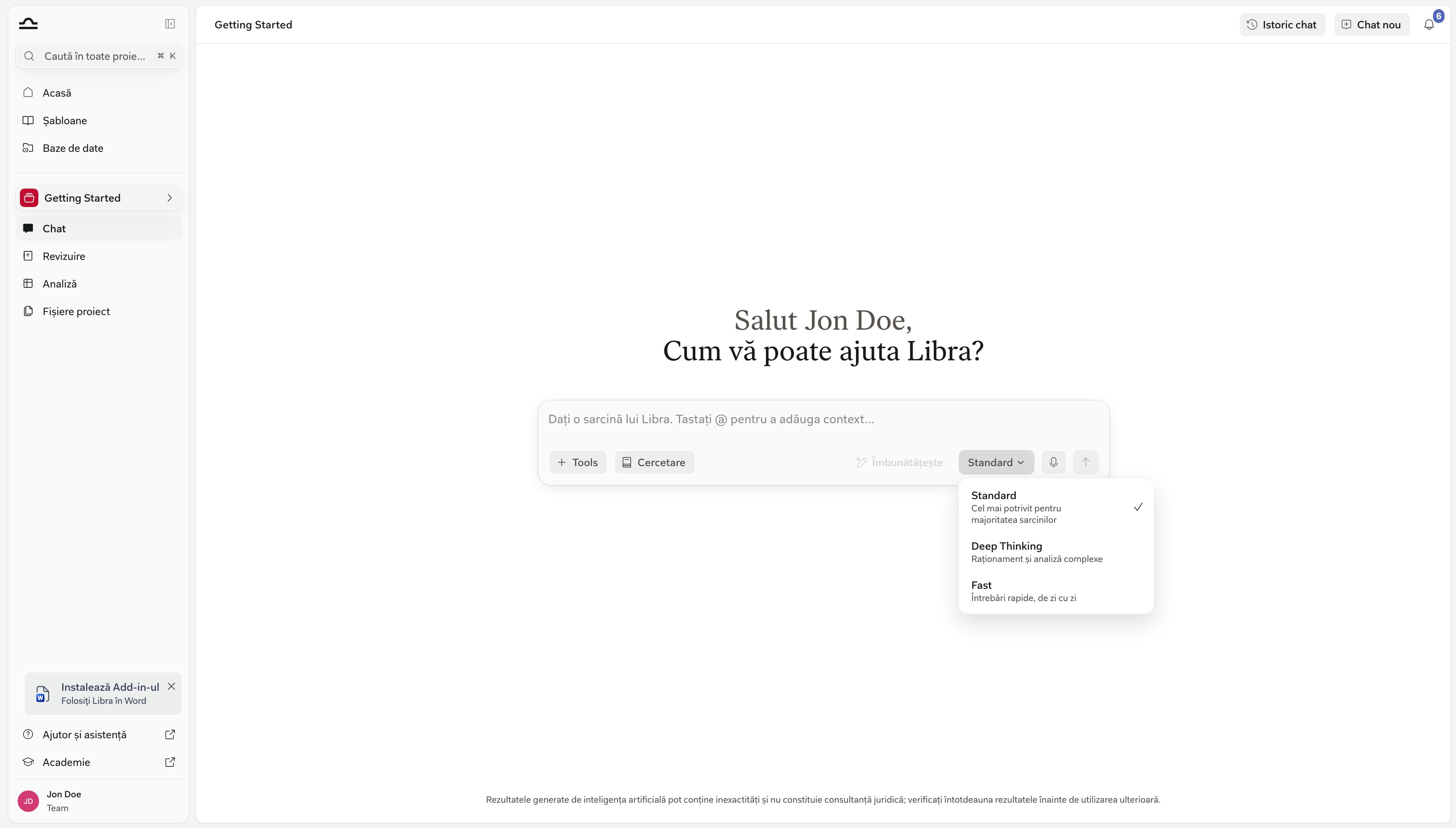
2
Alegeți modul dorit
Eticheta butonului se actualizează, iar modul se aplică mesajului pe care îl trimiteți în continuare. Nu este salvat împreună cu chat-ul: reîncărcați pagina și chat-ul revine în modul Standard.
3
Citiți titlul de deasupra răspunsului
Răspunsurile Deep Thinking și Fast au un titlu cu numele modului înaintea numelui asistentului; un răspuns Standard afișează doar numele asistentului. Un titlu care numește un model înseamnă că răspunsul a rulat pe un model numit, în afara celor trei moduri.
Butonul de mod este ascuns cât timp un Assistant sau un Workflow conduce chat-ul. Acestea rulează pe modelul cu care au fost construite, deci nu există niciun mod de ales.
Fiecare mesaj Deep Thinking este reținut de o fereastră de dialog Deep Thinking Mode până când o dezactivați. Faceți clic pe Continuă pentru a trimite, sau bifați mai întâi Nu mai afișa acest avertisment.Fereastra de dialog estimează interogările complexe la două-trei minute, Deep Thinking plus Cercetare la cinci minute sau mai mult, și vă reamintește că puteți opri oricând o cerere în curs de execuție.
Lucrul cu răspunsurile
Fiecare răspuns are un rând de acțiuni pentru ce faceți în continuare: păstrați textul, cereți o altă încercare, sau scoateți răspunsul din Libra și introduceți-l într-un dosar sau într-un e-mail. Rândul și marcajul de timp apar când treceți cu mouse-ul peste răspuns sau îl accesați cu tastatura și rămân vizibile pe un ecran tactil. Doar pastila Cited Sources este vizibilă în stare de repaus.
Propriul dvs. prompt se află într-o bulă deasupra răspunsului, cu același rând vizibil la trecerea mouse-ului — Copiază, Editează, Șterge — și marcajul său de timp. Un prompt de peste 15 rânduri se restrânge sub Afișează mai mult; Afișează mai puțin îl pliază înapoi.
Cât timp Libra gândește
Deasupra răspunsului se află un panou care arată ce a făcut Libra pentru a ajunge la el — căutările pe care le-a rulat, sursele pe care le-a citit, sub-întrebările pe care le-a parcurs. Afișează Analyzing… cât timp acest lucru se petrece și se fixează pe Thought for 7 seconds odată ce răspunsul începe.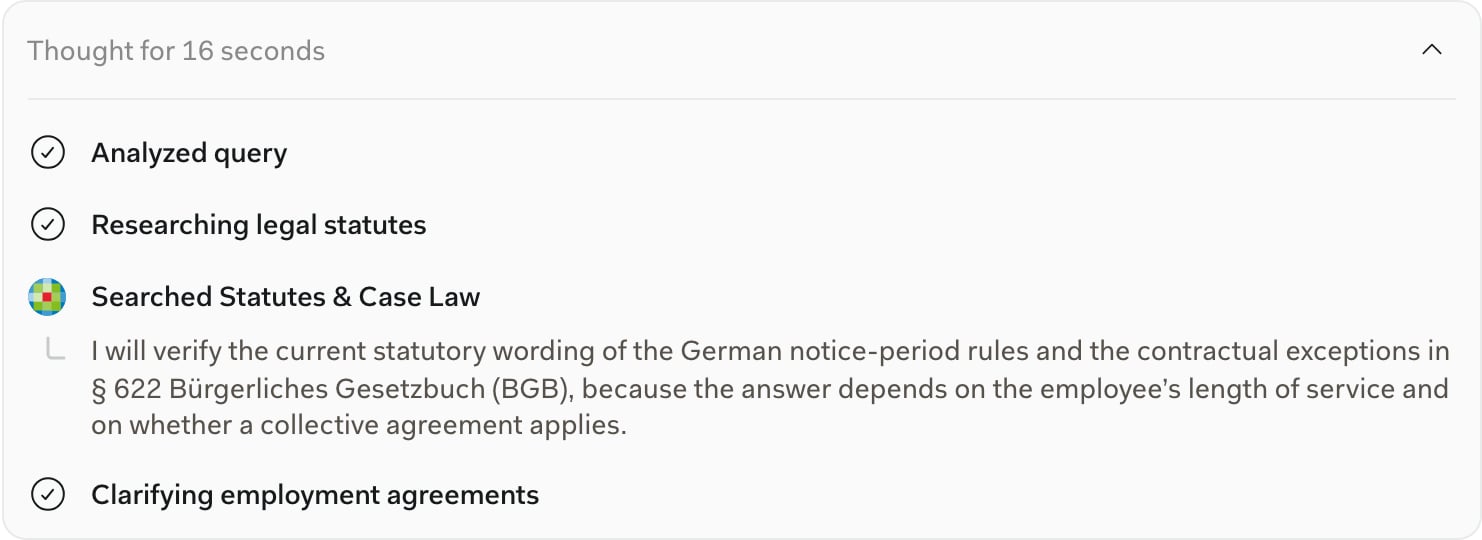
Citați o parte dintr-un răspuns și puneți o întrebare suplimentară
Selectați un pasaj și apare o bară de instrumente cu Ask Libra și Copiază text simplu. Ask Libra transformă fragmentul într-o pastilă de citat deasupra casetei de mesaje, astfel încât Libra vede exact formularea pe care ați evidențiat-o; ștergeți-o cu ✕. Un citat nu se transferă niciodată într-un alt chat. Aceeași acțiune funcționează în add-inurile Word și Outlook.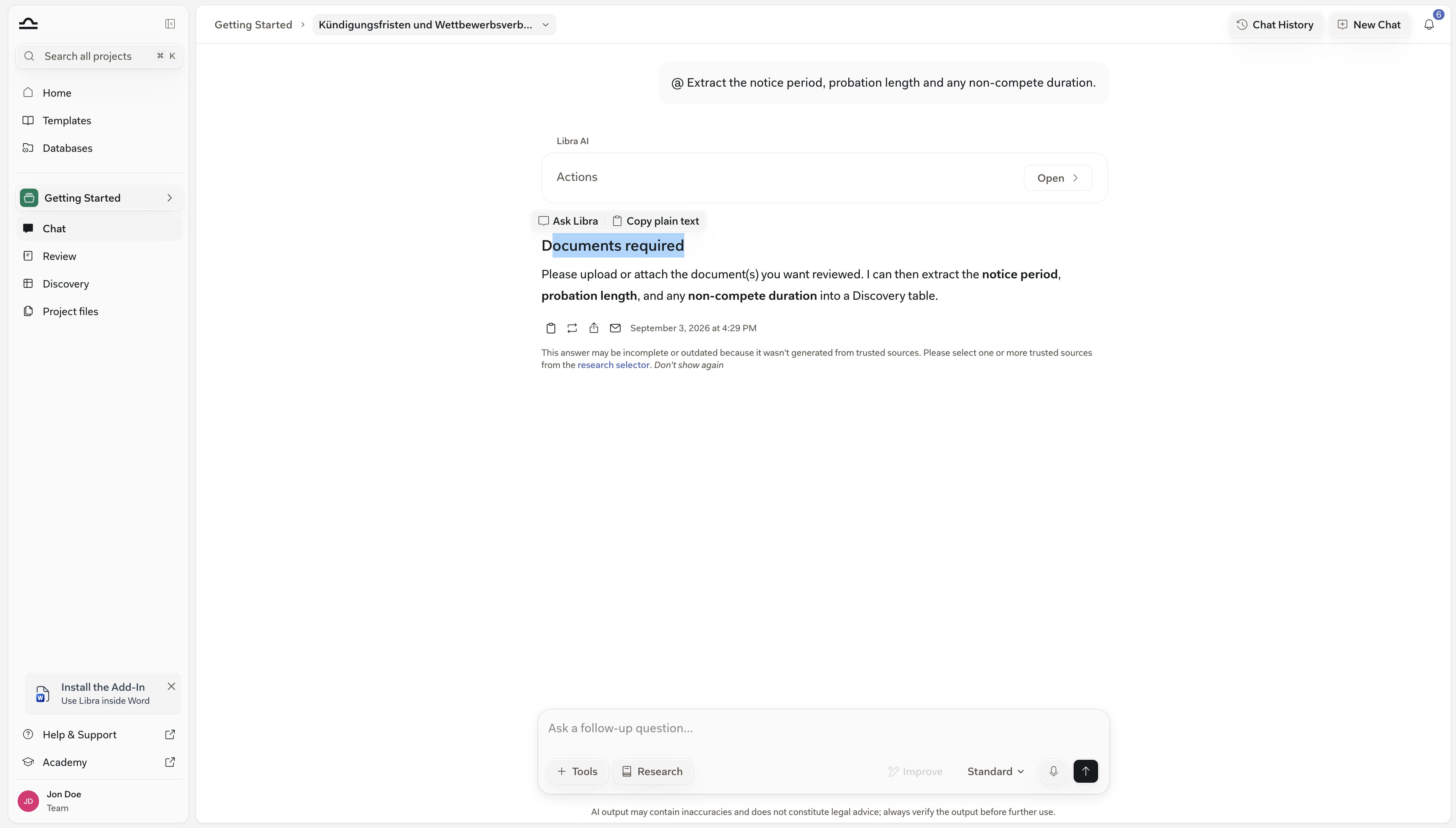
Răspunsurile de lungă durată continuă în fundal
Părăsiți chat-ul, iar răspunsul continuă să ruleze — răspunsurile Deep Thinking și Cercetare pot dura un minut sau două, iar Libra vă anunță când al dvs. este gata.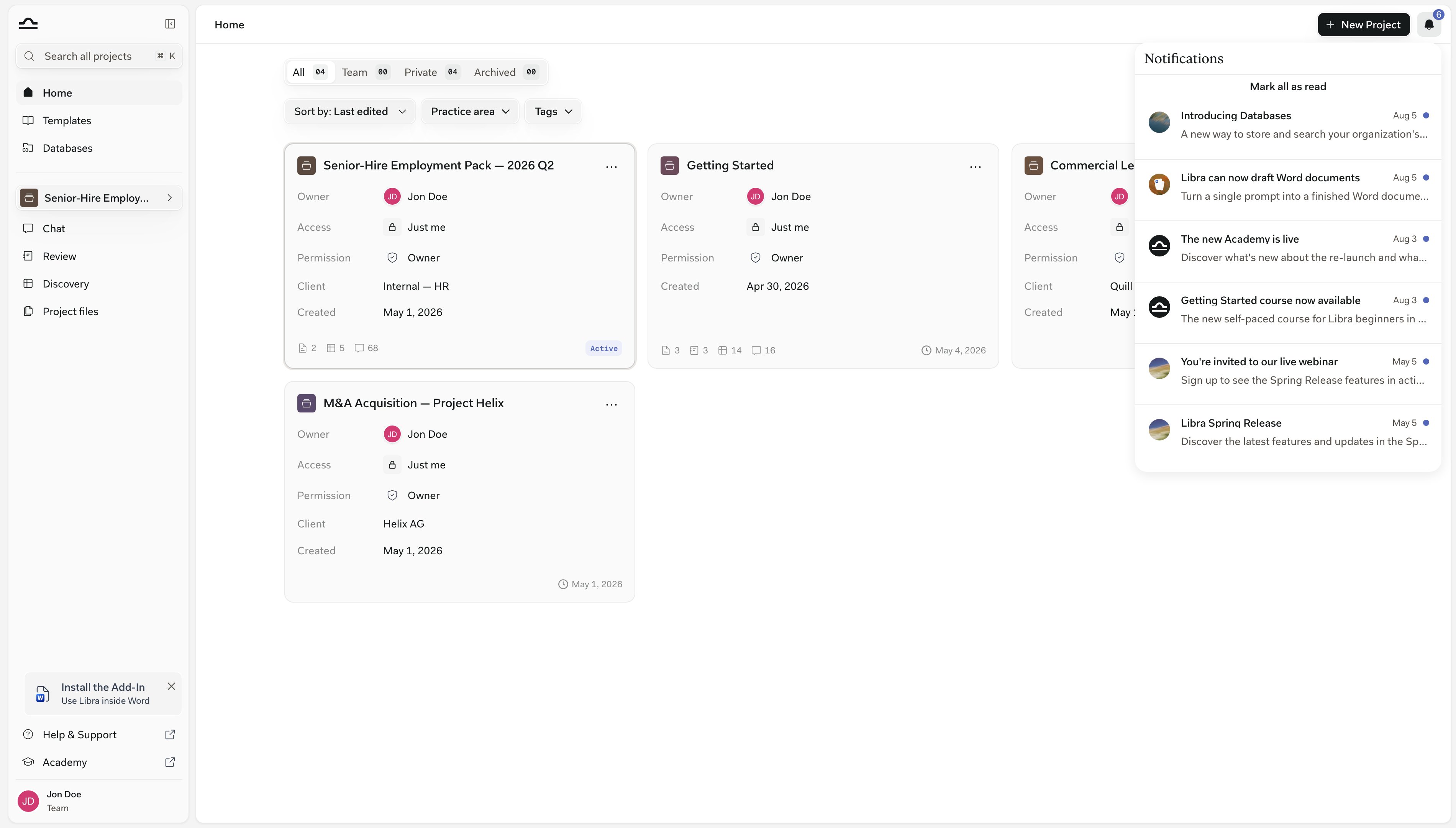
Această intrare este specifică sesiunii și dispozitivului — se află în fila browserului care a rulat chat-ul, astfel încât o reîmprospătare sau o deconectare o șterge, în timp ce notificările susținute de server, precum partajarea, supraviețuiesc reîncărcărilor.

Trimiteți un prompt lung de Cercetare, apoi treceți la un alt proiect pentru a continua să lucrați. Clopoțelul vă anunță când răspunsul dvs. este gata; faceți clic pe rând pentru a reveni direct la chat.
Găsirea unui chat
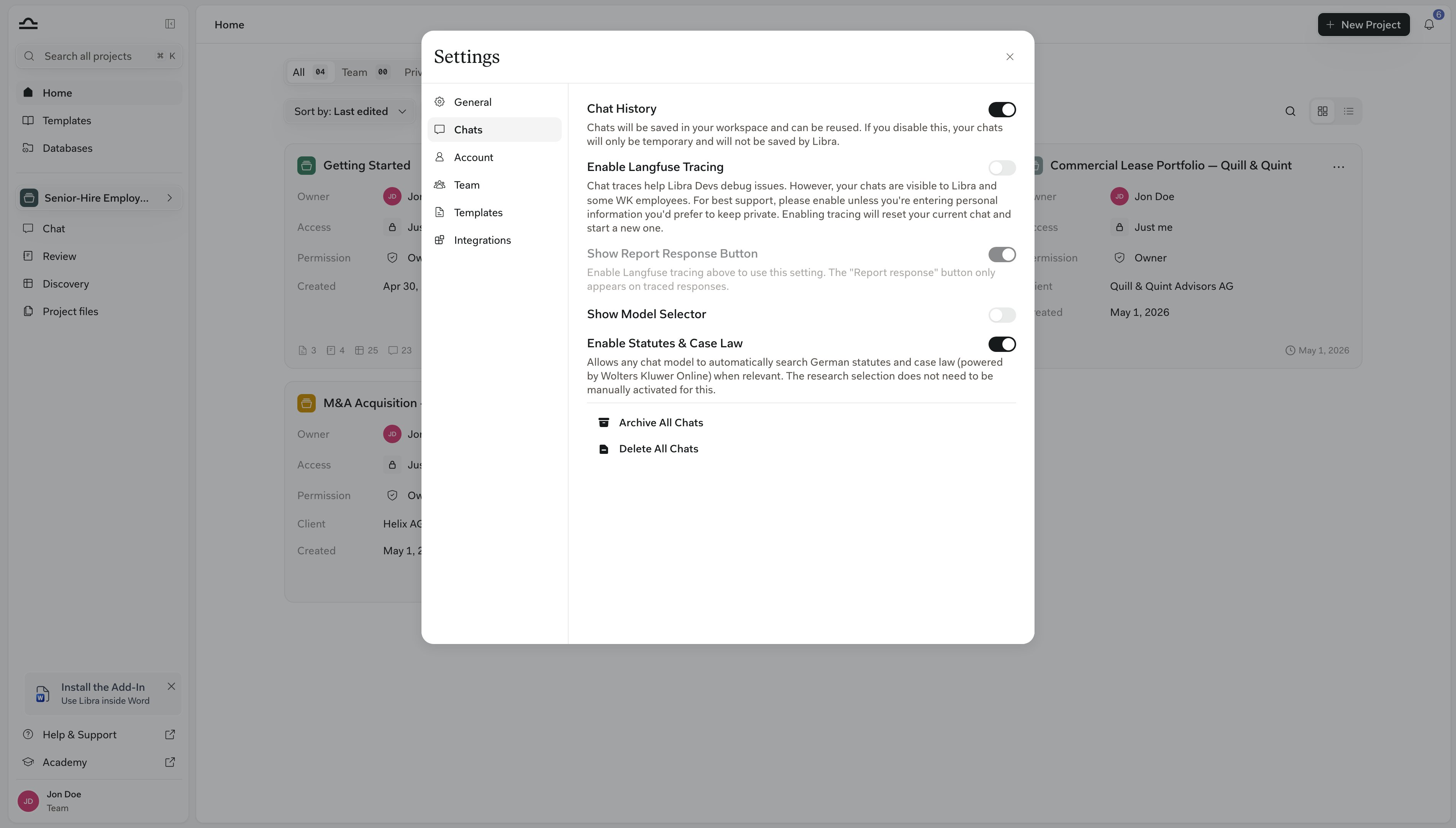
Fiecare chat se salvează în proiectul în care l-ați început și îl puteți muta ulterior. Apăsați Cmd+K (Mac) sau Ctrl+K (Windows) pentru a deschide Căutare de oriunde. Rulează pe toate proiectele pe care le puteți accesa, potrivind atât numele chat-urilor, cât și corpul complet al mesajelor — citați o expresie pe care v-o amintiți și filtrați Type → Chats pentru a vedea doar conversațiile. Chat History, în dreapta sus a unui chat, deschide același selector cu proiectul curent și Chats deja setate. Deoarece este Căutare pe sub, îl puteți extinde oricând: schimbați eticheta proiectului sau faceți clic pe Clear all filters. Chat-urile din add-inurile Word și Outlook sunt listate și ele și le puteți continua aici. Pașii pe care doar add-inul îi poate afișa se restrâng într-un singur rând, de exemplu 2 acțiuni efectuate în Word add-in. Butonul este dezactivat cât timp Chat History este oprit, deoarece nimic nu este salvat pentru a fi listat.Chat History din fila Chats din Setări este activat implicit.Dezactivați-l și chat-urile noi sunt etichetate Temporary Chat: nimic nu este salvat, butonul Chat History se dezactivează vizual și nu puteți crea un Review, Playbook sau Discovery din chat. Acesta este chiar scopul lui — util pentru o întrebare sensibilă, ocazională.Comutarea în oricare direcție vă duce într-un chat nou.
Gestionarea unui chat
Numele sunt generate automat din primul dvs. prompt; redenumiți un chat cu Edit Details. Deschideți un chat și faceți clic pe ⌄ de lângă titlul său pentru meniul Chat actions.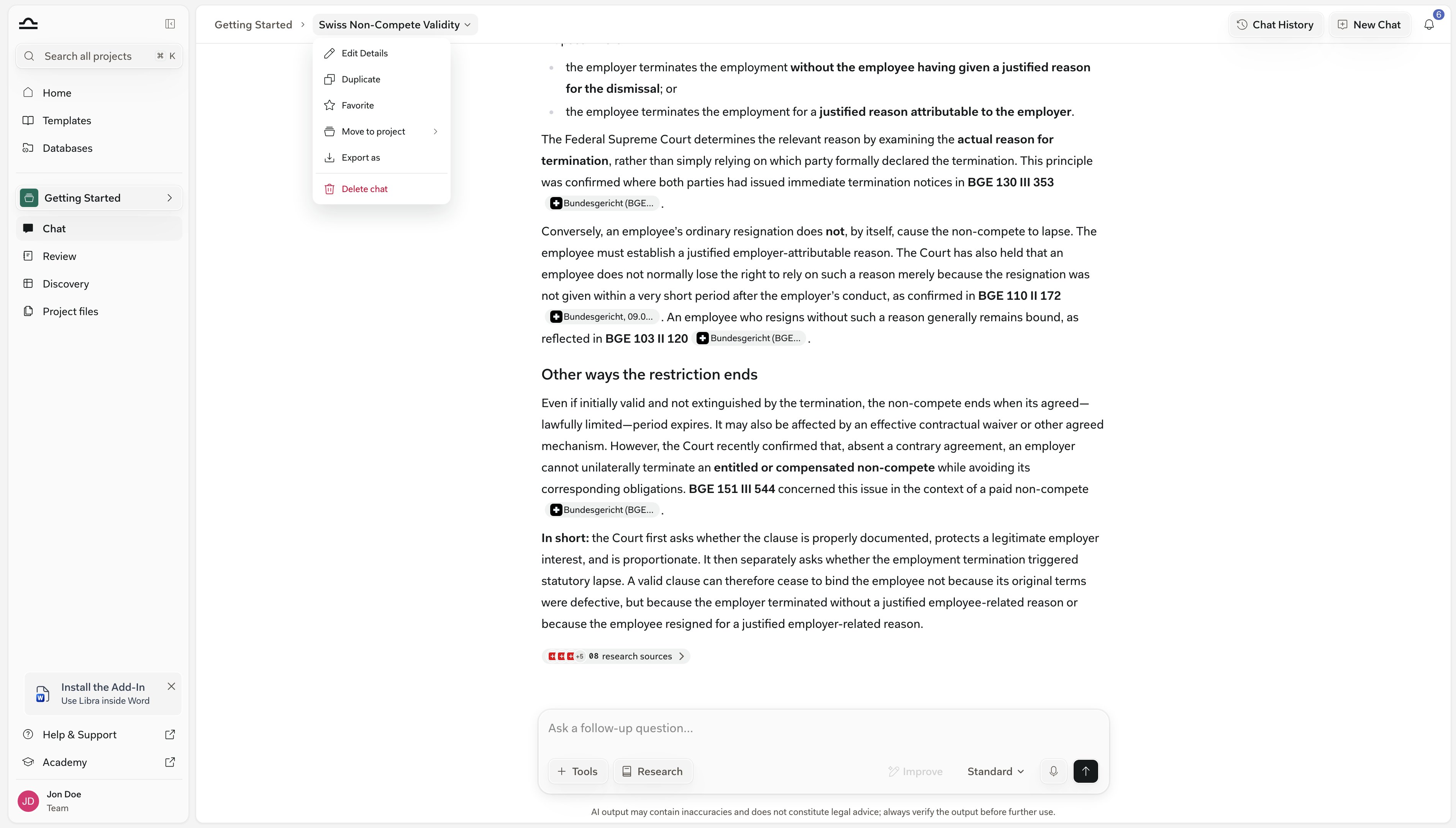
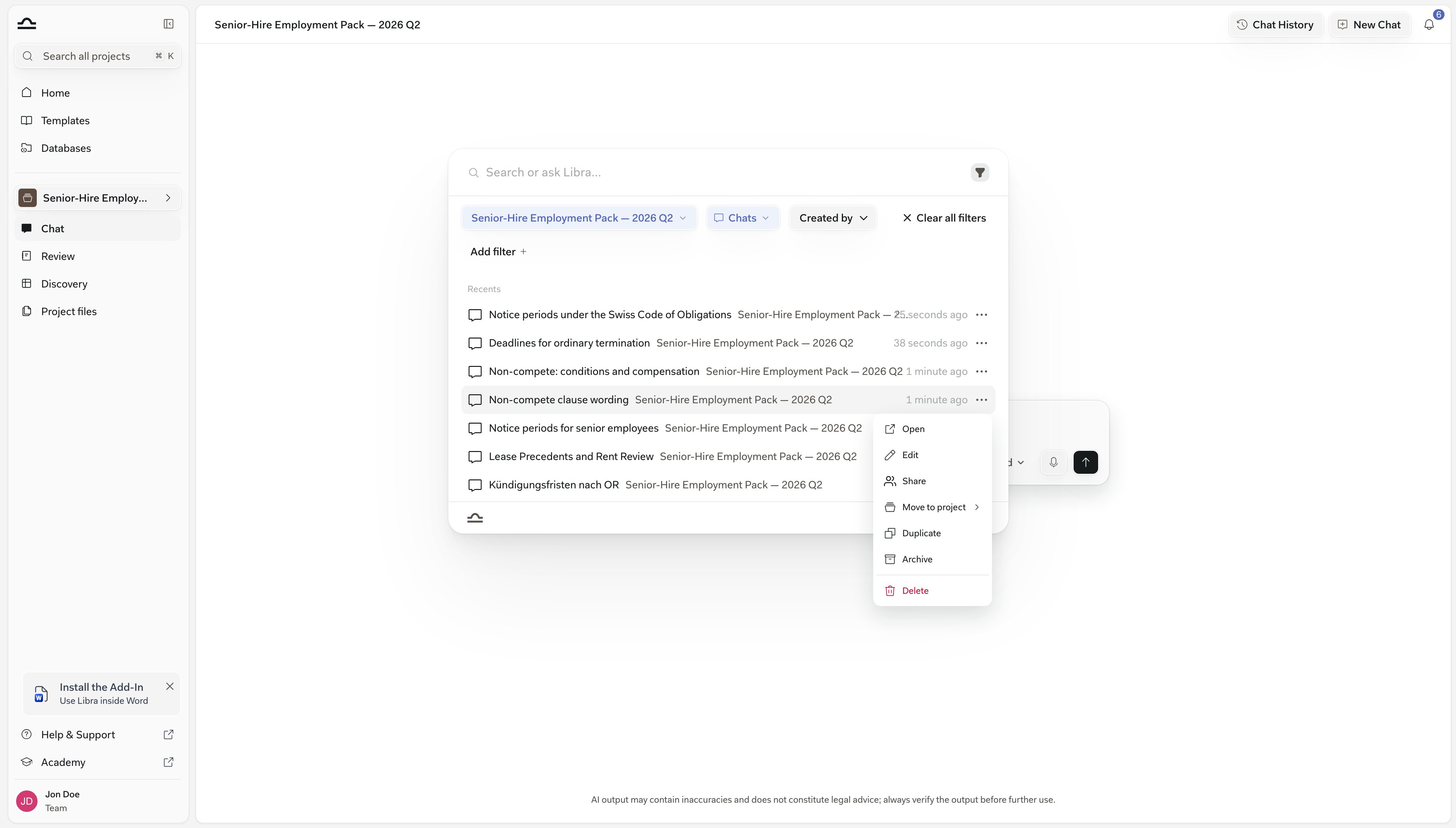
Un chat la care ajungeți ca rezultat — în Căutare, și deci în Chat History, care este același selector — are propriul meniu ⋯ cu un set diferit: Open, Edit, Share, Move to project, Duplicate, Archive și Delete. Archive este oferit doar acolo.
Arhivarea și restaurarea
Arhivarea scoate un chat din Căutare și Chat History fără a-l distruge — soluția potrivită pentru un dosar care s-a închis, dar ar putea reveni. Așteaptă sub profil → Archived Chats până când îl dezarhivați.1
Arhivați un chat
2
Găsiți chat-urile arhivate
Faceți clic pe pictograma profilului dvs. din partea de jos a barei laterale și alegeți Archived Chats.Lista arată chat-urile arhivate pe care le dețineți în proiectul curent, cu o casetă de căutare pentru a le restrânge după nume — schimbați proiectele pentru a le vedea pe celelalte, sau faceți clic pe Export pentru a descărca fiecare chat arhivat ca JSON.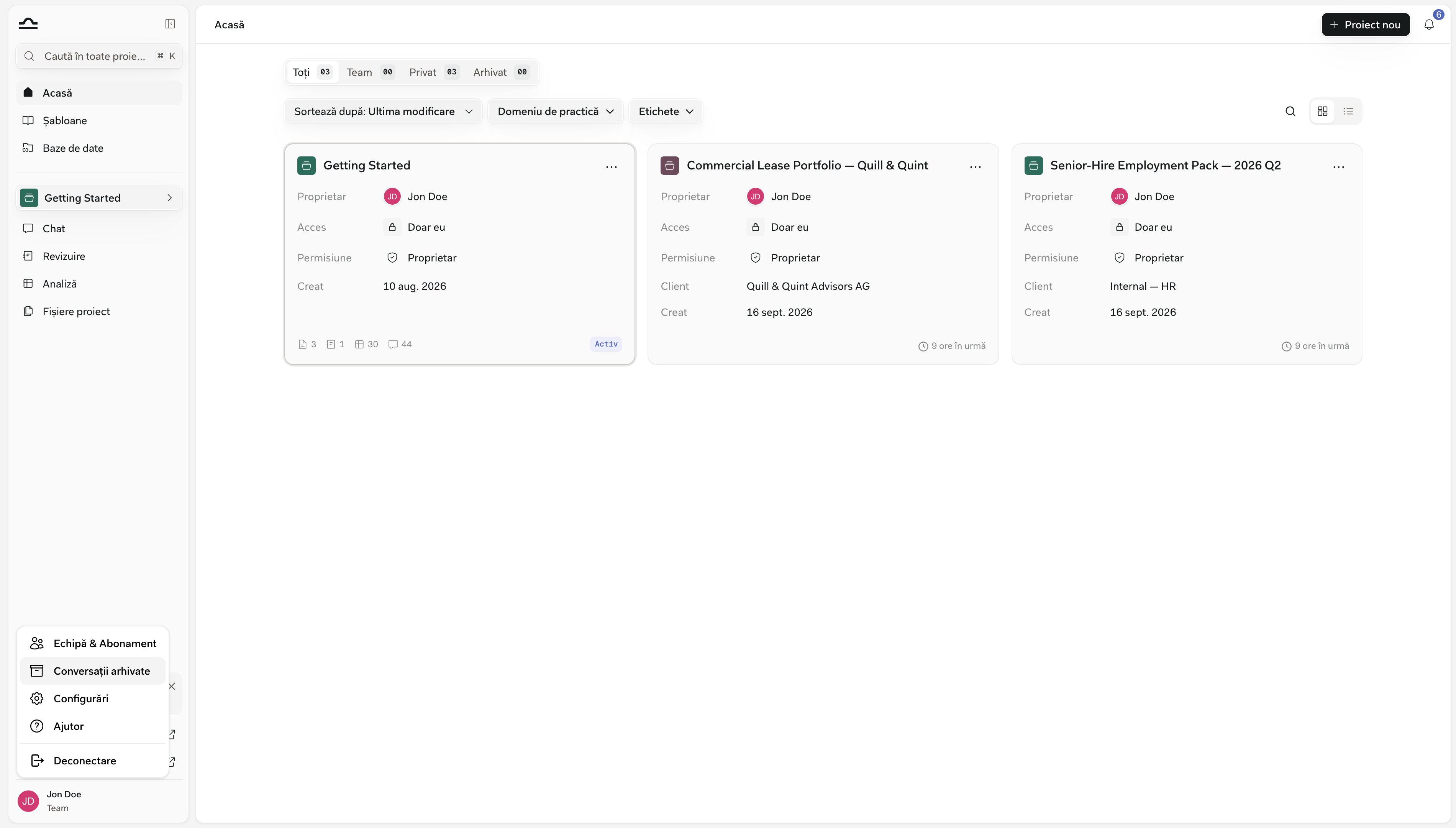
3
Restaurați
Pe rândul chat-ului arhivat, faceți clic pe pictograma de dezarhivare din dreapta (cu tooltip Unarchive Chat) pentru a-l readuce. Pictograma coșului de gunoi de lângă ea este Delete Chat și șterge definitiv — inclusiv pentru oricine cu care chat-ul a fost partajat.
Archive All Chats din fila Chats din Setări arhivează întregul istoric deodată — fiecare chat părăsește bara laterală și Căutarea. Întreabă mai întâi Are you sure?, iar dvs. puteți restaura chat-urile pe rând din poza de profil → Archived Chats.
Partajarea unui chat
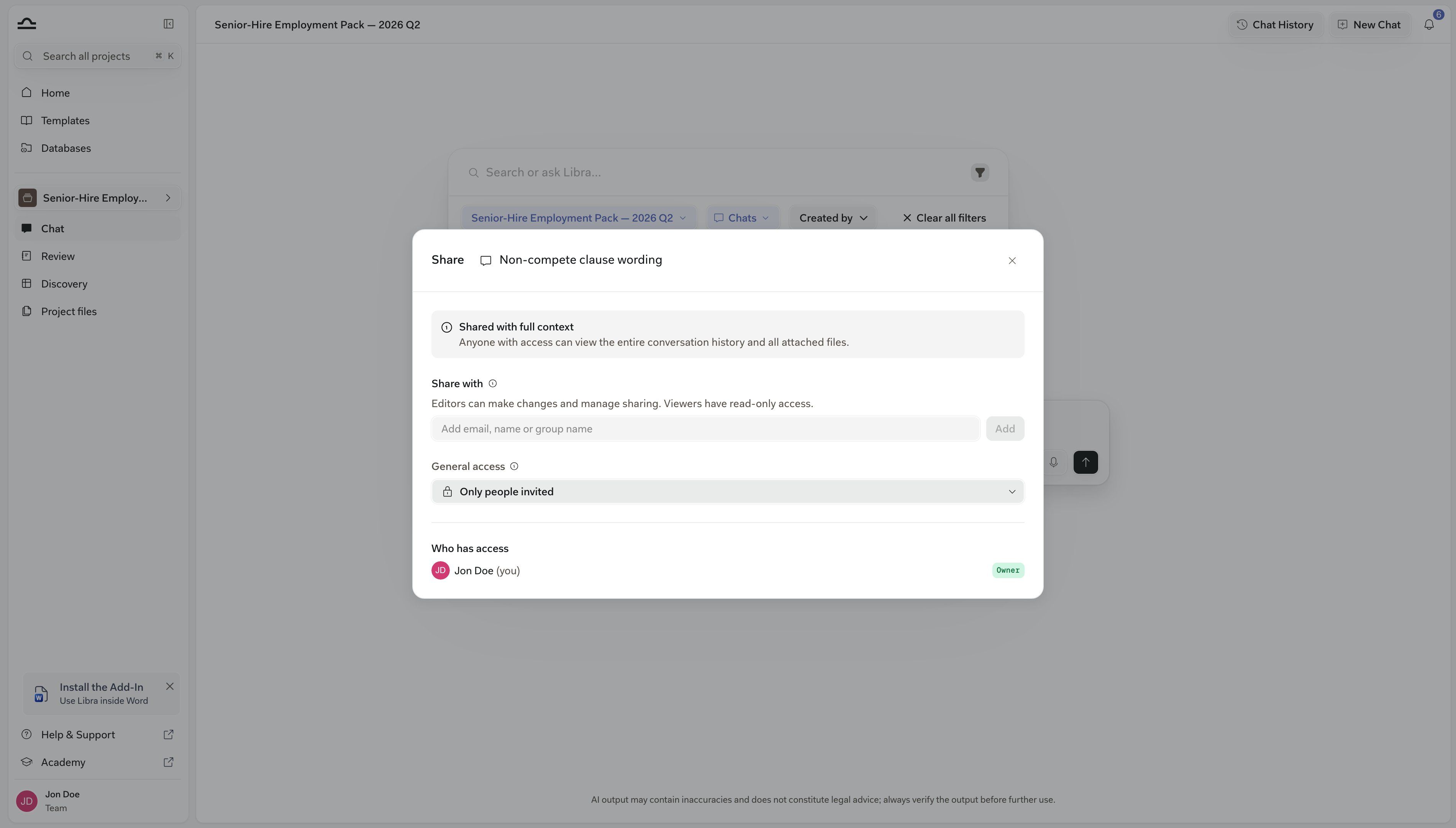
Chat-urile sunt private implicit, chiar și într-un proiect partajat.1
Adăugați persoane sau grupuri
2
Verificați cine are acces
Fereastra de dialog listează pe toți cei cu care este partajat chat-ul și nivelul lor de acces. Nu există buton Save — fiecare adăugare se aplică imediat, la fel ca o modificare de permisiune. Închideți cu X.
Partajarea unui chat partajează documentele din el. Oricine cu care partajați poate deschide un atașament chiar și atunci când acesta se află într-un proiect sau într-o bază de date pe care altfel nu o poate accesa, iar revocarea partajării retrage acest acces.Aceasta acoperă documentele atașate începând de la începutul lunii septembrie 2026. Chat-urile mai vechi nu sunt actualizate retroactiv — reatașați fișierul dacă un destinatar nu îl poate deschide.
Chat-urile aparțin unui proiect, deci un coleg are nevoie și de acces la acel proiect.Dacă nu îl are, Libra oferă acordarea accesului de vizualizare ca parte a partajării — confirmați Grant project access and share, iar el primește chat-ul la permisiunea aleasă de dvs.Dacă nu puteți gestiona partajarea proiectului, Libra vă solicită să contactați proprietarul proiectului sau un editor în schimb.
Exportarea unui chat
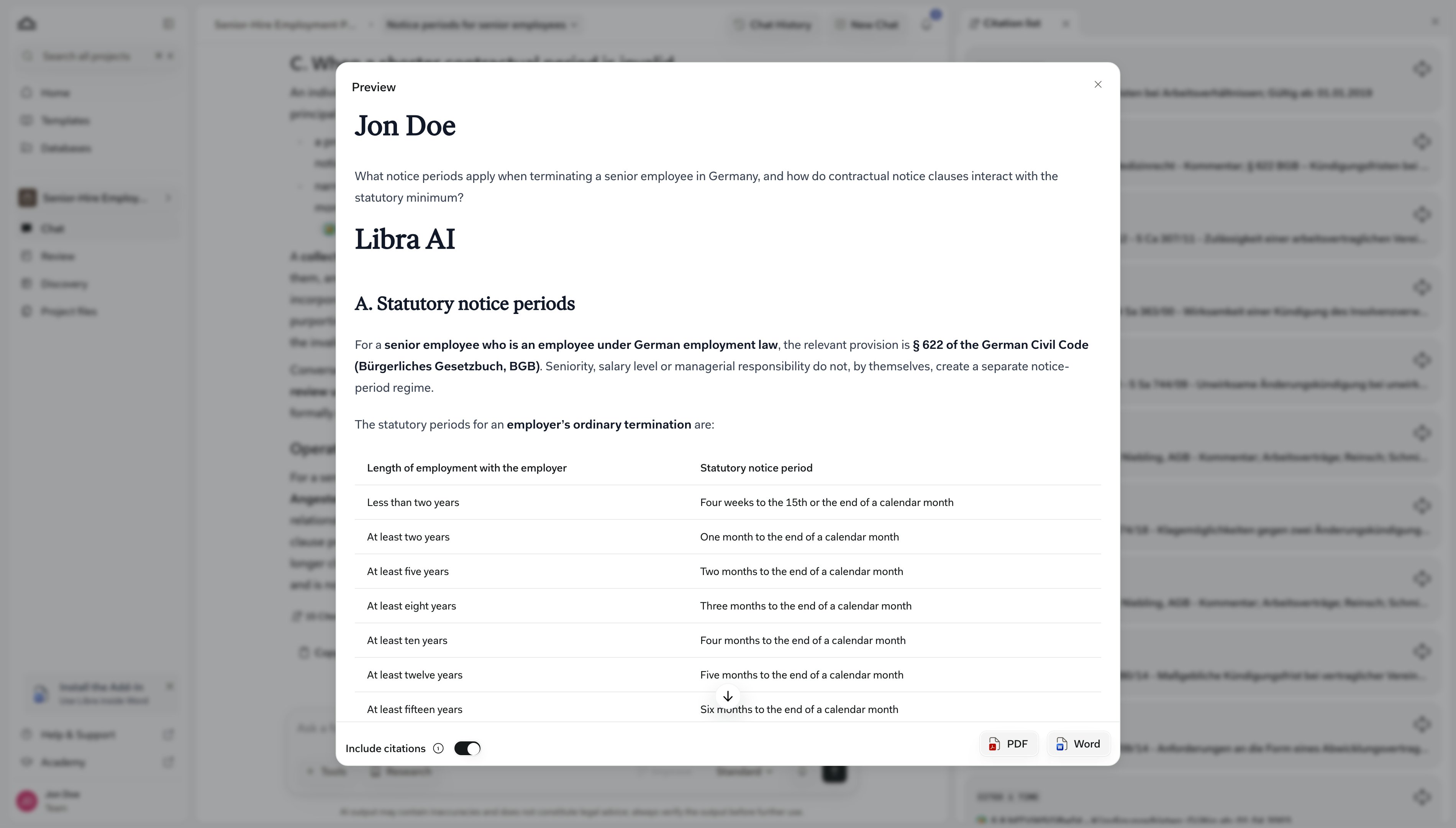
Exportul este modul în care o conversație întreagă părăsește Libra — către dosar, sau către un client. Fereastra de dialog vă arată conversația finalizată înainte de a alege PDF sau Word.1
Alegeți Export as și verificați previzualizarea
2
Alegeți un format
Faceți clic pe PDF sau Word pentru a descărca.
Administratorii au încă două acțiuni în fila Chats din Setări: Export Chats descarcă toate chat-urile dvs. într-un singur fișier JSON, Import Chats citește un astfel de fișier înapoi. Apar doar pentru conturile care văd și Admin Settings.
Sfaturi pentru a obține răspunsuri bune

V-ați săturat să cereți același ton de fiecare dată? Setări → General păstrează o instrucțiune permanentă — cine sunteți și cum doriți să scrie Libra — aplicată fiecărui mesaj din fiecare chat. Consultați cum vă setați stilul de redactare.
Fiți specific
Fiți specific
“Review the contract” este prea vag. “Review the contract for non-compete clauses that may be unenforceable under California law” este ceva pe care Libra poate acționa. Tratați fiecare prompt ca pe un briefing pentru un avocat colaborator: context, domeniu de aplicare, rezultat.
Precizați jurisdicția
Precizați jurisdicția
“Under German employment law”, “per New York state contract law”, “in a Swiss commercial context” — aceste formulări restrâng dramatic răspunsul.
Solicitați formatul dorit
Solicitați formatul dorit
“Provide your analysis as a numbered list of issues”, “Format as a comparison table with columns Risk, Clause, Recommendation”, “Draft this as a partner-facing memo”. Cererile de format aproape întotdeauna merită efortul.
Iterați
Iterați
Nu încercați să nimeriți totul dintr-un singur prompt. Începeți larg, apoi restrângeți: “Now focus specifically on Section 4.2”, “Give me a more formal version”, “Explain the reasoning behind your third point.”
Verificați citările
Verificați citările
Tratați citările așa cum ați trata o citare de jurisprudență a unui coleg junior: deschideți sursa și confirmați că spune ceea ce se pretinde. Citările verificate (clickabile, legate de o bază de date) sunt mai fiabile decât cele neverificate (text simplu). Consultați Citate și surse.
Pașii următori
Instrumente
Atașați fișiere și porniți un Playbook, Review sau Discovery din chat.

Mod cercetare
Cercetare cu surse din bazele de date juridice.
Citate și surse
Citiți panoul Cited Sources și verificați referințele Libra.
Căutare
Căutare între proiecte după numele chat-ului și conținutul mesajelor.