

1
Deschideți Setări
Faceți clic pe fotografia dvs. de profil din colțul din stânga jos al barei laterale și selectați Setări.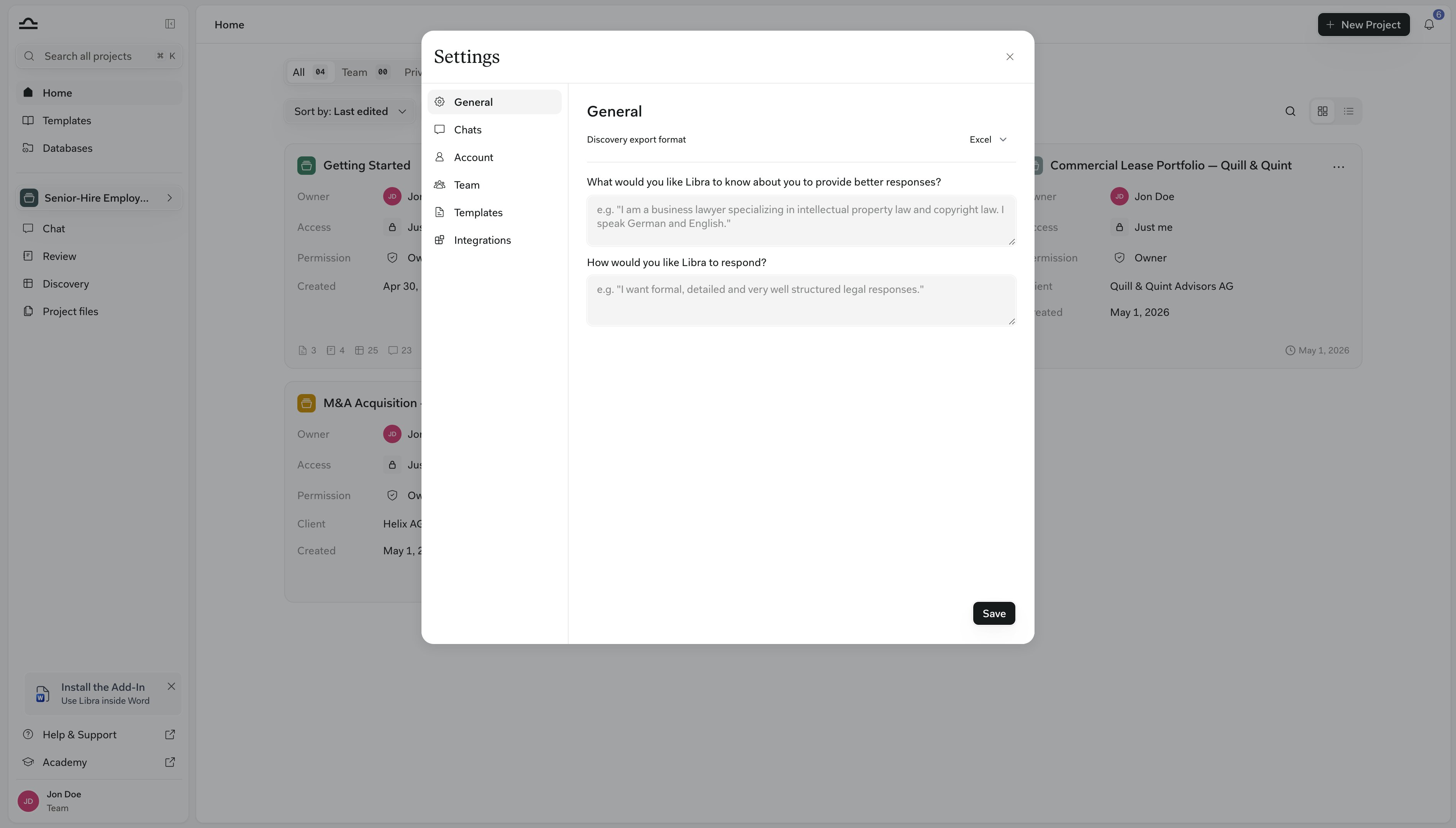
General
Fila General este locul în care îi spuneți Libra cine sunteți și cum doriți să scrie. Ce completați aici se aplică fiecărei conversații, așa că setați totul o singură dată, în loc să repetați în fiecare prompt.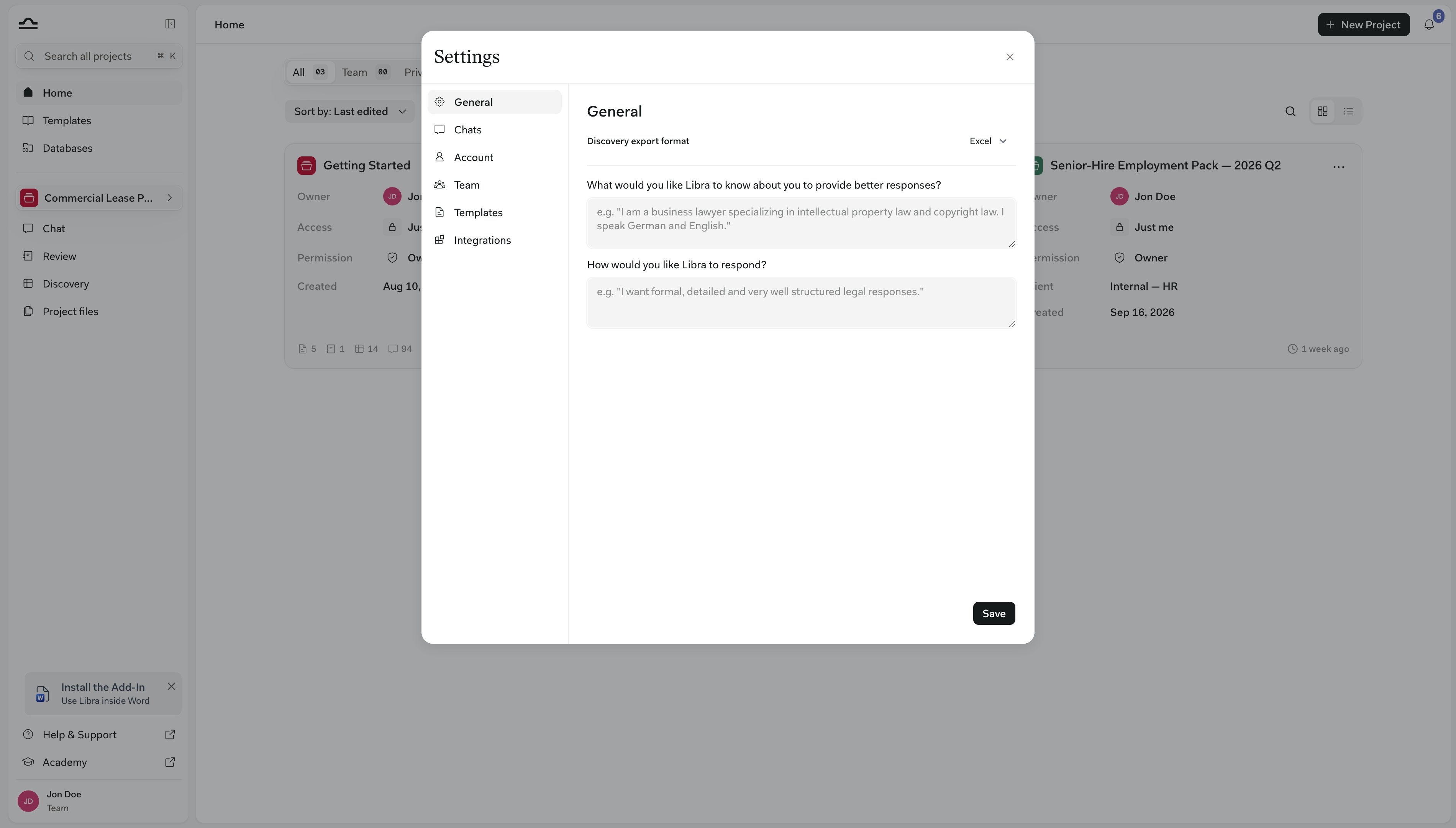
Faceți clic pe Salvează în partea de jos a filei — nimic nu se păstrează până nu o faceți. Format de export pentru Discovery, în partea de sus, este excepția: se salvează imediat ce alegeți Excel, Word sau CSV și stabilește tipul de fișier în care se descarcă fiecare Discovery.
Cum le folosește Libra
Ambele câmpuri însoțesc fiecare mesaj pe care îl trimiteți, în fiecare chat și în fiecare proiect, inclusiv în chat-urile din add-in-urile Word și Outlook. Odată cu ele, Libra primește și numele dvs. din profil. Sunt citite din nou de fiecare dată, nu stocate împreună cu o conversație. Prin urmare, o modificare se aplică chiar de la următorul dvs. mesaj, atât în chat-urile începute acum câteva săptămâni, cât și în cele noi. Ele se adaugă la tot ce mai influențează un răspuns, fără să înlocuiască nimic. Când un Assistant conduce chat-ul, preferințele dvs. se aplică pe lângă instrucțiunile proprii ale Assistant-ului. O cerere din promptul propriu-zis decide totuși acel răspuns. Cereți „doar trei puncte de data aceasta” și veți primi trei, indiferent ce spune stilul dvs. permanent.Cum scrieți o instrucțiune de stil care funcționează
Scrieți instrucțiuni, nu o biografie. Libra respectă constrângerile concrete mult mai bine decât adjectivele, așa că spuneți cum ar trebui să arate răspunsul:- „Începeți cu răspunsul, apoi cu raționamentul. Nu depășiți o pagină, decât dacă vă cer mai mult.”
- „Citați legile pe articole, de exemplu § 622 BGB, și includeți linkul către sursă atunci când există.”
- „Răspundeți în română, dacă nu scriu în engleză. Folosiți «dumneavoastră», niciodată «tu».”
- „Încheiați cu tot ce ar trebui să verific înainte de a mă baza pe răspuns.”
Cont
Fila Cont gestionează profilul și securitatea dvs.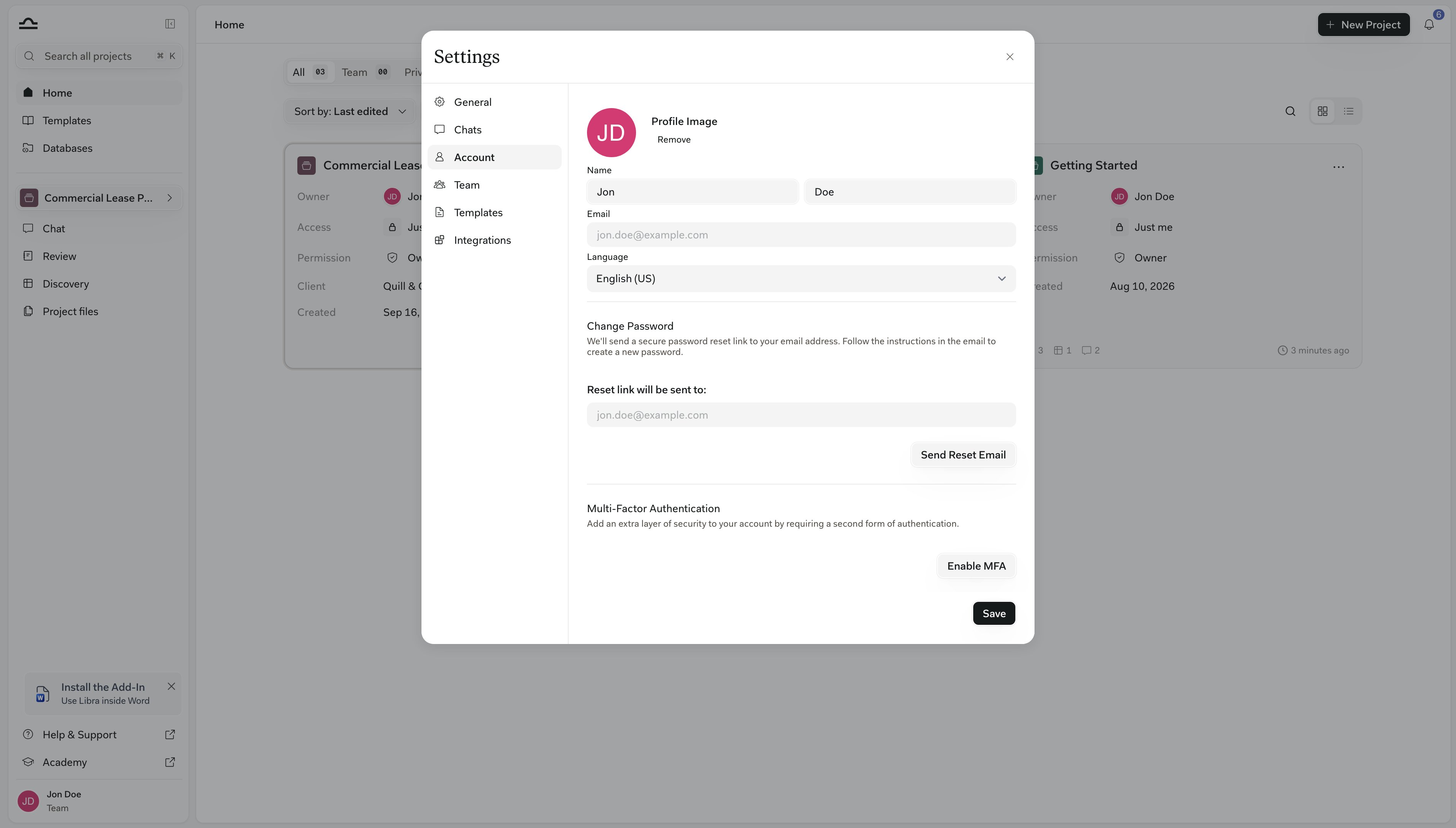
Informații de profil
Informații de profil
- Imagine de profil — alegeți între inițialele dvs., o imagine Gravatar sau eliminați complet imaginea
- Nume — prenume și nume, afișate pe conținutul partajat și în comunicările din cadrul echipei
- E-mail — adresa dvs. de e-mail de conectare (doar în citire)
- Limbă — limba preferată pentru interfață
Schimbarea parolei
Schimbarea parolei
Faceți clic pe Send Reset Email, apoi urmați linkul din e-mail pentru a seta o parolă nouă. Dacă firma dvs. utilizează SSO, veți vedea în schimb un mesaj SSO — schimbați-vă parola prin furnizorul dvs. de identitate.
Autentificare cu mai mulți factori
Autentificare cu mai mulți factori
Adăugați un al doilea factor pentru conectarea dvs.:
- Faceți clic pe Enable MFA.
- Scanați codul QR cu o aplicație de autentificare (Google Authenticator, Authy, 1Password).
- Introduceți codul din 6 cifre pentru confirmare.
Chei API
Chei API
Accesul API nu este activat în mod implicit. Secțiunea Chei API apare în fila Cont doar după ce Libra a activat accesul API pentru echipa dvs., așa că majoritatea conturilor nu o văd deloc. Pentru a-l solicita, trimiteți un e-mail la support@libratech.ai.Acolo unde este activat, faceți clic pe Create new secret key pentru a genera o cheie cu care să accesați Libra programatic. O cheie oferă acces complet la contul dvs., așa că nu o divulgați.
Șabloane
Fila Șabloane vă permite să încărcați un șablon Word pe care Libra îl aplică ori de câte ori exportați în.docx. Trageți un fișier .docx peste zona de încărcare (sau faceți clic pentru a răsfoi), iar Libra afișează o previzualizare a primei pagini a șablonului încărcat.
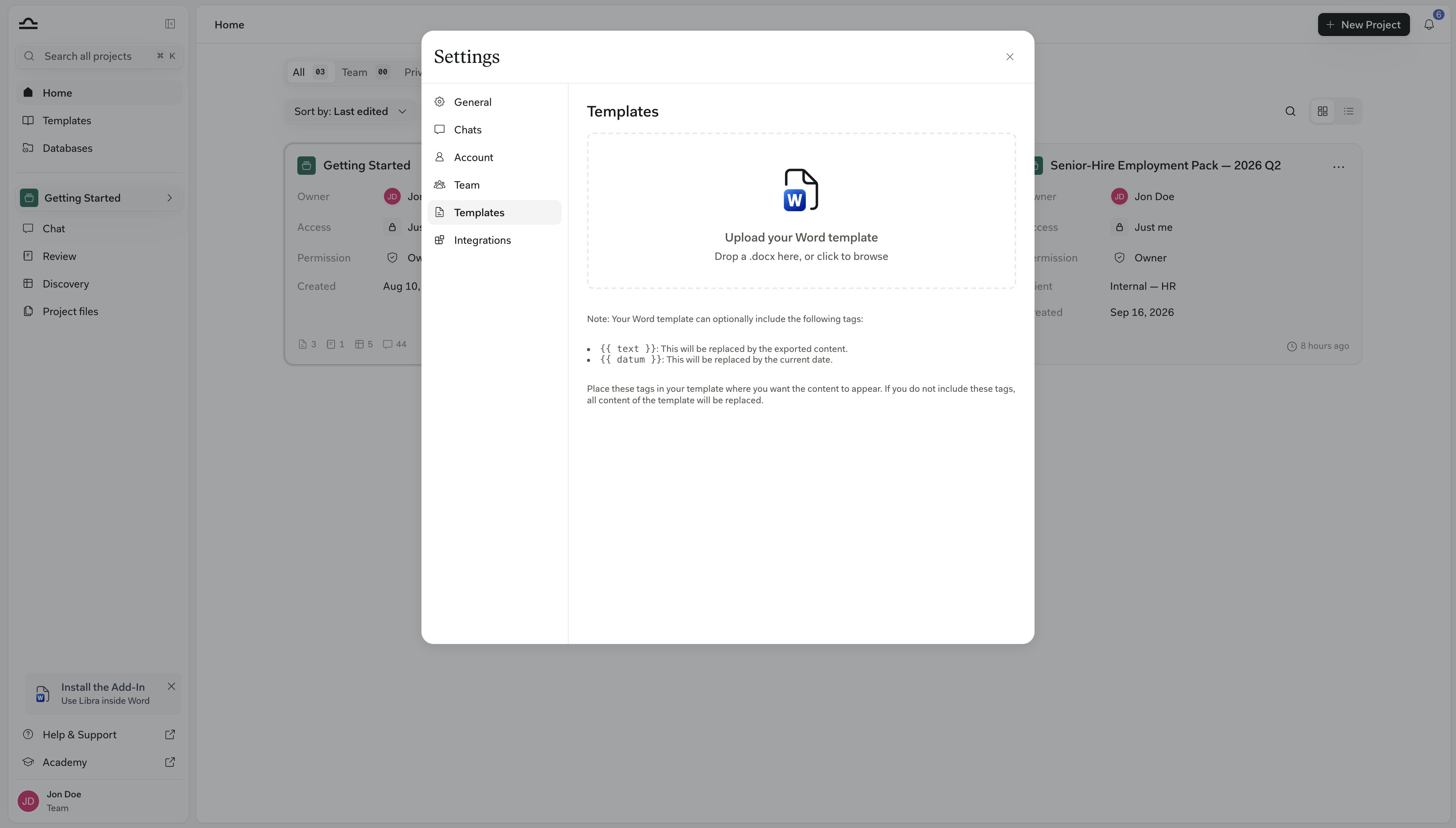
Încărcarea unui șablon nou îl înlocuiește pe cel existent.
Integrări
Fila Integrări este locul în care conectați servicii externe la contul dvs. Libra. Lista afișează tot ce este disponibil pentru firma dvs.; faceți clic pe orice integrare pentru a-i gestiona conexiunea.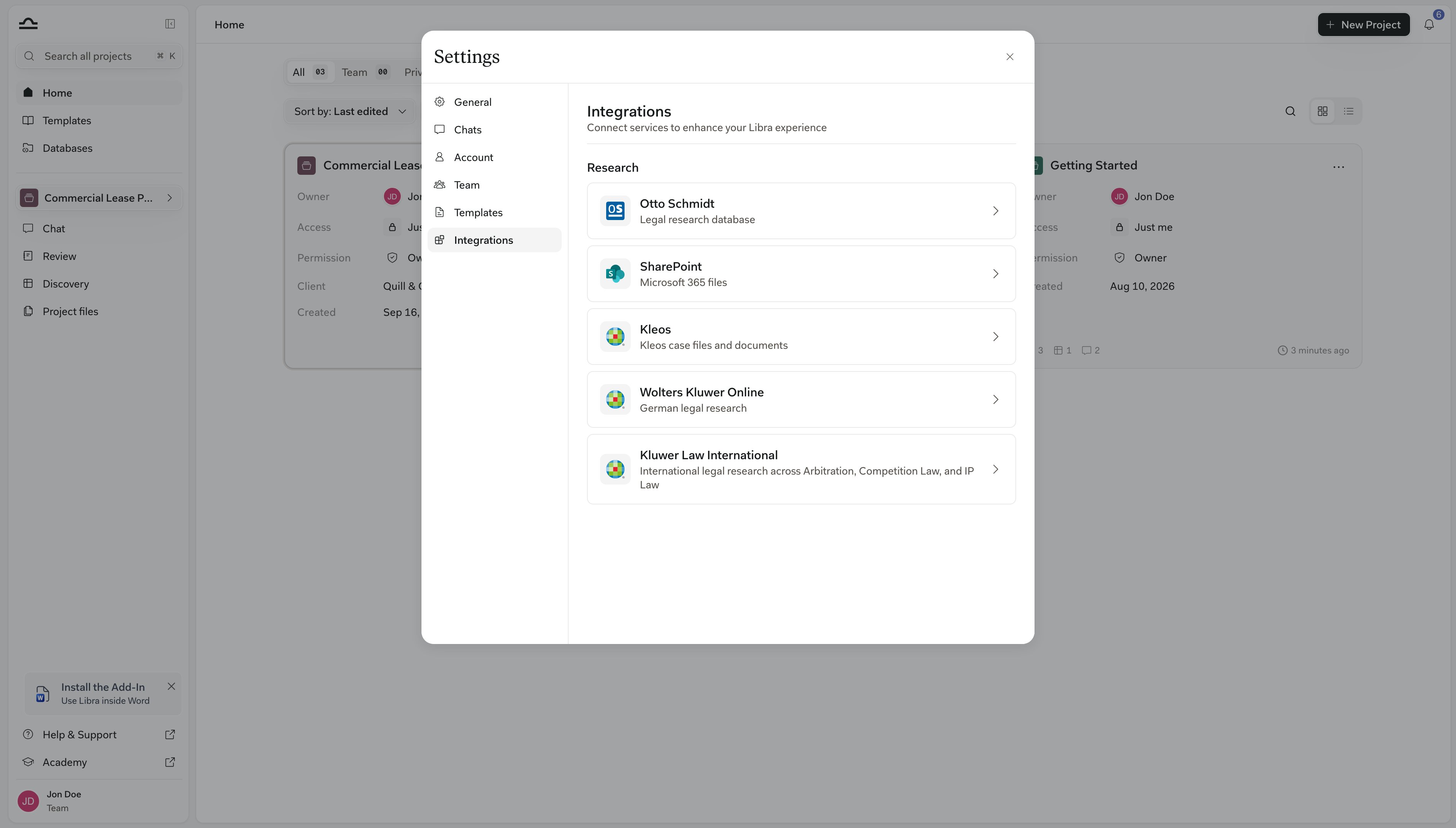
Integrările care apar în fila dvs. depind de planul și țara firmei dvs. Pentru detalii de configurare și ghiduri pentru fiecare integrare, consultați Integrări de conținut.
Pagini asociate

Noțiuni de bază despre Chat
Câmpul de introducere pentru chat, modurile, mențiunile @ și cercetarea.
Abonament și facturare
Gestionați-vă planul, licențele și plata.

Gestionarea echipei
Roluri, grupuri de utilizatori, alocarea licențelor, profilul echipei.

Integrări de conținut
Ghiduri de configurare pentru fiecare integrare disponibilă.