

- Mac
- Windows / Linux
⌘ + K

Închiderea panoului șterge fiecare valoare de filtru, astfel încât fiecare Cmd+K pornește de la zero — iar un chip pe care l-ați adăugat doar pentru acea căutare dispare împreună cu ele. Pentru a păstra definitiv un filtru în bară, deschideți meniul cu rotiță din partea de jos a panoului și bifați-l sub Filtre implicite.
Ce parcurge Căutarea
Căutarea are două moduri de potrivire pe același material. După nume — modul implicit — potrivește titluri și nume de fișiere. Căutare în conținutul documentelor potrivește în schimb pasaje din interiorul documentelor dumneavoastră, după sens, nu după cuvintele pe care le-ați tastat.
Assistants și șabloanele care există în mai multe limbi sunt listate sub titlul corespunzător limbii interfeței dumneavoastră.
Căutarea acoperă fiecare proiect pe care îl puteți deschide, inclusiv cele partajate cu dumneavoastră; nu apare nimic dintr-un proiect în care nu sunteți membru. Dacă echipa dumneavoastră are Baze de date, acestea sunt căutate alături de proiecte: primul chip de filtru se numește Locație, valoarea sa implicită este Peste tot, iar meniul său derulant listează proiectele și bazele dumneavoastră de date ca două grupuri. Fără Baze de date, același chip se numește Proiect și are ca valoare implicită Toate proiectele.
Playbook-urile, șabloanele Discovery, Assistants și Workflows nu aparțin unui proiect, așa că dispar din rezultate de îndată ce restrângeți Locație la un singur proiect.
Cum se utilizează Căutarea
1
Deschideți Căutarea
Apăsați Cmd+K (Mac) sau Ctrl+K (Windows) sau faceți clic pe Căutare în toate proiectele în partea de sus a barei laterale. Aceeași comandă rapidă închide panoul la loc.
2
Porniți de la Recente sau de la o acțiune
Înainte să tastați, panoul listează Recente — chat-urile, documentele, folderele, Reviews, Discoveries și șabloanele pe care le-ați accesat cel mai recent. Dacă ceea ce căutați se află chiar acolo, faceți clic pe el.Deasupra lor se află un grup Acțiuni — Întrebați Libra pentru a deschide un chat nou, Discovery nou pentru a porni un Discovery și Adaugă document pentru a deschide Fișiere proiect și a încărca — fiecare etichetat În <proiect> când lucrați în interiorul unuia. Discovery nou necesită drepturi de editare asupra proiectului în care vă aflați; Adaugă document le necesită și el, cu excepția cazului în care vă aflați în afara unui proiect. Grupul dispare de îndată ce tastați sau setați un filtru și revine sub Încercați în schimb când o interogare nu găsește nimic.
3
Tastați ce căutați
Rezultatele apar sub un titlu Rezultate, cu un contor actualizat continuu. Fiecare rând afișează pictograma tipului, numele și proiectul — sau baza de date — căruia îi aparține.Un chat rulat cu un Workflow sau cu un Assistant afișează pictograma acestuia în locul bulei de chat. Un chat pornit în add-inul Word sau Outlook poartă o mică insignă; treceți cu mouse-ul peste ea pentru a vedea Pornit în Word add-in.Dacă interogarea returnează aproape nimic, o a doua trecere, tolerantă la greșeli de tastare, rulează automat; veți vedea Se caută potriviri similare… în timpul acesteia.
4
Restrângeți cu filtre
Pictograma de filtru din dreapta câmpului de introducere deschide bara de filtre și o lasă deschisă până când o închideți din nou. Aceasta pornește cu Locație (Proiect, dacă echipa dumneavoastră nu are Baze de date), Tip și Creat de; Adaugă filtru aduce Dată, Domeniu de practică, Etichete și Favorit, iar Șterge toate filtrele resetează totul deodată.Tip restrânge la Chats, Documente, Foldere, Reviews, Discoveries, Workflows, Assistants sau Șabloane — ultimul acoperind împreună Playbook-urile și șabloanele Discovery. Creat de setat pe Dumneavoastră este cea mai rapidă cale înapoi la propria lucrare. Favorit restrânge la lucrările pe care le-ați marcat cu stea: chat-urile, Assistants, Workflows, Playbook-urile și șabloanele Discovery sunt potrivite după propria lor stea, în timp ce documentele și folderele — care nu au o stea proprie — apar ori de câte ori proiectul în care se află este marcat cu stea. Un Review sau un Discovery are nevoie de ambele: propria stea și un proiect marcat cu stea.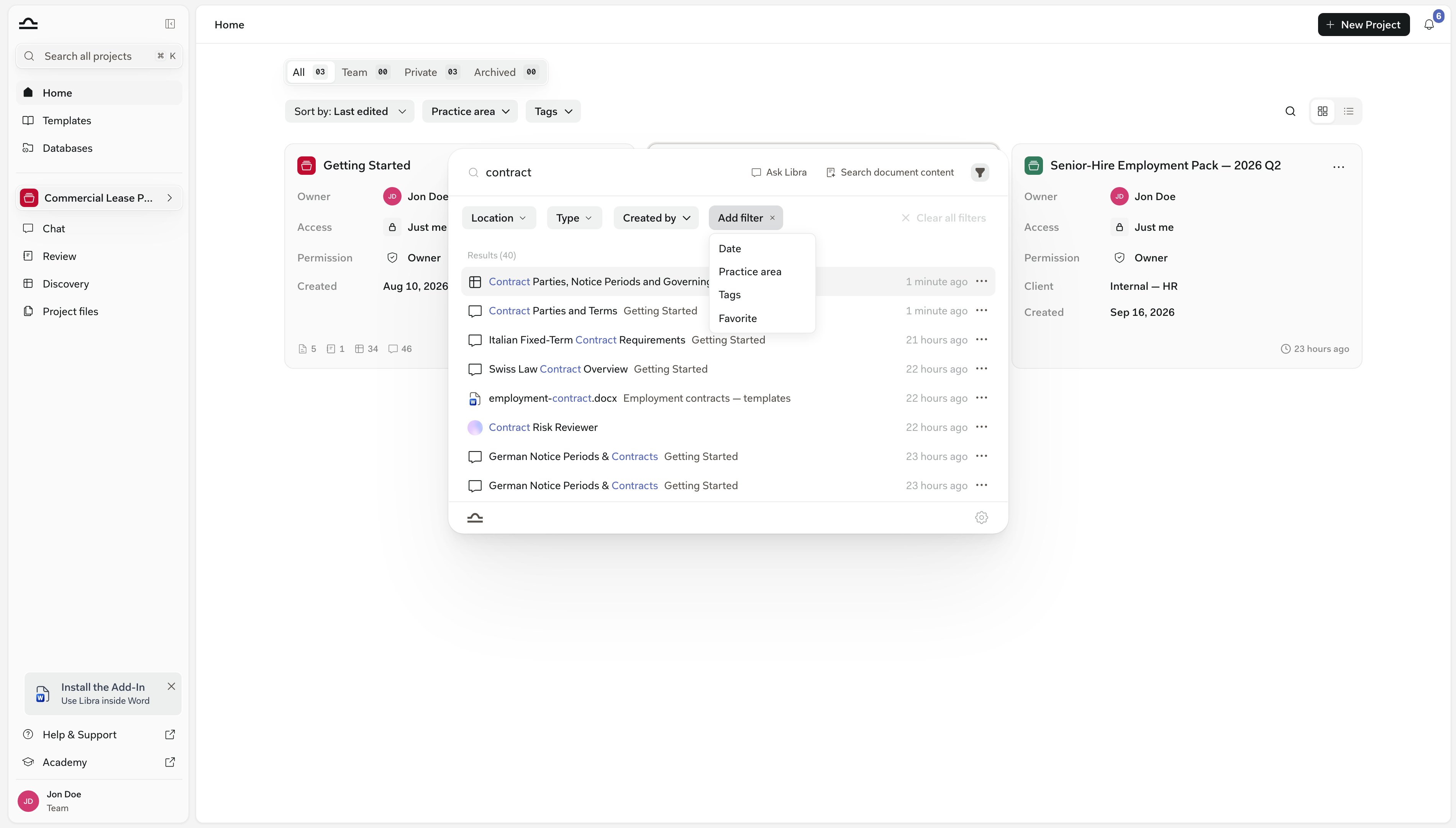
5
Deschideți un rezultat
Faceți clic pe orice rezultat sau folosiți tastele săgeți și apăsați Enter. Libra merge exact unde trebuie: la chat, la document, la ecranul Review, la rezultatele Discovery. Dacă rezultatul se află într-un alt proiect decât cel în care vă aflați, Libra întreabă mai întâi Schimbați proiectul?, ca să nu vă pierdeți locul din greșeală.Documentele se deschid în panoul de previzualizare când sunt PDF-uri. Orice altceva — un fișier Word, o foaie de calcul, un export de e-mail — nu poate fi previzualizat, așa că Libra recurge la Afișează în bara laterală: deschide Fișiere proiect și evidențiază documentul în arbore cu o scurtă pulsație.
Căutarea în textul unui document
Unele întrebări nu potrivesc un document după nume; ele potrivesc un pasaj. Căutare în conținutul documentelor găsește acele pasaje după sens, chiar și atunci când formularea dumneavoastră nu se potrivește cu cuvintele de pe pagină.
Întrebând “clauses about who pays for legal fees” găsiți pasaje despre despăgubiri, cheltuielile părții care a câștigat și acordarea onorariilor avocațiale — chiar și atunci când niciunul dintre aceste cuvinte nu apare în interogarea dumneavoastră.
1
Tastați cel puțin trei caractere
Butonul Căutare în conținutul documentelor apare lângă Întrebați Libra, în dreapta câmpului de introducere, odată ce interogarea dumneavoastră are trei sau mai multe caractere.
2
Faceți clic pe Căutare în conținutul documentelor
Lista de rezultate este înlocuită de o secțiune Conținut document cu propriul contor. Fiecare rând conține titlul documentului, proiectul sau baza de date în care se află, o insignă de pagină precum p.12 și un fragment de două rânduri cu potrivirea dumneavoastră evidențiată. Rândul nu afișează un scor de relevanță — ordinea este clasamentul.
3
Rafinați interogarea fără să vă pierdeți locul
Editarea interogării în timp ce sunteți în modul conținut afișează Apăsați Enter pentru a actualiza căutarea în documente. Rezultatele anterioare rămân pe ecran până când trimiteți, astfel încât un caracter tastat greșit nu le șterge.
4
Deschideți un pasaj sau reveniți la nume
Un clic pe un rezultat deschide documentul la pagina citată, cu fragmentul evidențiat, exact ca atunci când urmați un citat. Butonul de conținut rămâne evidențiat cât timp modul este activ — faceți clic pe el din nou (indiciul său afișează acum Afișează rezultatele după titlu) pentru a reveni la potrivirea după nume.
Dacă echipa dumneavoastră are Baze de date, comutatorul de conținut este independent de bara de filtre: fiecare filtru pe care l-ați setat rămâne activ când treceți de la rezultatele după nume la rezultatele după conținut și înapoi. Fără Baze de date, căutarea în conținut poate respecta doar filtrul Proiect — așadar, dacă Tip, Creat de, Dată, Domeniu de practică, Etichete sau Favorit este setat, butonul este dezactivat, iar indiciul său numește filtrele de eliminat.
Acțiuni asupra unui rezultat fără a-l deschide
Majoritatea rândurilor au la capăt un buton ⋯ — atât în lista Recente, cât și într-un set de rezultate — care deschide aceleași acțiuni pe care le-ați găsi pe elementul însuși, astfel încât să puteți redenumi, partaja sau elimina ceva fără a părăsi panoul. Un rând pentru care nu aveți nicio acțiune nu are meniu.Vedeți doar acțiunile pe care aveți dreptul să le efectuați. Libra întreabă serverul ce puteți face cu fiecare rezultat, așa că redenumirea, partajarea, arhivarea și ștergerea dispar din meniu pentru orice element la care aveți doar acces de vizualizare.
Întrebați Libra — transformați interogarea într-un chat
Uneori răspunsul nu se află încă în spațiul dumneavoastră de lucru. Întrebați Libra se află în dreapta câmpului de introducere de la primul caracter pe care îl tastați și este, de asemenea, prima intrare din grupul Acțiuni înainte să tastați ceva.
Întrebați Libra nu doar lipește interogarea dumneavoastră într-un chat nou — o și trimite. Chat-ul pornește în proiectul activ, așa că schimbați mai întâi proiectul dacă doriți să fie restrâns altundeva.
Căutarea într-o singură bază de date
O bază de date are propria casetă de căutare în browserul său, etichetată Căutare fișiere, și funcționează pe aceleași două moduri ca Cmd+K — dar restrânsă doar la acea bază de date. Căutare în conținutul documentelor caută pasajele din fișierele sale, iar Întrebați Libra deschide un chat nou cu baza de date atașată ca sursă și cu întrebarea dumneavoastră deja trimisă. Consultați Baze de date.Sfaturi pentru rezultate mai bune
Căutarea ignoră accentele, iar numele parțiale se potrivesc
Căutarea ignoră accentele, iar numele parțiale se potrivesc
Căutând “Lopez” găsiți totuși “López”, iar accentele germane, italiene, franceze sau spaniole (perché, caffè, über, straße) se potrivesc cu conținutul stocat fără ele. Nu aveți nevoie nici de titlul complet — orice parte a unui nume se potrivește.
O potrivire aproximativă îl găsește de obicei tot
O potrivire aproximativă îl găsește de obicei tot
Când o interogare returnează cinci rezultate sau mai puține, Libra continuă cu o trecere tolerantă la greșeli de tastare pe același material, astfel încât o literă inversată sau o ortografie pe jumătate amintită scoate în mod normal la iveală elementul.
Folosiți căutarea în conținut pentru concepte, numele pentru documente
Folosiți căutarea în conținut pentru concepte, numele pentru documente
Când vânați un concept — “clauses about indemnification”, “passages discussing termination for cause” — treceți la Căutare în conținutul documentelor. Potrivirea implicită este instrumentul potrivit când știți numele documentului sau căutați un chat pe care l-ați avut.
Setați Locație când știți dosarul
Setați Locație când știți dosarul
Dacă știți în ce proiect sau bază de date se află rezultatul, setați Locație pe acesta. Tot restul dispare, iar căutarea în conținut are un corpus mult mai mic de parcurs.
Filtrați după Creat de pentru a găsi propria lucrare
Filtrați după Creat de pentru a găsi propria lucrare
Setarea Creat de pe Dumneavoastră este utilă când încercați să găsiți propria ciornă sau propriile notițe printre multe resurse partajate.
Fiecare căutare pornește de la zero
Fiecare căutare pornește de la zero
Interogarea, rezultatele și valorile filtrelor sunt toate șterse când panoul se închide, astfel încât nimic din ce ați căutat data trecută nu se strecoară în căutarea următoare. Bara revine cu Locație, Tip și Creat de, plus tot ce ați bifat sub Filtre implicite în meniul cu rotiță din partea de jos a panoului — acea alegere supraviețuiește închiderii browserului. Un chip pe care l-ați adăugat cu Adaugă filtru pentru o singură căutare nu este păstrat.
Comenzi rapide de tastatură în Căutare
Pașii următori
Acasă
Răsfoiți direct proiectele dumneavoastră.
Baze de date
Seturi de documente reutilizabile pe care Căutarea le tratează ca Locații.
Fișiere proiect
Panoul la care Căutarea vă trimite înapoi.
Șabloane
Găsiți un șablon reutilizabil.