

Discovery este o funcție Professional și aveți nevoie de drepturi de editare în proiectul la care lucrați. În planul Starter, secțiunea Discovery se deschide în continuare, dar New Discovery este dezactivat, un mesaj de upgrade ia locul șabloanelor dvs. salvate și al listei de Discovery, iar șabloanele Libra sunt încă listate, dar nu pot fi rulate. Pe unele implementări restricționate, Discovery este dezactivat complet, iar secțiunea de proiect din bara laterală nu afișează nici Review, nici Discovery.

Adăugați coloane pe rând la un Discovery finalizat. O coloană nouă este completată pe rândurile pe care le aveți deja, iar răspunsurile din celelalte coloane sunt păstrate — astfel iterați fără să replătiți pentru ceea ce a funcționat deja.
Ce conține un Discovery
Un Discovery aparține proiectului în care este creat și rămâne acolo: îl veți regăsi în folderul Discoveries din Fișiere proiect, precum și în lista de Discovery.
Când să folosiți Discovery
Comparați dispoziții din numeroase contracte
„Arătați-mi termenele de preaviz din cele 200 de contracte de servicii ale noastre.”
Extrageți date dintr-un set de documente
„Extrageți numele părților, datele de semnare și valorile contractelor din acest folder de NDA-uri.”
Identificați inconsistențe într-un portofoliu
„Găsiți contractele de închiriere în care escaladarea chiriei nu este în conformitate cu standardul nostru.”
Construiți rezumate ale unor stive mari de documente
„Rezumați obligațiile cheie din aceste 50 de contracte de muncă.”
Cum funcționează Discovery
1
Definiți coloanele
Add Column deschide panoul Add New Column. O coloană necesită o Column Label (textul din antet) și un Answer Type, care decide modul în care este afișată celula și cum se sortează coloana. Prompt-ul este opțional, dar cu cât este mai specific — „Identificați termenul de preaviz pentru reziliere, în zile” — cu atât extragerea este mai bună.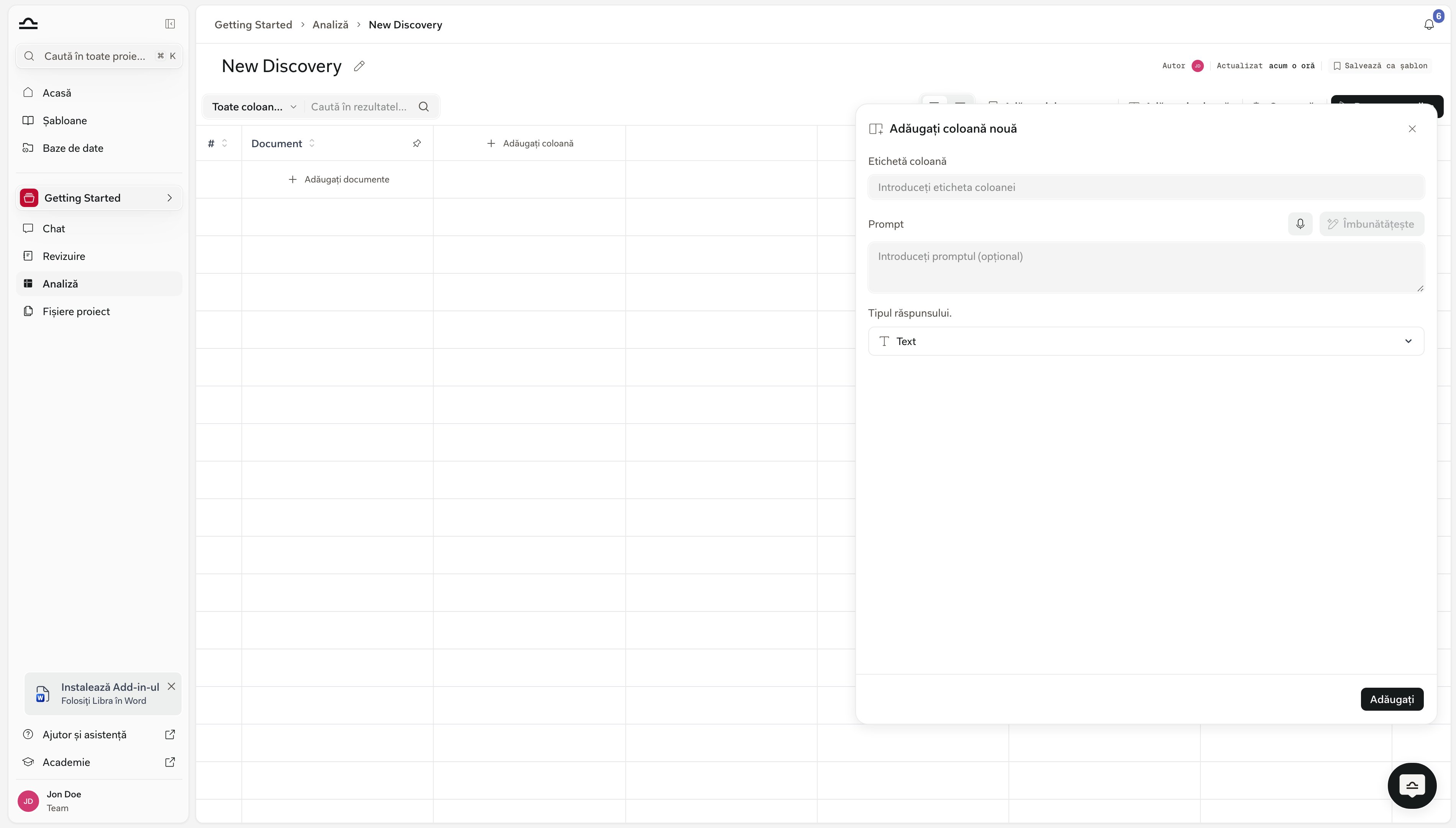
2
Adăugați documentele
Add Documents deschide un selector peste Project files ale proiectului; Upload Files și Upload Folders aduc material nou. Fiecare fișier selectat devine propriul rând, sau puteți grupa o întreagă selecție într-un singur rând atunci când mai multe fișiere reprezintă de fapt un singur dosar — un contract și anexele sale, de exemplu.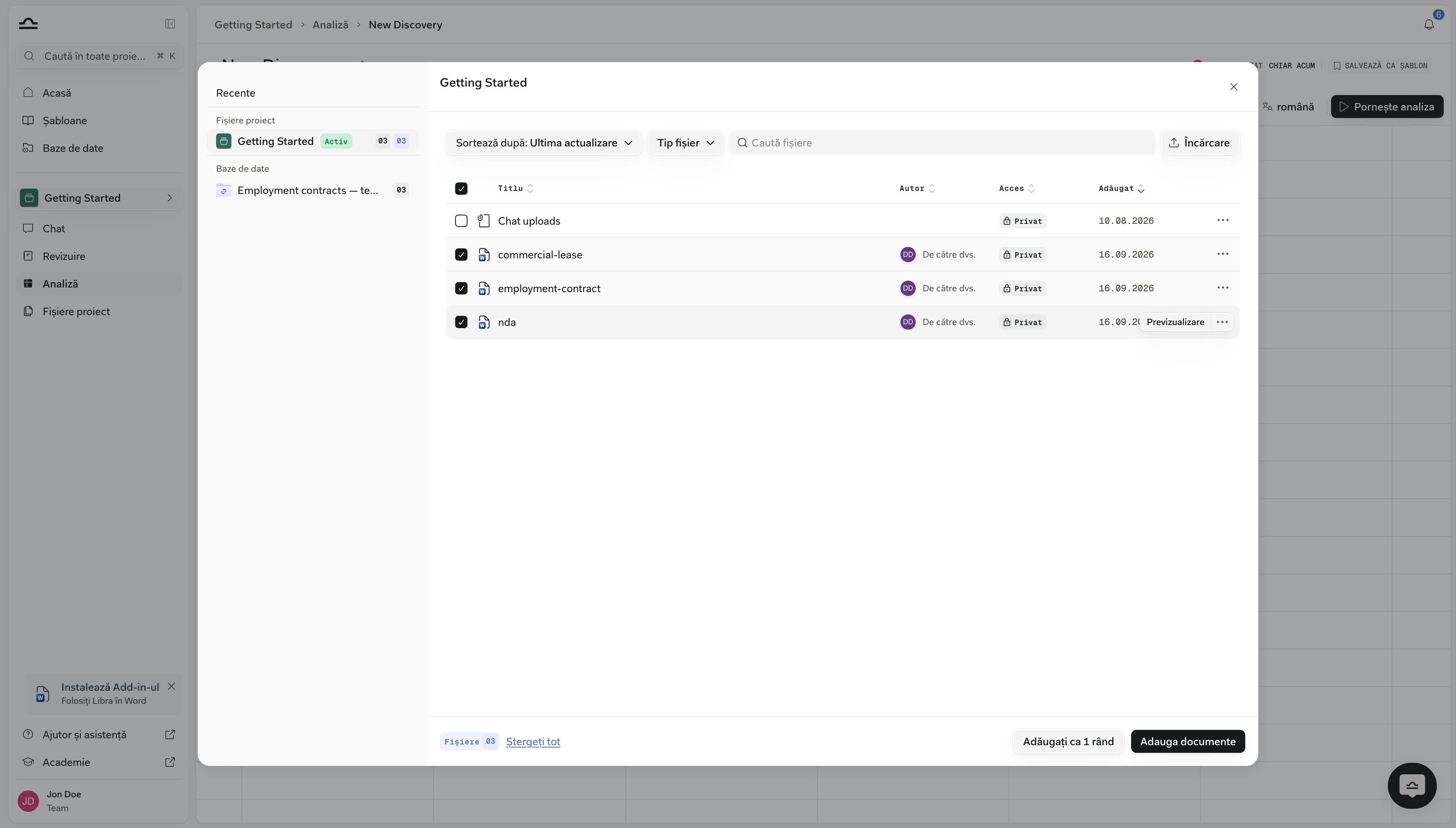
3
Rulați-l
Start discovery necesită cel puțin un document și cel puțin o coloană. Celulele se completează pe măsură ce Libra parcurge tabelul, cu o bară de progres sub titlu. Extragerea se execută pe partea Libra, astfel încât puteți părăsi pagina și reveni la un tabel finalizat; Cancel oprește o rulare de care nu mai aveți nevoie. Dacă rămâneți pe pagină, un badge Discovery completed apare pentru scurt timp în bara de instrumente pe măsură ce ultimele celule se completează.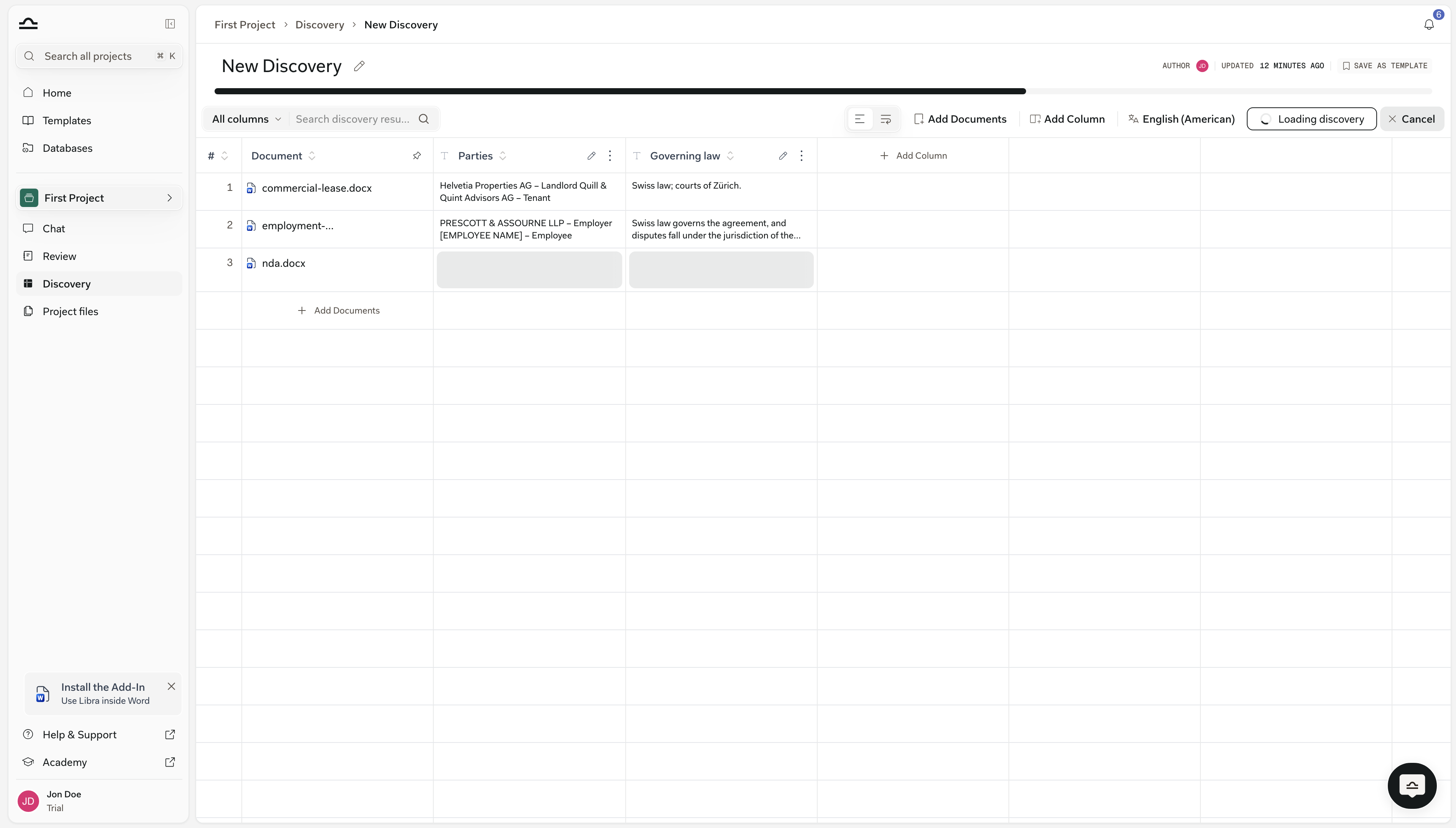
4
Verificați și rafinați
Faceți clic pe orice celulă și se deschide un panou în dreapta, cu titlul numele documentului și acoperind toate coloanele pentru acel rând. Fiecare bloc afișează Answer și Reasoning-ul din spatele său, cu marcaje numerotate de citate care deschid pasajul pe care se bazează. Creionul de lângă Answer suprascrie o valoare, păstrând originalul Libra ca versiune anterioară. Adăugați o coloană și doar coloana nouă este extrasă; editați eticheta, prompt-ul sau tipul unei coloane și doar acea coloană este ștearsă și rulată din nou.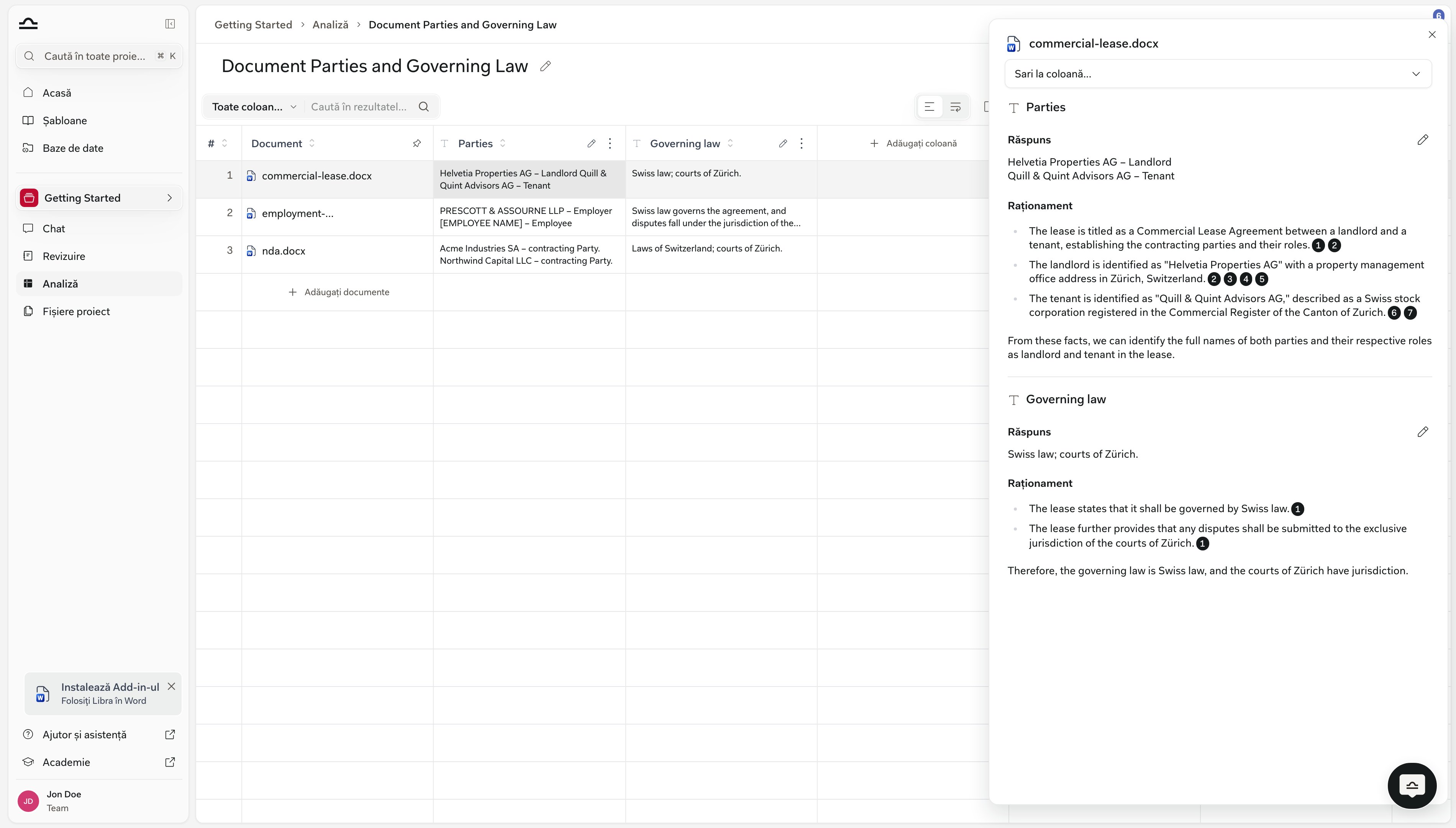
Cum se inițiază un Discovery
Există trei căi de a începe un Discovery, iar cea potrivită depinde de cât de bine stabilite sunt întrebările. Cea mai comună este să începeți dintr-un șablon: faceți clic pe Discovery în secțiunea de proiect din bara laterală, alegeți un card din banda de șabloane — My Discoveries, Shared și Libra, sau Browse templates pentru biblioteca completă — atașați documentele și rulați. Aceasta este calea pe care o urmați atunci când aceasta este o sarcină recurentă, iar coloanele sunt stabile. (Consultați Șabloane Discovery pentru modul în care funcționează biblioteca de șabloane și motivul pentru care banda Libra depinde de jurisdicțiile dvs. active.) Când niciun șablon nu se potrivește pe deplin, începeți de la zero: New Discovery din partea dreaptă sus a aceleiași pagini, definiți dvs. coloanele, atașați documentele, rulați. Coloanele pe care le definiți devin un șablon candidat; odată ce funcționează pentru un dosar, Save as Template de lângă titlu le pune la îndemână data viitoare. A treia cale este din Chat, și este cea care surprinde utilizatorii. Introduceți documente într-un chat și descrieți în limbaj natural ce doriți să fie extras, de exemplu „extrageți numele angajatului, funcția și locația biroului pentru fiecare contract”, iar Libra creează un Discovery pe loc, îl rulează și afișează rezultatul direct în conversație. Puteți accesa acest lucru și explicit cu Tools → Start analysis → Discovery. Aceasta este calea potrivită atunci când coloanele sunt încă pe jumătate conturate în mintea dvs.; chatul este locul unde descoperiți ce doriți de fapt să aflați. Consultați Începerea lucrului din Chat.Discovery vs. Review
Sfaturi
Grupați documente similare
Grupați documente similare
Discovery funcționează cel mai bine atunci când documentele au o structură comună. Nu rulați un Discovery pentru NDA-uri pe un amestec de NDA-uri și contracte de închiriere; separați-le în Discovery-uri distincte.
Începeți cu câmpuri cheie, adăugați ulterior
Începeți cu câmpuri cheie, adăugați ulterior
Un Discovery cu trei sau patru coloane oferă un rezultat mai clar decât unul cu douăzeci. Odată ce aveți încredere în elementele de bază, adăugați coloane — adăugarea uneia extrage doar acea coloană și lasă restul tabelului neschimbat.
Verificați celulele care contează
Verificați celulele care contează
Pentru deciziile cu miză mare, deschideți celulele pe care vă veți baza și citiți Reasoning. Citatele din interiorul acestuia reprezintă calea de verificare înapoi la document.
Folosiți Chat pentru analiză ulterioară
Folosiți Chat pentru analiză ulterioară
Odată ce un Discovery este finalizat, atașați-l la un chat cu
@ — apare sub Discoveries în selector — pentru a pune întrebări mai aprofundate: „care rânduri au clauze de neconcurență mai lungi de 12 luni?” Libra citează celulele specifice. Consultați Discovery din chat.Pașii următori
Crearea unui Discovery
Pas cu pas: definiți coloanele, adăugați documentele, lucrați cu rezultatele.

Șabloane Discovery
Reutilizați și partajați configurațiile Discovery.

Referință în chat
Citați celule, rânduri și coloane din Discovery în conversații ulterioare.

Review
Pentru măsurarea unui set de documente în raport cu un Playbook.