

- Creați o nouă Discovery (sau porniți de la un șablon).
- Adăugați coloane pentru ceea ce doriți să extrageți.
- Adăugați documente și rulați.
- Lucrați cu rezultatele: verificați, editați și exportați.
Creați o nouă Discovery
Deschideți secțiunea Discovery
Faceți clic pe New Discovery
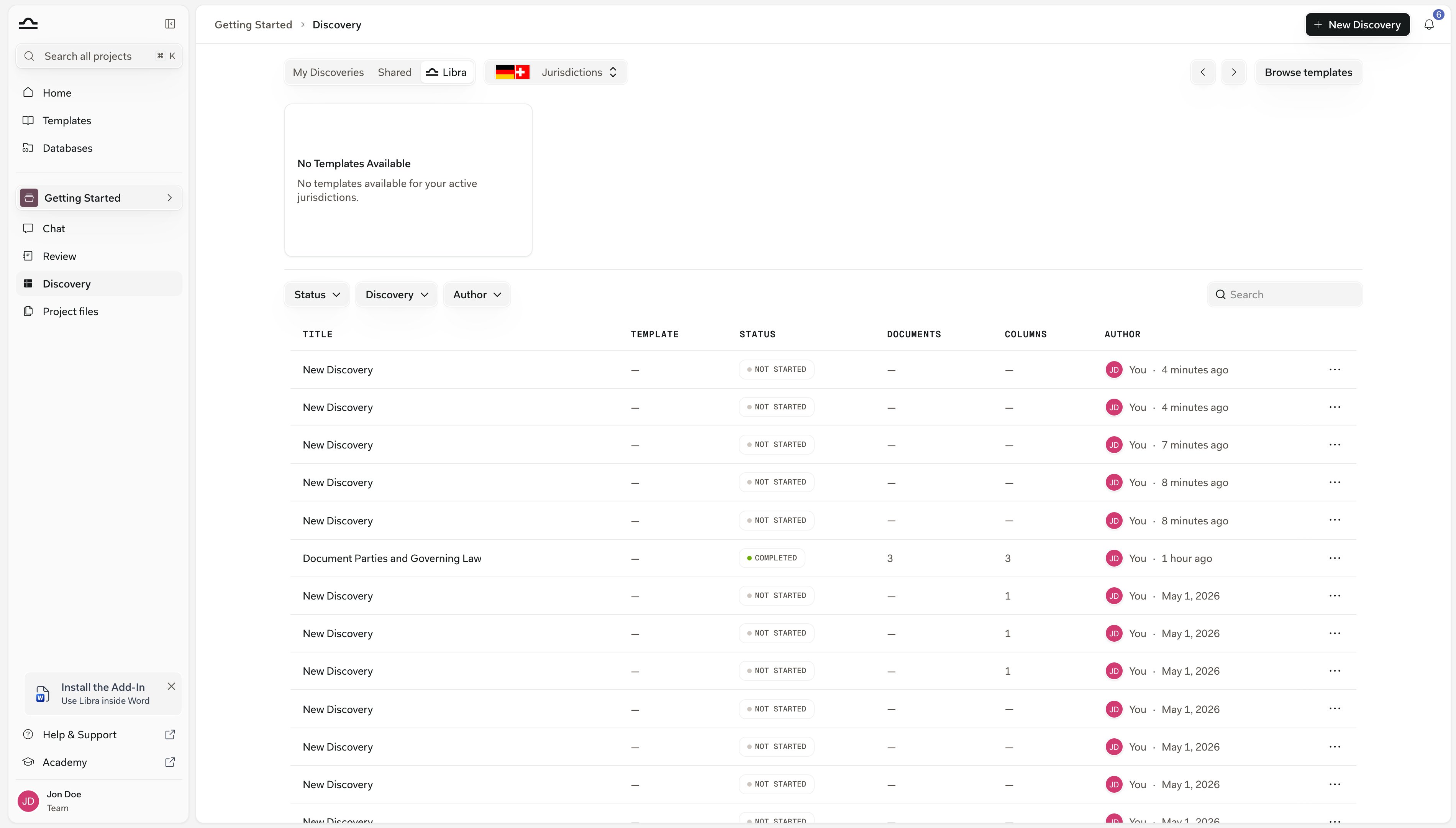
Denumiți Discovery
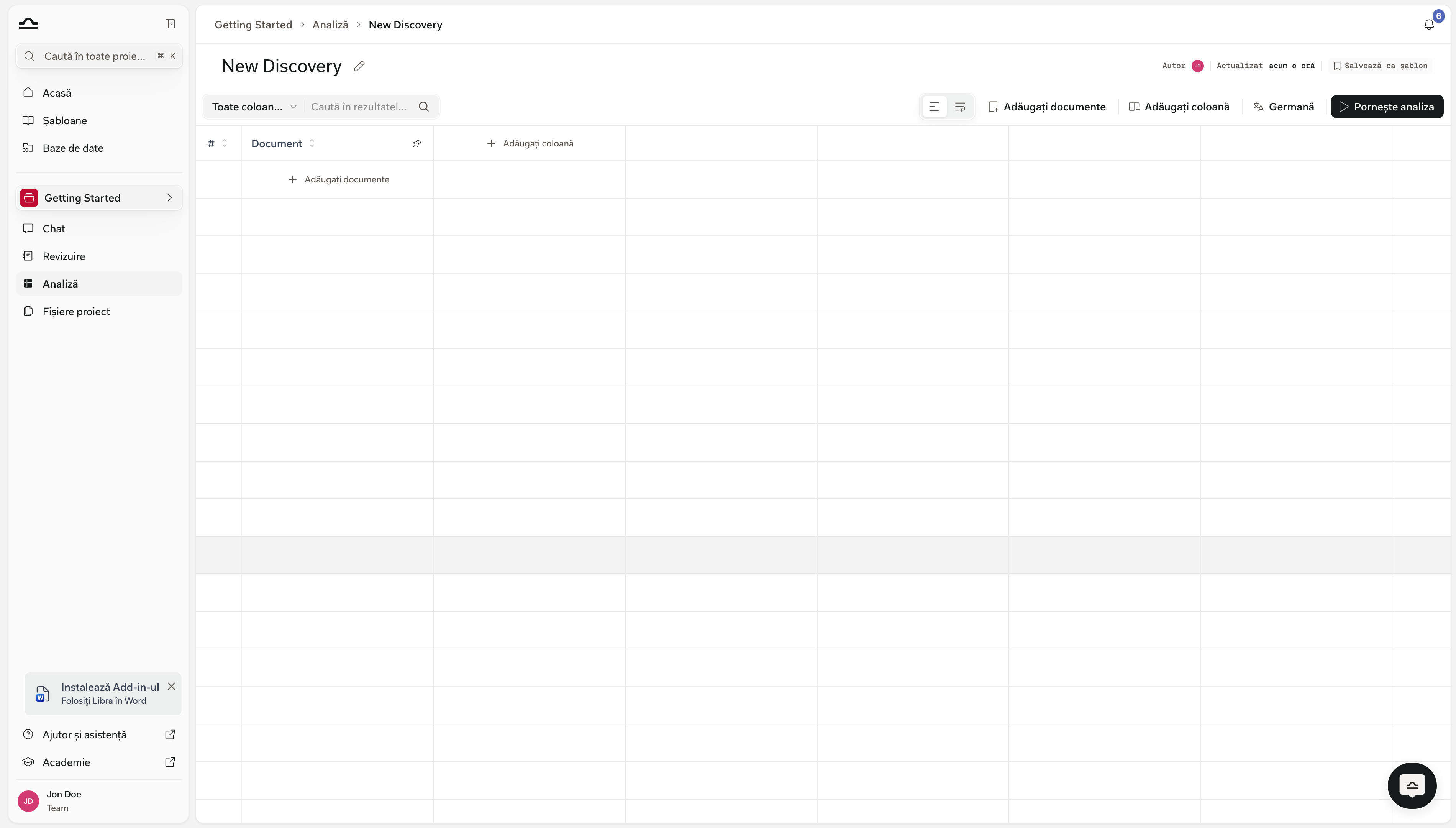

Adăugați coloane
Fiecare coloană este o întrebare la care Libra răspunde pentru fiecare document. O Discovery poate avea până la 50 de coloane; peste acest număr, adăugarea alteia este refuzată și trebuie mai întâi să ștergeți una.Faceți clic pe Add Column
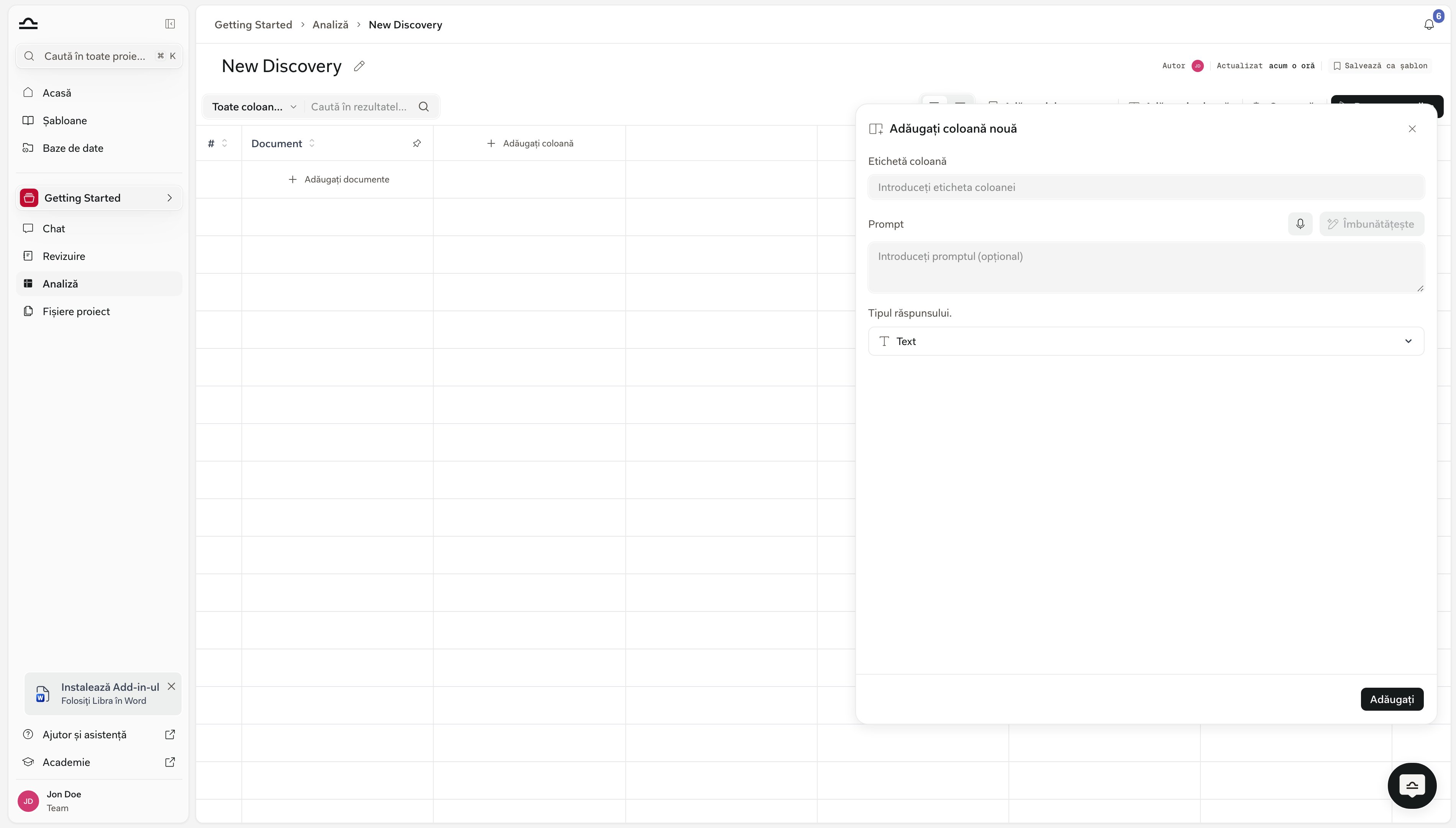
Setați Column Label
Scrieți Prompt
Alegeți Answer Type
Faceți clic pe Add
Adăugați documente
Implicit, fiecare document devine un rând.Faceți clic pe Add Documents
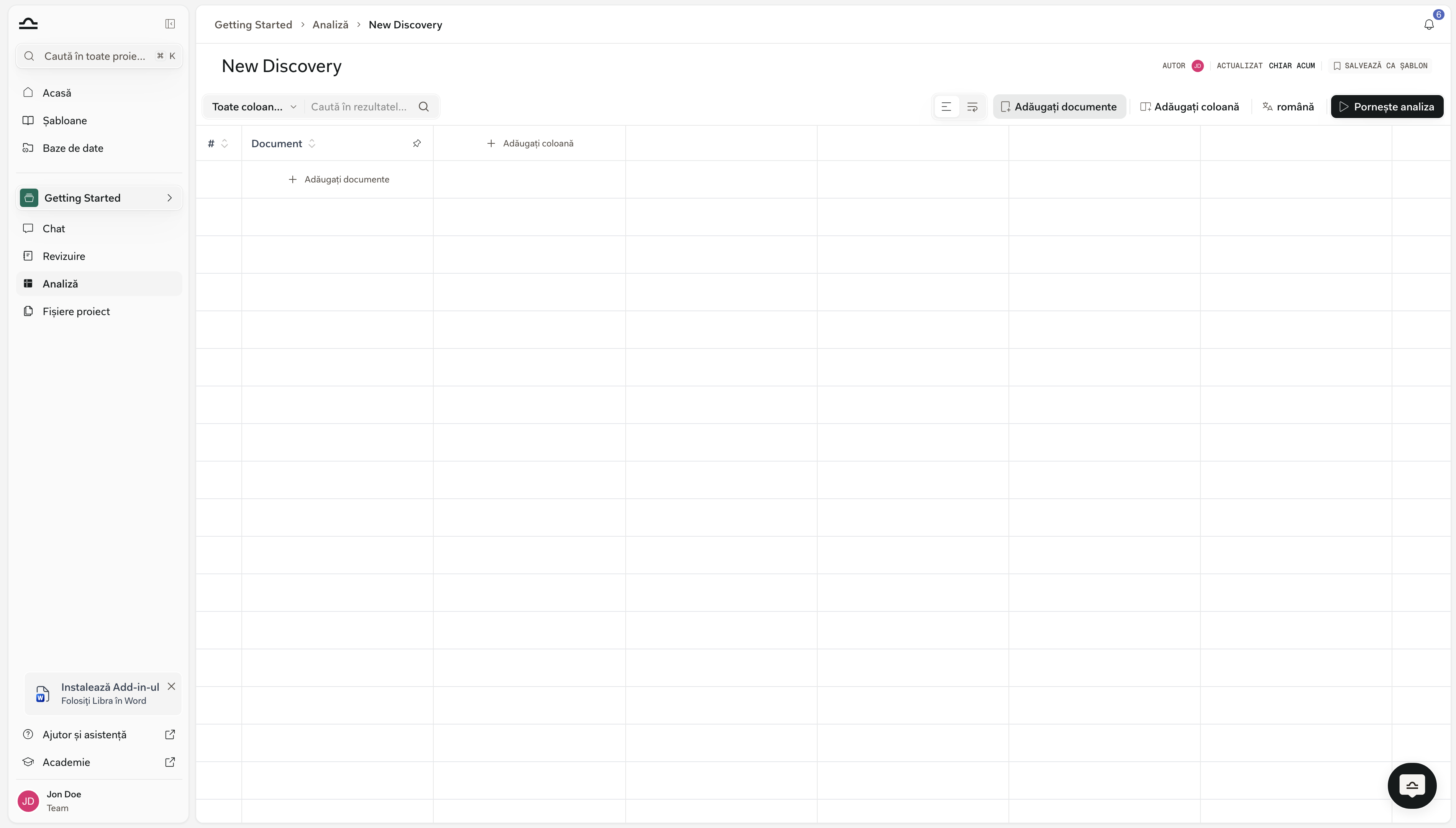
Alegeți din Project files sau încărcați
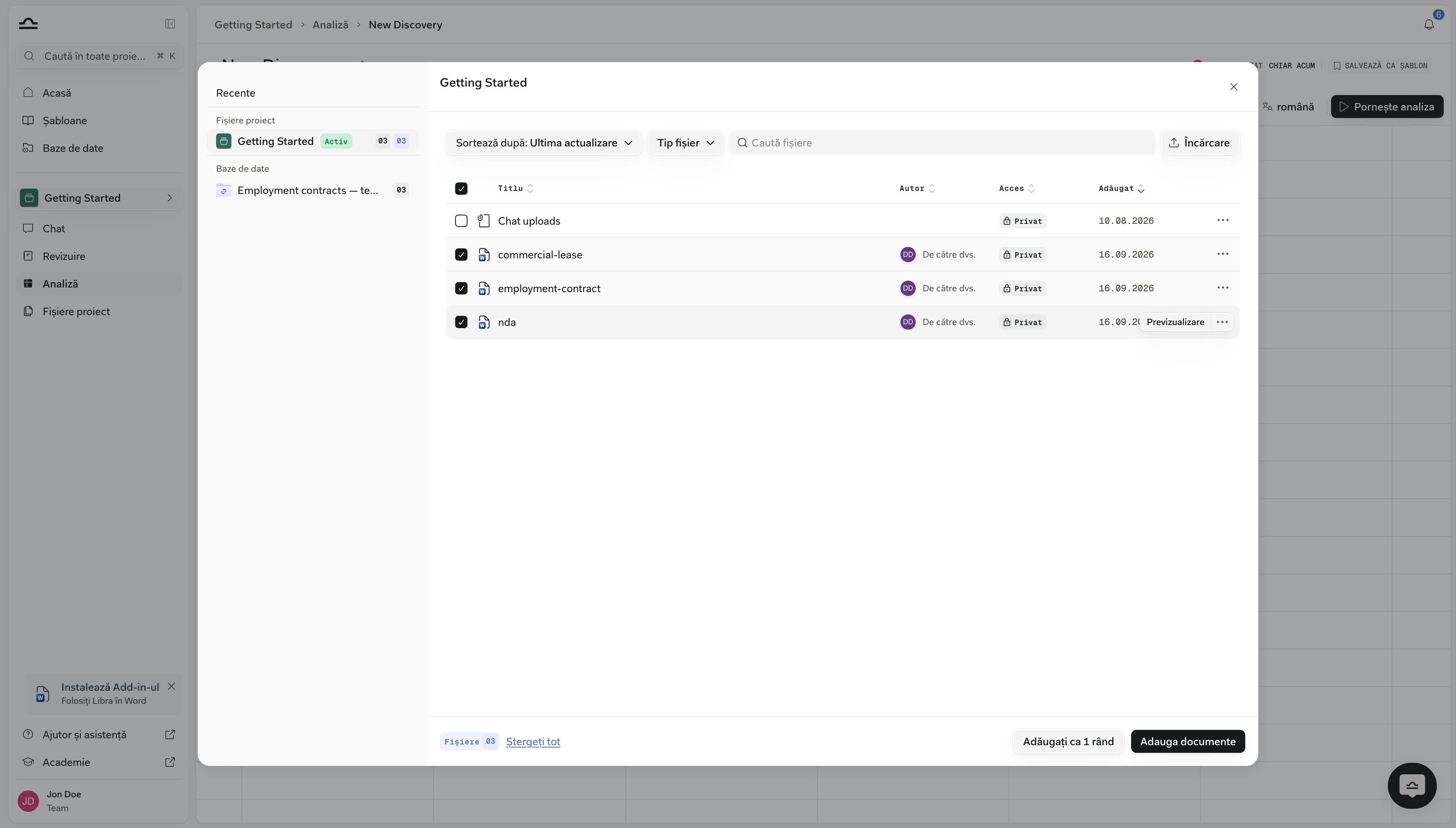
Alegeți un singur rând sau mai multe
Faceți clic pe Start discovery
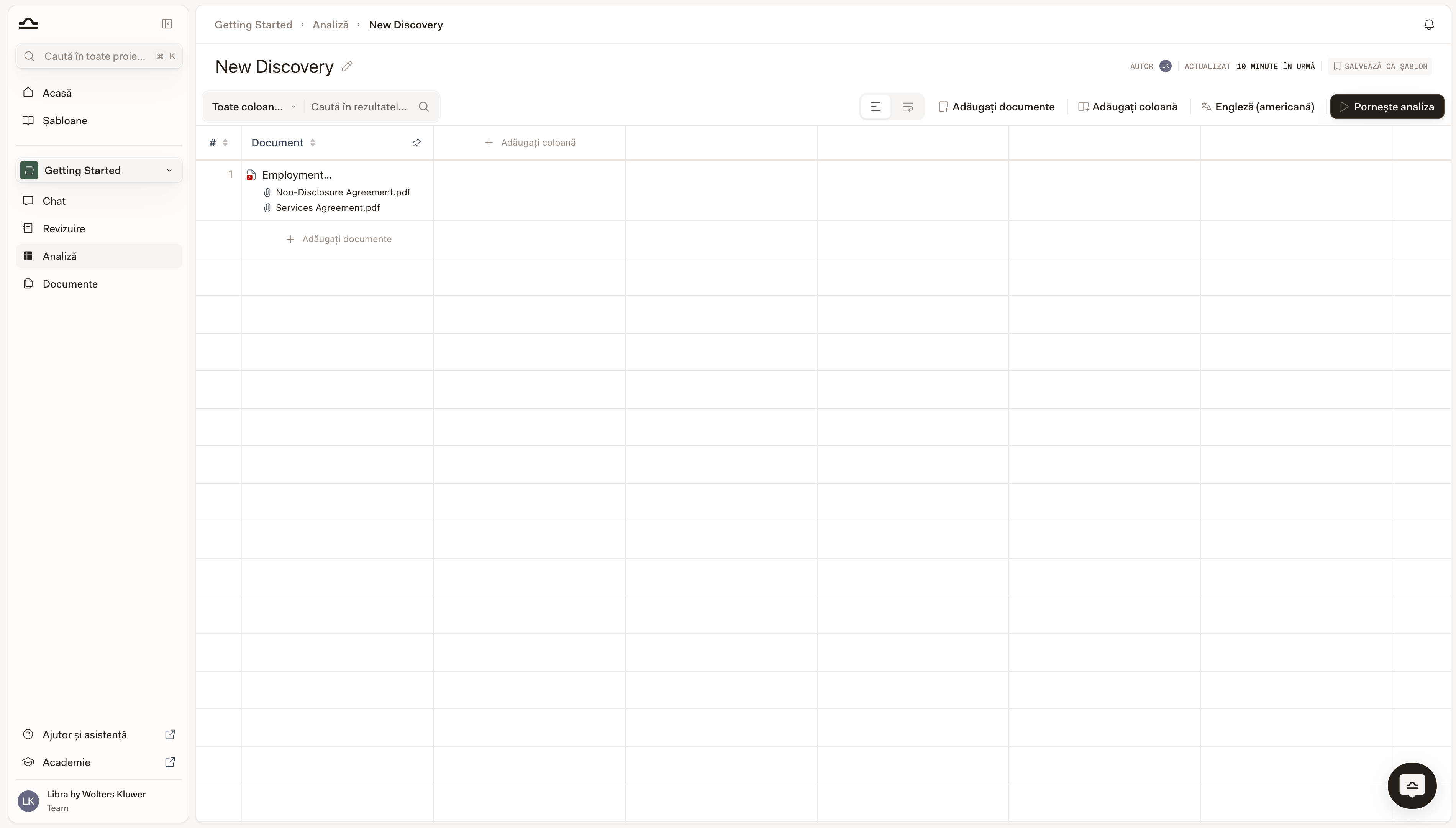
Urmăriți rezultatele apărând treptat
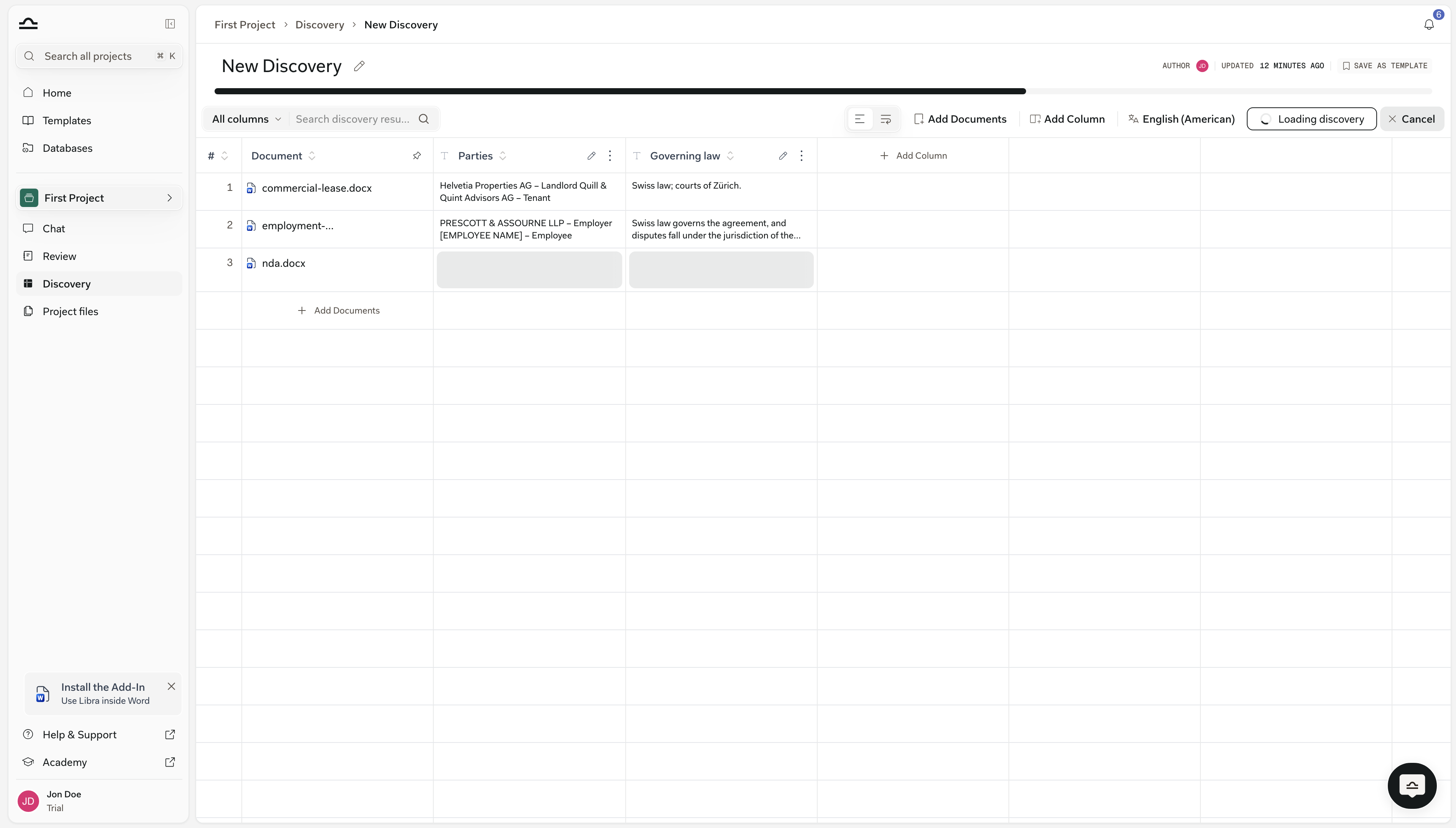
Lucrați cu rezultatele
După finalizarea Discovery, tabelul poate fi sortat, căutat și accesat prin clic.Sortare și căutare
Faceți clic pe orice antet de coloană pentru a sorta după acesta, inclusiv coloanele # și Document; faceți clic din nou pentru a inversa ordinea. Sortarea respectă tipul răspunsului — coloanele Date, Number și Currency se ordonează după valoare, nu alfabetic — iar celulele goale sau încă în curs de execuție ajung mereu la final. Caseta Search discovery results de deasupra tabelului filtrează rândurile pe măsură ce scrieți. Meniul derulant de lângă ea începe cu All columns; restrângeți-l la o singură coloană atunci când un cuvânt căutat apare peste tot. Un comutator din același rând schimbă tabelul între celule compacte și extinse, ceea ce este soluția mai rapidă atunci când răspunsurile lungi sunt trunchiate.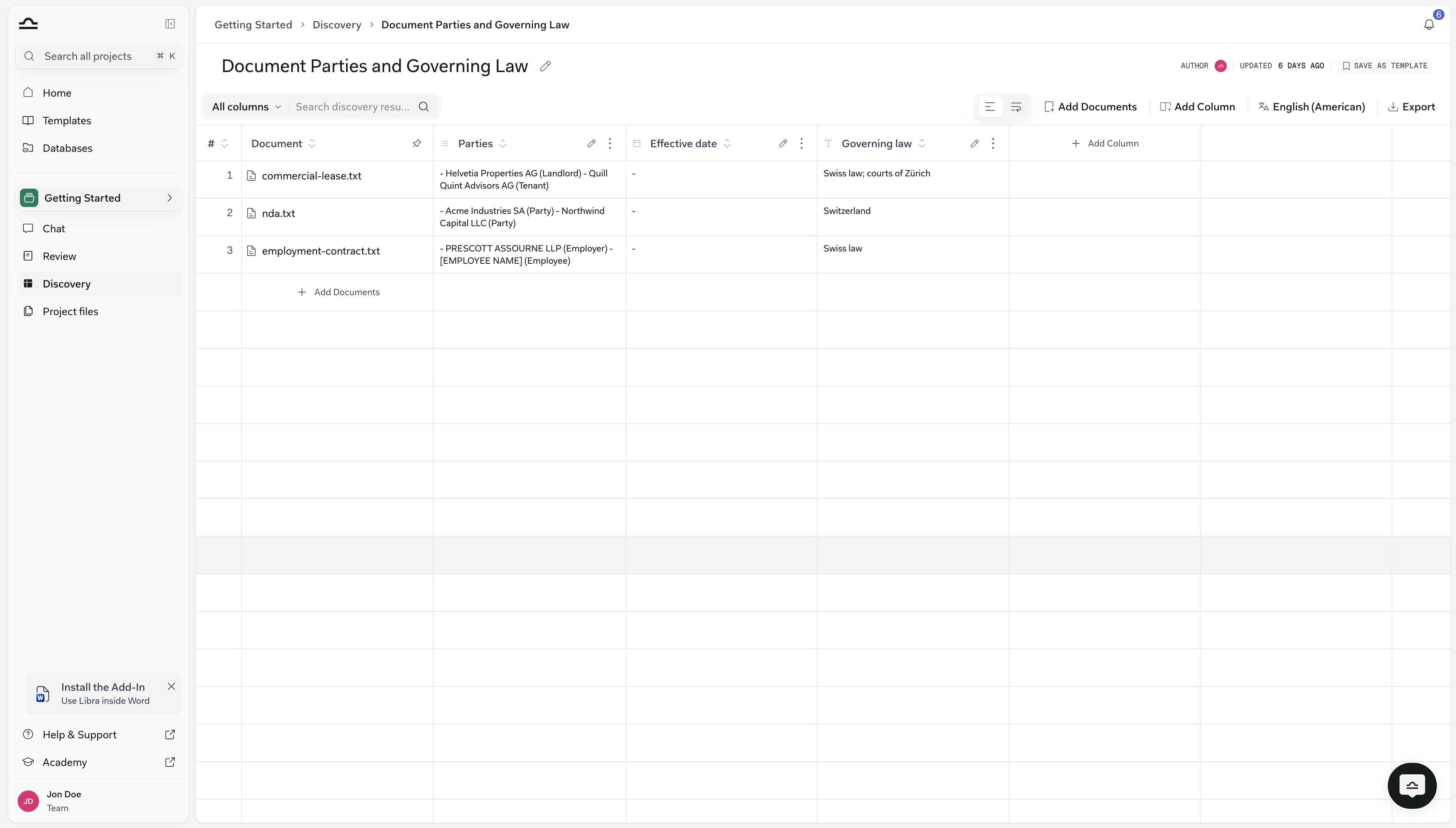
Verificați o celulă
Faceți clic pe orice celulă și se deschide un panou în dreapta cu tot ce a folosit Libra pentru a extrage acea valoare, pentru întregul rând, nu doar pentru celula pe care ați dat clic.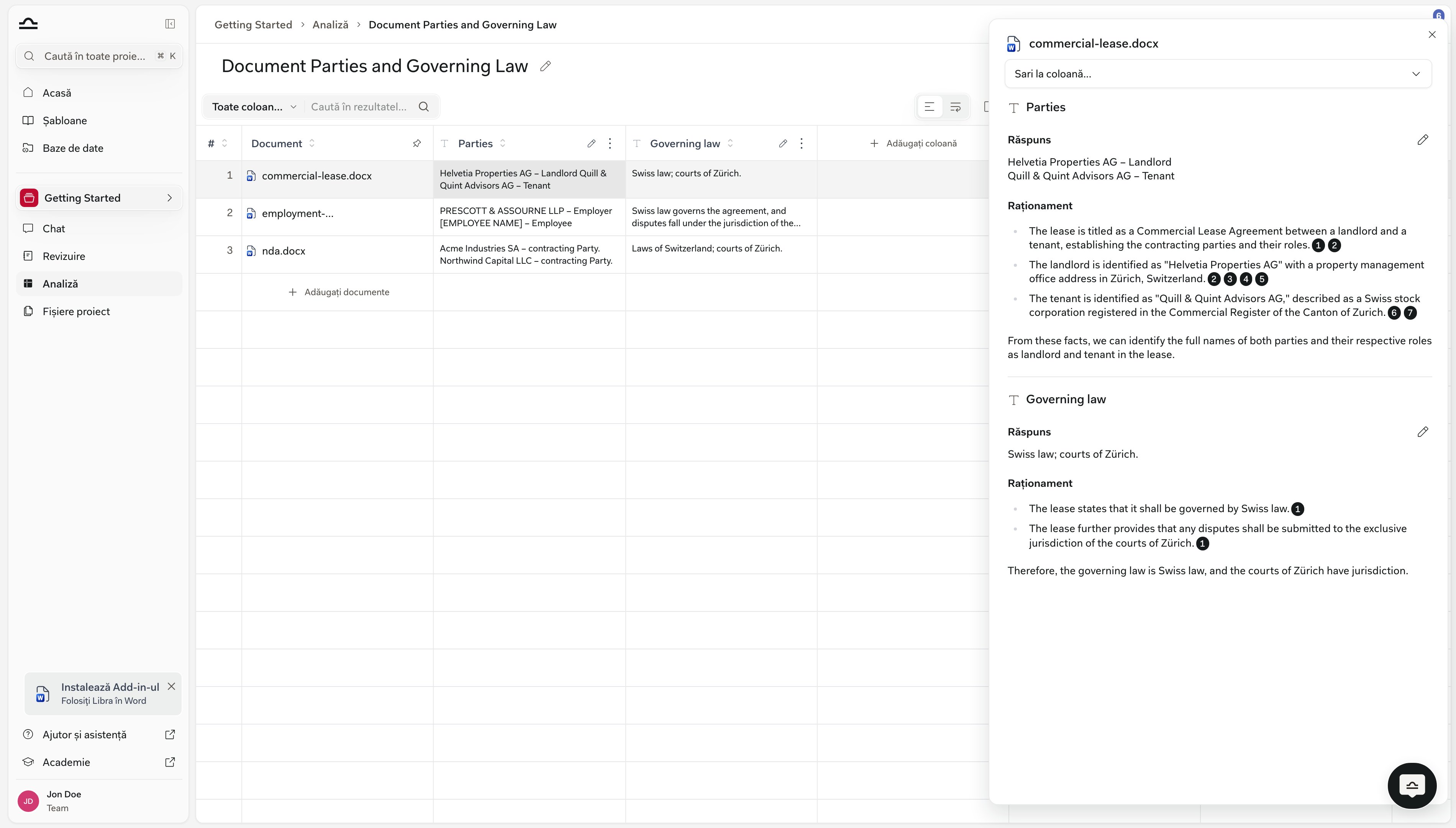
Faceți clic pe orice celulă dintr-un rând
Citiți Answer și Reasoning pentru fiecare coloană
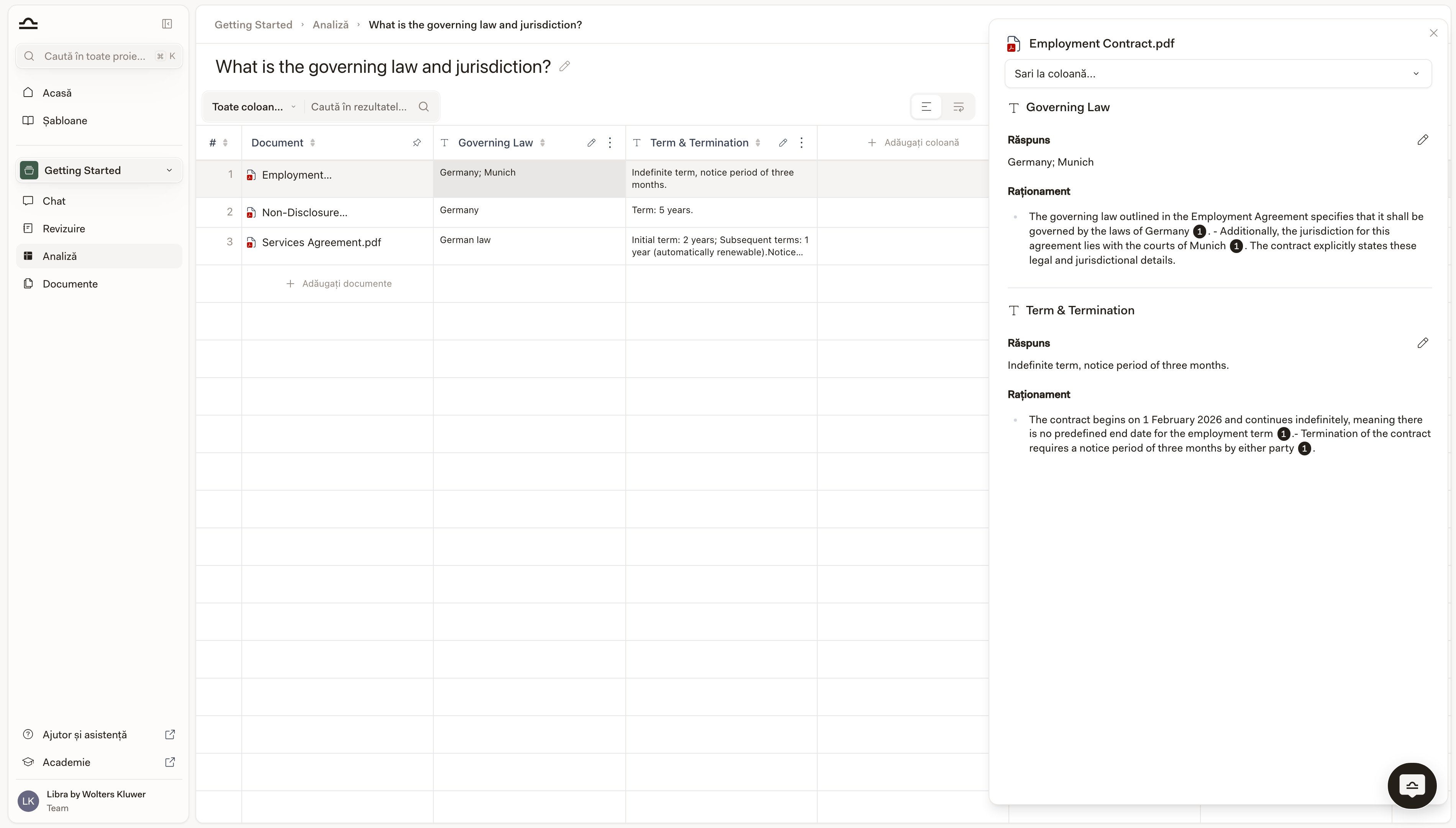
Editați o celulă
Dacă trebuie să suprascrieți o valoare extrasă:Faceți clic pe celulă
Faceți clic pe creionul de lângă Answer
Salvați
1/2) lângă titlul Answer, astfel încât să puteți comuta între versiunea originală și editarea dvs., iar tabelul indică ce versiune afișează o celulă.Adăugați sau eliminați coloane după rulare
Puteți itera asupra unei Discovery finalizate.Adăugați o coloană nouă
Modificați sau reordonați o coloană
Eliminați o coloană
Export
Export apare în bara de instrumente odată ce Discovery s-a finalizat. Deschide un scurt meniu cu trei formate: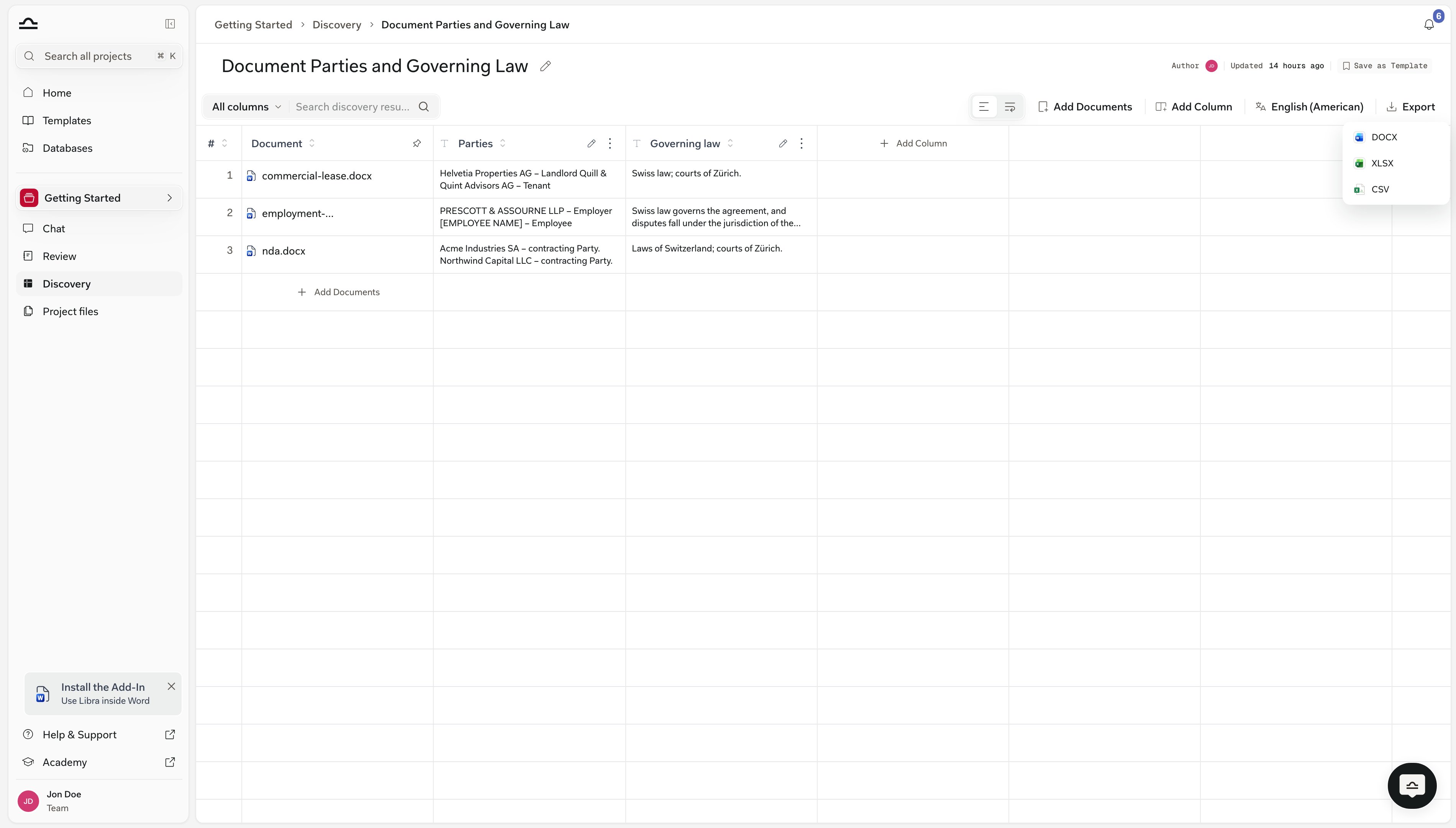
Continuați analiza în chat
Odată ce aveți o Discovery, cel mai puternic pas următor este să puneți întrebări suplimentare despre ea.Deschideți un chat în același proiect
Atașați Discovery drept context
@ în câmpul de chat și alegeți Discovery din secțiunea Discoveries a selectorului. Aceasta listează Discoveries din proiectul în care vă aflați în prezent.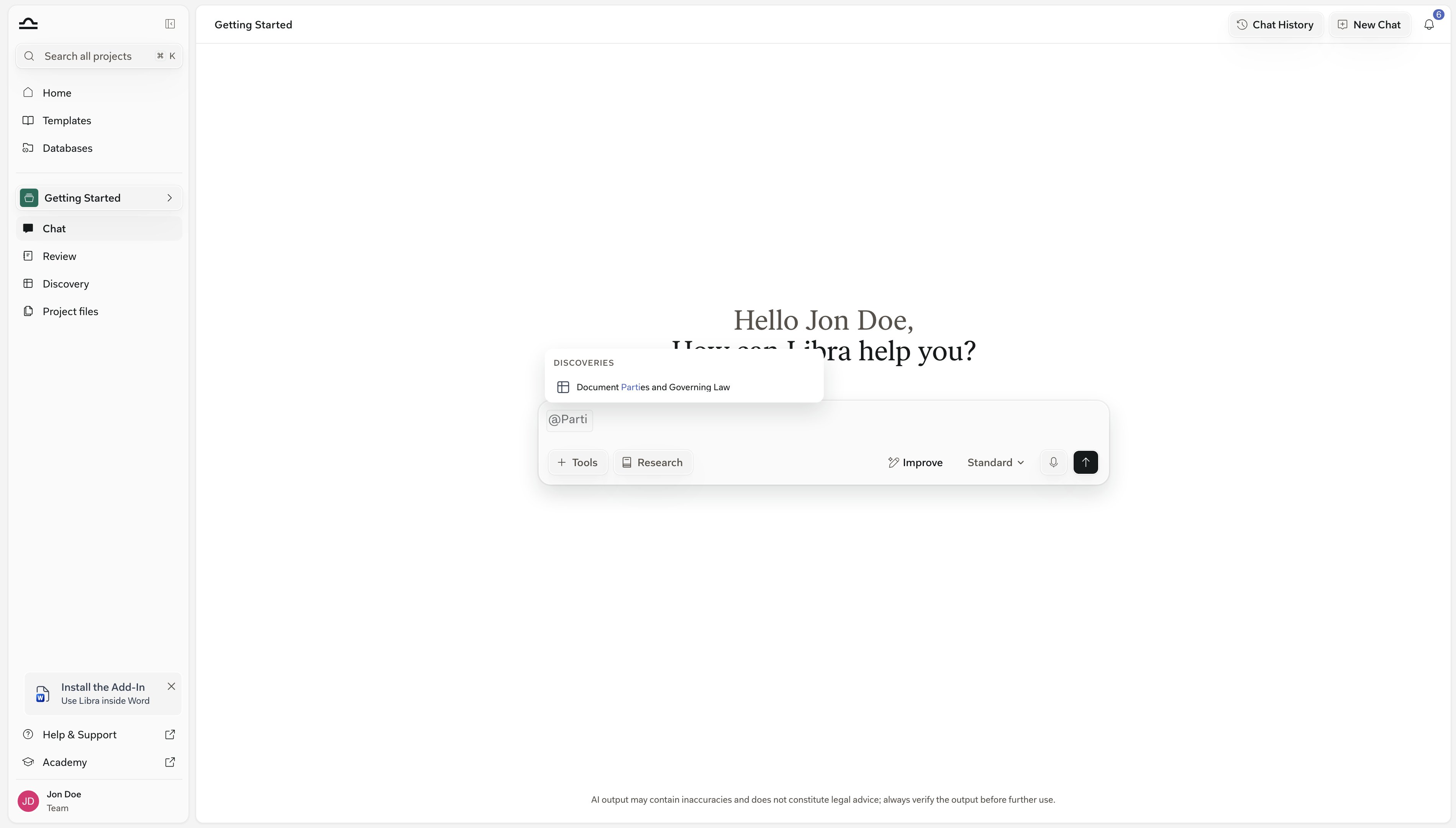
Puneți o întrebare suplimentară
Citiți răspunsul susținut prin citări
Sfaturi pentru Discoveries eficiente
Grupați documente similare într-o singură Discovery
Grupați documente similare într-o singură Discovery
Scrieți prompturi de coloană specifice
Scrieți prompturi de coloană specifice
Folosiți tipul corect de răspuns
Folosiți tipul corect de răspuns
Verificați coloanele care stau la baza deciziilor
Verificați coloanele care stau la baza deciziilor
Salvați ca șablon odată ce funcționează
Salvați ca șablon odată ce funcționează

