


Șabloanele publicate de Libra sunt doar pentru citire. Folosiți Duplicare pentru a obține o copie proprie, editabilă — Libra adaugă (Copy) la nume. Modificările dumneavoastră nu se propagă niciodată înapoi la original, așa că versiunea Libra rămâne ca referință.
Găsirea unui șablon
Faceți clic pe Șabloane în secțiunea globală a barei laterale, apoi deschideți fila Discoveries. Fiecare card afișează numele și descrierea șablonului, un badge cu numărul de coloane și autorul acestuia.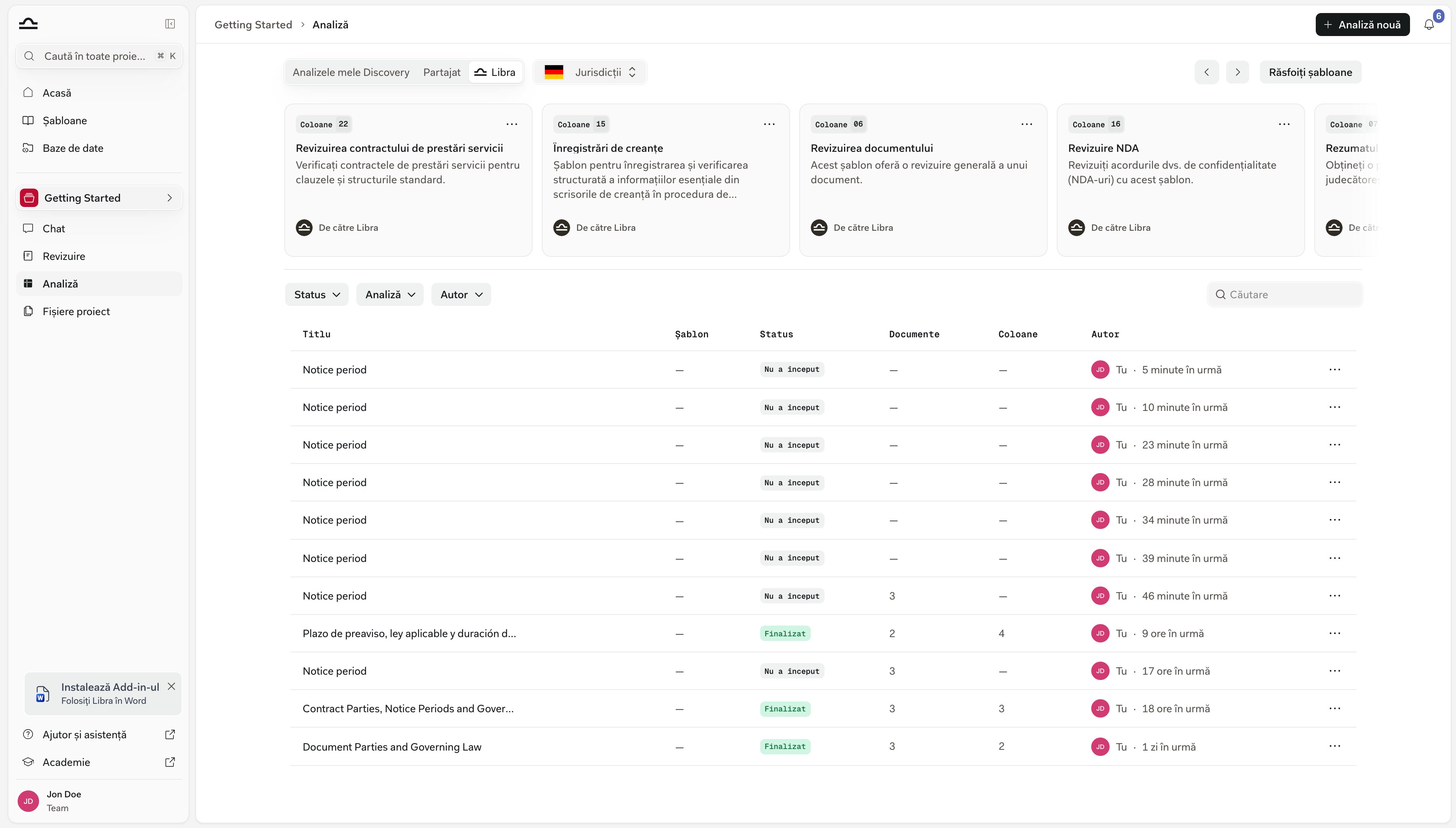
- Autor filtrează după cine deține șablonul: Ale dumneavoastră, Echipă sau Libra. Puteți selecta mai multe. Echipă este ascuns dacă sunteți singura persoană din contul dumneavoastră.
- Domeniu de practică și Etichete filtrează după modul în care au fost clasificate șabloanele — consultați Domenii de practică și etichete.
- Sortare după este setat implicit pe Ultima actualizare.
- Lupa deschide o casetă Căutare șabloane….
- Rotița dințată deschide Filtre avansate, care adaugă Jurisdicții și Limbă.
Discoveries este o funcție de nivel Professional în biblioteca de Șabloane. În planul Starter, fila Discoveries este vizibilă, dar blocată în spatele unui mesaj de upgrade.
Rularea unui șablon
Un Discovery aparține întotdeauna unui proiect, așa că selectați proiectul în care doriți rezultatele — și asigurați-vă că aveți drepturi de editare acolo — înainte de a rula ceva. Treceți cu mouse-ul peste un card de șablon și apar două butoane: Vizualizare și Rulare. Aceleași acțiuni se află în meniul ⋯ din colțul din dreapta sus al cardului. Rulare deschide un Discovery nou, gol, în proiectul dumneavoastră curent, cu coloanele șablonului deja pregătite. Adăugați documentele și faceți clic pe Pornire Discovery. Vizualizare deschide șablonul propriu-zis. Pentru un șablon pe care îl dețineți sau care v-a fost partajat cu Editare ori Acces complet, acesta este editorul, în care butonul principal este Rulare. Pentru un șablon doar pentru citire — orice șablon realizat de Libra sau partajat cu dumneavoastră ca Doar vizualizare — obțineți o vizualizare de detaliu al cărei buton principal este Pornire Discovery. Puteți porni și din secțiunea Discovery. Banda din partea de sus a secțiunii Discovery afișează carduri de șabloane sub Discoveries mele, Partajate și Libra, iar Răsfoire șabloane vă duce direct în fila Discoveries a bibliotecii. Banda Libra este filtrată după jurisdicțiile dumneavoastră active: dacă niciuna nu are un șablon publicat, aceasta afișează „Nu există șabloane disponibile pentru jurisdicțiile dumneavoastră active.” Banda Discoveries mele conține și un card Creare șablon nou.Crearea unui șablon
Două căi: construiți unul în bibliotecă sau salvați coloanele unui Discovery pe care l-ați realizat deja.De la zero
1
Începeți un șablon Discovery nou
Pe pagina Șabloane, faceți clic pe Creează nou în dreapta sus și alegeți Discoveries din meniu. Meniul listează tipurile de șabloane după numele lor la plural — Assistants, Workflows, Reviews, Discoveries — iar în planul Starter toate elementele cu excepția Assistants sunt dezactivate.
2
Denumiți-l și descrieți-l
Câmpul de titlu pornește ca Discovery fără titlu. Descrierea se introduce în panoul Configurare Discovery din stânga. Scrieți-le pe amândouă pentru un coleg care nu a văzut niciodată șablonul: „Extragere NDA pentru M&A” este mai bun decât „NDA v2”.
3
Adăugați coloanele
Faceți clic pe Adăugați prima coloană, apoi pe Adăugați coloană pentru fiecare coloană următoare. Un card de coloană conține un Titlu coloană, o Întrebare — întrebarea pe care Libra o aplică fiecărui document din acea coloană — și un tip de răspuns: Text, Number, Date, Yes/No, Bullet list sau Currency. Îmbunătățire rescrie o întrebare brută într-una mai precisă.Pentru îndrumări privind formularea întrebărilor și alegerea tipurilor de răspuns, consultați Creați un Discovery.
4
Clasificați-l
Tot în Configurare Discovery, folosiți Selectați domeniul de practică și Etichete, astfel încât șablonul să rămână ușor de găsit pe măsură ce biblioteca crește.
5
Salvați
Faceți clic pe Salvare. Șablonul apare în fila Discoveries.
Dintr-un Discovery pe care l-ați construit deja
Aceasta este calea obișnuită: ați construit un Discovery, coloanele funcționează, le doriți din nou în trimestrul următor. Deschideți Discovery-ul și faceți clic pe Salvare ca șablon din rândul de antet, lângă Autor și Actualizat.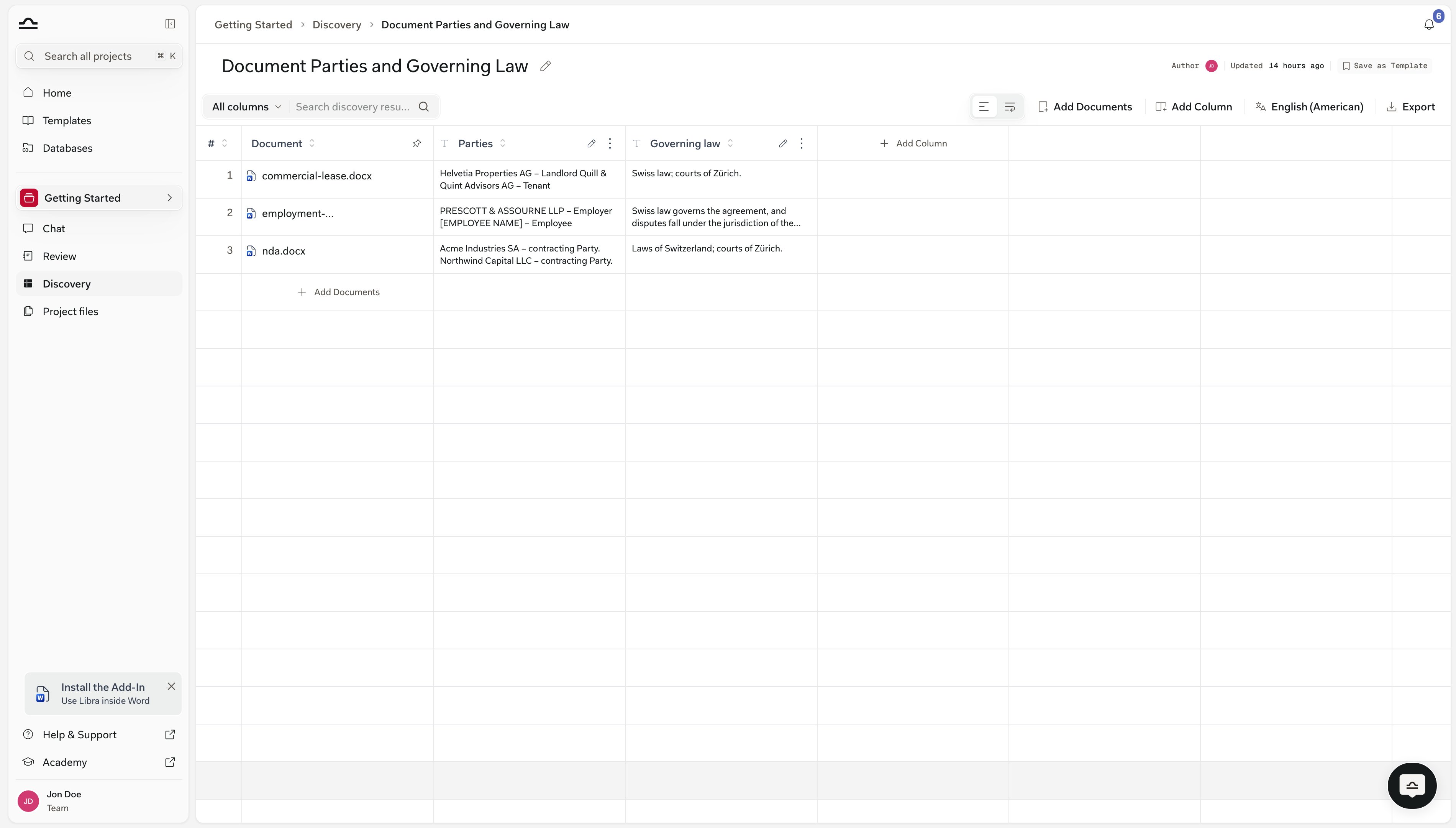
Personalizarea unui șablon Libra
Șabloanele proprii ale Libra nu pot fi editate direct. Deschideți meniul ⋯ de pe card și alegeți Duplicare. Obțineți o copie cu (Copy) adăugat la nume, deținută de dumneavoastră și accesibilă prin filtrul de autor Ale dumneavoastră. Modificați-i coloanele, întrebările și tipurile de răspuns după cum doriți — originalul rămâne neatins. Același meniu conține Favorit, Vizualizare și Rulare. Ștergere apare doar la șabloanele pe care aveți dreptul să le gestionați, motiv pentru care lipsește de la cele ale Libra.Partajarea unui șablon Discovery
Partajare se află în antetul șablonului și devine disponibilă abia după prima salvare — nu există niciun șablon de partajat până când unul nu există, așa că nu puteți seta accesul în timp ce creați unul. Partajarea este o funcție pentru echipe: într-un cont cu un singur utilizator, comanda nu este disponibilă. În Acces general alegeți între Toată lumea din echipă și Doar persoanele invitate. În plus, puteți invita persoane sau grupuri anume și puteți acorda fiecăreia Poate vizualiza, Poate edita sau Acces complet. Modelul complet este descris în Marcare cu stea și partajare.Sfaturi pentru șabloane Discovery bune
Fiți specific în întrebare
Fiți specific în întrebare
„Extrageți data la care au semnat toate părțile” este mai bună decât „Data contractului”. Întrebările specifice produc răspunsuri consecvente în toate documentele.
Potriviți tipul de răspuns cu datele
Potriviți tipul de răspuns cu datele
Setați fiecare coloană la tipul pe care îl are efectiv răspunsul — Date pentru o dată de semnare, Currency pentru un preț de achiziție, Yes/No pentru o verificare de prezență — în loc să lăsați totul pe Text. Consultați Creați un Discovery pentru a vedea la ce se potrivește cel mai bine fiecare tip.
Începeți cu un set mic de coloane
Începeți cu un set mic de coloane
Un șablon cu cinci coloane bine reglate oferă rezultate mai curate decât unul cu douăzeci. Adăugați coloane după ce funcționează elementele de bază.
Un șablon pentru fiecare tip de document
Un șablon pentru fiecare tip de document
Un șablon pentru NDA-uri și un șablon pentru contracte de locațiune oferă rezultate mai bune decât un singur șablon mixt. Documentele dintr-un Discovery ar trebui să aibă o structură comună.
Etichetați șabloanele pentru ca biblioteca să scaleze
Etichetați șabloanele pentru ca biblioteca să scaleze
O bibliotecă cu cinci șabloane nu are nevoie de organizare. Una cu cincizeci are. Setați un domeniu de practică și etichete de la bun început.
Pașii următori
Creați un Discovery
Porniți un Discovery de la zero sau dintr-un șablon.
Despre șabloane
Prezentarea completă a bibliotecii de Șabloane.