


Glisarea unui folder din Fișiere proiect în caseta de mesaje atașează tot ce se află în el — fiecare document, plus fiecare Review și Discovery finalizat, inclusiv subfolderele. Util atunci când întregul dosar se află într-un singur folder. (Menționarea unui folder cu
@ atașează doar fișierele aflate direct în el.)Lucrul în Fișiere proiect
Trei foldere întreținute de Libra sunt fixate în partea de sus a fiecărui proiect: Reviews, Discoveries și Încărcări din chat. Nu le puteți redenumi, glisa sau șterge și nici nu puteți plasa un folder în interiorul lor. Reviews și Discoveries acceptă doar propriul tip de produs de lucru — dacă plasați un document pe oricare dintre ele, Libra refuză mutarea. Încărcări din chat este protejat în același fel, dar conține documente obișnuite, așa că fișierele intră și ies liber din el, iar folderul rămâne disponibil oriunde Libra vă cere să alegeți documente.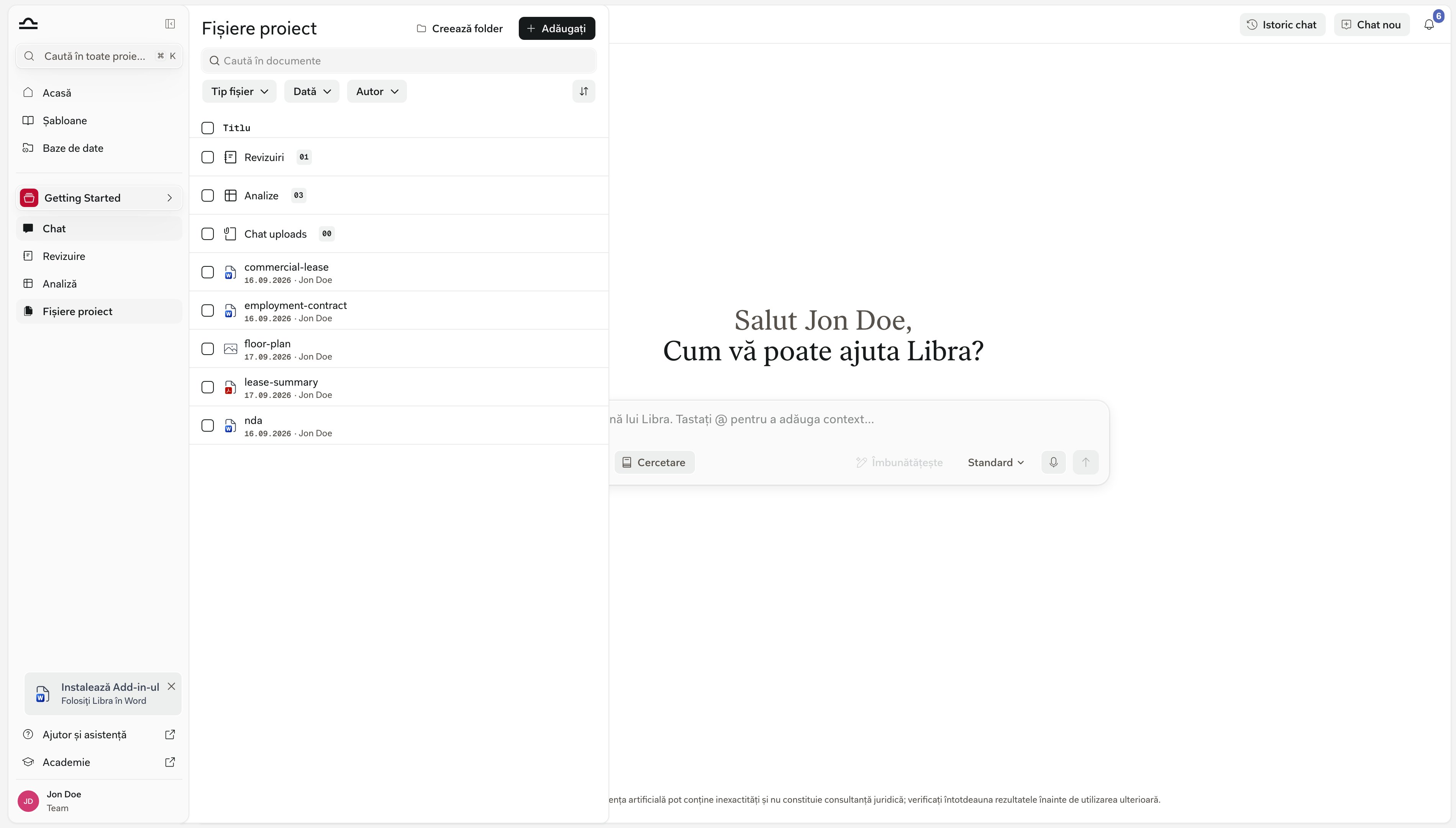
Selectarea unui lot
Selectare totală preia tot ce este vizibil, inclusiv folderele goale, iar o căutare sau un filtru de tip de fișier nu mai pierde acele bife. Bara din partea de jos raportează apoi x din y selectate și oferă ceea ce se potrivește selecției. Mai multe → Ștergere din acea bară elimină direct ce ați bifat. Un Review sau o Discovery din selecție este șters, nu mutat înapoi în folderul său de origine, ceea ce face dintotdeauna meniul ⋯ al rândului. Adaugă la chat și Mai multe se ascund atunci când singurele elemente bifate sunt foldere goale, pentru că nu au nimic în ele de trimis. Creați un folder cu butonul Creare folder din partea de sus a panoului. Folderele noi ajung în rădăcina proiectului și pot fi glisate oriunde ulterior. Denumirea contează mai mult decât pare: „Inbound documents” și „Drafts” sunt mai clare decât „Folder 1” și „Folder 2” peste trei luni, când ați uitat care versiune este care.Unde plasează Libra lucrurile în locul dumneavoastră
Când porniți un Review sau o Discovery, acesta este plasat în folderul Reviews sau Discoveries al proiectului. Tratați-le pe acestea două mai degrabă ca zone de aterizare decât ca destinații finale — elementul din interior poate fi glisat în orice folder creat de dumneavoastră, iar modelul care face ca această funcție să-și justifice utilitatea este să îl mutați în folderul dosarului pe care îl descrie. Un folder numit „Schneider employment package”, care conține Schneider — employment contract.pdf, Review-ul contractului Schneider și Schneider — counterproposal.docx, păstrează contractul, analiza și ciornele de negociere unul lângă altul. Un fișier pe care îl atașați la un mesaj în Chat este plasat în Încărcări din chat și devine un document obișnuit al proiectului: îl puteți previzualiza, muta într-un folder propriu, atașa la un alt chat și șterge. Prin urmare, atașarea unui fișier în Chat îl adaugă la proiect, unde toți cei care au acces la proiect îl pot vedea. Excepția este accesul doar pentru vizualizare — dacă puteți doar să vizualizați proiectul, atașamentul dumneavoastră din chat rămâne în cadrul acelei conversații și nu este niciodată adăugat la fișierele partajate ale proiectului. Firele de e-mail exportate din add-in-ul Outlook ajung într-un folder numit E-mails. Acela este un folder obișnuit — nu este protejat așa cum sunt folderele fixate — dar lăsați-l denumit E-mails în rădăcina proiectului: add-in-ul plasează fiecare export într-un folder de nivel rădăcină cu acest nume, iar redenumirea sau imbricarea lui face doar ca următorul export să creeze unul nou alături.Mutarea fișierelor în alt proiect
Mutare în proiect din meniul ⋯ relocalizează un document, sau un folder întreg, într-un alt proiect. Submeniul listează proiectele pe care le puteți edita — proiectele arhivate și cele la care aveți doar acces de vizualizare nu sunt oferite — iar Proiect nou creează destinația pe loc. Libra vă cere să confirmați înainte ca mutarea să fie efectuată. Mutarea unui folder ia cu ea întregul subarbore: fiecare subfolder și fiecare document din interior. Orice Review sau Discovery prins în acel subarbore este plasat în folderul Reviews sau Discoveries al proiectului de destinație, în loc să călătorească în interiorul subfolderului dumneavoastră. Un document pe care îl mutați separat ajunge la nivelul superior al proiectului de destinație. O mutare este refuzată atât timp cât vreun document din ea este încă în procesare — așteptați finalizarea încărcării și încercați din nou — iar mutarea unui folder este refuzată dacă proiectul de destinație are deja un folder cu același nume. În oricare dintre situații, elementul părăsește acest proiect, așa că oricine poate vedea proiectul de destinație poate vedea acum ce ați mutat acolo — verificați accesul la destinație înainte de a muta ceva sensibil.Folderele fixate Reviews, Discoveries și Încărcări din chat nu pot fi ele însele mutate în alt proiect. Un document aflat în Încărcări din chat are propria opțiune Mutare în proiect — folosiți-o pe aceea. Un Review sau o Discovery nu o are: glisați-l într-un folder creat de dumneavoastră și mutați acel folder, iar el ajunge în folderul Reviews sau Discoveries al proiectului de destinație.
Structuri de foldere frecvente
Nu există un singur mod corect de organizare. Folderele fixate se sortează întotdeauna deasupra a tot ce creați, așa că modelele de mai jos arată doar folderele dumneavoastră:După tipul documentului
După tipul documentului
După faza dosarului
După faza dosarului
După parte
După parte
După subiect, cu Reviews și Discoveries incluse
După subiect, cu Reviews și Discoveries incluse

Glisarea și fixarea recunoaște selecția multiplă. Bifați casetele de selectare ale mai multor fișiere — sau faceți Shift-clic pentru a prelua un interval — apoi glisați-le într-o singură mișcare. Bate 30 de PDF-uri mutate unul câte unul.
Sfaturi
Stabiliți structura din prima zi
Stabiliți structura din prima zi
Decideți structura folderelor la crearea proiectului; este mult mai ușor decât reorganizarea a 200 de fișiere mai târziu.
Nu lăsați folderele fixate să se aglomereze
Nu lăsați folderele fixate să se aglomereze
Reviews, Discoveries și Încărcări din chat sunt potrivite ca zone de aterizare. Odată ce aveți mai mult de cinci elemente în oricare dintre ele, glisați-le în foldere proprii, organizate după tipul documentului sau după faza dosarului — nu puteți crea subfoldere în interiorul folderelor fixate.
Folosiți folderele consecvent în toate proiectele
Folosiți folderele consecvent în toate proiectele
O structură consecventă în toate proiectele face lucrurile mai ușor de găsit. „Inbound documents” / „Drafts” / „Signed versions” în fiecare proiect M&A, de exemplu.
Subfolderele vă sunt prietene
Subfolderele vă sunt prietene
Nu vă temeți de folderele imbricate. „Inbound documents > Counterparty drafts > v1” este mai util decât 50 de fișiere într-un folder plat „Inbound documents”.
Pașii următori
Tipuri de fișiere și previzualizări
Fiecare format acceptat și cum arată previzualizarea.
Fișiere proiect
Înapoi la prezentarea generală a panoului Fișiere proiect.