


Rareori aveți nevoie de o pagină goală. Deschideți contractul de închiriere din luna trecută din Fișiere proiect, sau transformați contractul-model al firmei dvs. într-un șablon Drafting și începeți fiecare document nou de la el.
Cum se îmbină componentele Drafting
Drafting are trei componente, fiecare cu propria pagină.Editor
Scrieți și formatați documentul, lăsați Libra să lucreze la el în chatul Editorului, și salvați, publicați și restaurați versiuni.
Șabloane și teme
Transformați documentele Word ale firmei dvs. în șabloane și teme Drafting, astfel încât fiecare ciornă să înceapă în stilul propriu casei dvs.
Colaborare
Partajați șabloane și ciorne, și lucrați prin redline-uri și comentarii cu colegii, contrapartea și Libra.
Pagina Drafting
Drafting se află în bara laterală între Discovery și Fișiere proiect. Pagina sa afișează șabloanele Drafting de la care puteți începe și fiecare ciornă din proiectul curent.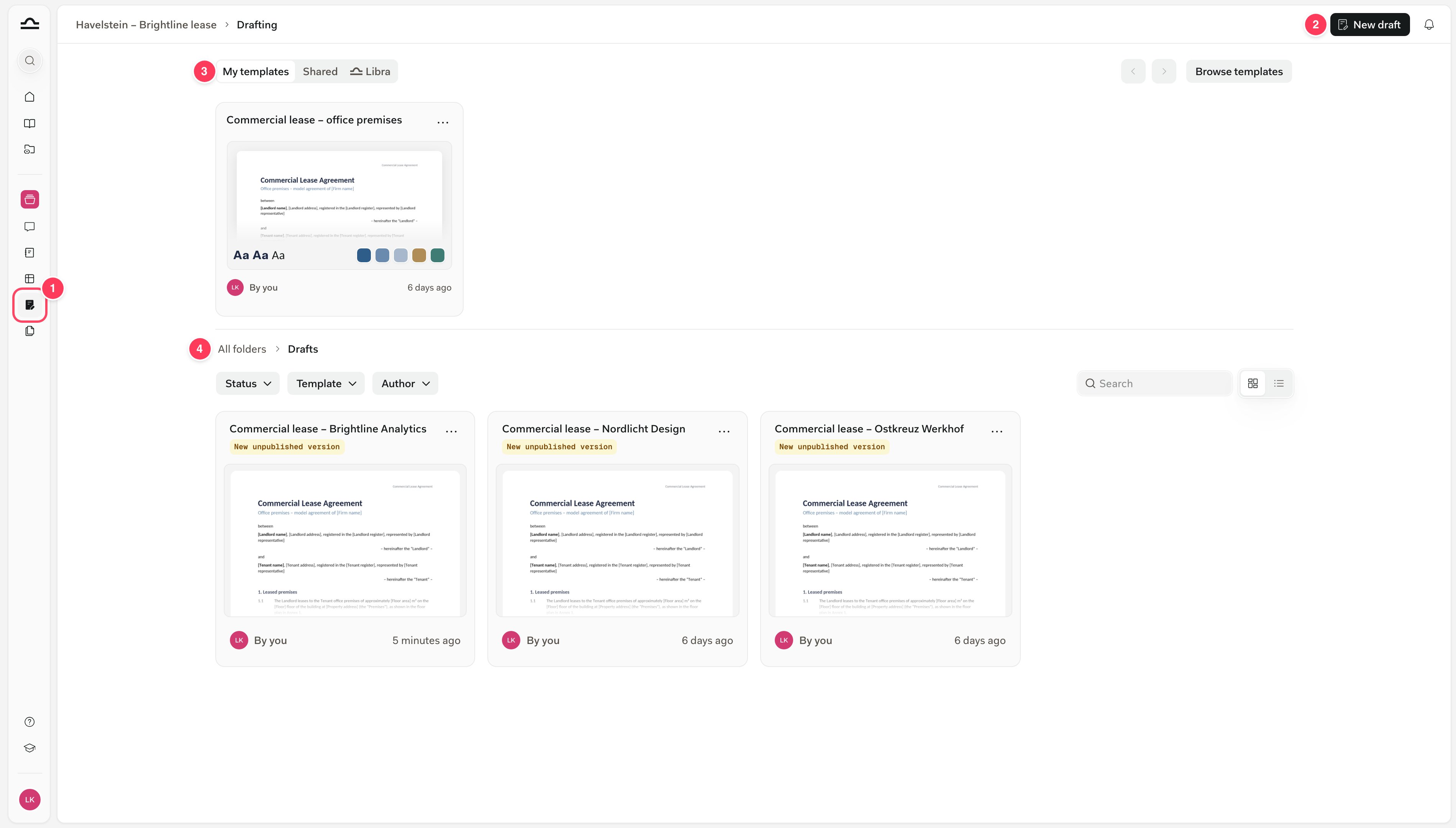
- Drafting din bara laterală deschide această pagină pentru proiectul în care vă aflați.
- Schiță nouă deschide o ciornă goală în Editor.
- Banda de șabloane afișează șabloanele dvs. Drafting sub Șabloanele mele, cele partajate de colegi sub Partajat, și cele oferite de Libra sub Libra. Treceți cu mouse-ul peste unul și faceți clic pe Utilizează pentru a începe o ciornă, sau faceți clic pe Răsfoiți șabloane pentru întreaga bibliotecă.
- Ciornele: fiecare ciornă din proiect, afișată ca grilă sau listă, cu filtrele Status, Șablon și Autor. O etichetă marchează orice nu ați publicat încă. Ciornele se află în folderul Ciorne al proiectului din Fișiere proiect, care acceptă doar fișiere
.docx.
Deschideți Editorul
Puteți deschide Editorul oriunde apare un document Word în Libra. Doar fișierele.docx se deschid în Editor.
Pornind de la un chat, conversația continuă. Chatul Editorului știe ce a redactat Libra, astfel încât „faceți clauza de reziliere mai strictă” funcționează imediat. Pentru partea de chat, consultați Documente Word din chat.
Editorul, Document ciornă sau add-in-ul Word?
Toate trei vă oferă un document Word. Alegeți în funcție de unde doriți să lucrați și cât de mult veți modifica ciorna.Întrebări frecvente
Acestea sunt întrebările pe care le pun avocații mai întâi, fiecare cu o trimitere către detalii.Editorul înlocuiește Word?
Editorul înlocuiește Word?
Nu. Este un Word simplificat în interiorul Libra, cu instrumentele de zi cu zi: stiluri, numerotare juridică, tabele, note de subsol, antete și subsoluri, modificări urmărite și comentarii. Descarcă vă oferă un
.docx ori de câte ori aveți nevoie de Word.Putem folosi propriile șabloane și stilul casei?
Putem folosi propriile șabloane și stilul casei?
Da. Încărcați documentul Word al firmei dvs. ca șablon Drafting, iar Libra extrage stilurile, culorile și configurarea paginii într-o temă. Consultați Șabloane și teme.
Libra suprascrie documentul meu?
Libra suprascrie documentul meu?
Doar acolo unde îi permiteți. Selectați un pasaj și Libra modifică doar acel pasaj. În modul Sugerează, fiecare modificare apare ca un redline pe care îl acceptați sau respingeți. Consultați Lucrați cu Libra în chatul Editorului.
Pot mai multe persoane să lucreze la aceeași ciornă?
Pot mai multe persoane să lucreze la aceeași ciornă?
Da, pe rând. Colegii comentează și sugerează modificări, iar istoricul versiunilor păstrează fiecare stare salvată, dar două persoane nu pot edita simultan: ultima salvare câștigă. Consultați Colaborare.
De ce Libra nu vede ultimele mele modificări?
De ce Libra nu vede ultimele mele modificări?
Depinde de unde întrebați. Chatul Editorului citește întotdeauna ce se află pe ecranul dvs. Căutarea, chatul proiectului și alte chat-uri citesc ultima versiune publicată, așa că faceți clic pe Publică după salvare. Consultați Publicare.
Pot exporta în PDF?
Pot exporta în PDF?
Nu din Editor. Descarcă din meniul documentului vă oferă un
.docx, pe care îl puteți salva ca PDF în Word, iar Print tipărește ciorna.Pașii următori
Deschideți-vă prima ciornă
Un tur al Editorului, al instrumentelor sale de formatare și al modului de lucru cu Libra pe pagină.
Configurați șabloanele firmei dvs.
Transformați un contract-model într-un șablon Drafting în stilul casei dvs.