


Domeniul proiectului este un zid ferm. O mențiune
@ din Proiectul A nu poate ajunge la Proiectul B.Aveți nevoie de un document dintr-un alt dosar? Comutați la acel proiect, deschideți meniul ⋯ al documentului din Fișiere proiect și alegeți Mutare în proiect — aceasta relocă documentul, astfel încât acesta părăsește dosarul din care provine.Ce se află într-un proiect
Secțiunea de proiect din bara laterală listează patru tipuri de elemente, fiecare limitat la proiectul în care vă aflați:
Acestea sunt intrările din bara laterală limitate la proiect, în ordinea în care apar. Deasupra proiectului se află cele globale — Căutare în toate proiectele, Acasă, Șabloane și Databases — care rămân aceleași indiferent de proiectul în care vă aflați. Consultați Cum este organizat Libra.
Utilizarea unui proiect în chat
Când atașați un proiect la un chat (eticheta proiectului), Libra poate lucra pe baza a tot ceea ce se află în el — chiar și pentru proiecte cu mii de documente. În loc să încarce întregul proiect de la început, Libra îl caută la cerere. Pornește de la un rezumat — numărul de elemente și cele mai recent actualizate documente ale dvs. De acolo, citește, caută și previzualizează documente pe măsură ce întrebarea dvs. o cere, urmând structura de foldere pe parcurs. Astfel răspunsurile rămân rapide și precise pe dosare mari, iar un proiect nu mai este plafonat înainte ca o solicitare să fie trimisă. Când Libra se bazează pe proiect, citatele sale pot indica un anumit folder sau un document întreg, nu doar o singură pagină.Lucrul în Fișiere proiect
Fișiere proiect conține tot ce a colectat proiectul, iar panoul reține modul în care l-ați lăsat — pentru fiecare proiect, nu o singură dată pentru întregul cont. Alegerile de sortare și filtrare rămân valabile. Selectați Nume, adăugați un filtru Tip fișier sau Dată, închideți panoul, iar acea vizualizare vă va aștepta data viitoare când deschideți proiectul; un alt proiect își păstrează propria vizualizare. Un proiect pe care nu l-ați sortat niciodată se deschide alfabetic. Căutarea este excepția. Aceasta se șterge când închideți panoul, așa că nu reveniți niciodată la o listă filtrată pe care ați uitat-o. Cu Chat deschis, selectarea fișierelor pune Adaugă la chat pe bara de selecție ca buton, în loc de sub Mai multe, astfel încât atașarea lor la chatul curent se face dintr-un singur clic. Mai multe conține în continuare Descărcare și Ștergere. În Review și Discovery, acțiunea echivalentă rămâne sub Mai multe. Fișiere proiect descrie panoul în detaliu.Crearea unui proiect
Butonul New Project se află în colțul din dreapta sus al paginii Acasă. Panoul lateral al proiectelor are propriul buton New project. Ambele deschid același dialog Create a Project. Înainte de a începe: în planul Starter puteți avea trei proiecte active simultan. Sub această limită, dialogul afișează un indicator care arată 2 of 3 projects used. La trei, New Project de pe pagina Acasă și New project din panoul lateral încetează să răspundă. Treceți cu cursorul peste oricare dintre ele și Libra explică de ce: Starter Plan, 3 project limit și un link Upgrade to Professional. Arhivarea unui proiect eliberează un loc. Professional și Team nu au nicio limită de proiecte. Consultați Abonament.1
Faceți clic pe New Project pe pagina Acasă
Se deschide dialogul Create a Project.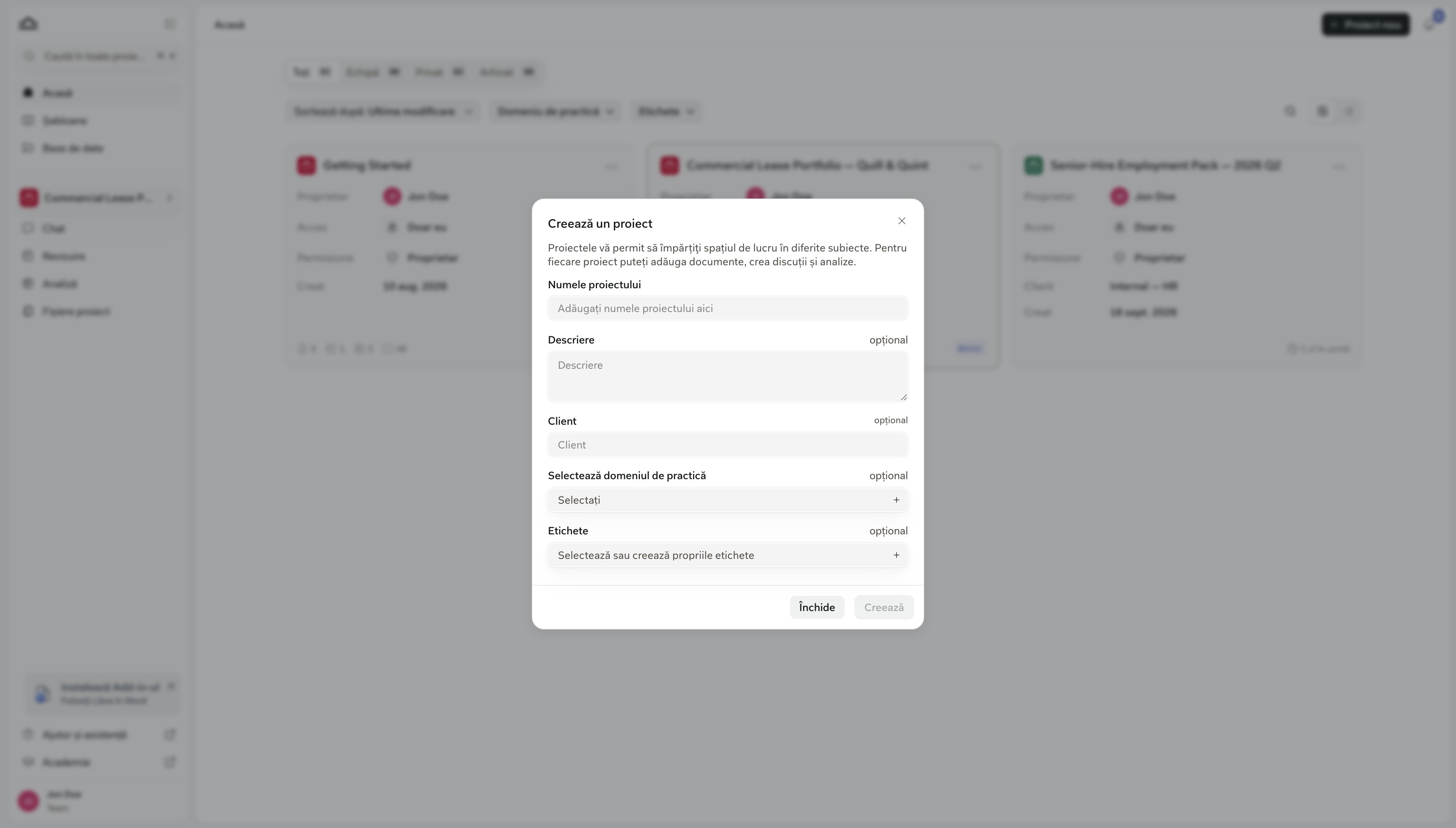
2
Completați informațiile de bază
Doar numele este obligatoriu. Câmpurile apar în această ordine.
3
Faceți clic pe Create
Proiectul este creat imediat.
4
Configurați partajarea, apoi ajungeți pe Acasă
Dacă partajarea este disponibilă pentru echipa dvs., se deschide un dialog de partajare ca pas ulterior: alegeți colegi anume, un grup de utilizatori sau întreaga echipă. Puteți schimba acest lucru ulterior, așa că închiderea dialogului este un răspuns valid. Consultați Partajare și acces.Libra face apoi noul proiect proiectul dvs. activ — secțiunea de proiect din bara laterală comută la el — și vă duce la Acasă.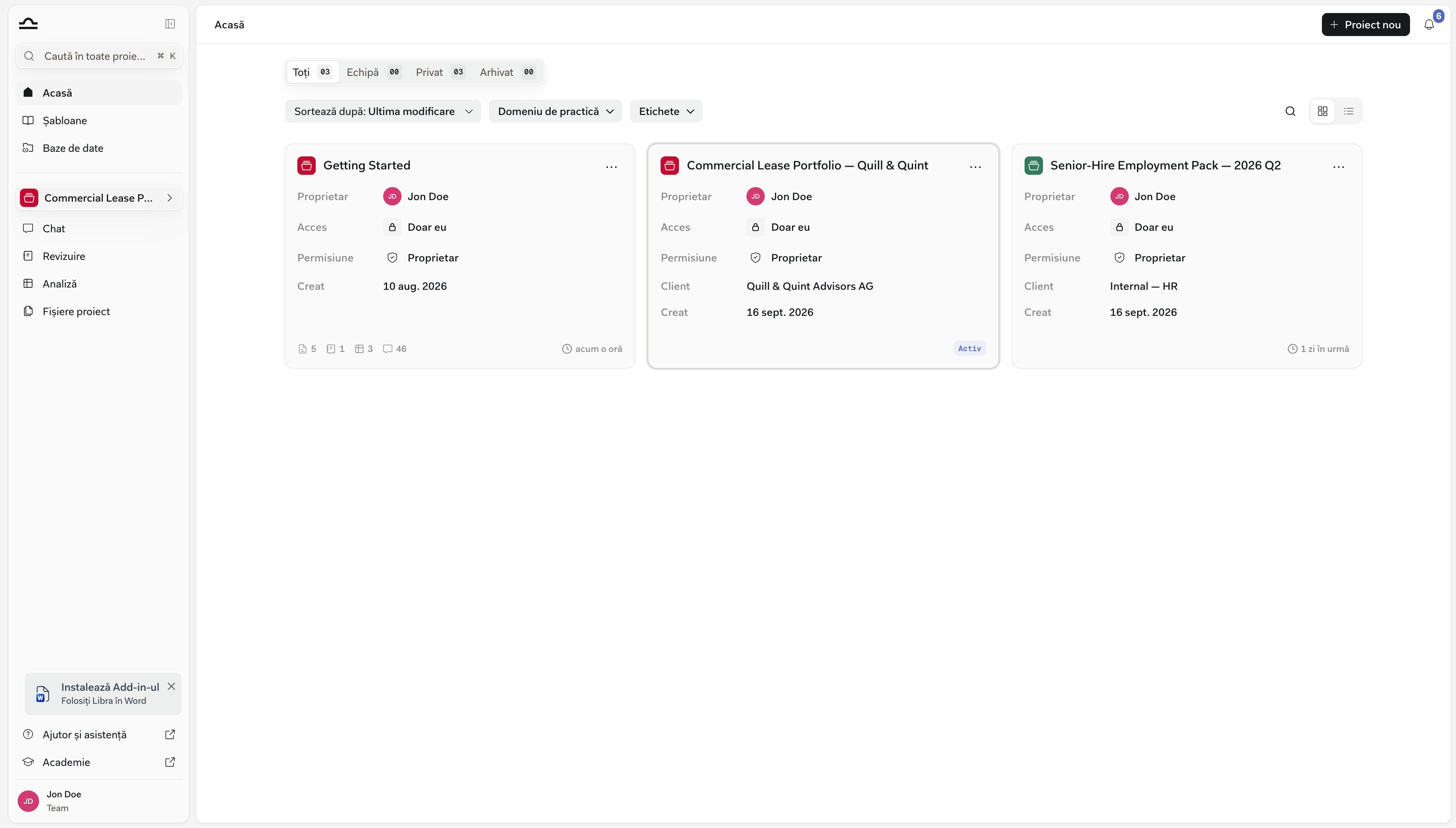
Comutarea între proiecte
Două moduri de a comuta intenționat și un al treilea care se produce ca efect secundar al Căutării.Comutatorul de proiecte din bara laterală
Comutatorul de proiecte din bara laterală
Faceți clic pe numele proiectului activ, chiar sub secțiunea globală. Un panou lateral Projects glisează pe lângă bara laterală, cu fiecare proiect la care aveți acces.Căutați-l cu Search projects, restrângeți-l cu eticheta de domeniu (All, Team, Private și Favorites odată ce ați marcat ceva cu stea) și cu filtrele Practice area și Tags, apoi faceți clic pe un card.Libra face acel proiect activ, vă duce la Chat și pornește un chat nou în el — la fel ca la clic pe un card pe Acasă.Fiecare card arată cine poate vedea proiectul — Just me, Everyone in echipa dvs. sau View only — plus numărul de documente, Reviews, Discoveries și chaturi pe care le conține, precum și momentul ultimei actualizări.Proiectul în care vă aflați poartă un marcaj ACTIVE în loc de marcajul temporal. Antetul mai are și New project și Browse all, care închide panoul lateral și vă duce la Acasă.Proiectele arhivate nu sunt listate aici. Ele se află pe fila Archived de pe Acasă.
Din pagina Acasă
Din pagina Acasă
Deschideți Home din secțiunea globală și faceți clic pe orice card de proiect — același rezultat ca panoul lateral: proiectul devine activ, iar Libra pornește un chat nou în el. Proiectele arhivate nu pot fi deschise astfel; dezarhivați-le mai întâi. Consultați Acasă.
Prin deschiderea unui rezultat de căutare
Prin deschiderea unui rezultat de căutare
Cmd+K caută lucrurile din interiorul proiectelor dvs. — chaturi, documente, foldere, Reviews și Discoveries — nu numele proiectelor, așa că introducerea numelui unui proiect nu găsește nimic de la sine. Ceea ce face este să traverseze zidul: deschideți un rezultat care se află în alt proiect, iar Libra întreabă mai întâi Switch project?, apoi vă comută în acel proiect pentru a-l afișa. Pentru a alege un proiect după nume, folosiți panoul lateral sau Acasă. Consultați Căutare.
Editarea unui proiect
Puteți schimba numele proiectului, descrierea, clientul, domeniul de practică și etichetele fără a intra în proiect și — dacă echipa dvs. are partajare — puteți accesa partajarea proiectului din același dialog.1
Găsiți proiectul pe Acasă
Faceți clic pe Home din secțiunea globală, apoi căutați, sortați sau derulați până la proiect.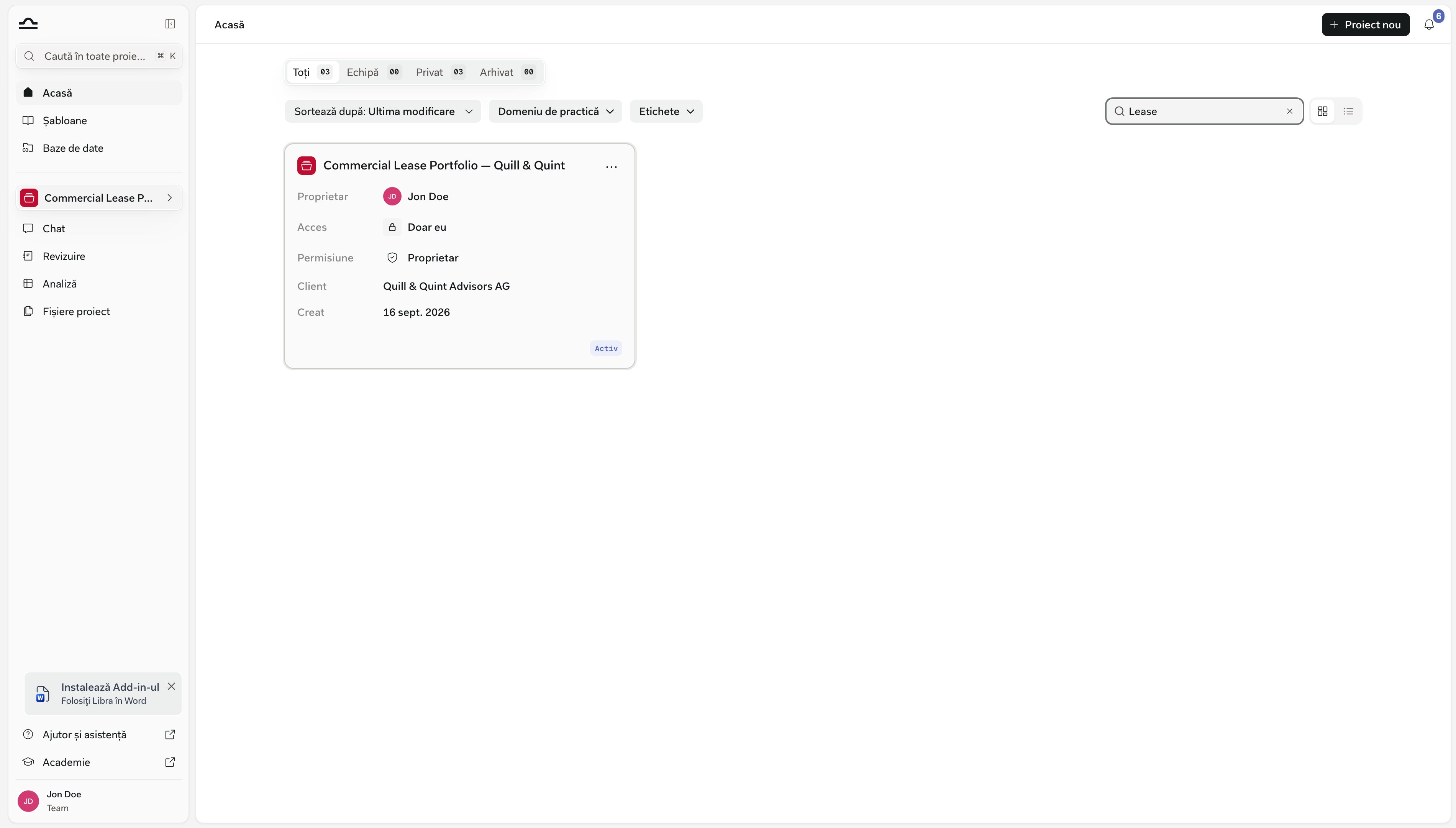
2
Deschideți meniul proiectului (⋯)
Alegeți Edit. Pe un proiect pe care îl puteți doar vizualiza, aceeași intrare se numește Details și deschide dialogul doar în modul de vizualizare.Restul meniului conține Favorite — Unfavorite odată ce proiectul este marcat cu stea — plus Archive și Delete, care necesită Full Access sau calitatea de proprietar. O intrare Share apare între ele când echipa dvs. are partajare, iar proiectul nu este arhivat.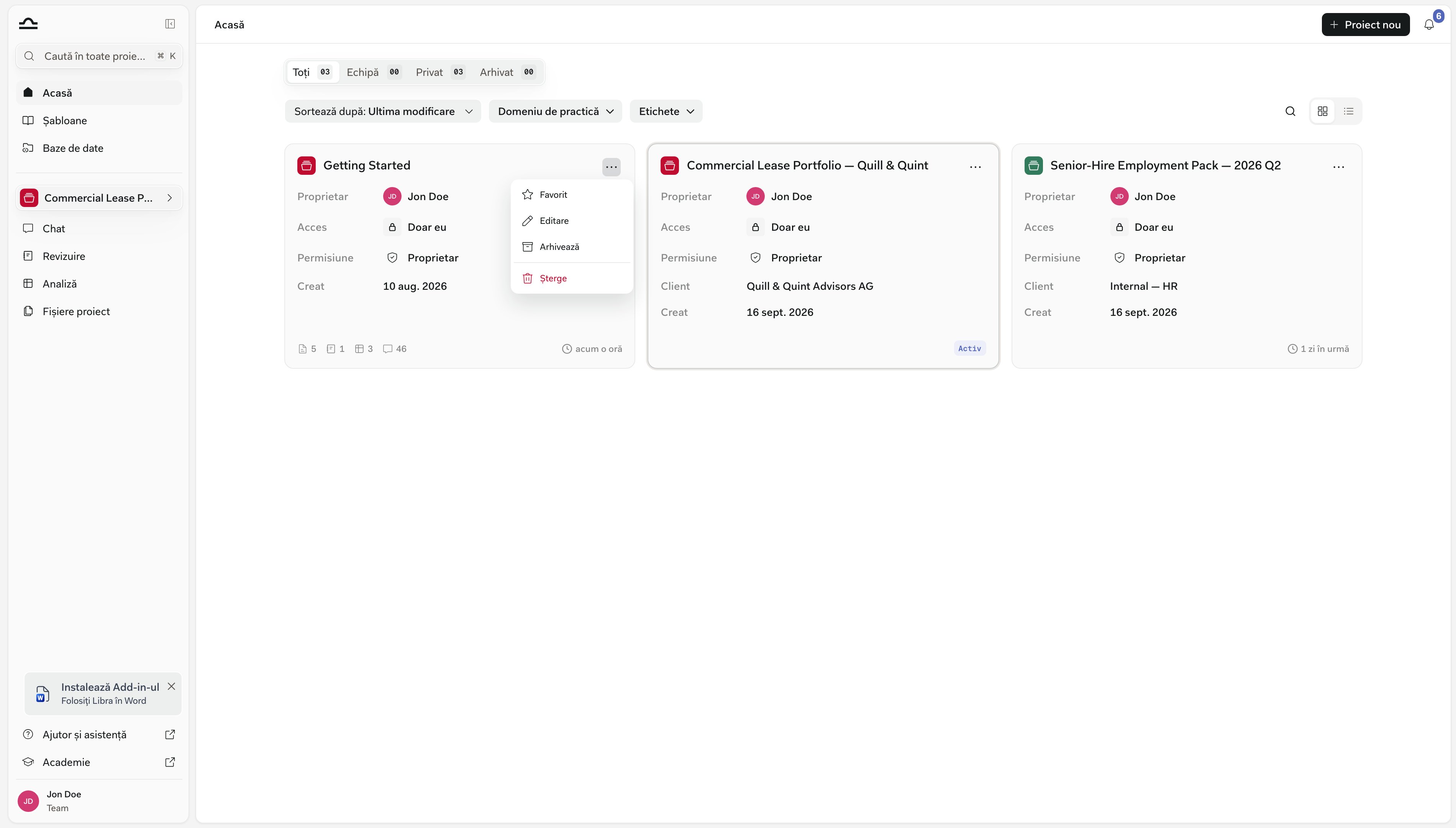
3
Modificați ce trebuie modificat
Dialogul se deschide ca Edit project details. Dacă echipa dvs. are partajare, un rând Owner și un rând Access apar deasupra câmpurilor.Făcând clic pe valoarea din rândul Access — a cărui casetă cu indicații arată Manage sharing — se deschide dialogul de partajare al proiectului. Faceți clic pe Save changes când ați terminat.
Arhivare și ștergere
Un dosar finalizat nu trebuie să vă aglomereze lista activă. Ambele acțiuni se află în meniul ⋯ al proiectului și necesită ambele Full Access — calitatea de proprietar este suficientă.În planul Starter, doar proiectele active contează în limita de trei proiecte, așa că arhivarea unuia eliberează un loc. Și reciproca este valabilă: cât timp sunteți la limită, dezarhivarea este refuzată până când arhivați altceva sau faceți upgrade.
Organizarea listei de proiecte
Nu există un singur mod corect. Modele obișnuite:
Puteți schimba oricând strategia pe parcurs. În Professional și Team nu există o limită a numărului de proiecte pe care le păstrați; în Starter, limita de trei proiecte face impracticabil modelul un-proiect-per-client dincolo de primele câteva dosare, așa că bazați-vă în schimb pe foldere și etichete în interiorul mai puține proiecte.
În vizualizarea listă, proiectele dvs. au coloanele Author, Practice area și Tags, iar lista poate fi restrânsă cu filtrele Practice area și Tags — aceleași două pe care le găsiți la Șabloane.Căutarea globală pornește cu filtre diferite — Location, Type și Created by — și oferă Practice area și Tags sub Add filter.
Pașii următori
Acasă
Gestionați fiecare proiect dintr-un singur loc.
Partajare și acces
Controlați cine vede ce.