


Caseta de căutare din Acasă corespunde detaliilor proiectului — numele și clientul — nu conținutului conversațiilor și fișierelor dumneavoastră. Pentru acesta, apăsați Cmd+K; Căutarea globală indexează fiecare conversație, document, Review și Discovery.
Ce afișează un card de proiect
Fiecare proiect este un card cu aceleași câmpuri, astfel încât să puteți parcurge rapid o listă lungă.
În partea de jos a cardului, un subsol numără ce se află în interior — documente, Reviews, Discoveries și conversații. Contoarele care sunt încă zero sunt omise, astfel încât un proiect nou-nouț să nu apară ca un șir de zerouri. În dreapta subsolului apare timpul relativ de la Ultima editare sau eticheta Activ pe proiectul pe care îl aveți deschis în prezent.
Domeniul de practică și etichetele nu sunt afișate pe card. Acestea sunt filtre deasupra listei și coloane în vizualizarea listă.
Grilă sau listă
Două butoane din dreapta barei de instrumente comută între Vizualizare grilă — cardurile descrise mai sus — și Vizualizare listă, un tabel cu un rând per proiect și coloanele Nume proiect, Autor, Domeniu de practică, Etichete, Acces, Include (aceleași contoare de artefacte ca în subsolul cardului), Ultima editare și Creat. Vizualizarea listă este mai potrivită pentru a parcurge o sută de dosare dintr-o dată; grila este mai ușor de citit pentru un singur proiect. Libra reține modul de vizualizare și ordinea de sortare în browserul în care le-ați setat, astfel încât Acasă revine așa cum ați lăsat-o.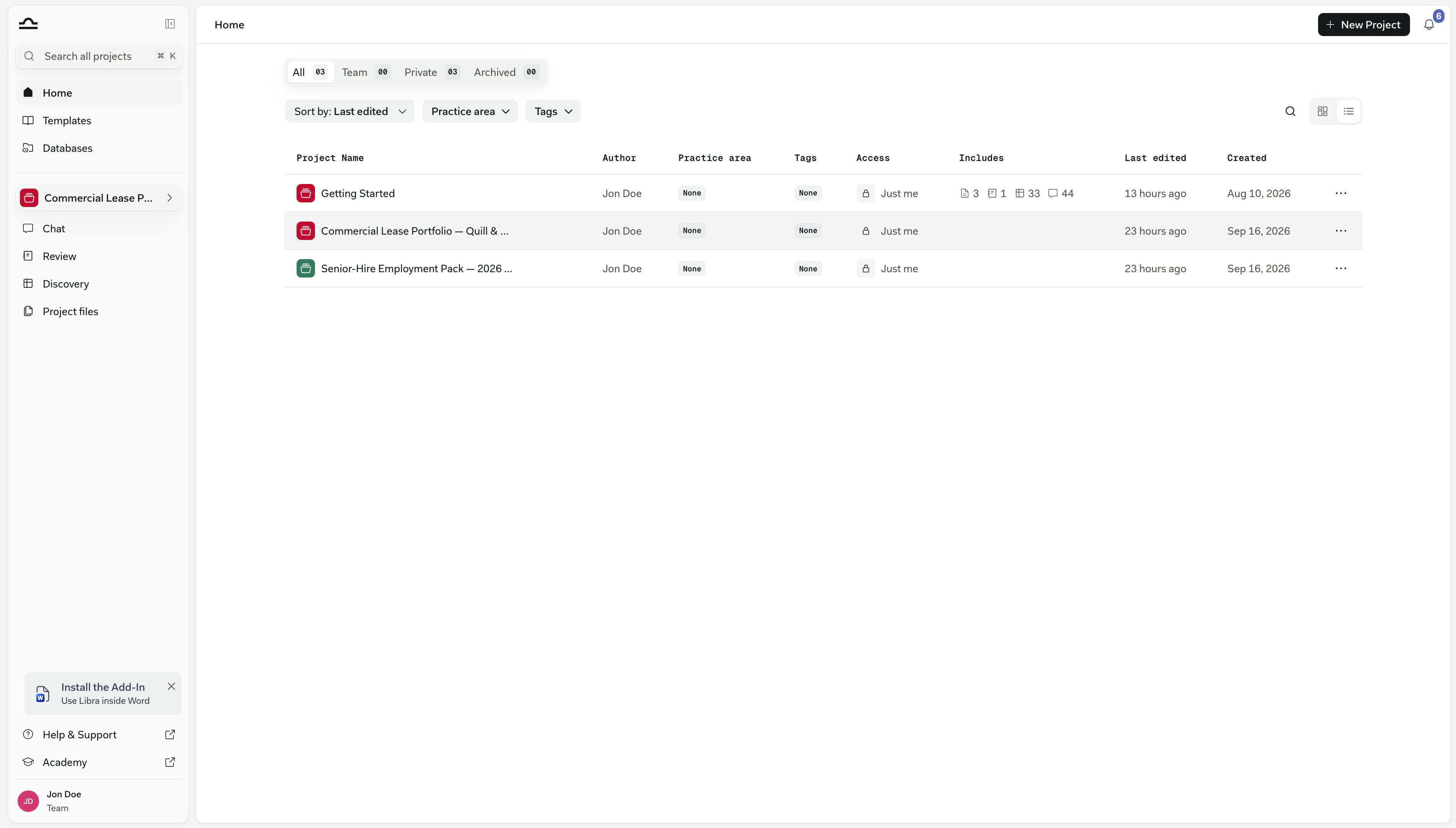
Filele
Lista se restrânge cu ajutorul filelor din partea de sus a paginii, fiecare afișând un contor.Toate
Toate
Toate proiectele la care aveți acces și care nu au fost arhivate. Vizualizarea implicită.
Echipă
Echipă
Proiecte partajate cu una sau mai multe persoane. Utilă pentru a găsi activitatea la care colaborați. În planurile fără colaborare în echipă, această filă este blocată, iar pictograma ei se transformă într-un lacăt.
Privat
Privat
Proiecte la care nimeni altcineva nu a primit acces. Lucrări individuale și ciorne.
Arhivate
Arhivate
Proiecte care au fost arhivate. Acestea nu aglomerează lista activă și nimic din ce conțin nu se pierde — conversațiile, documentele, Reviews și Discoveries sunt toate păstrate. Pentru a lucra din nou într-unul, dezarhivați-l mai întâi.
Favorite
Favorite
Proiectele pe care le-ați marcat ca favorite. Această filă apare doar după ce ați marcat cel puțin un proiect ca favorit.
Găsirea unui proiect
Patru modalități de a restrânge lista, în funcție de ce căutați.1
Căutați după nume
Faceți clic pe lupa din dreapta barei de instrumente pentru a deschide caseta Căutare proiecte și începeți să tastați. Libra reia căutarea pe măsură ce tastați, potrivind numele proiectului și clientul.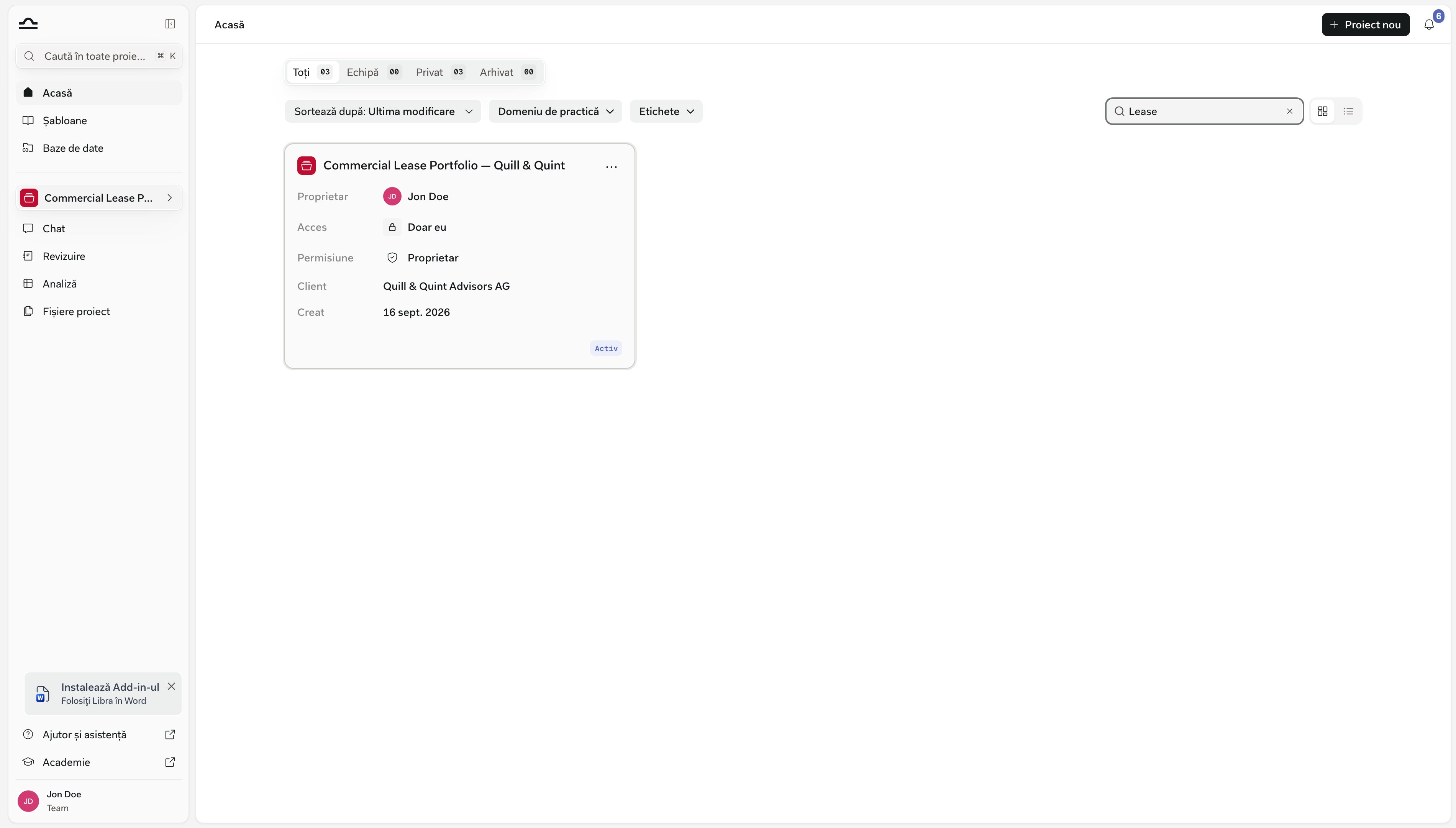
2
Sortați lista
Folosiți lista derulantă Sortare după pentru a comuta între Ultima editare (valoarea implicită), Nume și Data creării.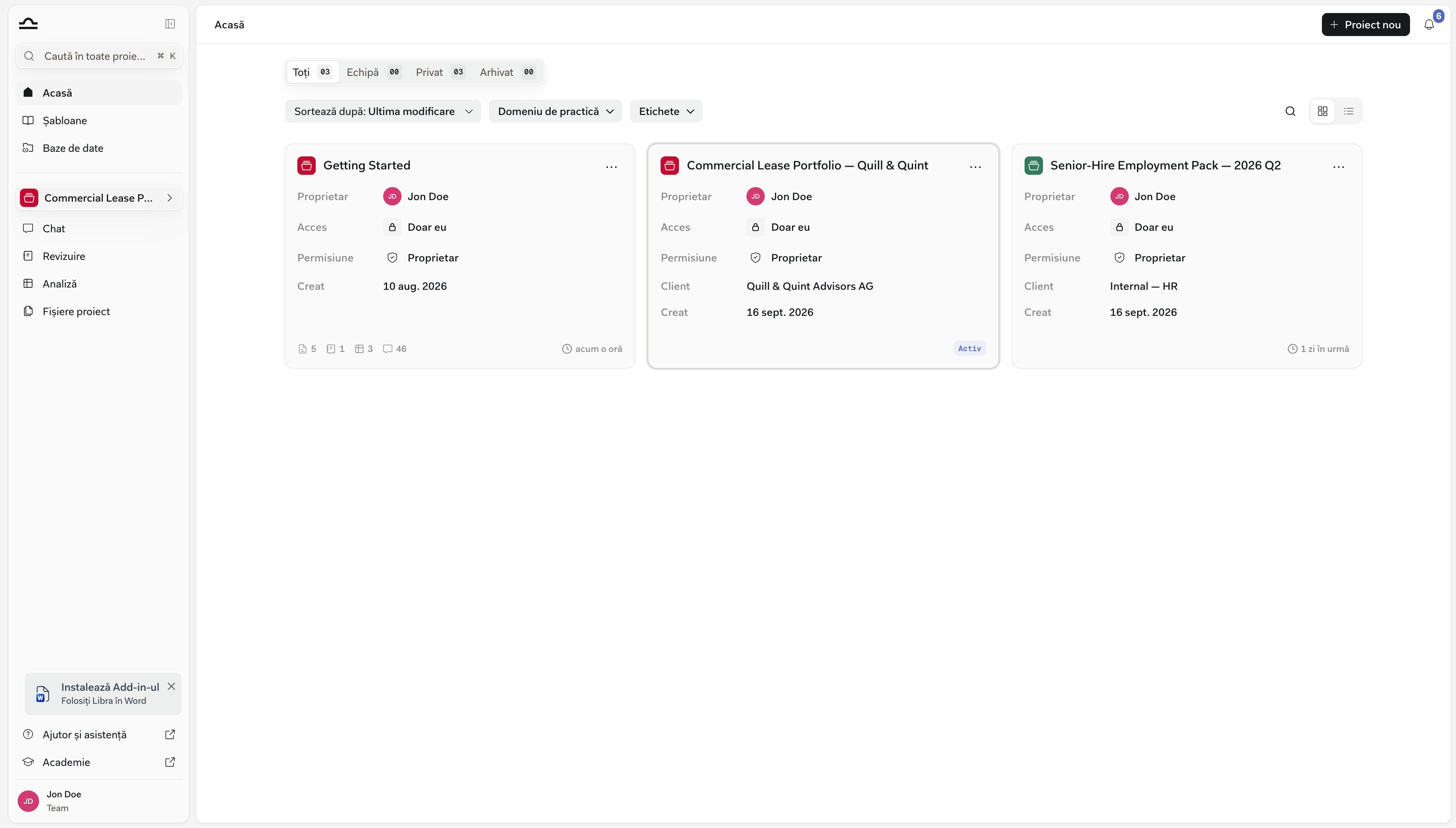
3
Filtrați după domeniu de practică sau etichetă
Filtrele de deasupra listei vă restrâng proiectele după Domeniu de practică și Etichete — aceleași filtre pe care le folosiți deja în biblioteca de șabloane. (Pentru a restrânge după cine poate vedea un proiect, folosiți în schimb filele.) Combinați-le pentru a reduce o listă lungă de dosare exact la ceea ce aveți nevoie și folosiți Ștergeți toate filtrele pentru a o lua de la capăt.
4
Marcați ca favorite proiectele la care lucrați
În grilă, deschideți meniul ⋯ al unui card și alegeți Favorit. În vizualizarea listă, faceți clic pe steaua de lângă numele proiectului. Favoritele se adună în fila Favorite, la un clic distanță indiferent după ce altceva filtrați.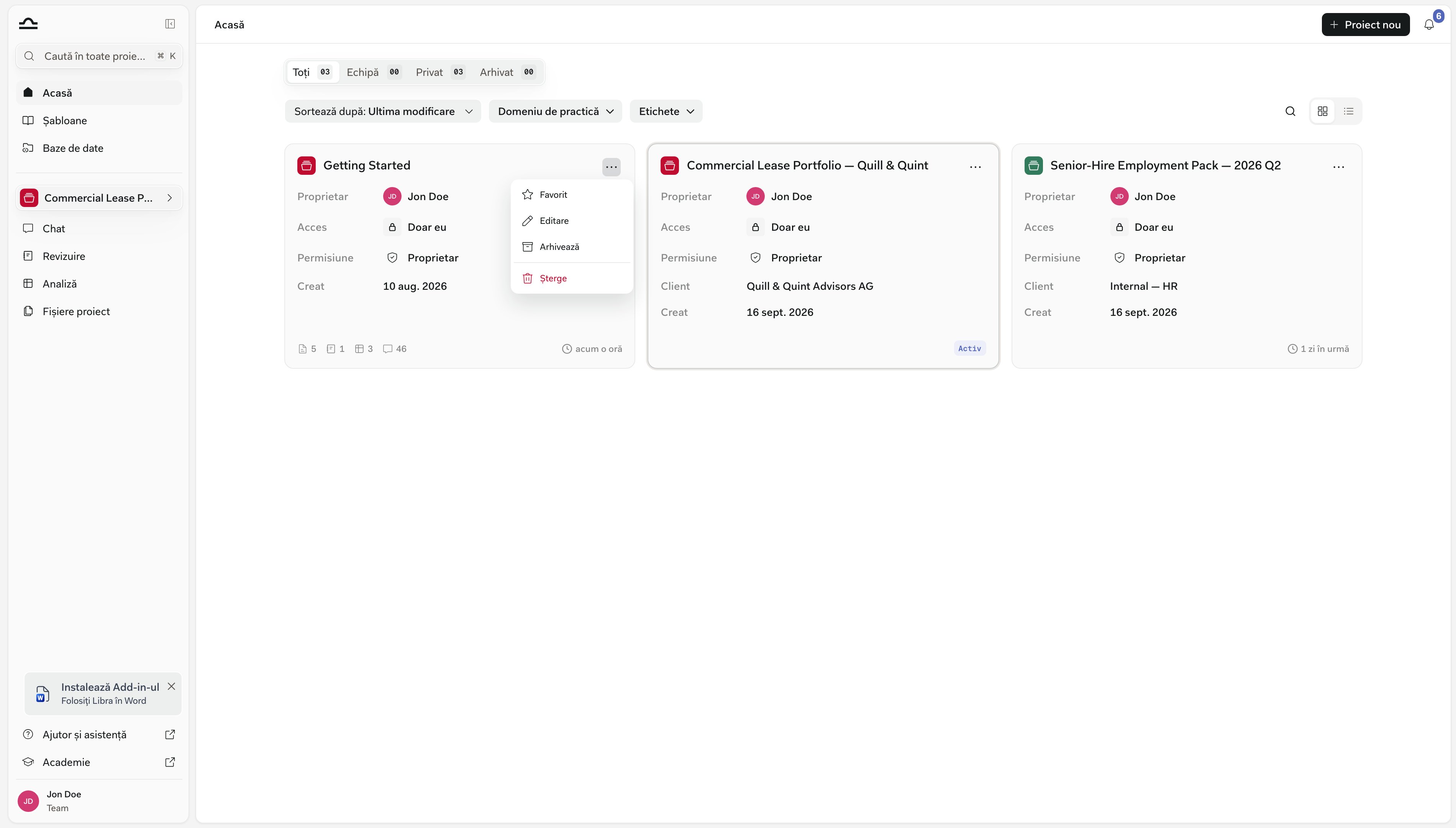
Acasă încarcă cel mult 200 de proiecte pentru fila și sortarea curente. Peste această limită apare un banner — Se afișează primele 200 de proiecte. Căutați după numele proiectului pentru a-l găsi pe cel dorit. — iar caseta de căutare ajunge la restul.
Acțiuni pentru proiect
Fiecare card și fiecare rând din listă are un meniu ⋯ care acționează asupra proiectului fără a-l deschide mai întâi. Pe un card marcat ca favorit, steaua se află acolo unde este butonul de meniu; deplasați indicatorul peste card, iar steaua se estompează pentru a-l dezvălui.Deschidere
Deschidere
Faceți clic oriunde pe card. Libra face din acel proiect proiectul activ, vă duce în Chat și începe acolo o conversație nouă. Review, Discovery și Fișiere proiect din bara laterală indică, de asemenea, noul proiect. Proiectele arhivate nu pot fi deschise — dezarhivați-le mai întâi.
Favorit / Eliminare din favorite
Favorit / Eliminare din favorite
Adăugați proiectul în fila Favorite sau eliminați-l din aceasta.
Editare
Editare
Modificați numele proiectului, descrierea, clientul, domeniile de practică sau etichetele. Dacă aveți doar acces de vizualizare, intrarea se numește Detalii și deschide același dialog în regim doar-citire.
Partajare
Partajare
Deschideți setările de partajare pentru a adăuga sau elimina persoane fără a intra mai întâi în proiect. Consultați Partajare și acces pentru detalii.
Arhivare / Dezarhivare
Arhivare / Dezarhivare
Mutați un proiect finalizat în fila Arhivate sau aduceți-l înapoi. Tot ce se află în interior este păstrat în ambele cazuri.
Ștergere
Ștergere
Eliminați definitiv proiectul. Libra vă cere să confirmați și vă avertizează atunci când proiectul este partajat — ștergerea lui îl șterge pentru toate persoanele cu care a fost partajat.
Crearea unui proiect nou
Butonul Proiect nou este întotdeauna vizibil în partea din dreapta sus a paginii Acasă.1
Faceți clic pe Proiect nou
Se deschide dialogul Creați un proiect. Doar Nume proiect este obligatoriu; Descriere, Client, Domeniu de practică și Etichete sunt toate opționale și le puteți completa ulterior din Editare.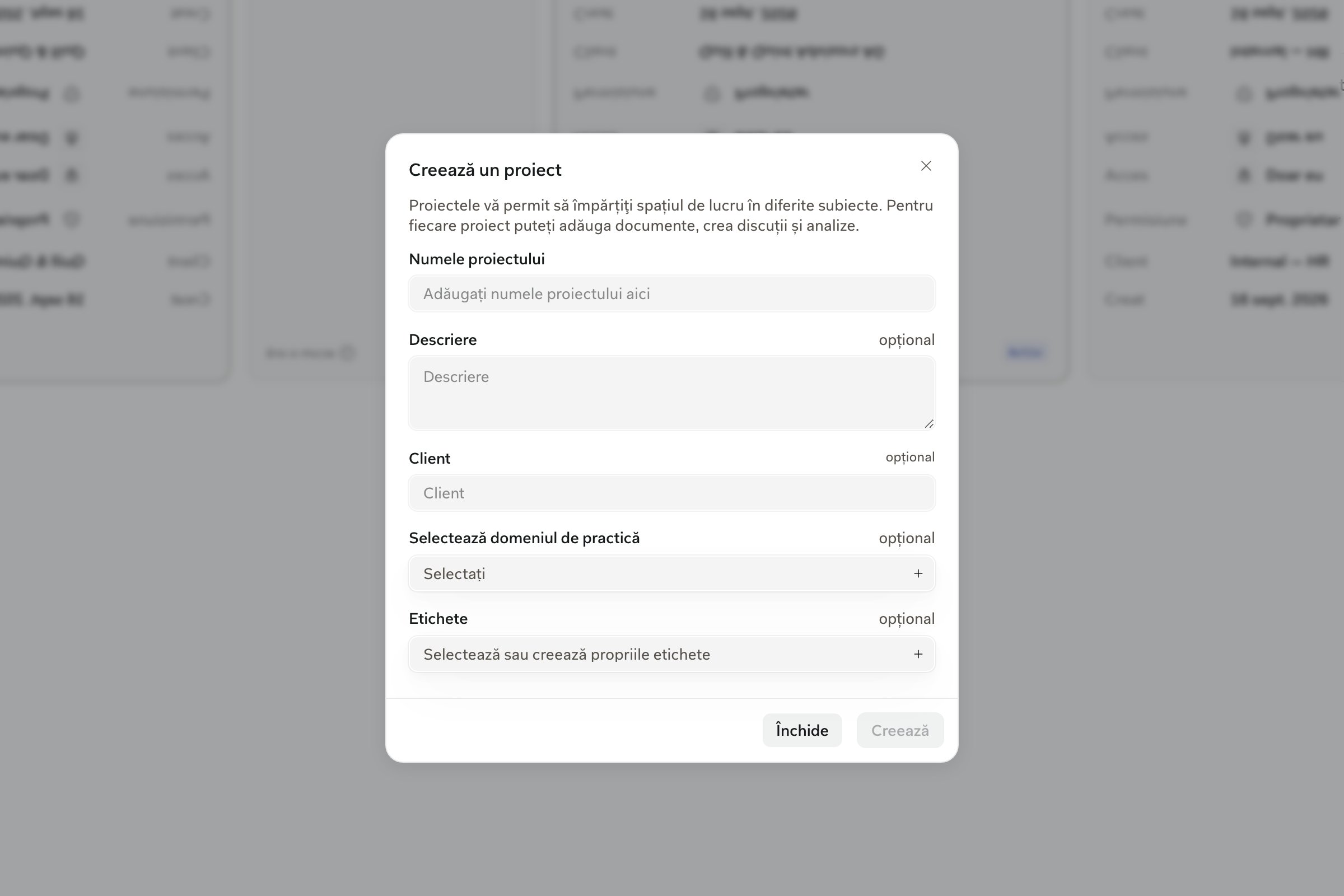
2
Decideți cine mai are acces
Dacă planul dumneavoastră include colaborare în echipă și mai există cineva în echipa dumneavoastră, Libra creează proiectul și deschide apoi dialogul de partajare ca pas următor, astfel încât să puteți adăuga imediat persoane. Închideți-l când ați terminat — sau închideți-l imediat, iar proiectul rămâne privat până când îl partajați mai târziu. Într-un cont individual reveniți direct la Acasă.
3
Începeți să lucrați
Reveniți la Acasă cu noul proiect activ, așa că Chat, Review, Discovery și Fișiere proiect din bara laterală sunt deja limitate la acesta. Deschideți-l și puteți începe imediat o conversație, încărca documente sau rula un Review.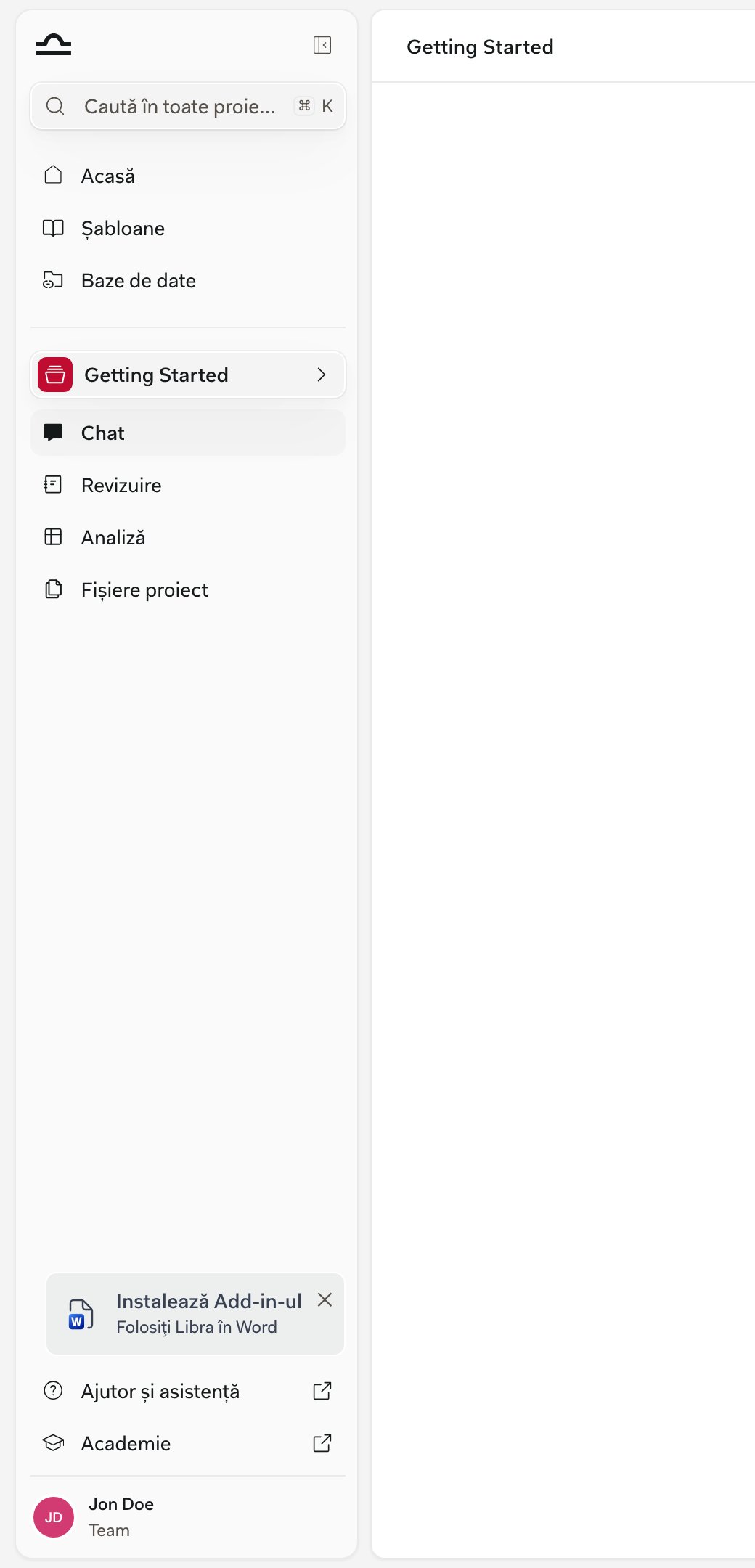
În planurile cu o limită de proiecte, dialogul de creare arată câte dintre proiectele dumneavoastră ați folosit, iar butonul Proiect nou nu mai răspunde odată ce ați atins limita.
Sfaturi pentru organizarea eficientă a paginii Acasă
Marcați ca favorit dosarul la care lucrați în prezent
Marcați ca favorit dosarul la care lucrați în prezent
Unul sau două favorite transformă fila Favorite într-o listă scurtă de dosare active, ceea ce este mai bine decât să parcurgeți lista completă în fiecare dimineață.
Arhivați după închidere
Arhivați după închidere
În momentul în care un dosar se închide, arhivați proiectul aferent. Aceasta eliberează lista activă fără a pierde nicio activitate.
Setați consecvent domeniile de practică și etichetele
Setați consecvent domeniile de practică și etichetele
Pe acestea se bazează filtrele. Un proiect fără domeniu de practică este invizibil pentru orice filtru de domeniu de practică — inclusiv pentru cel folosit de un partener pentru a vedea distribuția activității.
Denumiți proiectele astfel încât să le găsiți ulterior
Denumiți proiectele astfel încât să le găsiți ulterior
Numele proiectelor apar și în rezultatele Căutării. „NDA review for Acme Corp” este mult mai ușor de găsit ulterior decât „Project 4”.
Pașii următori
Proiecte
Ce se află în interiorul unui proiect și cum se lucrează într-unul.
Căutare
Găsiți orice din toate proiectele.
Partajare și acces
Decideți cine vede ce.