


Grupurile de utilizatori actualizează partajările retroactiv. Adăugați un asociat în „Drept corporativ” și acesta va vedea instant fiecare proiect și șablon pe care grupul îl deține.
Grupurile de utilizatori și partajarea sunt disponibile în planul Team.
Profilul echipei
Fila Echipă din Setări este locul în care proprietarul echipei gestionează modul în care firma apare în Libra. Numai proprietarul poate edita; administratorii și membrii văd valorile doar în mod citire.Imaginea echipei
Imaginea echipei
Încărcați un logo sau o fotografie a biroului (GIF, WebP, JPEG sau PNG). Utilizată pe conținutul partajat și în interfețele destinate echipei. Faceți clic pe Eliminare pentru a o șterge.
Numele echipei
Numele echipei
Numele de afișare al firmei. Afișat în resursele partajate, e-mailurile de invitație și ecranele de administrare la nivel de echipă. Alegeți numele pe care colegii îl recunosc — de obicei forma prescurtată a firmei.
Roluri
Fiecare membru al echipei are un rol.Schimbarea rolului unui membru al echipei
Administratorii pot promova un Membru la Administrator sau pot retrograda un Administrator la Membru.1
Deschideți Echipă și abonament
Faceți clic pe pictograma profilului dumneavoastră din colțul din stânga-jos al barei laterale. Selectați Echipă și abonament.
2
Găsiți membrul echipei
Pe fila Membri ai echipei, găsiți utilizatorul.
3
Faceți clic pe meniu (trei puncte)
Selectați Schimbați rolul.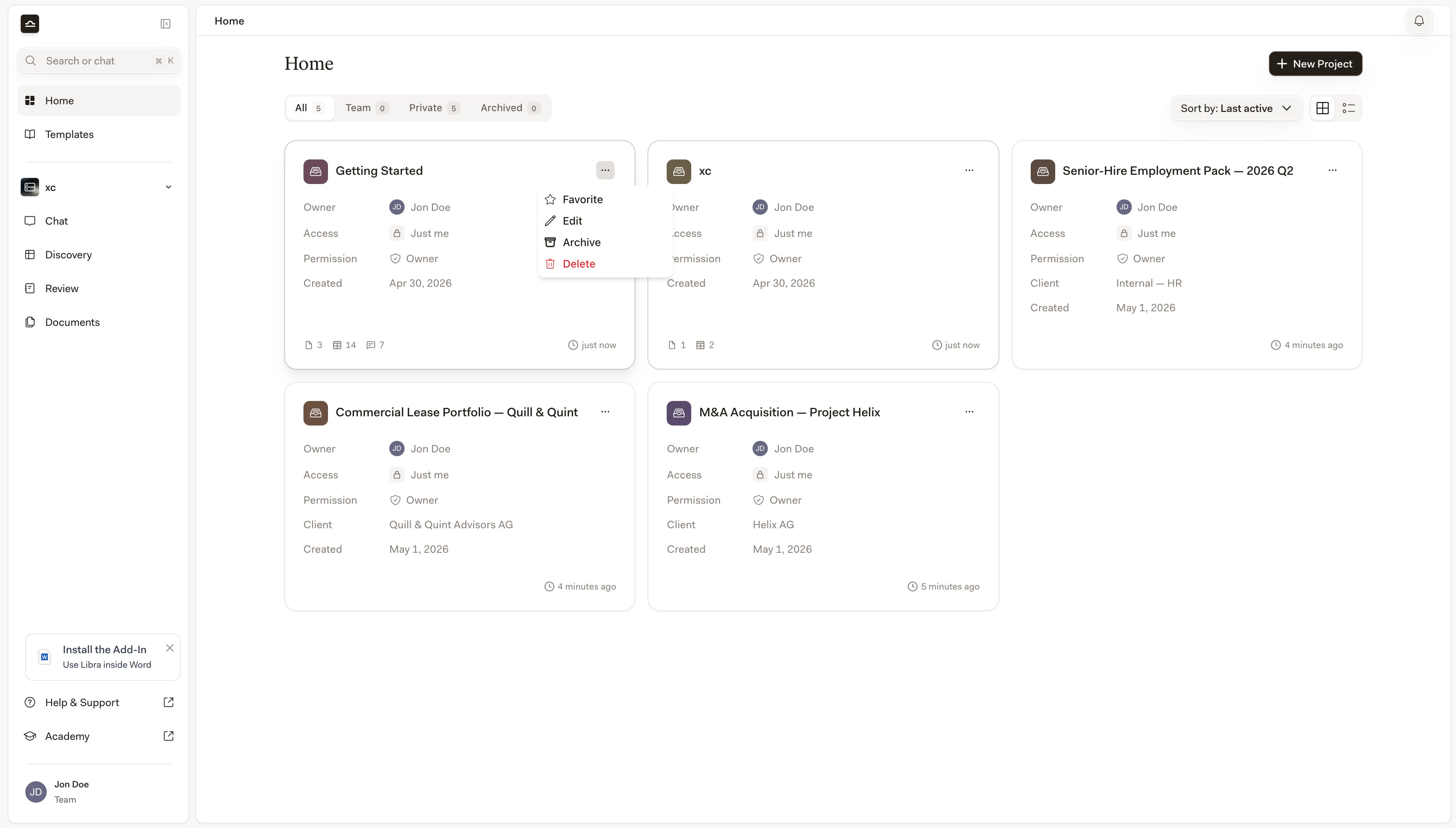
4
Alegeți noul rol
Confirmați. Modificările de rol intră în vigoare imediat.
Grupuri de utilizatori
Grupurile de utilizatori sunt liste nominalizate de membri ai echipei pentru o partajare mai ușoară. Partajarea unui proiect cu grupul „Drept corporativ” adaugă fiecare membru al acelui grup dintr-o dată și adaugă automat noii membri pe măsură ce se alătură grupului.Numai administratorii și proprietarii pot crea și gestiona grupuri de utilizatori. Membrii pot vedea grupurile din care fac parte.
Modele comune de grupuri
Crearea unui grup de utilizatori
1
Deschideți fila Grupuri de utilizatori
Din Echipă și abonament.
2
Faceți clic pe + Adăugați grup
În dreapta sus a paginii.
3
Configurați grupul
4
Faceți clic pe Creați grupul
Grupul este acum disponibil oriunde puteți alege un destinatar de partajare.
Gestionarea unui grup
Atribuirea licențelor pentru baze de date de cercetare
Dacă firma dumneavoastră a achiziționat module de cercetare Otto Schmidt (sau alte integrări plătite), administratorii distribuie licențele între membrii echipei.1
Selectați membrii
Pe fila Membri ai echipei, bifați casetele de selectare pentru membrii cărora doriți să le atribuiți pachete. O bară de instrumente apare în partea de jos, afișând numărul de elemente selectate.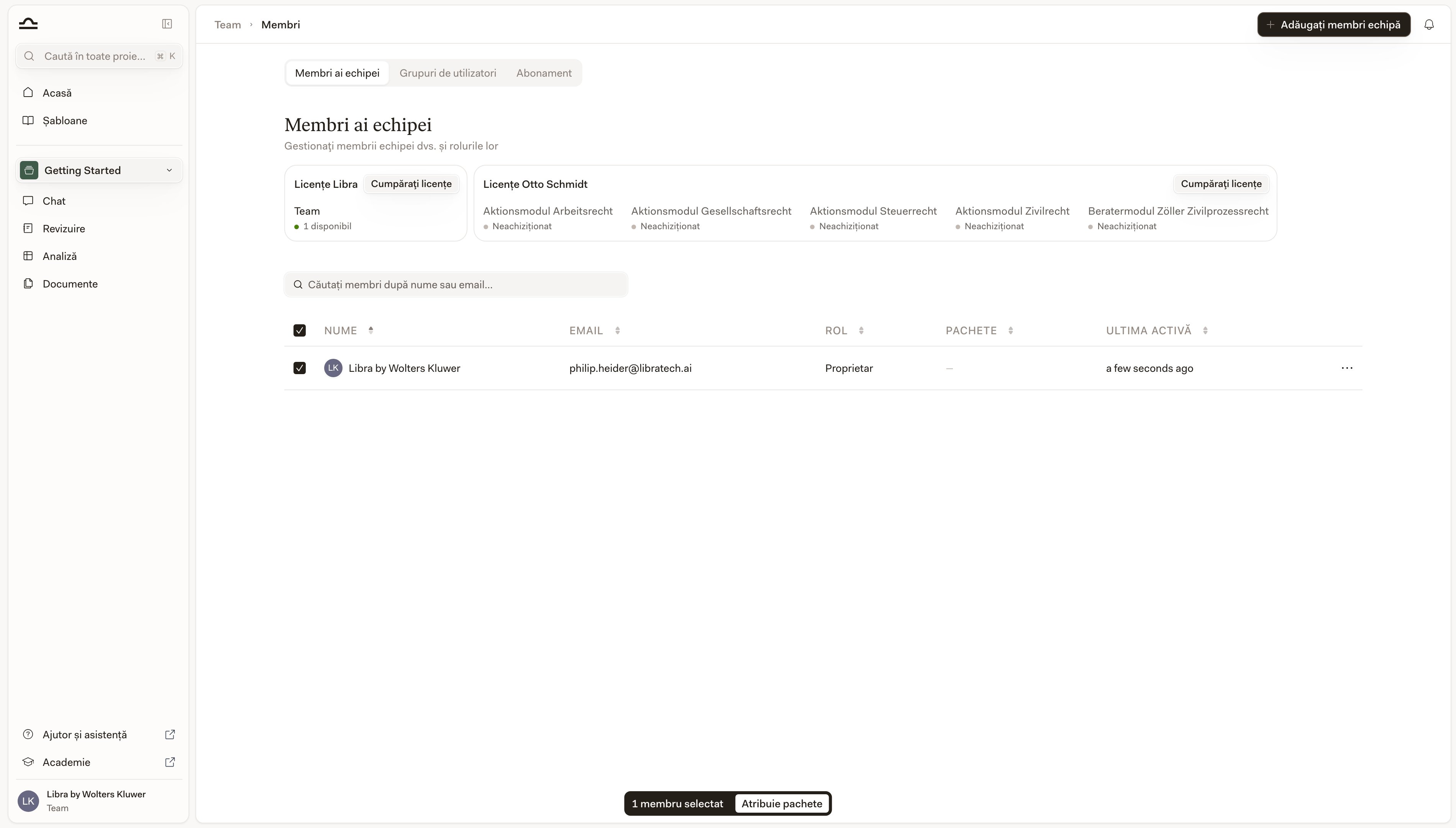
2
Faceți clic pe Atribuiți pachete
Se deschide caseta de dialog Atribuiți pachete.
3
Alegeți pachetele
Fiecare pachet afișează numărul de licențe disponibile. Bifați-le pe cele pe care doriți să le atribuiți.
4
Salvați
Licențele sunt alocate imediat. Membrii selectați pot acum utiliza acele baze de date de cercetare.
Puteți atribui pachete numai dacă aveți licențe disponibile. Cumpărați mai multe din fila Abonament dacă rămâneți fără.
Sfaturi
Configurați grupuri în procesul de integrare
Configurați grupuri în procesul de integrare
Prima lună este cea în care structura de grupuri a firmei se consolidează. Alocați o oră la început pentru a planifica grupurile potrivite — pe domeniu de practică, pe birou, pe vechime — și veți evita luni de partajare individuală ad-hoc.
Potriviți grupurile cu modul real de funcționare al firmei
Potriviți grupurile cu modul real de funcționare al firmei
Un grup numit „M&A Berlin Associates 2025” este mai util decât „Grupul A”. Numele ar trebui să reflecte structura reală în care funcționează firma dumneavoastră.
Revizuiți accesul trimestrial
Revizuiți accesul trimestrial
Setați un memento în calendar. Deschideți resursele partajate, verificați Cine are acces, eliminați orice persoană care a părăsit firma sau dosarul.
Alegeți nivelul de permisiune potrivit
Alegeți nivelul de permisiune potrivit
Vizualizare pentru colegii care consultă. Editare pentru persoanele care îl întrețin. Administrator numai pentru co-proprietari; acordarea rolului de Administrator permite cuiva să șteargă resursa.
Pașii următori
Partajare și acces
Modelul complet de partajare.
Abonament
Gestionați licențele și facturarea.