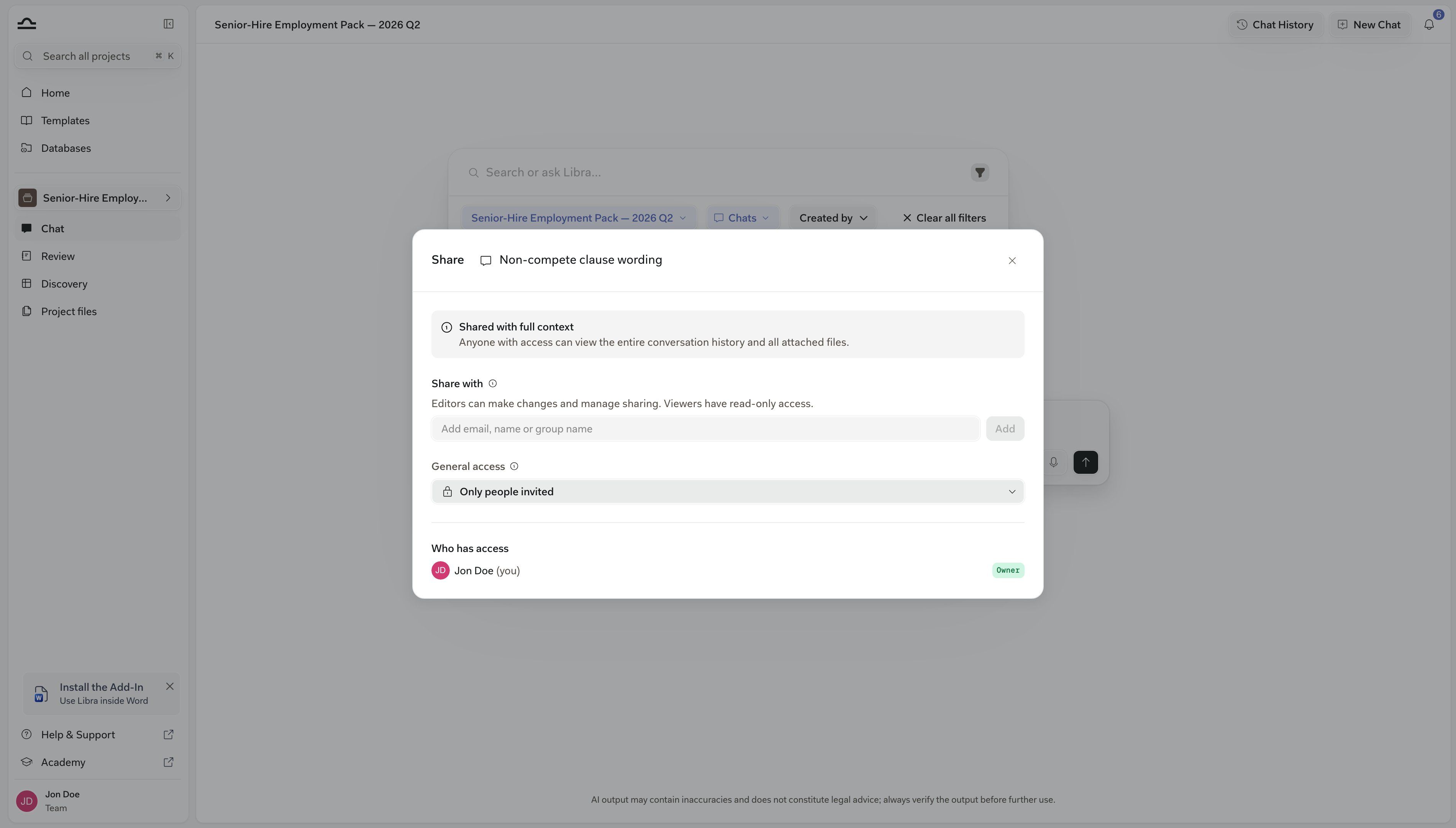
Decideți cine vede ce: proiecte, chaturi, Playbooks, șabloane Discovery, Assistants, Workflows și Databases în cadrul firmei dumneavoastră.
Șapte tipuri de elemente pot fi partajate în Libra: proiecte, chaturi, Playbooks, șabloane Discovery, Assistants, Workflows și Databases.Modelul este identic în fiecare caz — o setare de Acces general care acoperă întreaga resursă, plus o listă explicită de persoane și grupuri, fiecare deținând un nivel de permisiune.
Partajarea face parte din planul Team. Fără acesta, acțiunea Share este blocată, nu ascunsă.Pe un proiect, un chat sau un Playbook, aceasta apare ca un lacăt cu un tooltip de upgrade și nu se deschide niciodată. Pe o Database, dialogul se deschide, iar un mesaj de Upgrade înlocuiește comenzile.Echipele aflate în perioadă de probă pot avea funcțiile de echipă activate ca previzualizare. Consultați Abonament pentru ceea ce acoperă planul dumneavoastră.
Când cineva ajunge la o resursă pe două căi simultan — direct și printr-un grup — permisiunea cea mai ridicată prevalează. Adăugarea unei partajări Doar vizualizare nu îl va coborî de la permisiunea Edit acordată prin grup. Pentru a-i restricționa accesul, scoateți-l din grup.
Fiecare rând de mai jos indică unde se află Share pentru tipul respectiv de resursă și ce se transmite odată cu ea.
Resursă
Unde se află Share
Note
Project
Acasă → meniul … al unui card de proiect, sau panoul lateral al proiectului.
Transportă Fișiere proiect, Reviews și Discoveries — dar nu, prin sine, chaturile colegilor dumneavoastră.
Chat
Butonul Share din partea din dreapta sus a chatului, sau meniul … al unui chat din Căutare.
Chatul trebuie să se afle într-un proiect, iar destinatarul are nevoie de acces la proiectul respectiv. Documentele din chat sunt transmise odată cu el.
Destinatarii au nevoie și de acces la fiecare Assistant apelat de Workflow.
Database
Databases → meniul … al unei baze de date → Share, același meniu … din interiorul bazei de date, sau blocul de partajare din dialogul Creare Database nouă în timp ce o configurați.
O database se află deasupra proiectelor, deci lista sa de acces este complet separată de cea a oricărui proiect.
Pentru cele patru tipuri de șabloane, Marcarea cu stea și partajarea șabloanelor tratează mai detaliat partea de bibliotecă a acestui subiect.Coloana Access din bibliotecă se citește acum exact ca lista de proiecte de pe Acasă: Doar eu, numele echipei dumneavoastră, numele unui singur coleg, sau avataruri suprapuse cu un +N odată ce grupul devine mare.
Proprietarul unei resurse o poate partaja întotdeauna. Pentru toți ceilalți, dreptul de a partaja provine din permisiunea deținută pe resursa respectivă:
Full Access — partajați cu oricine, la orice nivel, și modificați sau revocați orice partajare de pe resursă.
Edit — puteți partaja mai departe, dar doar până la nivelul Edit. Nu puteți acorda Full Access și nu puteți modifica accesul cuiva care deja îl deține.
Doar vizualizare — nicio partajare posibilă.
Rolul dumneavoastră în echipă (Owner, Admin, Member) nu conferă drepturi asupra unei resurse individuale — acestea sunt decise de permisiunile proprii ale resursei.Totuși, acesta influențează selectorul: administratorii echipei pot partaja cu orice grup de utilizatori din firmă, în timp ce ceilalți văd doar grupurile din care fac parte.
Accesul poate fi acordat unor persoane nominalizate, unui grup de utilizatori sau întregii dumneavoastră firme deodată.
Persoane individuale
Alegeți colegi specifici după nume sau e-mail. Util pentru colaborare punctuală.
Grupuri de utilizatori
Partajați cu un grup nominalizat („Drept Corporativ”, „Sediul Berlin”, „Asociați”). Fiecare membru primește acces, iar oricine se alătură ulterior grupului îl primește automat. Consultați Gestionarea echipei pentru crearea grupurilor.
Toată lumea deodată
Deschideți Acces general. Valoarea implicită este Doar persoanele invitate; alternativa deschide resursa întregii firme, fără a nominaliza pe nimeni.Pentru majoritatea resurselor, această opțiune se citește Toată lumea din echipă. Pe un chat, se citește Toată lumea din proiect, deoarece un chat nu poate ajunge niciodată mai departe decât proiectul în care se află.Bun pentru șabloanele pe care firma le-a standardizat.
Puteți combina toate cele trei metode. Un Playbook poate fi setat la Toată lumea din echipă cu Doar vizualizare, cu Edit pentru grupul de practică ce îl întreține.
Trei niveluri, fiecare conținând tot ceea ce permite nivelul de sub el.
Permisiune
Permite
Doar vizualizare
Deschiderea resursei și utilizarea ei ca atare: citirea unui chat partajat, rularea unui Playbook sau Assistant pe care un coleg l-a partajat cu dumneavoastră, căutarea într-o Database partajată. Nicio modificare și nicio retransmitere. Pe o Database, opțiunea se citește Poate vizualiza și discuta, deoarece un vizualizator poate totuși pune baza de date la dispoziția Libra într-un chat.
Edit
Tot ce oferă Doar vizualizare, plus modificarea resursei și partajarea ei mai departe, până la nivelul Edit.
Full Access
Tot ce oferă Edit, plus ștergerea resursei și gestionarea fiecărei partajări de pe ea.
Comenzile de partajare formulează ușor diferit aceleași trei niveluri: în meniul derulant atunci când adăugați pe cineva, și lângă fiecare nume din Who has access, ele se citesc Can view, Can edit și Full access.
Dialogul este identic pentru fiecare tip de resursă, deci acest flux funcționează indiferent de unde l-ați deschis.
1
Deschideți dialogul Share
Folosiți punctul de intrare Share pentru tipul respectiv de resursă din tabelul de mai sus. Dialogul are trei părți, de sus în jos: Share with, General access și Who has access.
2
Adăugați persoanele și grupurile
Introduceți un nume, e-mail sau nume de grup în Share with. Potrivirile apar pe măsură ce tastați, iar fiecare selecție devine o „etichetă” în câmp — lista rămâne deschisă, astfel încât puteți adăuga mai mulți destinatari la rând.
3
Alegeți permisiunea și faceți clic pe Add
Alegeți Can view, Can edit sau Full access din meniul derulant de lângă câmp, apoi faceți clic pe Add. Puteți oferi doar niveluri egale sau inferioare propriului nivel, deci meniul derulant al unui editor se oprește la Can edit.Nu există un pas separat de salvare: toată lumea din câmp este partajată în momentul în care faceți clic pe Add.
4
Configurați Acces general (opțional)
Lăsați-l pe Doar persoanele invitate pentru a limita resursa la lista nominalizată, sau comutați-l pe Toată lumea din echipă (Toată lumea din proiect pe un chat) pentru a o deschide.O partajare la nivelul întregii echipe apare în lista de mai jos ca Everyone at numele firmei dumneavoastră.
5
Verificați Who has access
Who has access oferă imaginea completă: proprietarul, fiecare persoană nominalizată, fiecare grup, și partajarea la nivelul întregii echipe dacă ați setat una.Un rând de grup arată câte persoane acoperă și se extinde pentru a le lista. Pentru a modifica pe cineva, deschideți meniul derulant de pe rândul respectiv și alegeți un alt nivel.
Chaturile reprezintă singurul caz în care partajarea necesită o a doua decizie. Dacă adăugați pe cineva care nu poate accesa proiectul chatului, Libra îl semnalează: „Acest utilizator are nevoie mai întâi de acces la proiect”.Dacă puteți gestiona partajarea proiectului respectiv, Libra vă oferă să rezolvați ambele deodată — confirmați Grant project access and share și vor primi împreună proiectul și chatul.Dacă nu puteți, Libra vă cere să contactați în schimb proprietarul proiectului sau un editor.Un chat care nu se află într-un proiect nu poate fi partajat deloc. Dialogul precizează acest lucru, iar adăugarea chatului la un proiect deblochează opțiunea.
Câteva tipuri de resurse au reguli suplimentare pe care merită să le cunoașteți.
Chaturile sunt private până le partajați
Partajarea unui proiect nu transmite și chaturile din interiorul lui. Colegii dintr-un proiect partajat văd Fișierele proiectului, Reviews și Discoveries, dar chaturile fiecărei persoane rămân proprii până sunt partajate explicit. Consultați Partajarea unui chat.
Un chat partajat transportă și documentele sale
Partajați un chat și partajați odată cu el documentele de pe el. Destinatarul poate deschide un atașament aflat într-un proiect sau într-o database la care nu are altfel acces, deoarece chatul în sine îi acordă dreptul de citire.Acest lucru acoperă atașamentele adăugate începând cu lansarea din septembrie 2026. Chaturile mai vechi nu sunt actualizate retroactiv, deci dacă un coleg nu poate deschide un fișier de pe un chat mai vechi, reatașați-l.
Workflows au nevoie de propriii lor Assistants
Un Workflow care apelează trei Assistants poate fi partajat doar cu cineva care poate accesa toți trei. Dacă unul lipsește, Libra refuză partajarea și numește Assistants care blochează operația, astfel încât să le puteți partaja mai întâi pe acestea.Assistants incluși implicit în Libra nu blochează niciodată o partajare.Funcționează și invers: revocarea unei partajări pe un Assistant de care depind Workflows partajate vă solicită confirmarea, deoarece Workflows respective îl vor pierde.
Șabloanele îl urmează pe utilizator
Playbooks, șabloanele Discovery, Assistants și Workflows nu sunt limitate la un proiect. Odată ce partajați unul cu un coleg, acesta apare în biblioteca lui de Șabloane în fiecare proiect în care lucrează.
Fișierele proiectului urmează proiectul
Fișierele dintr-un proiect sunt vizibile pentru toți cei care au acces la acel proiect. Fișierele individuale nu sunt partajate unul câte unul — pentru a modifica cine le poate vedea, modificați cu cine este partajat proiectul.
Databases sunt independente de proiecte
O Database nu se află într-un proiect, deci accesul la proiect nu conferă nimic pe ea și invers.Ea are propria listă. Când o database este partajată cu dumneavoastră, rolul dumneavoastră pe ea — Viewer, Editor sau Admin — apare în browserul de baze de date și decide dacă puteți adăuga sau elimina documente. Consultați Databases.
Accesul se elimină din același dialog în care a fost acordat și produce efect imediat ce confirmați.
1
Deschideți dialogul Share
Faceți clic pe Share pe resursa respectivă și găsiți persoana, grupul sau partajarea la nivelul întregii echipe sub Who has access.
2
Deschideți meniul derulant de pe rândul respectiv
Aceeași comandă pe care ați folosi-o pentru a modifica permisiunea lor conține și Remove, descris ca Remove access.
3
Confirmați
Accesul este revocat imediat. Dacă modificarea ar reduce sau elimina accesul dumneavoastră propriu — de exemplu pentru că eliminați un grup din care faceți parte — Libra vă cere mai întâi confirmarea.
Eliminarea cuiva dintr-un proiect îi retrage tot ce a accesat prin acesta: Fișierele proiectului, Reviews și Discoveries, și orice chaturi din acel proiect care fuseseră partajate cu el.
Edit conferă în tăcere și dreptul de a repartaja. Dacă doriți ca un coleg să folosească un Playbook fără să îl redistribuie, acordați-i Doar vizualizare — este singurul nivel care nu poate transmite mai departe resursa.
Preferați grupurile de utilizatori în locul persoanelor individuale
Partajarea bazată pe grupuri se extinde odată cu creșterea firmei. Partajările individuale înseamnă întreținere manuală de fiecare dată când cineva se alătură sau pleacă.
Folosiți Acces general pentru elemente utilizate de întreaga firmă
Playbooks standard pentru NDA, politici standard, Assistant-ul de stil propriu al firmei: candidați buni pentru Toată lumea din echipă. Păstrați accesul doar pe invitație pentru dosarele sensibile.
Rezervați Full Access pentru co-proprietari
Full Access permite cuiva să șteargă resursa și să rescrie întreaga listă de acces. Acordați-l persoanelor pe care le-ați numi cu adevărat co-proprietari — un coleg lider de grup de practică, partenerul cu care colaborați la un dosar — nu în mod ocazional.
Auditați partajările periodic
O dată pe trimestru, deschideți panoul lateral al proiectului și citiți eticheta de acces de pe fiecare card (Doar eu, Toată lumea din firma dumneavoastră, Doar vizualizare).Orice este mai larg decât justifică dosarul merită deschiderea Who has access și eliminarea persoanelor care au părăsit firma, echipa sau dosarul.
Partajarea între firme nu este posibilă
Toate partajările sunt limitate la propria dumneavoastră echipă. Pentru a trimite lucrări către avocați externi, exportați-le — chaturile se exportă în PDF sau Word.