


Editarea unui șablon îl modifică pentru toți cei cu care este partajat. Review-urile fac excepție: un Review rămâne pe versiunea Playbook-ului de la care a pornit, iar antetul său vă anunță când Playbook-ul a evoluat între timp. Când doriți o variantă, folosiți Duplicare în loc să editați.
Cele patru file
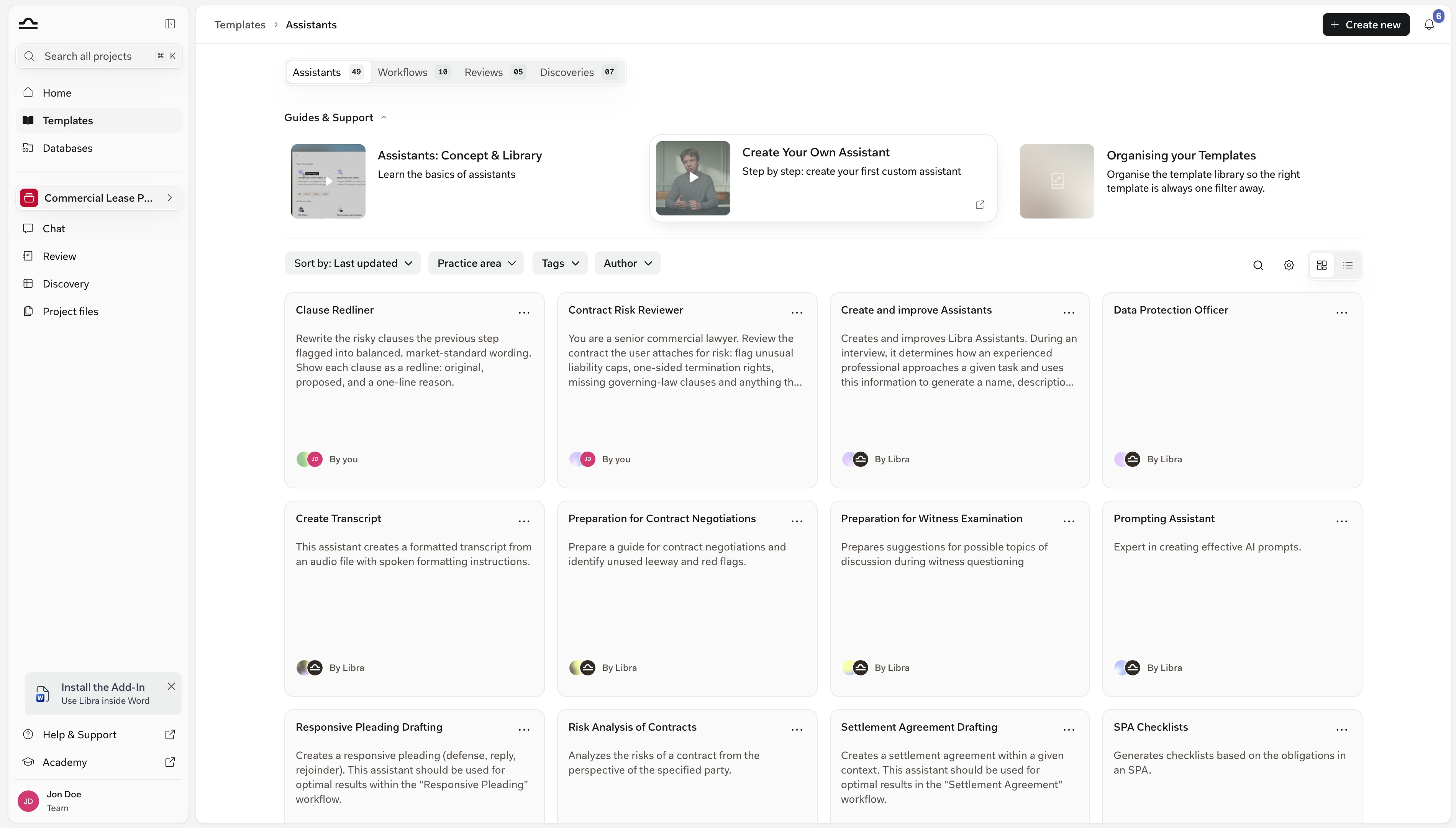
Faceți clic pe Șabloane în secțiunea globală a barei laterale, iar biblioteca se deschide pe Assistants. Un control segmentat din partea de sus comută între cele patru tipuri, fiecare cu numărul de elemente pe care le conține, iar fiecare filă este o pagină de sine stătătoare — breadcrumb-ul afișează Șabloane › Assistants — astfel încât puteți adăuga la marcaje fila în care lucrați cel mai des.
Assistants
Experți AI personalizați, preîncărcați cu instrucțiuni și documente de referință: „specialistul dumneavoastră în M&A”, „verificatorul dumneavoastră GDPR”, „redactorul dumneavoastră în stilul firmei”.

Workflows
Assistants înlănțuiți într-o secvență fixă de pași, astfel încât un proces recurent cu mai mulți pași se desfășoară la fel de fiecare dată.

Reviews
Playbook-uri — Subiectele și pozițiile care definesc modul în care firma dumneavoastră verifică un anumit tip de contract. Consultați Crearea unui Playbook.

Discoveries
Coloanele și întrebările pe care le adresați simultan mai multor documente: „extractorul dumneavoastră de date contractuale”, „verificatorul dumneavoastră de clauze de închiriere”.
Workflows, Reviews și Discoveries sunt funcții ale planului Professional. În planul Starter, aceste trei file poartă o pictogramă de lacăt și afișează un panou de upgrade în locul grilei; doar Assistants este disponibil integral.
Ce vă oferă fiecare card de șablon
Indiferent de tip, cardurile se comportă la fel. Un card afișează numele și descrierea șablonului, autorul în partea de jos — De dumneavoastră, De Libra sau numele colegului — și, pentru tot ce nu este Assistant, o insignă care numără conținutul: SUBIECTE pentru un Playbook, COLOANE pentru un șablon Discovery, PAȘI pentru un Workflow. Treceți cursorul peste card, iar rândul cu autorul lasă locul a două butoane, Vizualizare și Rulare. Meniul ⋯ din colțul din dreapta sus conține aceleași două acțiuni, plus Favorit, Duplicare și Ștergere, unde Ștergere apare doar pe șabloanele pe care aveți dreptul să le gestionați — motiv pentru care șabloanele proprii ale Libra nu o oferă niciodată. Vizualizare deschide pagina proprie a șablonului. Acolo, antetul conține butoane cu pictograme pentru Adaugă la favorite, Duplicare și Partajare, plus Ștergere pe șabloanele Assistant, Playbook și Discovery pe care le dețineți — un Workflow poate fi șters doar din meniul ⋯ al cardului său — iar butonul principal numește acțiunea pentru tipul respectiv: Rulare Assistant, Pornire Review, Pornire Discovery sau simplu Rulare pentru un Workflow. Rulare vă duce direct la lucru: un Assistant deschide un chat nou cu acel Assistant selectat, un Workflow deschide un chat nou cu pașii săi încărcați, un șablon Discovery deschide un Discovery nou cu coloanele sale pregătite, iar un Playbook deschide selectorul de fișiere pentru a alege documentele de verificat. Deoarece un Review și un Discovery aparțin amândouă unui proiect, Rulare este dezactivat pe aceste două tipuri până când ați selectat un proiect pe care îl puteți edita — tooltip-ul vă spune ce lipsește. Favorit fixează un șablon în fruntea filei sale, indiferent de sortarea aleasă, și urmează contul dumneavoastră, nu browserul în care l-ați setat. Consultați Marcarea cu stea și partajarea. Partajare deschide același dialog pe care Libra îl folosește peste tot. Sub Acces general alegeți între Toată lumea din echipă și Doar persoanele invitate; în plus, puteți adăuga persoane sau grupuri nominalizate și puteți acorda fiecăruia Poate vizualiza, Poate edita sau Acces complet. Partajarea este o funcție de echipă — pe un cont cu un singur utilizator, comanda nu este disponibilă. Etichetarea este ceea ce menține toate acestea ușor de găsit odată ce biblioteca depășește un ecran. Atribuiți fiecărui șablon un domeniu de practică și etichetele personalizate pe care le folosește firma dumneavoastră; consultați Domenii de practică și etichete.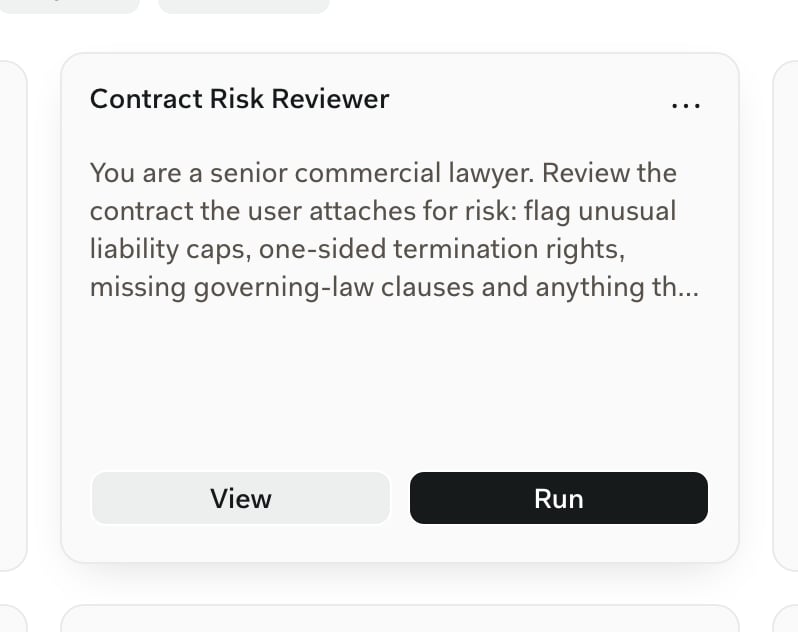
Restrângerea listei
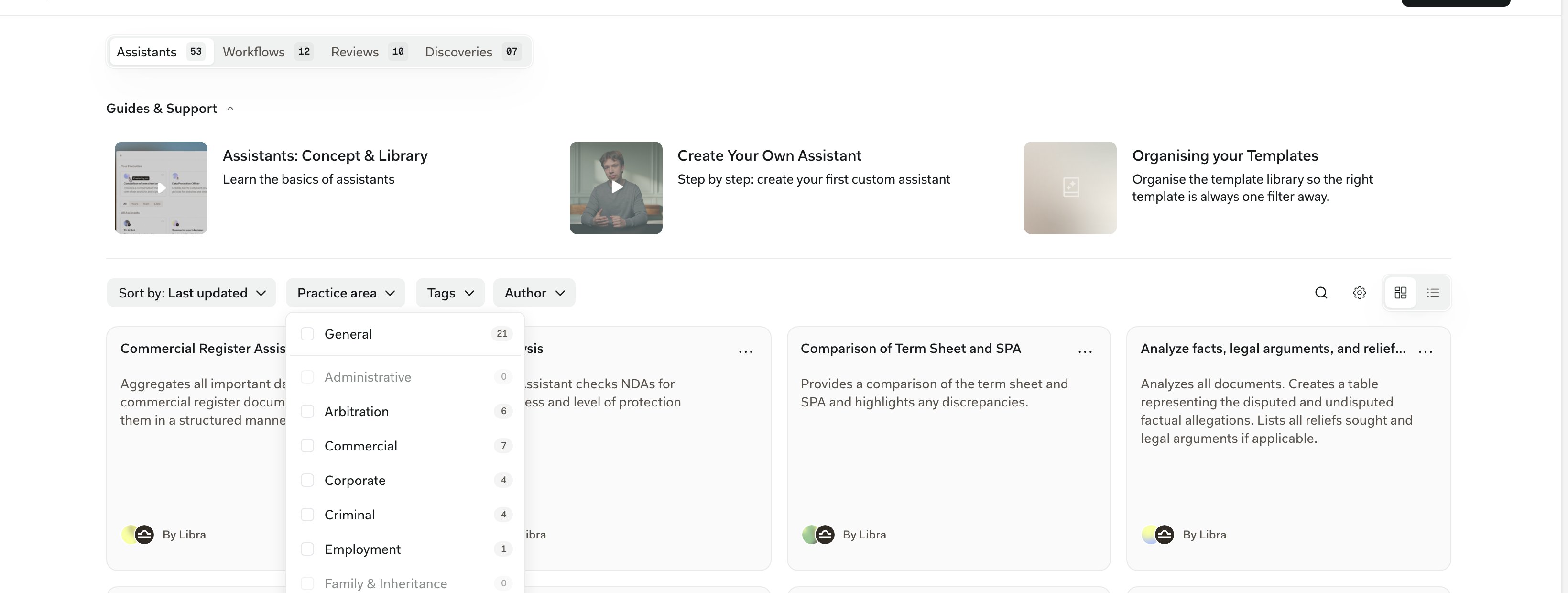
Comenzile se află într-o singură bară orizontală deasupra cardurilor, nu într-o bară laterală, și toate se aplică filei pe care vă aflați — o căutare pornită din Discoveries nu returnează niciodată un Assistant.- Sortare după este setat implicit pe Ultima actualizare. Favoritele rămân oricum în partea de sus.
- Domeniu de practică și Etichete filtrează după modul în care au fost clasificate șabloanele.
- Autor filtrează după proprietar: Ale dumneavoastră, Echipă sau Libra, și puteți alege mai multe. Echipă este ascuns dacă sunteți singura persoană din contul dumneavoastră.
- Șterge toate filtrele apare la capătul rândului de îndată ce este setat ceva.
- În dreapta, lupa deschide o casetă Căutare șabloane… care caută în nume și descriere, rotița deschide Filtre avansate cu Jurisdicții și Limbă, iar ultima comandă comută grila într-o listă.
Crearea unui șablon
Trei căi, în funcție de locul în care vă aflați când vă vine ideea.Din pagina Șabloane
Faceți clic pe Creează nou în dreapta sus. Meniul enumeră tipurile după numele lor la plural — Assistants, Workflows, Reviews, Discoveries — și vă duce într-un editor nou pentru cel ales. În planul Starter, fiecare element cu excepția Assistants este dezactivat, cu un tooltip de upgrade.Din lucrul pe care l-ați făcut deja
Aceasta este calea obișnuită: ați construit lucrul o dată, a funcționat și îl doriți din nou trimestrul viitor. Într-un Discovery, faceți clic pe Salvare ca șablon în rândul de antet, lângă Autor și Actualizat. Nu există niciun dialog — Libra copiază coloanele într-un șablon nou pe fila Discoveries și confirmă cu Salvat ca șablon timp de câteva secunde, înainte ca butonul să revină. Apăsarea lui din nou creează un al doilea șablon, așa că salvați o singură dată. Într-un Review, echivalentul este Salvați ca Playbook, care apare doar cât timp Review-ul nu se bazează deja pe unul. Aici există un dialog: dați noului Playbook un nume și o descriere, iar Libra îl construiește din Subiectele Review-ului. Ulterior, antetul afișează definitiv Salvat ca Playbook, deoarece Review-ul este acum atașat acelui Playbook.Din chat
Deschideți meniul Instrumente din rândul de comenzi de sub caseta de mesaj și alegeți Creează nou. Playbook pune Libra să redacteze unul împreună cu dumneavoastră în conversație și îl salvează pe fila Reviews când este gata. Review și Discovery pornesc în schimb acel lucru în proiectul dumneavoastră curent. Un Review creat astfel este deja construit pe un Playbook, deci nu mai rămâne nimic de salvat; un Discovery poate fi adăugat ulterior în bibliotecă cu Salvare ca șablon. Toate trei au nevoie de un proiect pentru care aveți drepturi de editare, și niciuna nu este disponibilă într-un chat temporar sau în planul Starter.
Construiți a doua variantă cu Duplicare, nu prin editare. Libra adaugă (Copie) la nume, iar copia vă aparține, astfel încât modificările dumneavoastră nu ajung niciodată înapoi în original — ceea ce contează cel mai mult pentru șabloanele proprii ale Libra, întrucât acestea nu pot fi editate direct deloc.
Sfaturi pentru o bibliotecă ordonată
Marcați ca favorite cu măsură
Marcați ca favorite cu măsură
Favoritele sunt cele mai utile atunci când sunt puține. Dacă totul este fixat în partea de sus, nimic nu mai este.
Etichetați fiecare șablon pe care îl creați
Etichetați fiecare șablon pe care îl creați
Domeniile de practică și etichetele personalizate sunt ceea ce face biblioteca scalabilă pe măsură ce crește. Setați-le la creare, nu mai târziu.
Salvați un șablon doar după ce ați rulat lucrul o dată
Salvați un șablon doar după ce ați rulat lucrul o dată
Nu salvați un Review sau un Discovery în bibliotecă până nu l-ați rulat și ați confirmat rezultatul. Șablonul moștenește fiecare coloană neglijentă și fiecare Subiect scris pe jumătate.
Partajați cu grijă
Partajați cu grijă
Oricine primește Editare sau Acces complet poate modifica șablonul pentru toți ceilalți. Dacă ceva trebuie să rămână stabil la nivelul firmei, invitați persoanele cu Doar vizualizare și lăsați pe oricine are nevoie de o variantă să îl duplice.
Pașii următori
Domenii de practică și etichete
Organizați șabloanele astfel încât să rămână ușor de găsit pe măsură ce biblioteca crește.
Marcarea cu stea și partajarea
Aveți șabloanele care contează cel mai mult mereu la un clic distanță.