

Domeniile de practică și etichetele nu sunt doar pentru șabloane. Sunt etichete de prim rang și pentru proiecte și Chats — filtrați după ele din căutarea globală, alături de filtrul Creat de (Dumneavoastră, Echipă, Libra), și consultați coloanele Domeniu de practică și Etichete din lista de proiecte și din vizualizarea listă a paginii Șabloane.

Două etichete extind rezultatele în loc să le restrângă: NDA + English returnează șabloanele care poartă oricare dintre ele. Filtrele diferite se restrâng însă reciproc, așa că Dreptul muncii + NDA înseamnă „în Dreptul muncii și etichetat NDA”.
De ce două sisteme
Domeniile de practică sunt dulapul de arhivă al întregii firme. Lista este fixă — aceleași nouăsprezece domenii pentru fiecare firmă de pe Libra, așa că nu apar diferențe între echipe — iar un șablon poate purta câte dintre ele se aplică cu adevărat. Etichetele sunt notele pe care le lipiți pe șabloane individuale. Sunt libere ca formă, le inventați dumneavoastră, iar un șablon poate purta câte considerați utile. Cele două funcționează în direcții diferite: domeniul de practică răspunde la întrebarea ce fel de lucrare este aceasta?, eticheta la ce este specific acesteia? — NDA, English, German law sau un cod intern de client. Lista domeniilor de practică nu este configurabilă. Nu există o setare pentru a adăuga propriul domeniu — exact golul pe care îl umplu etichetele personalizate. Cele nouăsprezece domenii, în ordine alfabetică, așa cum le afișează filtrul Domeniu de practică, sunt:- Administrativ
- Altele
- Arbitraj
- Comercial
- Delicte, răspundere & asigurări
- Dreptul muncii
- Familie & succesiuni
- Finanțe
- Fiscal
- General
- Imobiliare & închirieri
- IT & date
- Litigii
- M&A
- Penal
- Proprietate intelectuală
- Reglementare & conformitate
- Restructurare & insolvență
- Societar
Setarea domeniului de practică și a etichetelor
Ambele câmpuri se află în panoul de configurare al editorului unui șablon — coloana din partea stângă a paginii, intitulată după ceea ce editați (Configurare Playbook, Configurare Assistant, Configurare Discovery, Configurare Workflow). Pe un ecran îngust, panoul se pliază în spatele rotiței Configurare din antet. Ambele câmpuri sunt marcate ca opționale. Câmpul Selectați domeniul de practică este o listă derulantă care afișează implicit Selectați — se numește simplu Domeniu de practică atunci când vizualizați un șablon pe care nu îl puteți edita. Opțiunile se bifează și se debifează, iar fiecare domeniu ales devine un chip în câmp, fiecare cu o cruciuliță care elimină doar acel domeniu. În editor nu există o opțiune de golire completă; pentru asta există rândul Ștergeți selecția din filtrul Domeniu de practică de pe pagina Șabloane. Etichete este tot o listă derulantă, nu un câmp de text liber. Afișează implicit Selectați sau creați propriile etichete și se deschide cu o casetă de căutare — Căutați etichete existente sau adăugați una nouă… — deasupra etichetelor deja utilizate. Tastarea filtrează lista; când nimic nu se potrivește, apare un rând Creați eticheta pentru cu textul dumneavoastră, care creează eticheta pe loc. Etichetele sunt limitate la 40 de caractere. Alegerea unei sugestii existente în loc de inventarea unui aproape-duplicat este singurul obicei care menține vocabularul ordonat. Odată salvat șablonul, etichetele sale apar în coloana Etichete din vizualizarea listă a paginii Șabloane și în filtrul Etichete, pentru toți cei care pot vedea acel șablon.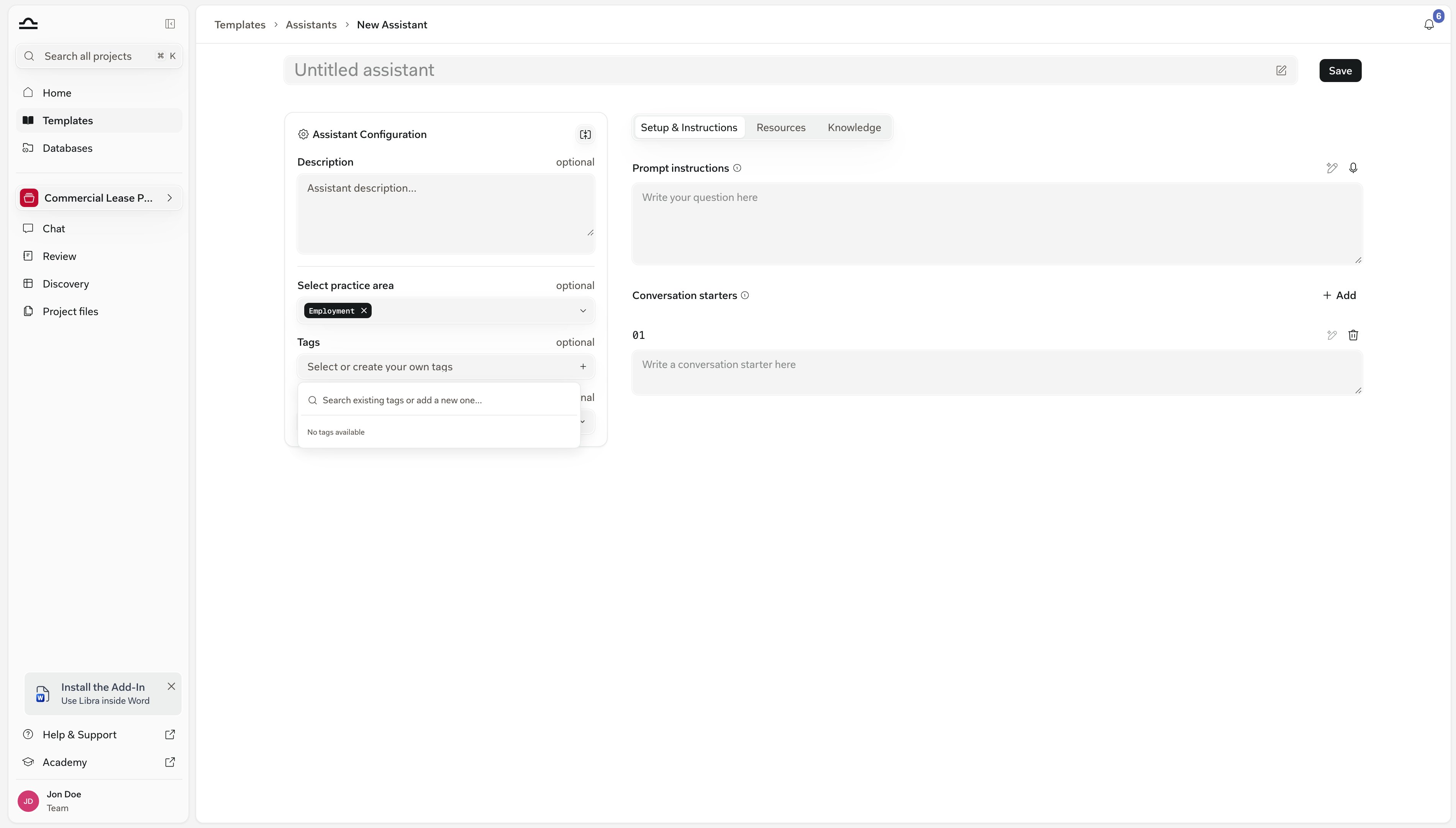
Filtrarea bibliotecii
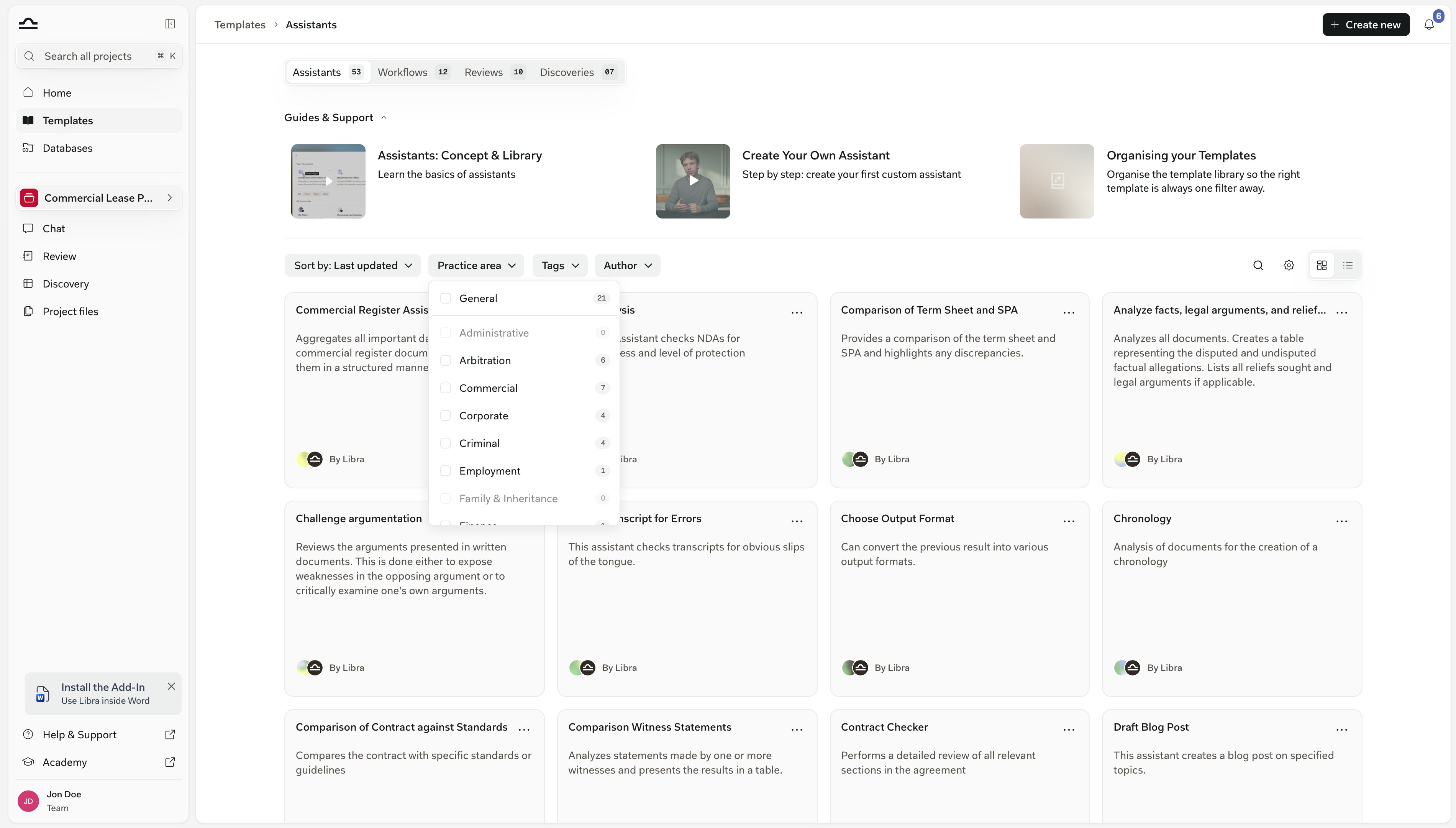
Pagina Șabloane are o bară de filtre orizontală deasupra rezultatelor. De la stânga: Sortare după, Domeniu de practică, Etichete și Autor. În dreapta se află caseta de căutare, rotița Filtre avansate și comutatorul între vizualizarea grilă și cea listă. Ștergeți toate filtrele apare la capătul barei imediat ce un filtru este activ și le elimină pe toate deodată — de aceea nu îl veți vedea într-o bibliotecă nefiltrată. Două reguli guvernează combinarea filtrelor. În cadrul unui singur filtru, selecțiile sunt alternative: două domenii de practică returnează șabloanele din oricare dintre ele. Între filtre, acestea se restrâng reciproc: un domeniu de practică plus o etichetă returnează doar șabloanele care le îndeplinesc pe ambele. Filtrele se aplică filei în care vă aflați, iar numerele de lângă fiecare domeniu de practică și fiecare etichetă descriu doar acea filă. Biblioteca ține minte cum ați lăsat-o. Filtrele, ordinea de sortare și vizualizarea grilă sau listă se păstrează între cele patru file, rezistă la o reîncărcare și rămân sincronizate între filele browserului. O căutare rămâne activă cât timp acea filă a browserului este deschisă. Totul se șterge atunci când vă deconectați. Când nimic nu corespunde, biblioteca vă spune acest lucru — Niciun asistent corespunzător sau echivalentul pentru fila respectivă — cu Ștergeți filtrele pentru a o lua de la capăt.1
Domeniu de practică — filtrul principal
Alegeți unul sau mai multe domenii pentru a restrânge biblioteca la ramura de drept în care lucrați. Fiecare opțiune afișează numărul de șabloane corespunzătoare din fila curentă, iar un domeniu fără niciunul apare estompat. Când sunt alese mai multe domenii, chipul arată câte. Deoarece lista este valabilă pentru întreaga firmă și stabilă, acesta este cel mai fiabil prim filtru — util chiar și atunci când nu vă amintiți numele exact al unui șablon.
2
Etichete — a doua dimensiune
Adăugați etichete pentru ceea ce domeniul de practică nu surprinde: tipul documentului, jurisdicția, limba, codul clientului. Rețineți că mai multe etichete extind setul de rezultate în loc să îl restrângă, așa că filtrați mai întâi după eticheta cea mai rară.
3
Autor — de unde provine
Autor este un singur control cu trei opțiuni: Ale dumneavoastră, Echipă și Libra (biblioteca curatoriată livrată împreună cu produsul). Selectați orice combinație. Echipă nu apare la conturile individuale, iar Libra lipsește în instalările în care biblioteca curatoriată este dezactivată. Nu există aici un filtru per persoană — pentru a găsi șabloanele unui anumit coleg, treceți la vizualizarea listă și sortați după Autor.
4
Filtre avansate — jurisdicție și limbă
Pictograma rotiță deschide submeniurile Jurisdicții și Limbă. Un șablon fără jurisdicție setată rămâne vizibil indiferent de jurisdicțiile pe care le selectați, pe premisa că se aplică peste tot. Submeniul Limbă nu este oferit în fila Workflows.
Curățarea etichetelor
Nu există redenumire și nici fuzionare. Etichetele se creează și se șterg, nimic altceva, iar orice utilizator poate face ambele — fără rol de administrator, fără un ecran de etichete în setări. Pentru a șterge una, deschideți filtrul Etichete de pe pagina Șabloane — sau lista derulantă Etichete din panoul de configurare al unui șablon — și faceți clic pe cruciulița de la capătul rândului acelei etichete din listă. Nu o confundați cu cruciulița de pe chipul unei etichete selectate: aceea doar scoate eticheta de pe șablonul pe care îl editați. Dacă nimic nu o folosește, eticheta dispare imediat. Dacă este în uz, un dialog Ștergeți eticheta raportează câte elemente sunt afectate — Această etichetă este utilizată în prezent în N elemente — iar confirmarea elimină eticheta de pe fiecare șablon și proiect pe care aveți permisiunea să îl editați. Citiți cu atenție acel număr. Acoperă tot ce poartă eticheta, inclusiv elementele pe care le puteți doar vizualiza — acestea păstrează eticheta, așa că un șablon partajat sau curatoriat de Libra poate afișa în continuare o etichetă pe care credeați că ați șters-o. Conversațiile Chat sunt complet în afara acestui proces: o etichetă pe care ați pus-o pe un Chat nu este numărată aici și nu este eliminată, așa că faceți ordine direct în Chat. Șabloanele în sine rămân neatinse în ambele cazuri; dispare doar eticheta. Consolidarea duplicatelor se face, prin urmare, într-o singură direcție: adăugați eticheta canonică pe fiecare șablon care poartă duplicatul, apoi ștergeți duplicatul. Filtrând mai întâi biblioteca după duplicat, obțineți lista de lucru.O etichetă pe care o creați într-o listă derulantă, dar nu o salvați niciodată pe nimic, rămâne în propria dumneavoastră listă de sugestii. Este stocată în browserul dumneavoastră, așa că colegii nu o văd niciodată, iar ștergerea etichetei o elimină.
Sfaturi pentru un sistem de etichete scalabil
Stabiliți un vocabular de etichete în echipă
Stabiliți un vocabular de etichete în echipă
Prima lună cu etichete personalizate este momentul în care se fixează tiparele. Alocați o jumătate de oră pentru a decide ce dimensiuni va eticheta fiecare — jurisdicție, tip de contract, client — și notați lista într-un loc comun.
Folosiți pluralul consecvent
Folosiți pluralul consecvent
Decideți o singură dată dacă etichetele dumneavoastră sunt NDA sau NDAs, Lease sau Leases, și respectați alegerea. Trei etichete pentru un singur concept — NDA, NDAs, Non-Disclosure-Agreement — costă mai mult de descâlcit decât au economisit vreodată.
Evitați etichetele care repetă domeniul de practică
Evitați etichetele care repetă domeniul de practică
Nu etichetați fiecare șablon de M&A cu M&A. Domeniul de practică face deja această treabă, iar eticheta duplicat nu face decât să dilueze filtrul.
Nu construiți o ierarhie din etichete
Nu construiți o ierarhie din etichete
Dacă vă surprindeți dorind etichete părinte și copil, sistemul nu este construit pentru asta. Folosiți domeniul de practică pentru dimensiunea părinte și etichetele pentru cea copil.
Pașii următori
Marcarea cu stea și partajarea
Promovați șabloanele la statutul de favorite și partajați-le cu echipa dumneavoastră.
Despre șabloane
Înapoi la prezentarea generală a bibliotecii.