

Marcarea cu stea a unui șablon
Marcarea cu stea este o preferință personală. Stelele dumneavoastră nu schimbă niciodată ce văd colegii, iar orice șablon poate fi marcat cu stea — al dumneavoastră, unul partajat cu dumneavoastră de un coleg sau unul livrat împreună cu Libra. Locul comenzii depinde de modul în care vizualizați biblioteca. În vizualizarea implicită de tip grilă, steaua este doar un indicator: apare în colțul din dreapta sus al cardului odată ce șablonul este marcat cu stea și dispare în momentul în care treceți cursorul deasupra, pentru ca butonul … să îi ia locul. Acțiunea propriu-zisă se află în acel meniu.1
Deschideți meniul … al cardului
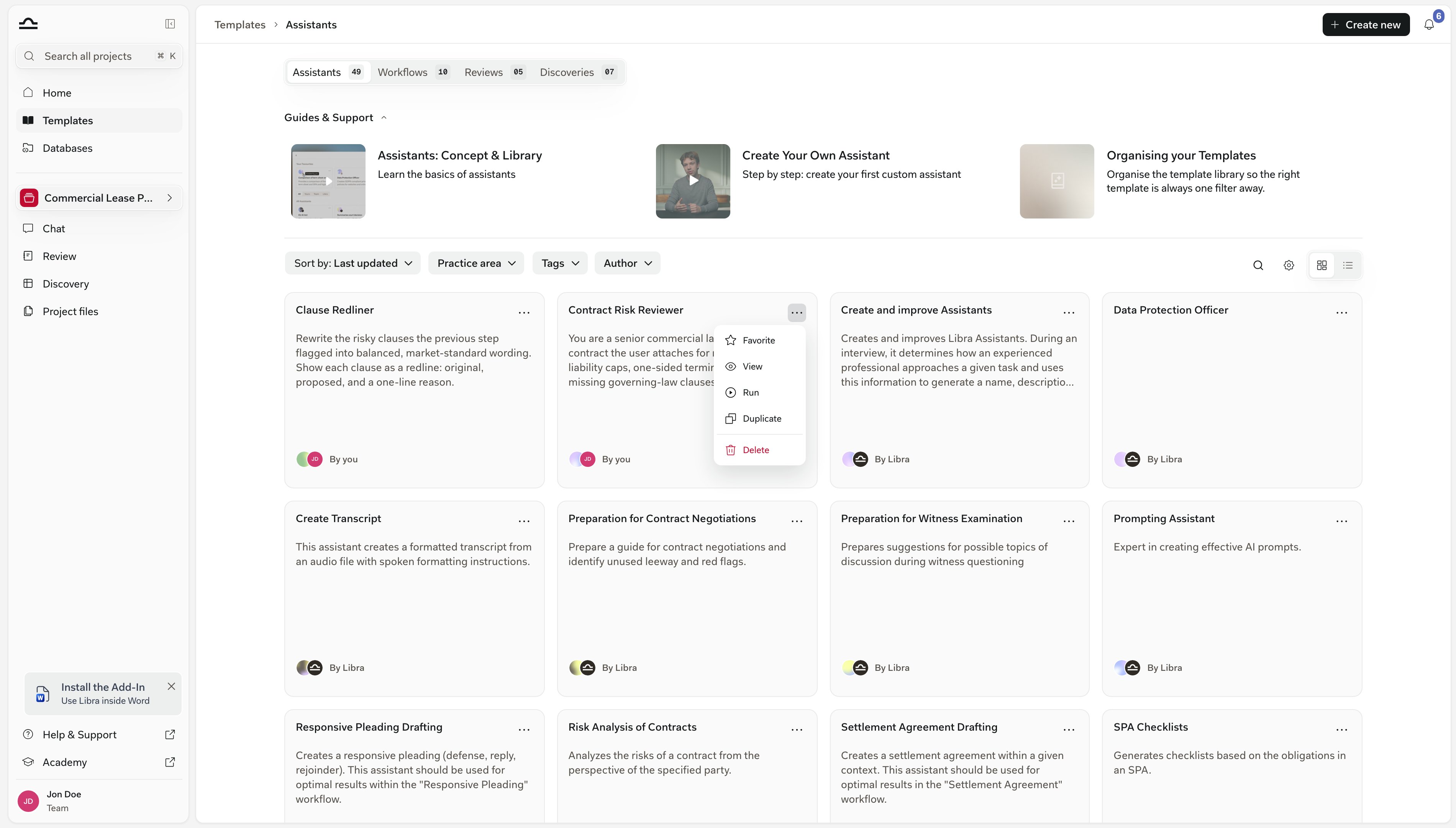
Pe un card fără stea, butonul … (Mai multe opțiuni) se află în colțul din dreapta sus; pe unul marcat cu stea, ia locul stelei când treceți cursorul deasupra. Un șablon partajat cu dumneavoastră în timp ce echipa dumneavoastră nu are colaborare este blocat: în acel colț apare în schimb un lacăt și nu există meniu. Deschideți meniul și alegeți Favorit — sau Elimină din favorite pe un șablon deja marcat cu stea.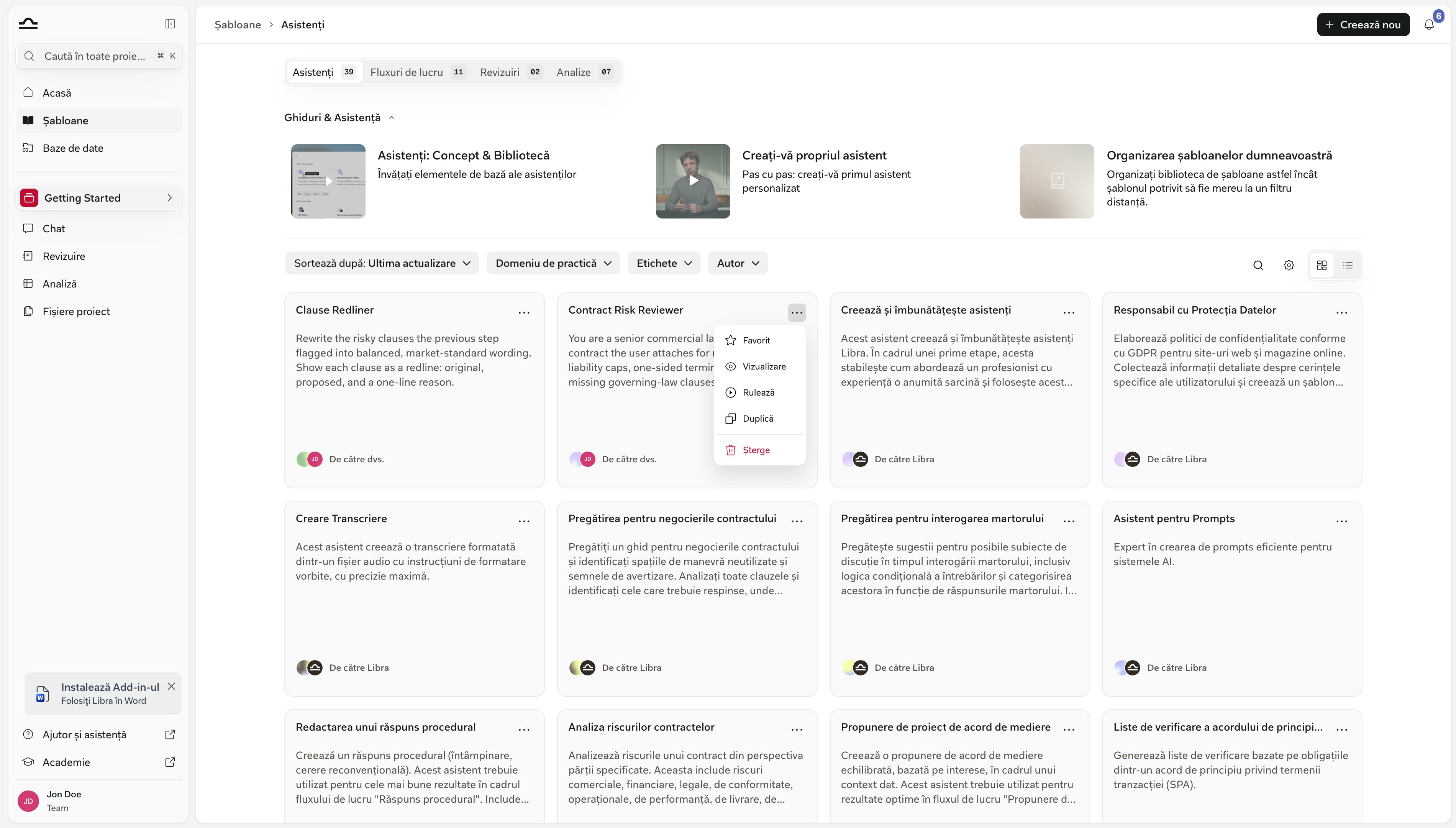
2
Sau folosiți steaua în vizualizarea de tip listă
Comutați biblioteca la vizualizarea de tip listă cu ajutorul comutatorului din dreapta rândului de filtre. Trecerea cursorului peste un rând afișează o stea lângă titlul șablonului, etichetată Adaugă la favorite sau Elimină din favorite. Un singur clic, fără meniu.
3
Sau marcați-l cu stea direct din șablon
Deschideți un șablon și aceeași stea se află în bara de instrumente din dreapta sus, lângă Duplică și Partajare, cu aceleași etichete Adaugă la favorite / Elimină din favorite.

Stelele sunt stocate în contul dumneavoastră Libra, nu în browser, așa că vă urmează în orice browser în care vă conectați. Add-in-urile pentru Word și Outlook au o listă separată: selectorul lor de asistenți are propria comandă Fixează sus, salvată doar pe acea instalare.
Stele vs. etichete
Stelele și etichetele au roluri diferite. Folosiți-le pe amândouă.Partajarea unui șablon
Partajarea unui șablon presupune posibilitatea de a-l modifica, așa că Partajare apare doar pe șabloanele pe care le dețineți sau pentru care aveți Editare sau Acces complet — deschideți unul partajat cu dumneavoastră ca Doar vizualizare și nu există deloc o comandă Partajare. Dincolo de asta, depinde de echipa dumneavoastră. Dacă echipa dumneavoastră nu are în prezent colaborare — sunteți într-o perioadă de încercare, pe un plan fără această funcție sau planul a fost retrogradat — Partajare devine un lacăt al cărui tooltip oferă Activează funcțiile de echipă în perioada de încercare și Upgrade la Team în celelalte cazuri. Iar dacă colaborarea face deja parte din planul dumneavoastră, dar sunteți singura persoană din echipă, Partajare este ascunsă complet: nu există pe cine adăuga. Când este disponibilă, Partajare deschide un dialog cu două jumătăți care funcționează independent: o listă de persoane și grupuri nominalizate și o singură setare la nivelul întregii echipe.Adăugarea persoanelor și grupurilor
Tastați în Adaugă e-mail, nume sau nume de grup și Libra sugerează membrii echipei și grupurile de utilizatori potrivite; alegeți câte doriți și acestea se adună în câmp sub formă de jetoane. Setați permisiunea pentru acel lot în meniul derulant de alături, apoi apăsați Adaugă. Dialogul explică el însuși distincția: Editorii pot face modificări și pot gestiona partajarea. Vizualizatorii au acces doar în citire.
Puteți acorda doar o permisiune pe care o dețineți dumneavoastră, așa că un editor poate adăuga vizualizatori și editori, dar nu poate acorda Acces complet.
Acces la nivelul echipei
Sub câmpul de invitare, Acces general acoperă toți membrii echipei dumneavoastră într-o singură setare. Doar persoanele invitate este valoarea implicită și limitează șablonul la lista pe care ați construit-o manual. Comutați la Toți membrii echipei și alături apare un meniu derulant de permisiuni, astfel încât accesul la nivelul echipei poate fi Doar vizualizare, Editare sau Acces complet, la fel ca în cazul unei persoane.Verificarea persoanelor care au acces
Cine are acces listează proprietarul, apoi fiecare persoană și grup pe care le-ați adăugat, fiecare cu propriul meniu derulant de permisiuni și o acțiune Elimină. Nu există un pas separat de salvare — fiecare modificare se aplică pe măsură ce o faceți, iar persoanele adăugate văd șablonul în biblioteca lor la următoarea reîmprospătare.Dacă aveți rolul de administrator, editoarele de șabloane afișează un bloc suplimentar DOAR ADMIN. Alături de Fă public, acesta conține Atribuie utilizatorului: introduceți E-mail utilizator al unui coleg și Libra creează o copie a șablonului pe care acesta o deține și o poate edita independent, opțional partajată și cu echipa sa. Este disponibil pentru șabloanele de tip Assistant, Discovery și Playbook. În cazul Assistants, fișierele de cunoștințe nu sunt copiate.
Duplicarea în loc de editare
Pentru a construi o variantă a șablonului altcuiva fără a-l atinge pe al său, folosiți Duplică — pictograma dintre stea și Partajare din bara de instrumente din dreapta sus a șablonului, sau intrarea Duplică din meniul … al cardului. Pentru un șablon de tip Assistant, Discovery sau Playbook, Libra creează copia imediat și o denumește după original, adăugând (Copie). Un Workflow întreabă mai întâi: se deschide un dialog Duplică Workflow cu același nume completat, iar copia este creată când confirmați cu Creează Workflow. În ambele cazuri, copia este a dumneavoastră și privată — nepartajată cu echipa, nepublică — până când o partajați chiar dumneavoastră.Sfaturi pentru o partajare reușită
Invitați persoanele care au nevoie de el înainte de a-l deschide echipei
Invitați persoanele care au nevoie de el înainte de a-l deschide echipei
Toți membrii echipei este greu de revocat odată ce colegii încep să se bazeze pe un șablon. Adăugați cele două sau trei persoane care au cu adevărat nevoie de el, lăsați-l să își dovedească utilitatea și comutați Acces general ulterior.
Documentați șablonul în descrierea sa
Documentați șablonul în descrierea sa
Descrierea este ceea ce văd colegii înainte de a rula un șablon. Un paragraf de tipul „la ce servește și când se folosește” economisește multă confuzie ulterior.
Limitați drepturile de editare odată ce șablonul este stabil
Limitați drepturile de editare odată ce șablonul este stabil
Un șablon folosit de zeci de ori nu ar trebui editat în mod neglijent. Partajați-l ca Doar vizualizare și încurajați duplicatele pentru variante.
Marcați cu stea șabloanele partajate pe care le folosiți efectiv
Marcați cu stea șabloanele partajate pe care le folosiți efectiv
Șablonul unui coleg pe care îl considerați valoros poate fi marcat cu stea ca oricare altul. Steaua este doar a dumneavoastră, dar aduce și șablonul colegului în partea de sus a bibliotecii dumneavoastră.
Pașii următori
Domenii de practică și etichete
Asigurați-vă că șabloanele pot fi găsite înainte de a decide cine le partajează.
Partajare și acces
Modelul complet de partajare pentru proiecte, șabloane și Fișiere proiect.