


Nabídka
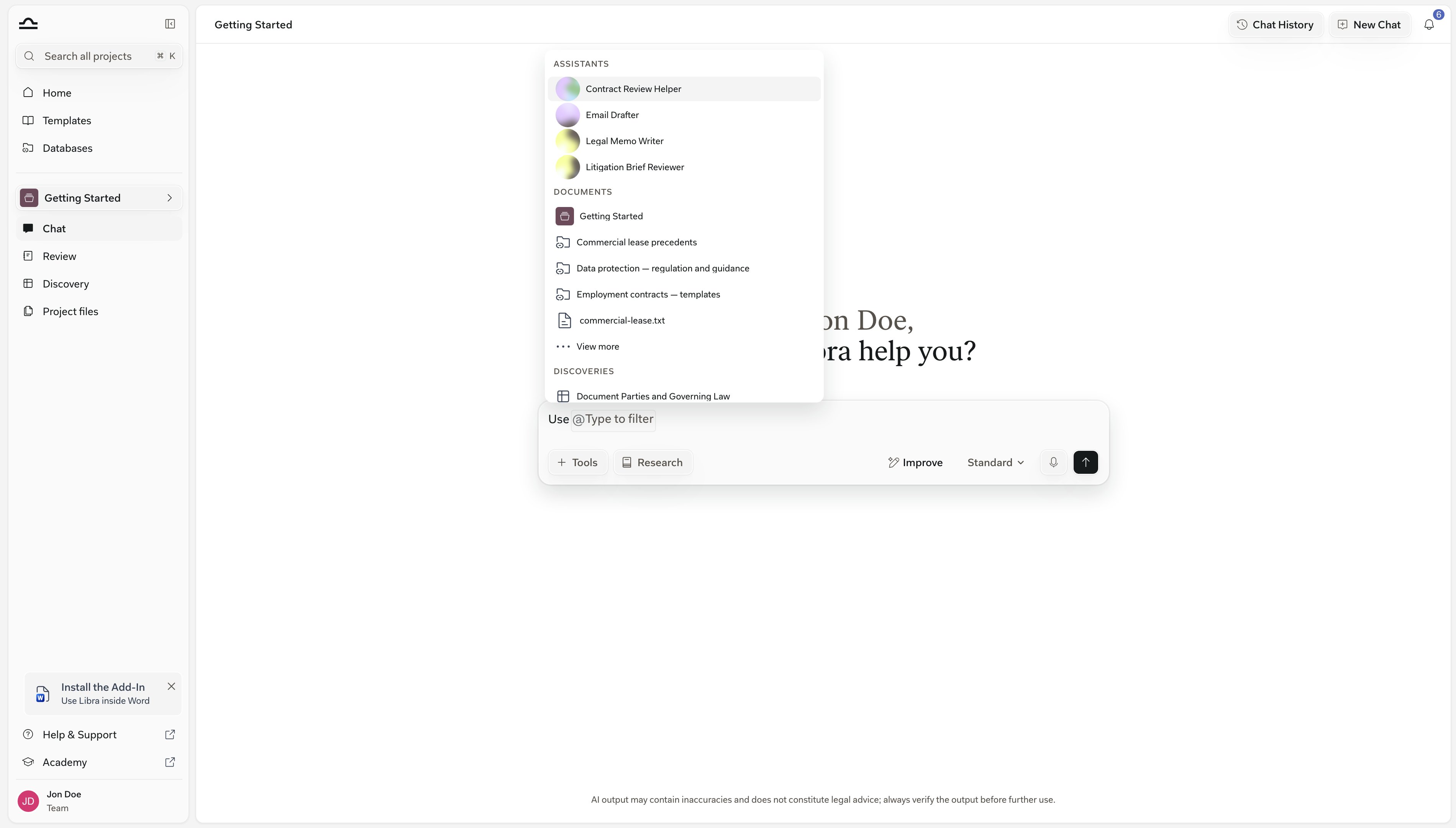
@ filtruje za psaní: @nda zúží všechny sekce na položky s tímto názvem. ↑↓ + Enter vloží vybranou položku.Vstupní pole chatu zleva doprava
Začněte u + Nástroje vlevo a skončete u šipky pro odeslání vpravo. Některé prvky v řadě se zobrazí jen tehdy, když se hodí — Vylepšit zůstává šedé, dokud nezačnete psát, a tlačítko režimu zmizí, jakmile chat řídí Assistant.
Připojení dokumentu otevře stejný výběr všude v Libra — v chatu, Soubory projektu, Databáze, Review, Discovery a znalostech Assistant. Co je dostupné z jednoho místa, je dostupné ze všech.
Také můžete přetáhnout záložku dokumentu z prohlížeče souborů do chatu a připojit ho tak — nebo na složku v Souborech projektu a přesunout ho tam. Dokument, který se ještě zpracovává, místo toho zobrazí Dokument není zpracován.
Cokoli napíšete, zůstane v poli, dokud to neodešlete. Opusťte konverzaci, přepněte chat nebo znovu načtěte stránku — rozepsaný prompt tam pořád je. Každý chat si drží svůj vlastní koncept.
Odesláním zprávy se koncept daného chatu vymaže a totéž udělá Nový chat — Libra to bere jako záměrný nový začátek, ne jako nedopatření. Odhlášením se vymažou všechny.
Nabídka @-zmínek
Napište@ do pole pro zprávu a nasměrujte Libra na jednu konkrétní věc — nájemní smlouvu, kterou chcete zkontrolovat, Assistant, celý projekt — místo toho, abyste ji popisovali slovy. Nabídka se otevře, jakmile znak napíšete.
1
Napište @ kdekoli ve svém promptu
2
Filtrujte psaním
Jakmile začnete psát za
@, omezení na pět položek zmizí a všechny sekce se okamžitě filtrují podle názvu.3
Vyberte pomocí šipek + Enter, nebo klikněte
Zmínka se do promptu vloží jako štítek. Odešlete zprávu; odkazovaná položka je nyní součástí kontextu chatu.
Režimy: kolik přemýšlení použít
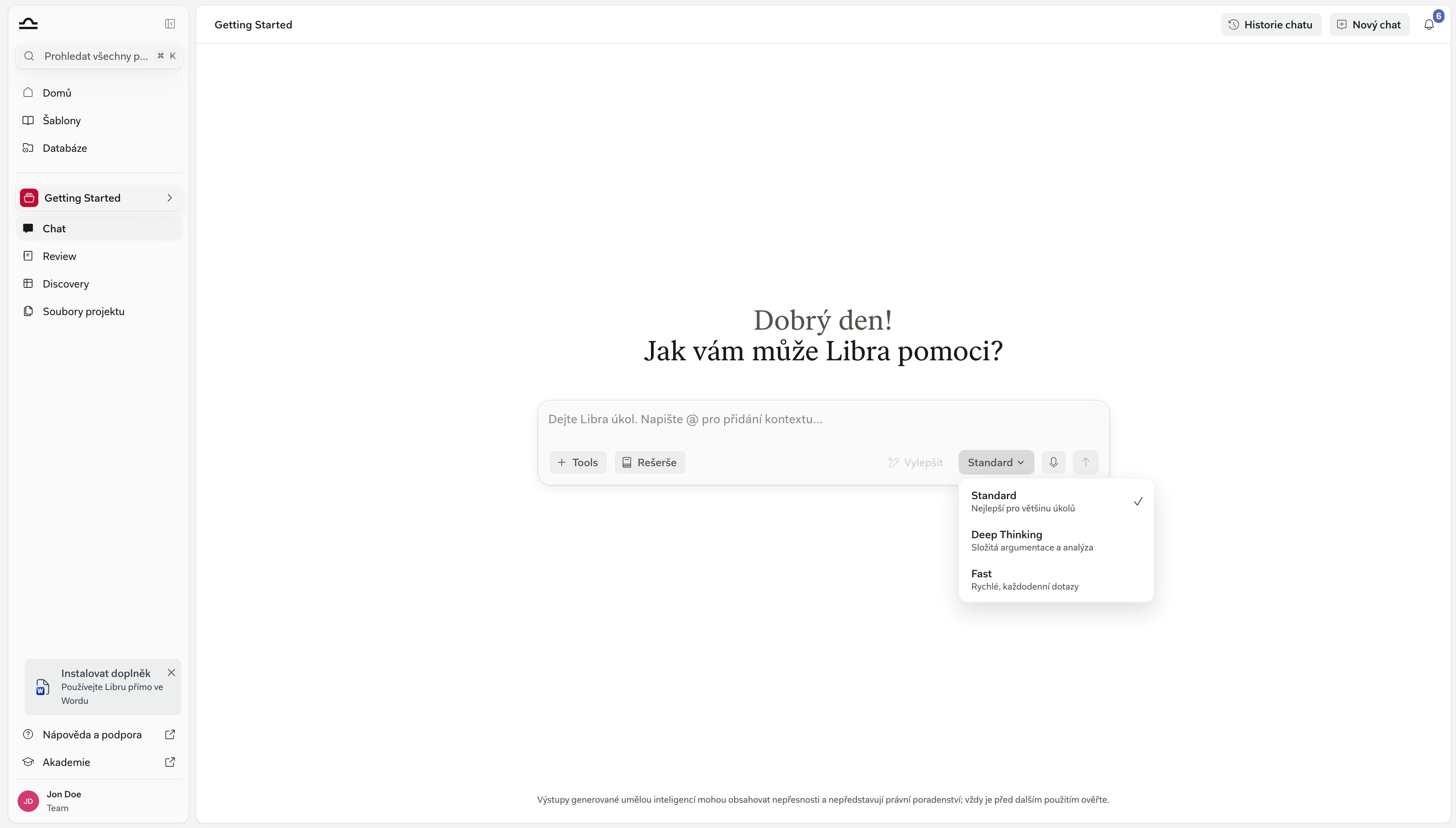
Tlačítko režimu pod polem pro zprávu určuje, jak moc Libra přemýšlí, než odpoví — překlad jedné klauzule nevyžaduje stejné úsilí jako testování konkurenční doložky napříč dvěma jurisdikcemi.1
Klikněte na aktuální režim
2
Vyberte požadovaný režim
Popisek tlačítka se aktualizuje a režim se použije na další odeslanou zprávu. Neukládá se s chatem: po opětovném načtení stránky se chat vrátí do režimu Standard.
3
Přečtěte si nadpis nad odpovědí
Odpovědi v režimu Deep Thinking a Fast mají v nadpisu název režimu před jménem asistenta; odpověď v režimu Standard zobrazuje pouze jméno asistenta. Nadpis, který místo toho uvádí název modelu, znamená, že odpověď proběhla na pojmenovaném modelu mimo tyto tři režimy.
Tlačítko režimu je skryté, když chat řídí Assistant nebo Workflow. Ty běží na modelu, se kterým byly vytvořeny, takže není co vybírat.
Každá zpráva v režimu Deep Thinking je pozdržena dialogem Režim Deep Thinking, dokud ho nevypnete. Kliknutím na Pokračovat ji odešlete, nebo nejprve zaškrtněte Nezobrazovat toto upozornění znovu.Dialog uvádí složité dotazy na dvě až tři minuty, Deep Thinking spolu s Rešerší na pět minut nebo déle, a připomíná, že běžící požadavek můžete kdykoli zastavit.
Práce s odpověďmi
Každá odpověď má řadu akcí pro to, co uděláte dál: ponechat text, požádat o další pokus, nebo dostat odpověď z Libra ven do spisu případu nebo e-mailu. Řada akcí a časové razítko se zobrazí, když na odpověď najedete myší nebo se k ní dostanete klávesnicí, a na dotykové obrazovce zůstávají trvale viditelné. V klidovém stavu je vidět jen štítek Citované zdroje.
Váš vlastní prompt je v bublině nad odpovědí se stejnou řadou akcí zobrazenou při najetí myší — Kopírovat, Upravit, Smazat — a s časovým razítkem. Prompt delší než 15 řádků se sbalí za Zobrazit více; Zobrazit méně ho opět sbalí.
Když Libra přemýšlí
Nad odpovědí je panel, který ukazuje, co Libra udělala, než se k ní dostala — jaká vyhledávání spustila, které zdroje přečetla, jaké dílčí otázky řešila. Během toho hlásí Analyzuji… a jakmile se odpověď začne psát, ustálí se na Přemýšlela 7 sekund.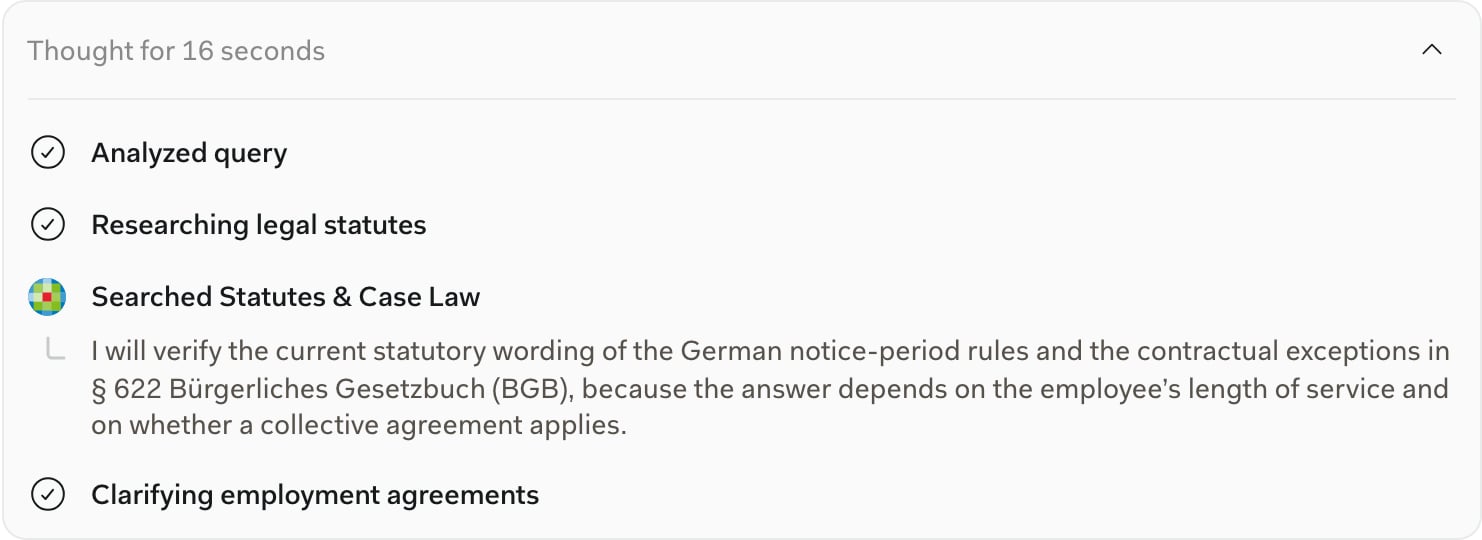
Citace části odpovědi a doplňující dotaz
Označte pasáž a zobrazí se panel nástrojů s Zeptat se Libra a Kopírovat prostý text. Zeptat se Libra promění výňatek ve štítek citace nad polem pro zprávu, takže Libra vidí přesné znění, které jste zvýraznili; odstraňte ho pomocí ✕. Citace nikdy nepřechází do jiného chatu. Stejná akce funguje i v doplňcích Word a Outlook.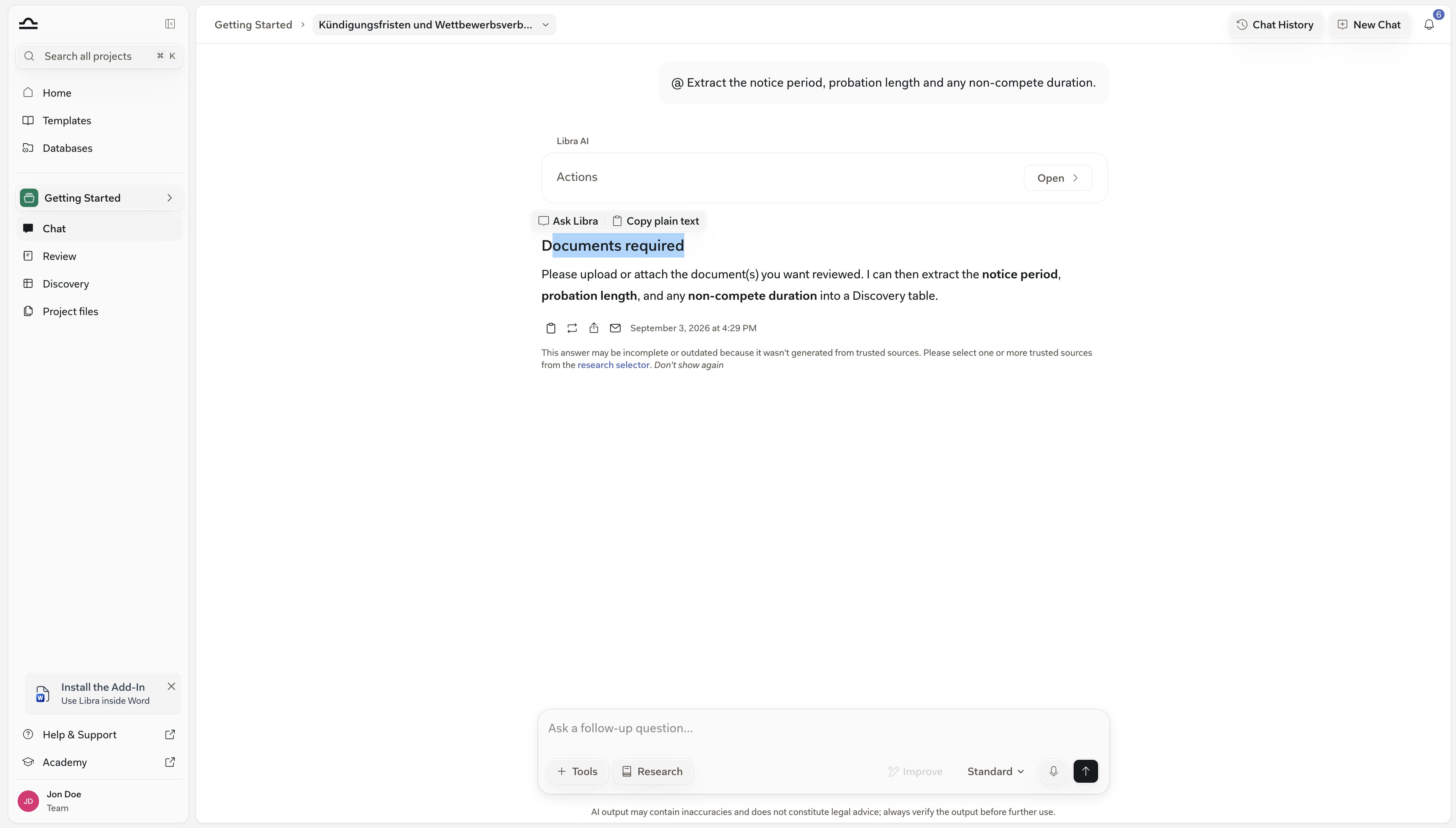
Dlouho běžící odpovědi pokračují na pozadí
Opusťte chat a odpověď poběží dál — odpovědi v režimu Deep Thinking a Rešerše mohou trvat minutu až dvě a Libra Vám dá vědět, jakmile je ta Vaše hotová.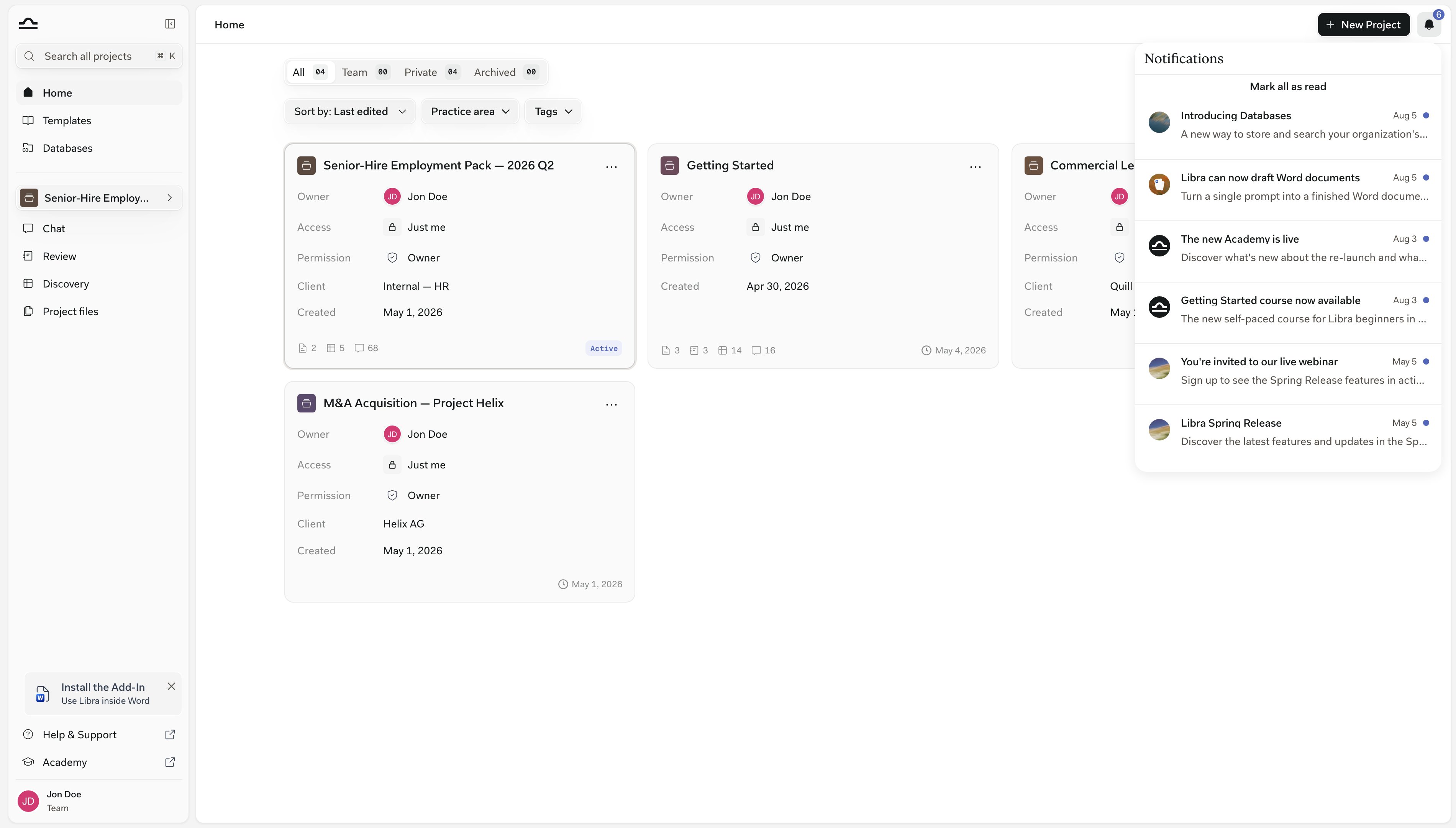
Tento záznam je vázán na relaci a zařízení — existuje jen v záložce prohlížeče, ve které chat běžel, takže obnovení stránky nebo odhlášení ho smaže, zatímco oznámení uložená na serveru, například o sdílení, přežijí opětovné načtení.

Odešlete dlouhý prompt v Rešerši a přeskočte do jiného projektu, kde můžete pokračovat v práci. Zvoneček Vám dá vědět, jakmile je Vaše odpověď hotová; kliknutím na řádek se rovnou vrátíte zpět do chatu.
Vyhledání chatu
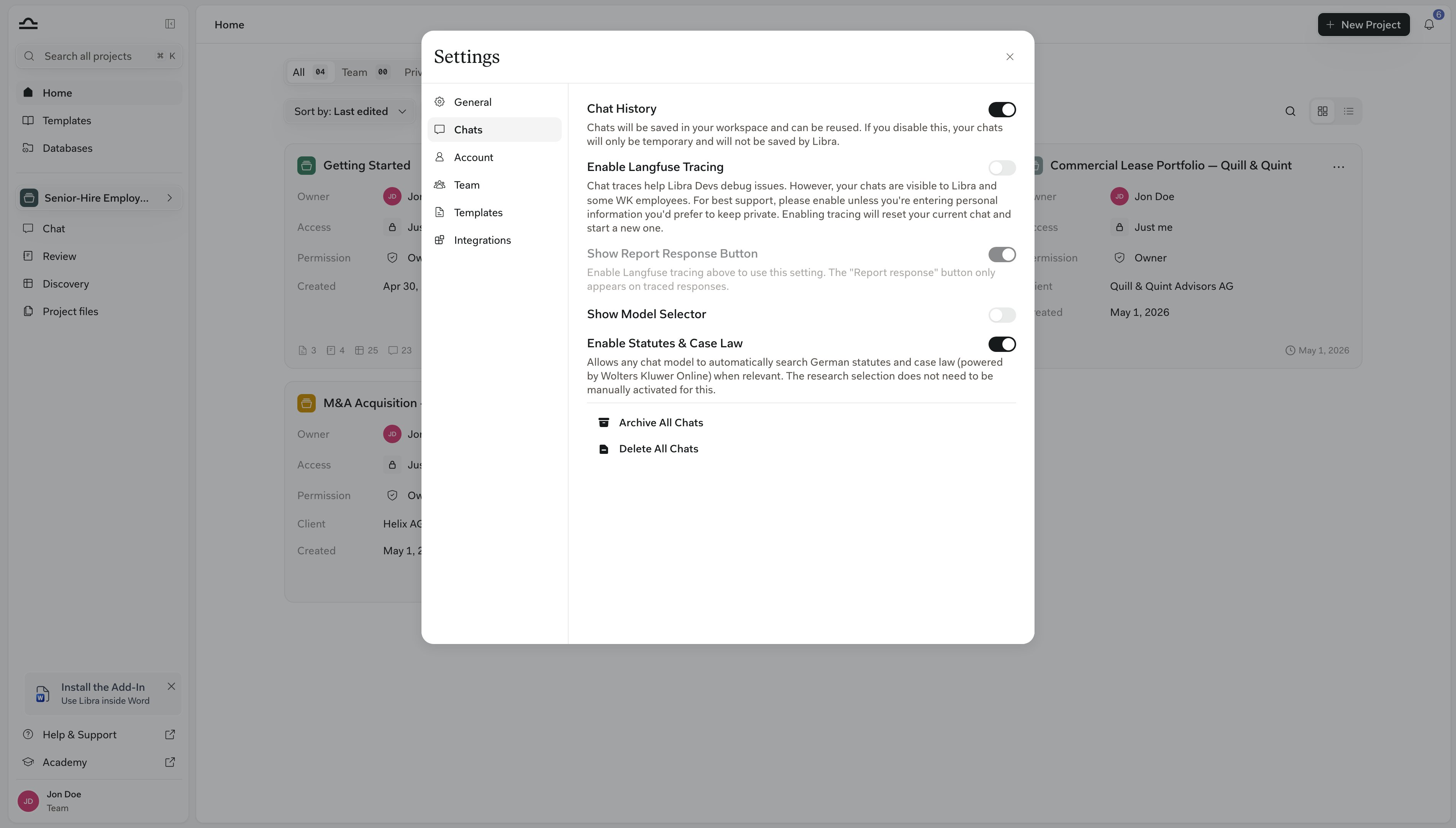
Každý chat se uloží do projektu, ve kterém jste ho začali, a později ho můžete přesunout. Stiskněte Cmd+K (Mac) nebo Ctrl+K (Windows) a odkudkoli otevřete Vyhledávání. Prohledává všechny projekty, ke kterým máte přístup, a hledá jak v názvech chatů, tak v celém textu zpráv — zadejte frázi, kterou si pamatujete, a filtrem Typ → Chats zobrazte jen konverzace. Historie Chatu, vpravo nahoře v chatu, otevře stejnou nabídku s již nastaveným aktuálním projektem a Chats. Protože je to pod kapotou Vyhledávání, můžete ho kdykoli rozšířit: změňte štítek projektu nebo klikněte na Vymazat všechny filtry. Zobrazují se i chaty z doplňků pro Word a Outlook a můžete v nich pokračovat zde. Kroky, které umí zobrazit jen doplněk, se sbalí do jednoho řádku, například 2 provedené akce ve Word add-in. Tlačítko je deaktivované, když je Historie Chatu vypnutá, protože není co v seznamu zobrazovat.Historie Chatu je na záložce Chats v Nastavení ve výchozím stavu zapnutá.Vypněte ji a nové chaty se označí jako Dočasný Chat: nic se neukládá, tlačítko Historie Chatu zešedne a nemůžete z chatu vytvořit Review, Playbook ani Discovery. V tom je smysl tohoto nastavení — hodí se pro citlivý jednorázový dotaz.Přepnutí přepínače kterýmkoli směrem Vás přesune do nového chatu.
Správa chatu
Názvy se automaticky generují z Vašeho prvního promptu; chat přejmenujete pomocí Upravit podrobnosti. Otevřete chat a klikněte na ⌄ vedle jeho názvu pro nabídku Akce chatu.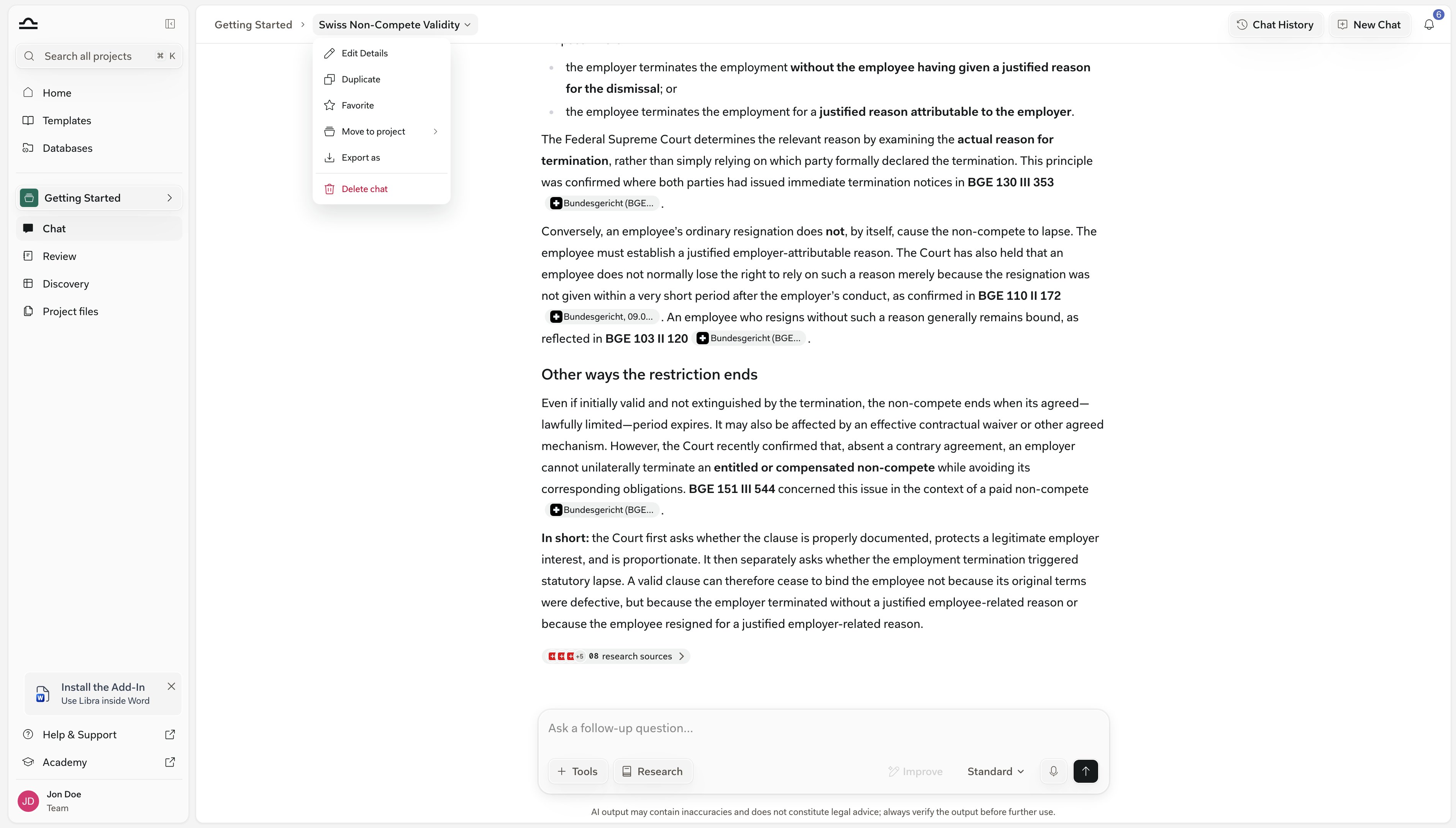
Chat, ke kterému se dostanete jako k výsledku — ve Vyhledávání, a tedy i v Historii Chatu, což je tatáž nabídka — má svou vlastní nabídku ⋯ s jinou sadou akcí: Otevřít, Upravit, Sdílet, Přesunout do projektu, Duplikovat, Archivovat a Smazat. Archivovat se nabízí jen tam.
Archivace a obnovení
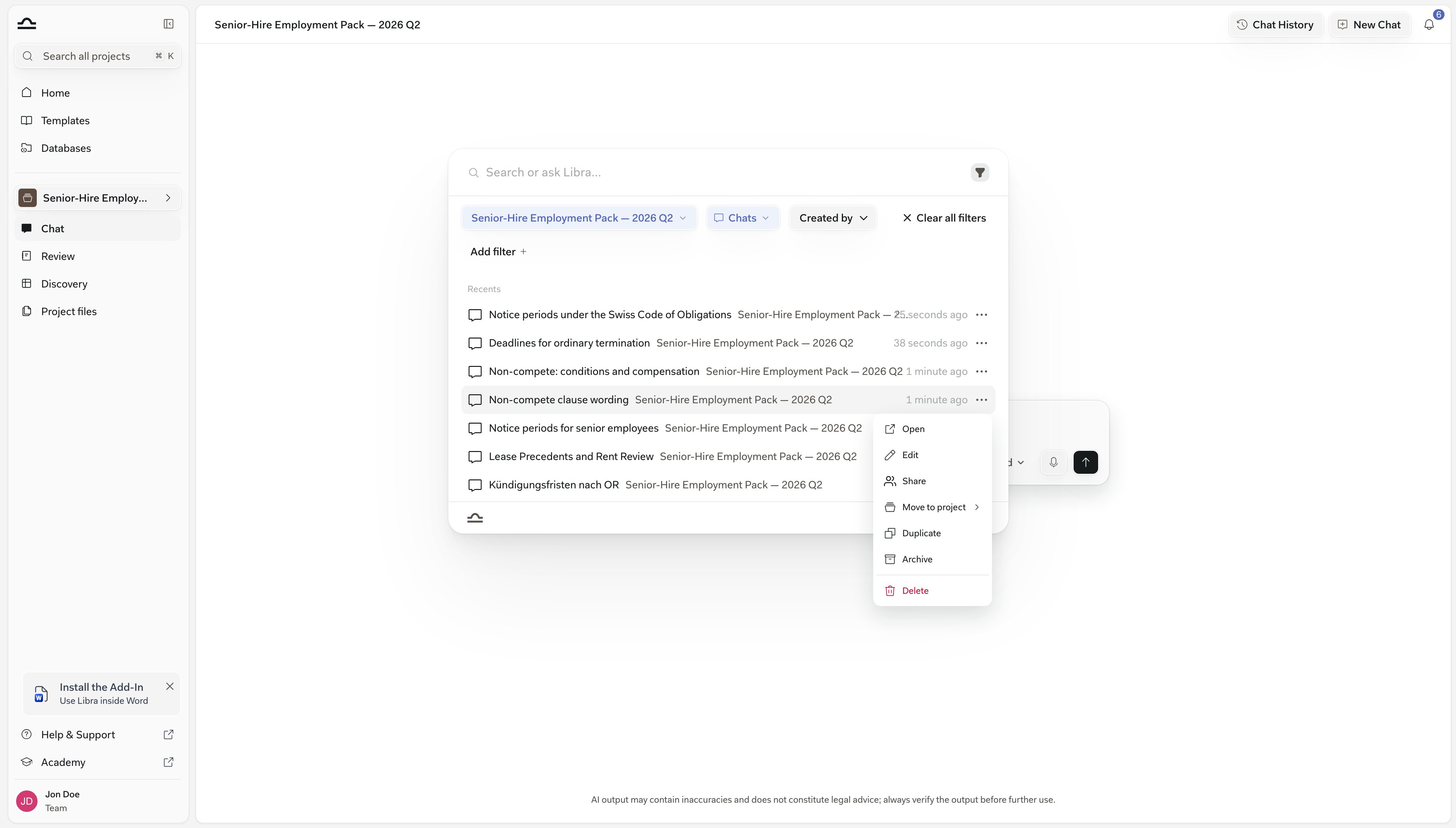
Archivace vyřadí chat z Vyhledávání a Historie Chatu, aniž by ho zničila — správný krok pro případ, který byl uzavřen, ale mohl by se vrátit. Čeká pod profil → Archivované chaty, dokud ho neobnovíte.1
Archivujte chat
2
Najděte archivované chaty
Klikněte na ikonu profilu ve spodní části postranního panelu a zvolte Archivované chaty.Seznam zobrazuje archivované chaty, které vlastníte v aktuálním projektu, s vyhledávacím polem pro zúžení podle názvu — přepněte projekty, abyste viděli ostatní, nebo klikněte na Export a stáhněte všechny archivované chaty jako JSON.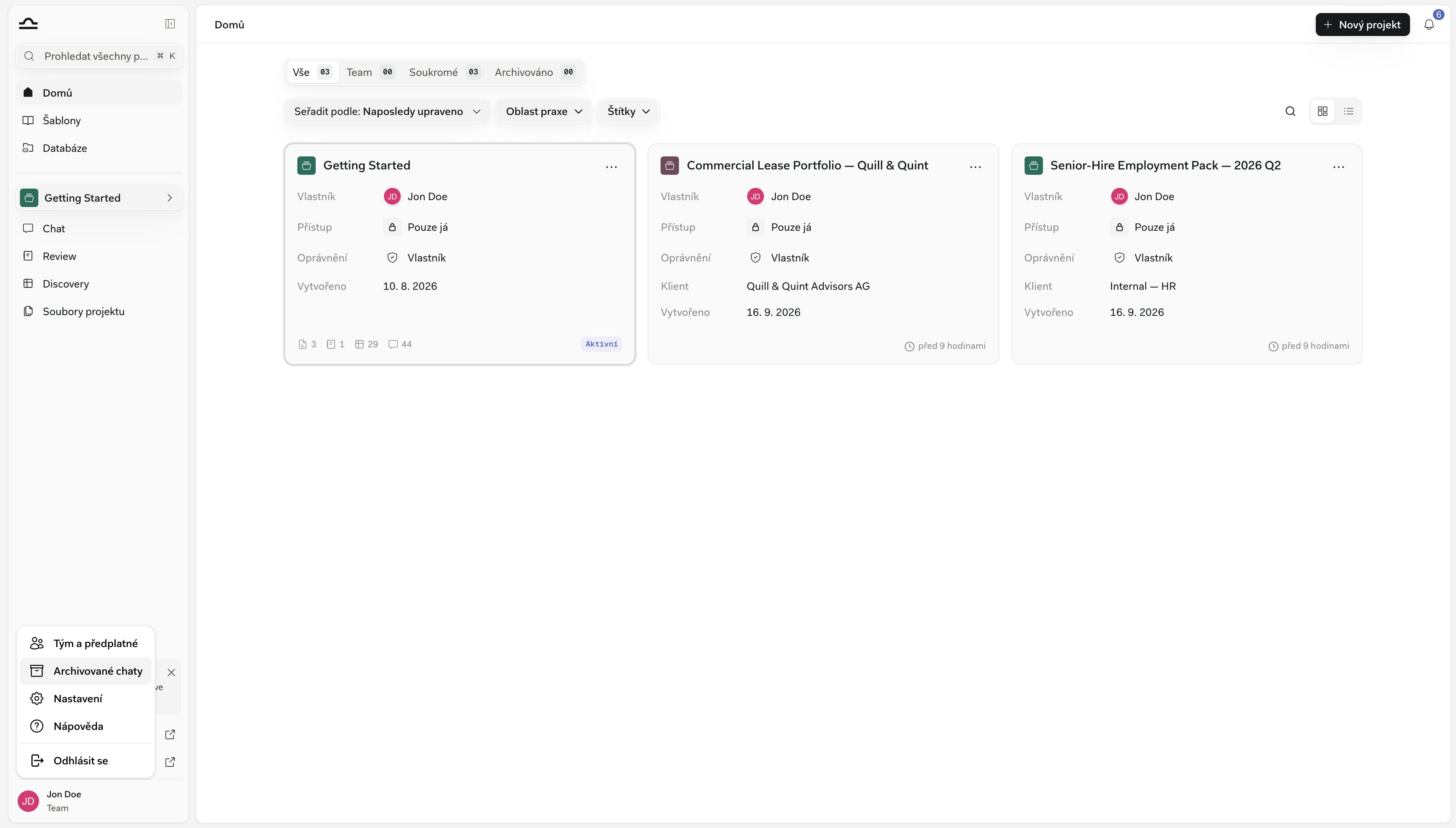
3
Obnovte
Na řádku archivovaného chatu klikněte vpravo na ikonu obnovení (s popiskem Obnovit chat z archivu) a vraťte ho zpět. Ikona koše vedle ní je Smazat chat a maže natrvalo — včetně pro každého, s kým byl chat sdílený.
Archivovat všechny chaty na záložce Chats v Nastavení provede celou historii najednou — každý chat zmizí z postranního panelu i z Vyhledávání. Nejprve se zeptá Jste si jistí? a chaty pak můžete obnovovat jednotlivě z ikony profilu → Archivované chaty.
Sdílení chatu
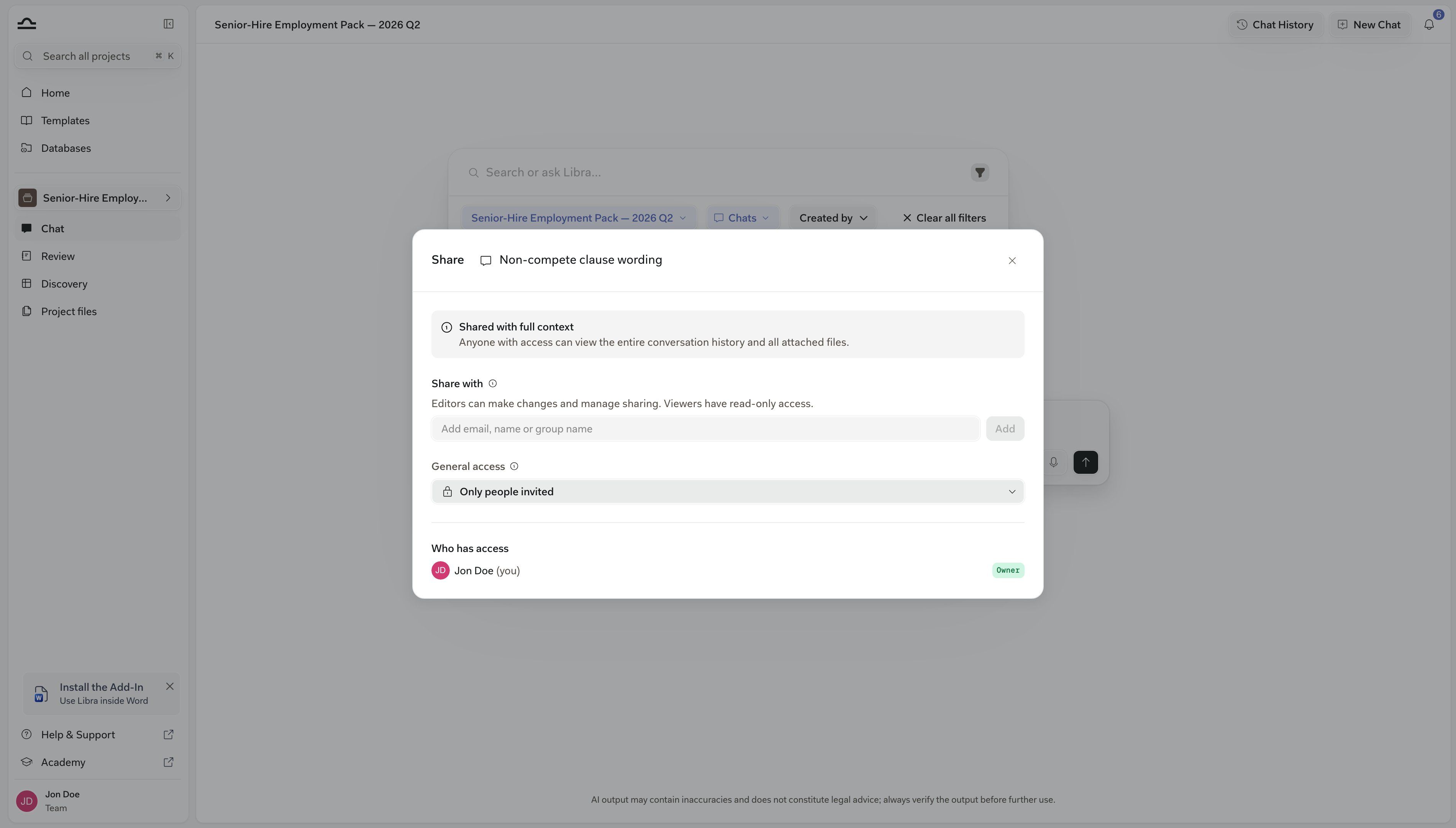
Chaty jsou ve výchozím stavu soukromé, i ve sdíleném projektu.1
Přidejte lidi nebo skupiny
2
Zkontrolujte, kdo má přístup
Dialog uvádí seznam všech, se kterými je chat sdílený, a jejich úroveň přístupu. Tlačítko Uložit tu není — každé přidání se projeví okamžitě, stejně jako změna oprávnění. Zavřete pomocí X.
Sdílení chatu sdílí i dokumenty, které obsahuje. Kdokoli, s kým chat sdílíte, může otevřít přílohu, i když se nachází v projektu nebo databázi, ke kterým by jinak přístup neměl, a zrušení sdílení tento přístup zase odebere.Toto se vztahuje na dokumenty připojené od začátku září 2026. Starší chaty se zpětně nedoplňují — pokud příjemce nemůže soubor otevřít, připojte ho znovu.
Chaty patří k projektu, takže kolega potřebuje přístup i k tomuto projektu.Pokud ho nemá, Libra nabídne udělení přístupu pro zobrazení jako součást sdílení — potvrďte Udělit přístup k projektu a sdílet a kolega dostane chat s oprávněním, které jste vybrali.Pokud sdílení projektu spravovat nemůžete, Libra Vás vyzve, abyste místo toho kontaktovali vlastníka projektu nebo editora.
Export chatu
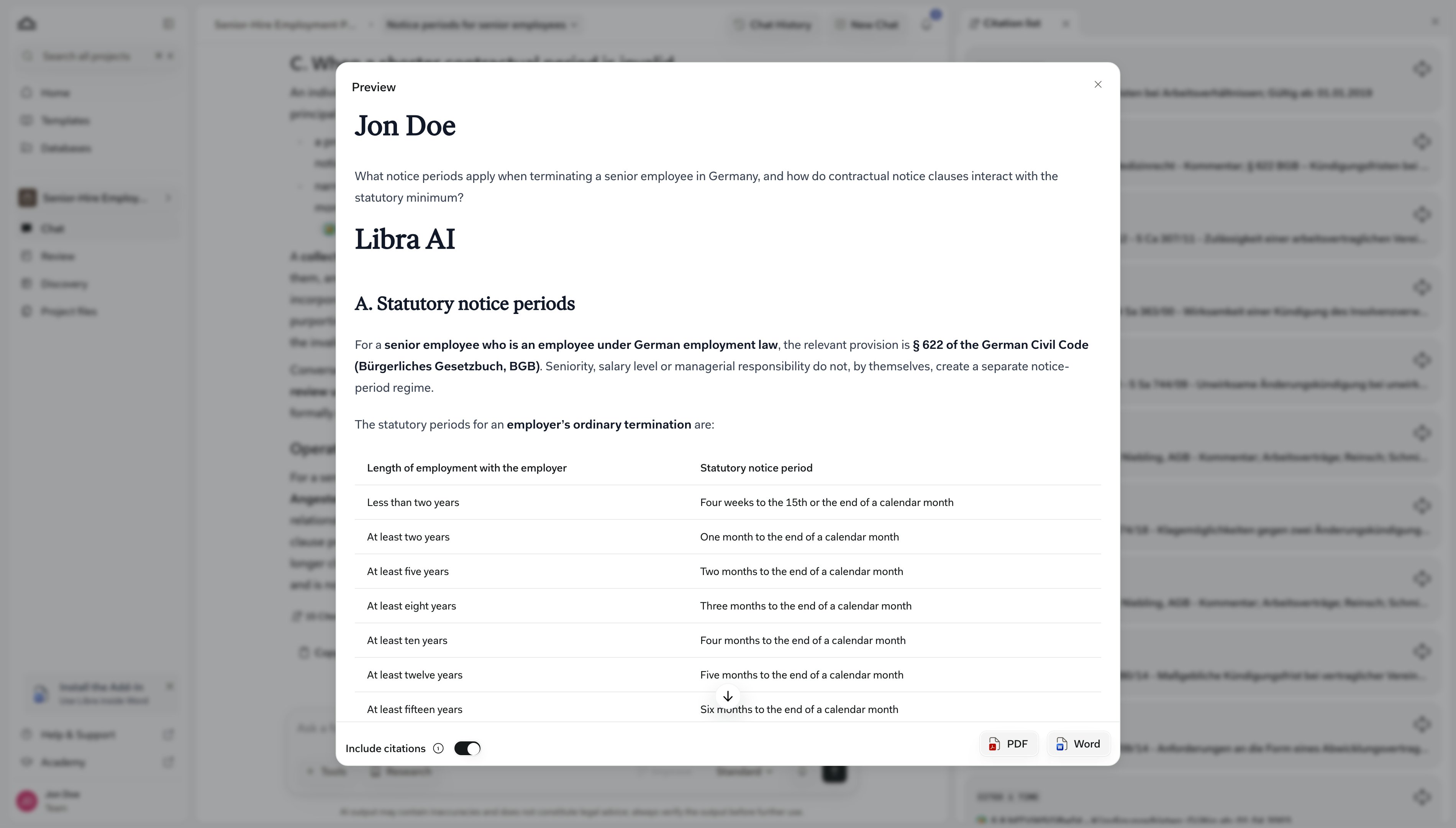
Export je způsob, jak celá konverzace opustí Libra — do spisu případu, nebo ke klientovi. Dialog Vám před volbou PDF nebo Word ukáže hotovou konverzaci.1
Zvolte Exportovat jako a zkontrolujte náhled
2
Vyberte formát
Klikněte na PDF nebo Word a stáhněte soubor.
Administrátoři mají na záložce Chats v Nastavení k dispozici dvě další akce: Exportovat chaty stáhne všechny Vaše chaty jako jeden soubor JSON, Importovat chaty takový soubor zase načte zpět. Zobrazují se jen u účtů, které vidí i Nastavení administrátora.
Tipy pro dobré odpovědi

Už Vás nebaví žádat pokaždé o stejný tón? Nastavení → Obecné uchovává stálé zadání — kdo jste a jak chcete, aby Libra psala — které se použije u každé zprávy v každém chatu. Podívejte se, jak nastavit styl psaní.
Buďte konkrétní
Buďte konkrétní
„Zkontrolujte smlouvu” je příliš vágní. „Zkontrolujte smlouvu, zda neobsahuje konkurenční doložky, které by podle práva Kalifornie mohly být nevymahatelné” je něco, s čím Libra dokáže pracovat. Ke každému promptu přistupujte jako k zadání pro juniorního advokáta: kontext, rozsah, výsledek.
Uveďte jurisdikci
Uveďte jurisdikci
„Podle německého pracovního práva”, „podle smluvního práva státu New York”, „ve švýcarském obchodním kontextu” — tyto formulace výrazně zúží odpověď.
Vyžádejte si požadovaný formát
Vyžádejte si požadovaný formát
„Uveďte svou analýzu jako číslovaný seznam problémů”, „Naformátujte jako srovnávací tabulku se sloupci Riziko, Ustanovení, Doporučení”, „Zpracujte to jako memorandum pro partnera”. Požadavky na formát se téměř vždy vyplatí.
Iterujte
Iterujte
Nesnažte se to zvládnout na jeden prompt. Začněte obecně a pak zužujte: „Nyní se zaměřte konkrétně na oddíl 4.2”, „Dejte mi formálnější verzi”, „Vysvětlete odůvodnění svého třetího bodu.”
Ověřte citace
Ověřte citace
K citacím přistupujte stejně jako k citaci judikatury od juniorního kolegy: otevřete zdroj a ověřte, že opravdu říká to, co je tvrzeno. Ověřené citace (klikatelné, propojené s databází) jsou spolehlivější než neověřené (prostý text). Viz Citace a zdroje.
Další kroky
Nástroje
Připojte soubory a spusťte z chatu Playbook, Review nebo Discovery.

Režim rešerše
Rešerše podložená zdroji z právních databází.
Citace a zdroje
Přečtěte si panel Citované zdroje a ověřte reference Libra.
Vyhledávání
Vyhledávání napříč projekty podle názvu chatu a obsahu zprávy.